بستن
0 محصول
مشاهده سبد خرید
ماوس یکی از ضروریترین و پرکاربردترین لوازم جانبی کامپیوتر است که روزانه میلیونها نفر در سراسر جهان از آن استفاده میکنند. از کارمند اداری گرفته تا گیمر حرفهای، از طراح گرافیک تا برنامهنویس، از دانشجو تا مدیرعامل، همه به یک ماوس مناسب و باکیفیت نیاز دارند. انتخاب ماوس مناسب میتواند تأثیر چشمگیری بر بهرهوری، راحتی، سرعت کار و حتی سلامت دستها و مچ شما داشته باشد.
در این راهنمای جامع، تمام جنبههای مربوط به ماوس کامپیوتر را بررسی خواهیم کرد. از تاریخچه اختراع ماوس گرفته تا جدیدترین فناوریهای بهکار رفته در ماوسهای مدرن، از نحوه انتخاب ماوس مناسب برای نیازهای خاص شما تا نکات نگهداری و رفع مشکلات رایج. هدف ما این است که پس از مطالعه این مقاله، بتوانید با اطمینان کامل بهترین ماوس را برای خودتان انتخاب کنید.
بازار ماوس کامپیوتر در سالهای اخیر رشد چشمگیری داشته و تنوع محصولات به حدی رسیده که انتخاب از میان صدها مدل مختلف میتواند گیجکننده باشد. هر برند ادعاهای خاص خود را دارد و هر ماوس ویژگیهای متفاوتی ارائه میدهد. تیم تخصصی دلتوس در این مقاله سعی کرده است با زبانی ساده و کاربردی، تمام اطلاعات مورد نیاز شما را ارائه دهد.
ماوس (Mouse) یک دستگاه ورودی (Input Device) است که برای کنترل اشارهگر (Cursor) روی صفحه نمایش کامپیوتر استفاده میشود. این دستگاه به کاربر امکان میدهد تا با حرکت دادن آن روی یک سطح صاف، اشارهگر را در صفحه نمایش جابجا کند و با کلیک کردن دکمههای آن، دستورات مختلفی را به کامپیوتر بدهد.
نام «ماوس» از شکل ظاهری اولین نمونههای آن گرفته شده است که شباهت زیادی به یک موش داشتند؛ بدنهای گرد و کوچک با سیمی شبیه دم موش.
انتخاب یک ماوس مناسب بسیار فراتر از یک خرید ساده لوازم جانبی است. دلایل اهمیت انتخاب درست ماوس عبارتند از:
سلامت جسمانی:
استفاده طولانیمدت از یک ماوس نامناسب میتواند منجر به مشکلات جدی مانند سندروم تونل کارپال (Carpal Tunnel Syndrome)، درد مچ دست، خستگی عضلات ساعد و حتی مشکلات شانه و گردن شود. یک ماوس ارگونومیک مناسب میتواند از بروز این مشکلات جلوگیری کند.
بهرهوری و کارایی:
یک ماوس باکیفیت و مناسب کار شما میتواند سرعت و دقت عملکردتان را بهطور قابلتوجهی افزایش دهد. برای مثال، یک طراح گرافیک با یک ماوس دقیق و حساس میتواند کارهایش را سریعتر و باکیفیتتری انجام دهد.
تجربه کاربری بهتر:
استفاده از یک ماوس راحت و باکیفیت، تجربه کار با کامپیوتر را لذتبخشتر میکند. این موضوع بهویژه برای کسانی که ساعات طولانی با کامپیوتر کار میکنند، اهمیت ویژهای دارد.
عملکرد در بازیها:
برای گیمرها، ماوس مهمترین ابزار ورودی محسوب میشود. یک ماوس گیمینگ با سنسور دقیق، نرخ پاسخگویی بالا و طراحی مناسب میتواند تفاوت بین برد و باخت را رقم بزند.
سازگاری با دستگاه شما:
بهویژه برای کاربران مکبوک و محصولات اپل، انتخاب ماوسی که سازگاری کامل با سیستمعامل macOS داشته باشد، اهمیت زیادی دارد.
دوام و ماندگاری:
یک ماوس باکیفیت بالا سالها دوام میآورد و در بلندمدت صرفهجویی اقتصادی نیز به همراه دارد.
تاریخچه ماوس کامپیوتر به دهه ۱۹۶۰ بازمیگردد. داگلاس انگلبارت (Douglas Engelbart) در سال ۱۹۶۴ در مؤسسه تحقیقاتی استنفورد (SRI International) اولین نمونه ماوس کامپیوتر را اختراع کرد. این ماوس اولیه یک جعبه چوبی بود که دو چرخ عمود بر هم در زیر آن قرار داشت و با یک سیم به کامپیوتر متصل میشد.
انگلبارت در ۹ دسامبر ۱۹۶۸ در مراسمی که بعدها به «مادر تمام دموها» (The Mother of All Demos) معروف شد، ماوس را همراه با سایر نوآوریهای خود مانند ویدئو کنفرانس و پردازش متن به عموم معرفی کرد. این لحظه تاریخی، نقطه عطفی در تعامل انسان با کامپیوتر بود.
دهه ۱۹۷۰ – ماوس گویدار:
در اوایل دهه ۱۹۷۰، شرکت زیراکس (Xerox) در مرکز تحقیقاتی پالو آلتو (PARC) ماوس را بهبود بخشید. بیل اینگلیش (Bill English) که همکار انگلبارت بود، ماوس گویدار (Ball Mouse) را طراحی کرد. در این نوع ماوس، یک گوی کوچک در زیر ماوس قرار داشت که با حرکت ماوس روی سطح میچرخید و حرکت را به سنسورهای داخلی منتقل میکرد.
دهه ۱۹۸۰ – تجاری شدن ماوس و نقش اپل:
یکی از مهمترین نقاط عطف در تاریخ ماوس، معرفی کامپیوتر مکینتاش اپل در سال ۱۹۸۴ بود. اپل با قرار دادن ماوس بهعنوان ابزار اصلی ورودی مکینتاش، ماوس را به یک ابزار استاندارد برای کامپیوترهای شخصی تبدیل کرد. ماوس مکینتاش یک دکمه داشت و طراحی ساده و زیبایی داشت. مایکروسافت نیز در سال ۱۹۸۳ اولین ماوس خود را معرفی کرد.
دهه ۱۹۹۰ – ماوس اسکرولی و اپتیکال:
در سال ۱۹۹۵، مایکروسافت چرخ اسکرول (Scroll Wheel) را به ماوس اضافه کرد که انقلابی در تجربه مرور وب و اسناد ایجاد کرد. همچنین در اواخر این دهه، ماوسهای اپتیکال (Optical) معرفی شدند که بهجای گوی مکانیکی از سنسور نوری برای تشخیص حرکت استفاده میکردند.
دهه ۲۰۰۰ – ماوس بیسیم و لیزری:
ماوسهای بیسیم با فناوریهای مادون قرمز، بلوتوث و فرکانس رادیویی (RF) محبوبیت زیادی پیدا کردند. همچنین ماوسهای لیزری معرفی شدند که دقت بالاتری نسبت به ماوسهای اپتیکال داشتند.
دهه ۲۰۱۰ و ۲۰۲۰ – ماوسهای هوشمند و تخصصی:
امروزه ماوسها با فناوریهای پیشرفتهای مانند سنسورهای با DPI بسیار بالا، اتصال بیسیم با تأخیر بسیار کم، طراحیهای ارگونومیک پیشرفته، قابلیت شارژ USB-C، طراحیهای شفاف و نوآورانه و نرمافزارهای پیشرفته سفارشیسازی عرضه میشوند.
ماوسهای مکانیکی یا گویدار، قدیمیترین نوع ماوسها هستند. این ماوسها از یک گوی لاستیکی در زیر خود استفاده میکردند که با حرکت ماوس روی سطح میچرخید.
مزایا:
معایب:
ماوسهای اپتیکال از یک LED (دیود نوری) و یک سنسور تصویری استفاده میکنند. LED نور قرمز یا مادون قرمز را به سطح زیر ماوس میتاباند و سنسور تصویری با گرفتن هزاران تصویر در ثانیه از سطح، حرکت ماوس را تشخیص میدهد.
مزایا:
معایب:
ماوسهای لیزری شبیه ماوسهای اپتیکال کار میکنند، اما بهجای LED از لیزر مادون قرمز استفاده میکنند. لیزر قابلیت نفوذ بیشتری به سطح دارد و میتواند جزئیات ریزتری را تشخیص دهد.
مزایا:
معایب:
ماوسهای عمودی طراحی متفاوتی نسبت به ماوسهای معمولی دارند. دست در حالت طبیعی و عمودی (مانند حالت دست دادن) روی ماوس قرار میگیرد. این طراحی فشار کمتری به مچ دست و ساعد وارد میکند.
مزایا:
معایب:
در ماوسهای ترکبال، بهجای حرکت دادن کل ماوس، کاربر یک گوی بزرگ را با انگشت شست یا انگشتان دیگر میچرخاند. بدنه ماوس ثابت میماند و فقط گوی حرکت میکند.
مزایا:
معایب:
ماوسهای لمسی از سطح لمسی بهجای دکمههای فیزیکی و چرخ اسکرول استفاده میکنند. کاربر میتواند با حرکات انگشت (Gesture) عملیاتهای مختلفی مانند اسکرول، زوم و سوایپ را انجام دهد.
مزایا:
معایب:
ماوسهای قلمی شکل یک قلم دارند و کاربر آنها را مانند یک قلم در دست میگیرد. این ماوسها برای افرادی که مشکلات مچ دست دارند یا ترجیح میدهند مانند نوشتن با قلم با کامپیوتر کار کنند، مناسب هستند.
ماوسهای هوایی نیازی به سطح صاف ندارند و میتوانند در هوا استفاده شوند. این ماوسها از ژیروسکوپ و شتابسنج برای تشخیص حرکت استفاده میکنند و بیشتر برای ارائهها و کنترل مدیا سنتر مناسب هستند.
ماوسهای باسیم از طریق کابل USB یا در مدلهای قدیمیتر PS/2 به کامپیوتر متصل میشوند.
مزایای ماوس باسیم:
معایب ماوس باسیم:
ماوسهای بیسیم از فناوریهای مختلفی برای ارتباط با کامپیوتر استفاده میکنند و بهمرور به انتخاب اکثر کاربران تبدیل شدهاند.
مزایای ماوس بیسیم:
معایب ماوس بیسیم:
| ویژگی | باسیم | بیسیم |
|---|---|---|
| تأخیر | عالی | خوب تا عالی |
| قابل حمل | متوسط | عالی |
| وزن | سبکتر | سنگینتر |
| قیمت | ارزانتر | گرانتر |
| بازی | عالی | خوب تا عالی |
| کار اداری | خوب | عالی |
| سازگاری مکبوک | نیاز به مبدل | عالی (بلوتوث) |
| دوام باتری | نامحدود | محدود |
ماوسهای بیسیم مدرن معمولاً از سه فناوری برای اتصال استفاده میکنند:
رایجترین نوع اتصال بیسیم. یک دانگل USB کوچک (Receiver) به کامپیوتر متصل میشود و ماوس از طریق امواج رادیویی ۲.۴ گیگاهرتزی با آن ارتباط برقرار میکند.
مزایا:
معایب:
بدون نیاز به دانگل اضافی، مستقیماً به بلوتوث داخلی کامپیوتر یا لپتاپ متصل میشود.
مزایا:
معایب:
بسیاری از ماوسهای مدرن هم RF و هم بلوتوث را پشتیبانی میکنند. برخی از آنها حتی امکان اتصال همزمان به سه دستگاه (دو اتصال بلوتوث + یک RF) را فراهم میکنند که برای کسانی که با چند دستگاه کار میکنند بسیار کاربردی است.
ماوس گیمینگ یا ماوس مخصوص بازی، نوع خاصی از ماوس است که برای ارائه بهترین عملکرد در بازیهای کامپیوتری طراحی شده است.
سنسور با DPI بالا و تنظیمپذیر:
ماوسهای گیمینگ معمولاً DPI بسیار بالایی (تا ۲۵,۰۰۰ و حتی بیشتر) دارند.
نرخ پولینگ ریت بالا:
پولینگ ریت ۱۰۰۰ هرتز استاندارد است و برخی مدلهای جدید تا ۸۰۰۰ هرتز را پشتیبانی میکنند.
سوئیچهای باکیفیت:
سوئیچهای مکانیکی با عمر بالا (۲۰ تا ۸۰ میلیون کلیک).
دکمههای اضافی قابل برنامهریزی
وزن قابل تنظیم
نورپردازی RGB
نرمافزار سفارشیسازی
ماوس برای بازیهای FPS:
ماوس برای بازیهای MOBA و MMO:
ماوس برای بازیهای استراتژی:
ارگونومی علم طراحی ابزارها و محیط کار به گونهای است که با بدن انسان سازگار باشد و از آسیبهای جسمانی جلوگیری کند. در مورد ماوس، ارگونومی به طراحی ماوس به شکلی اشاره دارد که دست، مچ، ساعد و شانه در حالت طبیعی و راحت قرار بگیرند.
سندروم تونل کارپال: فشار مداوم بر عصب مدیان در مچ دست
تنوسینوویت: التهاب غلاف تاندونها
اپیکندیلیت (آرنج تنیسبازان): درد در بخش خارجی آرنج
درد شانه و گردن: ناشی از وضعیت نامناسب بدن
ماوس عمودی:
دست در زاویه ۶۰ تا ۹۰ درجه قرار میگیرد. کاهش فشار بر مچ دست.
ماوس ترکبال ارگونومیک:
بدنه ثابت میماند و فقط گوی حرکت میکند.
ماوس ارگونومیک سنتی:
ماوسهایی با منحنیها و برجستگیهایی که دست را در وضعیت راحتتری قرار میدهند.
ماوس را نزدیک بدن نگه دارید
مچ دست صاف باشد
از پد ماوس با زیردستی استفاده کنید
هر ۳۰ دقیقه استراحت کنید
ارتفاع میز و صندلی را تنظیم کنید
طراحان گرافیک، عکاسان، ویرایشگران ویدیو و هنرمندان دیجیتال نیازمندیهای خاصی از ماوس دارند:
Logitech MX Master 3S: بهترین انتخاب برای اکثر طراحان
Apple Magic Mouse: طراحی زیبا و سطح لمسی Multi-Touch
Logitech MX Ergo: ماوس ترکبال ارگونومیک
Microsoft Surface Precision Mouse: ارگونومی عالی
بسیاری از طراحان از ترکیب ماوس و قلم گرافیکی (مانند Wacom) استفاده میکنند. ماوس برای کارهای عمومی و قلم گرافیکی برای کارهای حساس طراحی.
کاربران مکبوک نیازمندیهای خاصی دارند:
پورتهای USB-C:
مکبوکهای جدید فقط پورت USB-C دارند. بنابراین ماوس باید بلوتوثی باشد یا از مبدل استفاده کنید.
سازگاری با macOS:
برخی ماوسها (بهویژه ماوسهای گیمینگ) نرمافزار macOS ندارند.
ژسچرهای macOS:
macOS از حرکات لمسی (Gestures) پیشرفته پشتیبانی میکند.
یکپارچگی اکوسیستم اپل
Apple Magic Mouse:
بهترین یکپارچگی با اکوسیستم اپل. سطح لمسی Multi-Touch.
Logitech MX Master 3S:
بهترین ارگونومی و ویژگیها برای مکبوک.
Logitech MX Anywhere 3S:
بهترین قابل حمل برای مسافرت با مکبوک.
Logitech Pebble 2:
گزینه اقتصادی و بیصدا.
اتصال بلوتوث:
تنظیمات ماوس در macOS:
راحتی: ارگونومی مناسب برای ساعات طولانی
بیصدا بودن: کلیکهای Silent در محیطهای اداری
اتصال بیسیم: برای نظم و پاکیزگی میز
اتصال چنددستگاهی: سوئیچ بین چند دستگاه
عمر باتری بالا: ماهها بدون شارژ
سازگاری با سیستمعاملهای مختلف
سنسور قلب ماوس است. اپتیکال یا لیزری.
تعداد نقاطی که سنسور در هر اینچ حرکت تشخیص میدهد.
تعداد دفعات گزارش موقعیت (۱۲۵ تا ۸۰۰۰ هرتز).
حداکثر سرعتی که سنسور میتواند ردیابی کند.
حداکثر شتاب قابل تشخیص (بر حسب G).
ارتفاعی که سنسور غیرفعال میشود.
USB باسیم، RF 2.4GHz، بلوتوث یا ترکیبی.
از ۲ دکمه ساده تا ۲۰+ دکمه قابل برنامهریزی.
از ۴۰ گرم در ماوسهای فوقسبک تا ۱۵۰+ گرم.
متناسب با اندازه دست و سبک گرفتن.
نحوه عملکرد:
یک LED نور را به سطح میتاباند و سنسور CMOS با مقایسه تصاویر متوالی، حرکت را محاسبه میکند.
ویژگیها:
نحوه عملکرد:
مشابه اپتیکال، اما با لیزر مادون قرمز.
ویژگیها:
| سنسور | حداکثر DPI | حداکثر IPS | شتاب |
|---|---|---|---|
| PixArt PMW3395 | 26,000 | 650 | 50G |
| PixArt PAW3950 | 44,000 | 750 | 50G |
| Razer Focus Pro 36K | 36,000 | 750 | 70G |
| Logitech HERO 25K | 25,600 | 400 | 40G |
DPI مخفف Dots Per Inch (نقطه در هر اینچ) است. این عدد نشان میدهد که سنسور ماوس به ازای هر اینچ حرکت فیزیکی، چند نقطه اشارهگر را روی صفحه نمایش حرکت میدهد.
خیر! DPI مناسب به عوامل زیر بستگی دارد:
رزولوشن صفحه نمایش:
نوع استفاده:
اکثر ماوسهای مدرن دارای دکمه DPI هستند که امکان تغییر سریع DPI را فراهم میکنند.
پولینگ ریت (Polling Rate) تعداد دفعاتی است که ماوس موقعیت خود را به کامپیوتر گزارش میدهد. واحد آن هرتز (Hz) است.
| دسته | وزن | مناسب برای |
|---|---|---|
| فوقسبک | زیر ۶۰g | بازی FPS |
| سبک | ۶۰-۸۰g | گیمینگ/همهکاره |
| متوسط | ۸۰-۱۰۰g | اداری/طراحی |
| سنگین | بالای ۱۰۰g | کار دقیق |
برخی ماوسها دارای وزنههای قابل تعویض هستند که امکان تنظیم وزن را فراهم میکنند.
اندازه دست خود را اندازه بگیرید (از نوک انگشت وسط تا مچ دست):
| اندازه دست | طول (cm) | اندازه ماوس |
|---|---|---|
| کوچک | زیر ۱۷ | کوچک (زیر ۱۱۵mm) |
| متوسط | ۱۷-۲۰ | متوسط (۱۱۵-۱۲۵mm) |
| بزرگ | بالای ۲۰ | بزرگ (بالای ۱۲۵mm) |
متقارن (Ambidextrous/Symmetric):
نامتقارن (Ergonomic/Asymmetric):
تمام کف دست روی ماوس. کمترین خستگی. نیاز به ماوس بزرگ.
مناسب برای: استفاده طولانیمدت اداری
ماوسهای مناسب: Razer DeathAdder V3, Zowie EC series
کف دست پشت ماوس، انگشتان خمیده روی دکمهها.
مناسب برای: بازیهای FPS، ترکیب سرعت و دقت
ماوسهای مناسب: Zowie ZA series, Razer Viper V3
فقط نوک انگشتان ماوس را لمس میکنند.
مناسب برای: بالاترین چابکی، کارهای سریع
ماوسهای مناسب: Razer Orochi V2, Pulsar X2 Mini
| برند | نرمافزار |
|---|---|
| Logitech | G Hub / Options+ |
| Razer | Synapse |
| Corsair | iCUE |
| SteelSeries | GG |
قابلیتهای این نرمافزارها:
سوئیچ مکانیزمی است که در زیر هر دکمه ماوس قرار دارد و عمل کلیک را ثبت میکند.
سوئیچ مکانیکی:
سوئیچ اپتیکال:
سوئیچ مغناطیسی (Hall Effect):
یکی از رایجترین مشکلات ماوس. راهحلها:
بزرگترین و محبوبترین برند ماوس. سریهای MX (اداری)، G (گیمینگ)، ERGO (ارگونومیک).
یکی از معروفترین برندهای گیمینگ. سریهای DeathAdder، Viper، Basilisk، Naga.
Magic Mouse با یکپارچگی کامل با اکوسیستم اپل.
برند دانمارکی معتبر گیمینگ. سریهای Rival، Sensei، Aerox.
لوازم جانبی گیمینگ باکیفیت.
محبوبترین در eSports حرفهای.
تولیدکننده ماوسهای اداری و ارگونومیک.
برند نوآور کانادایی با محصولات باکیفیت و قیمت مناسب.
HyperX, Pulsar, Finalmouse, Endgame Gear, Glorious, Lamzu, A4Tech, Bloody
ماوسپد پارچهای (Cloth):
ماوسپد سخت (Hard):
ماوسپد هیبریدی:
ماوسپد شیشهای:
| اندازه | ابعاد | مناسب برای |
|---|---|---|
| کوچک | 25×21cm | اداری، DPI بالا |
| متوسط | 36×28cm | همهکاره |
| بزرگ | 45×40cm | بازی با DPI پایین |
| فوقبزرگ | 90×40cm | پوشش کامل میز |
علائم فرسودگی:
کفلیزهای باکیفیت: Corepad Skatez, Tiger Arc, Hyperglide
راهحل: بهروزرسانی فریمور، تنظیم سرعت دابلکلیک، تعویض سوئیچ
راهحل: تمیز کردن سنسور، تعویض سطح، بررسی اتصال/باتری
راهحل: نزدیک کردن دانگل، بررسی مصرف CPU، تغییر پورت USB
راهحل: تمیز کردن چرخ با هوای فشرده، بهروزرسانی درایور
راهحل: بررسی کابل/باتری، تست پورت دیگر، غیرفعال کردن USB Power Saving
راهحل: تمیز کردن سنسور، تعویض ماوسپد
بسیاری از کاربران پس از خرید ماوس متوجه میشوند که انتخاب اشتباهی انجام دادهاند. شناخت این اشتباهات قبل از خرید، میتواند از هدر رفتن هزینه و زمان جلوگیری کند.
بسیاری از خریداران فکر میکنند هرچه DPI بالاتر باشد، ماوس بهتری خریدهاند. تبلیغات تولیدکنندگان نیز روی این عدد تمرکز زیادی دارند. اما در واقعیت، اکثر کاربران هرگز از DPI بالای ۳۲۰۰ استفاده نمیکنند. پرداخت هزینه بیشتر فقط برای عددی که در عمل کاربردی ندارد، منطقی نیست.
خیلی از کاربران بدون بررسی ابعاد ماوس و اندازه دست خود، فقط بر اساس ظاهر خرید میکنند. یک ماوس بزرگ برای دست کوچک باعث خستگی میشود و یک ماوس بسیار کوچک برای دست بزرگ، فشار زیادی روی انگشتان وارد میکند.
ماوسهای گیمینگ معمولاً وزن بیشتر، نورپردازی RGB و طراحی خاصی دارند که برای محیط اداری مناسب نیستند. اگر روزانه چند ساعت در یک محیط رسمی کار میکنید، ماوس گیمینگ ممکن است در بلندمدت آزاردهنده باشد.
برخی خریداران ماوس USB-A تهیه میکنند در حالی که لپتاپشان فقط پورت USB-C دارد. سپس مجبور میشوند مبدل یا هاب اضافی بخرند که هم هزینه بیشتری دارد و هم تجربه کاربری را دشوار میکند.
ماوسهای بدون گارانتی معتبر، در صورت بروز مشکل مانند دابلکلیک، خرابی سنسور یا خرابی باتری داخلی، عملاً غیرقابل تعمیر هستند. صرفهجویی چند دهدرصدی در قیمت اولیه، در بلندمدت باعث ضرر بیشتری میشود.
بعضی ماوسهای بیسیم با باتری قلمی کار میکنند و برخی باتری داخلی شارژی دارند. اگر بدون توجه به این موضوع خرید کنید، ممکن است در طول استفاده با هزینههای اضافی خرید باتری یا کابل شارژ خاص مواجه شوید.
اگر شما با سبک Palm Grip کار میکنید اما یک ماوس کوچک مخصوص Fingertip Grip بخرید، هرگز از آن راضی نخواهید بود. سبک گرفتن ماوس تأثیر مستقیمی بر انتخاب اندازه و شکل دارد.
برخی افراد فقط به دلیل معروف بودن برند، بدون بررسی مدل مناسب، خرید میکنند. حتی معتبرترین برندها هم مدلهای ضعیف دارند. مدل و مشخصات دقیق محصول مهمتر از نام برند است.
اگر در محیط اداری، کتابخانه یا در کنار افراد دیگر کار میکنید، صدای کلیک ماوس ممکن است مزاحمت ایجاد کند. بسیاری از کاربران این نکته را تا وقتی مشکل جدی نشده، جدی نمیگیرند.
اگر امکان امتحان کردن ماوس در فروشگاه فیزیکی وجود دارد، حتماً از این فرصت استفاده کنید. یک ماوس ممکن است در تصاویر جذاب باشد اما در دست شما احساس ناخوشایندی ایجاد کند.
ماوس یکی از هدیههای کاربردی و پرمصرف است که برای بسیاری از افراد، از دانشآموز و دانشجو گرفته تا کارمند و مدیر، انتخاب مناسبی محسوب میشود. اما انتخاب ماوس بهعنوان هدیه نکاتی دارد که باید در نظر گرفت.
برای این گروه سنی، ماوسهای بیسیم اقتصادی با طراحی ساده و رنگهای جذاب انتخاب خوبی هستند. ماوسی که وزن کمی داشته باشد، قابل حمل باشد و طراحی راحتی داشته باشد، برای استفاده در دانشگاه یا مدرسه مناسب است.
برای محیط کار، بهتر است ماوسی با ظاهر رسمی، رنگهای خنثی مانند مشکی، خاکستری یا سفید و بدون نورپردازی RGB انتخاب کنید. کیفیت ساخت، کلیک بیصدا و اتصال بلوتوث از ویژگیهای ارزشمند برای این کاربران هستند.
برای این گروه، ماوسهای حرفهای با بدنه فلزی، طراحی مینیمال و کیفیت بالا مناسب هستند. جعبهبندی و ظاهر محصول نیز اهمیت دارد. یک ماوس هدیه با کیفیت بالا میتواند نشاندهنده احترام و توجه شما باشد.
طراحان و افراد هنری معمولاً به دقت و کارایی اهمیت زیادی میدهند. ماوس با دکمههای قابل برنامهریزی، سنسور دقیق و طراحی زیبا انتخاب مناسبی است. اگر میدانید که فرد از مکبوک استفاده میکند، سازگاری با macOS را حتماً بررسی کنید.
اگر فرد مورد نظر گیمر است، بهتر است قبل از خرید بدانید که چه سبک بازیهایی انجام میدهد. برای هدیه دادن ماوس گیمینگ، توصیه میشود از فرد یا اطرافیانش درباره سلیقه و نیاز او سوال کنید یا کارت هدیه فروشگاه معتبر ارائه دهید.
برای این گروه، ماوسهای بزرگتر با دکمههای واضح و طراحی ساده مناسب هستند. اتصال بیسیم نیز تجربه راحتتری فراهم میکند. از خرید ماوسهای بسیار کوچک یا دارای دکمههای زیاد که ممکن است پیچیده بهنظر برسند، خودداری کنید.
بازار ماوس بسیار گسترده است و محصولاتی از چند صد هزار تومان تا چند ده میلیون تومان در آن یافت میشود. اما آیا واقعاً پرداخت هزینه بیشتر، تجربه بهتری ارائه میدهد؟
در این محدوده معمولاً ماوسهای ساده باسیم یا بیسیم اقتصادی قرار دارند. کیفیت ساخت متوسط است، سنسور پایه دارند و برای کارهای ساده روزمره کافی هستند. مناسب برای:
در این محدوده تنوع محصول بسیار بالاست. ماوسهای بیسیم باکیفیت، مدلهای اداری، برخی ماوسهای گیمینگ ابتدایی و مدلهای ارگونومیک اولیه در این دسته قرار میگیرند. برای اکثر کاربران، این محدوده بهترین نسبت قیمت به کیفیت را ارائه میدهد.
در این سطح، ماوسهای حرفهای اداری، ماوسهای ارگونومیک باکیفیت، ماوسهای گیمینگ میانرده و ماوسهای چنداتصاله قرار دارند. کیفیت ساخت، سنسور، دوام و ویژگیهای نرمافزاری قابل توجهی دارند.
ماوسهای گیمینگ رده بالا، ماوسهای فوقسبک، مدلهای اختصاصی حرفهای و برخی محصولات لوکس در این دسته قرار میگیرند. تفاوت این محصولات با محدوده قبلی اغلب در جزئیات فنی است که فقط برای کاربران بسیار حرفهای محسوس است.
صنعت ماوس در حال حاضر ساکن نیست و همچنان در حال پیشرفت است. بررسی روندهای فعلی میتواند به شما کمک کند تا خرید هوشمندانهتری داشته باشید.
سنسورهای هوشمند با یادگیری ماشین:
سنسورهایی که رفتار کاربر را یاد میگیرند و DPI و حساسیت را بهصورت خودکار تنظیم میکنند.
مواد جدید در بدنه:
استفاده از مواد کامپوزیت سبک، فیبر کربن و پلاستیکهای زیستتخریبپذیر برای کاهش وزن و اثرات زیستمحیطی.
شارژ بیسیم پیشرفته:
ماوسپدهایی که بهطور مداوم ماوس را شارژ میکنند، بدون نیاز به قرار دادن آن روی پد شارژ خاص.
یکپارچگی با هوش مصنوعی:
ماوسهایی که با دستیارهای صوتی و هوش مصنوعی همکاری میکنند و میتوانند دستورات پیچیدهتری را اجرا کنند.
فیدبک لمسی (Haptic Feedback):
ماوسهایی که بازخورد لرزشی ارائه میدهند و در بازیها یا نرمافزارهای طراحی، حس بهتری منتقل میکنند.
سنسورهای بیومتریک:
ماوسهایی که ضربان قلب، دمای دست و سطح استرس کاربر را اندازه میگیرند و برای بهبود سلامت او هشدار میدهند.
اتصال Wi-Fi Direct:
جایگزینی برای بلوتوث و 2.4GHz با پهنای باند و برد بیشتر.
طراحیهای ماژولار:
ماوسهایی که کاربر میتواند بخشهای مختلف آن را تعویض کند و بر اساس نیاز خود سفارشیسازی کند.
اگر ماوس فعلی شما بهخوبی کار میکند، نیازی به تعویض فوری نیست. اما اگر قصد خرید دارید، توجه به روندهای جدید مانند USB-C، بلوتوث نسل جدید و طراحی ارگونومیک، به شما کمک میکند که سرمایهگذاری بلندمدتتری داشته باشید.
بسیاری از کاربران لپتاپ، مخصوصاً کاربران مکبوک، بین استفاده از ماوس و ترکپد دچار تردید هستند. هر کدام مزایا و معایب خاص خود را دارند.
بسیاری از کاربران حرفهای، بسته به شرایط از هر دو استفاده میکنند. در خانه و محل کار از ماوس استفاده میکنند و در سفر یا جلسات کوتاه به ترکپد بسنده میکنند. این ترکیب، هم راحتی را فراهم میکند و هم بهرهوری را افزایش میدهد.
استفاده مداوم از ماوس فقط از نظر جسمی روی بدن اثر ندارد؛ بلکه میتواند بر تمرکز، خلقوخو و کیفیت کار نیز تأثیر بگذارد. آگاهی از این تأثیرات به شما کمک میکند تا انتخاب و استفاده هوشمندانهتری داشته باشید.
اثرات مثبت ماوس مناسب:
اثرات منفی ماوس نامناسب:
زمان استراحت:
حداکثر هر ۵۰ دقیقه کار، ۱۰ دقیقه استراحت داشته باشید.
حرکات کششی:
تمرینات کششی ساده دست و مچ را در طول روز انجام دهید.
تنوع در ابزار:
گاهی از ترکپد یا کیبورد میانبر استفاده کنید تا فشار روی دست ماوس کاهش یابد.
توجه به علائم اولیه:
اگر درد، بیحسی یا خستگی مداوم دارید، فوراً به پزشک مراجعه کنید.
آب کافی:
کمآبی بدن باعث خستگی زودرس عضلات میشود.
تغذیه مناسب:
مصرف مواد غذایی حاوی منیزیم، ویتامین B و امگا ۳ به سلامت اعصاب و عضلات کمک میکند.
خواب کافی:
عضلات در طول خواب بازسازی میشوند. خواب ناکافی احتمال آسیب را افزایش میدهد.
ورزش منظم:
تقویت عضلات شانه، بازو و ساعد به تحمل بیشتر در برابر کارهای تکراری کمک میکند.
اگر یکی از این علائم را تجربه میکنید، ممکن است ماوس یا نحوه استفاده شما نامناسب باشد:
در این موارد، ابتدا نحوه چیدمان میز و ماوس خود را بررسی کنید و در صورت ادامه علائم، حتماً به پزشک مراجعه کنید.
قبل از هر چیز، مشخص کنید که ماوس را برای چه کاری میخواهید:
| محدوده قیمت | کیفیت |
|---|---|
| زیر ۲۰$ | اقتصادی، پایه |
| ۲۰-۵۰$ | خوب، مناسب اکثر کاربران |
| ۵۰-۱۰۰$ | عالی، پیشرفته |
| بالای ۱۰۰$ | حرفهای |
اندازه دست خود را اندازه بگیرید و سبک گرفتن ماوس خود را مشخص کنید.
خرید از فروشندگان معتبر مانند دلتوس تضمینکننده اصالت کالا و خدمات پس از فروش است.
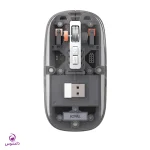
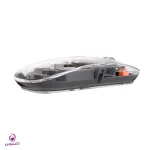
در میان برندهای مطرح ماوس، جی سی پال (JCPal) جایگاه ویژهای دارد. این برند کانادایی که در ونکوور طراحی میشود و بیش از ۱۵ سال سابقه تولید لوازم جانبی باکیفیت دارد، با ارائه محصولاتی مانند ماوس بیسیم Ctrl Pro از سری ELEX، توانسته توجه بسیاری از کاربران را به خود جلب کند. ماوس جی سی پال ترکیبی از طراحی نوآورانه (مانند کاور شفاف مغناطیسی)، سه اتصال بیسیم همزمان (دو بلوتوث ۵.۱ + یک USB 2.4GHz)، شارژ سریع USB-C، رزولوشن قابل تنظیم تا ۲۴۰۰ DPI و قیمت منصفانه ارائه میدهد. مزیت اصلی ماوسهای JCPal این است که ویژگیهای محصولات لوکس مانند اتصال چنددستگاهی و شارژ USB-C را با قیمتی بهمراتب مناسبتر عرضه میکنند و به همین دلیل انتخابی هوشمندانه برای کسانی هستند که کیفیت جهانی را با ارزش خرید بالا میخواهند. دلتوس بهعنوان واردکننده رسمی محصولات JCPal در ایران، این ماوسها را با گارانتی اصالت کالا و خدمات پس از فروش عرضه میکند.
خیر. DPI بالاتر لزوماً بهتر نیست. اکثر کاربران از DPI بین ۸۰۰ تا ۱۶۰۰ استفاده میکنند. DPI بسیار بالا بیشتر یک ابزار بازاریابی است.
بله. ماوسهای بیسیم مدرن (مانند Logitech G Pro X Superlight 2 و Razer Viper V3 Pro) تأخیری معادل یا حتی کمتر از ماوسهای باسیم دارند.
سوئیچها معمولاً اولین قطعهای هستند که خراب میشوند.
خیر. RGB فقط جنبه زیباییشناختی دارد. غیرفعال کردن RGB در ماوسهای بیسیم عمر باتری را افزایش میدهد.
طول دست خود را اندازه بگیرید و با جداول اندازهگیری برندها مقایسه کنید. بهتر است ماوس را در دست بگیرید و امتحان کنید.
بله. برخی برندها مدلهای مخصوص چپدستها تولید میکنند. همچنین ماوسهای متقارن (Ambidextrous) قابل استفاده با هر دو دست هستند.
بله. ماوس گیمینگ برای کار اداری هم عالی کار میکند. فقط ممکن است نورپردازی RGB در محیط اداری نامناسب بهنظر برسد.
در عمل، تفاوت کم است. سنسورهای اپتیکال مدرن عملکرد فوقالعادهای دارند. تفاوت اصلی در سازگاری با سطوح مختلف است.
دلایل ممکن:
بستگی به برند دارد. برندهای شناختهشده حتی در محدوده اقتصادی محصولات باکیفیتی ارائه میدهند. اما ماوسهای ناشناس ممکن است کیفیت پایینتری داشته باشند.
انتخاب ماوس مناسب یک تصمیم شخصی است که به عوامل متعددی بستگی دارد: نوع استفاده، اندازه دست، سبک گرفتن، بودجه و ترجیحات شخصی. هیچ ماوسی وجود ندارد که برای همه کاربران بهترین باشد.
برای گیمرهای FPS:
یک ماوس سبکوزن (زیر ۸۰ گرم) با سنسور اپتیکال دقیق. پیشنهاد: Razer Viper V3 Pro، Logitech G Pro X Superlight 2
برای گیمرهای MMO:
ماوس با دکمههای اضافی فراوان. پیشنهاد: Razer Naga V2 Pro
برای کار اداری:
ماوس ارگونومیک بیسیم با کلیک بیصدا و اتصال چنددستگاهی. پیشنهاد: Logitech MX Master 3S, JCPal Ctrl Pro
برای طراحی:
ماوس دقیق با دکمههای قابل برنامهریزی. پیشنهاد: Logitech MX Master 3S
برای مکبوک:
ماوس بلوتوثی سازگار با macOS. پیشنهاد: Apple Magic Mouse, JCPal Ctrl Pro, Logitech MX Master 3S
برای مشکلات مچ دست:
ماوس عمودی یا ترکبال. پیشنهاد: Logitech MX Vertical, Logitech MX Ergo
برای بودجه محدود:
ماوس اقتصادی اما باکیفیت. پیشنهاد: JCPal Ctrl Pro, Logitech Pebble 2, Logitech G203
کیفیت را فدای قیمت نکنید: یک ماوس خوب سرمایهگذاری در سلامت و بهرهوری شماست.
به ارگونومی اهمیت بدهید: سلامت دست و مچ شما مهمتر از هر ویژگی فنی است.
قبل از خرید تحقیق کنید: نقد و بررسیها و نظرات کاربران را بخوانید.
اگر ممکن است، امتحان کنید: هیچ چیز جایگزین گرفتن ماوس در دست نیست.
از ماوسپد مناسب استفاده کنید: یک ماوسپد خوب عملکرد هر ماوسی را بهبود میبخشد.
ماوس خود را مرتب تمیز کنید: نگهداری صحیح عمر ماوس را افزایش میدهد.
از فروشنده معتبر خرید کنید: برای اطمینان از اصالت کالا و گارانتی.
| اصطلاح | توضیح |
|---|---|
| DPI/CPI | تعداد نقاط ردیابی در هر اینچ |
| Polling Rate | تعداد دفعات گزارش موقعیت در ثانیه |
| IPS | حداکثر سرعت ردیابی |
| LOD | فاصله بلندکردن از سطح |
| RGB | نورپردازی چندرنگ |
| PTFE | تفلون، جنس کفلیزها |
| Dongle | گیرنده USB بیسیم |
| Macro | دنباله دستورات ذخیرهشده |
| Gesture | حرکات لمسی انگشت |
| Palm/Claw/Fingertip Grip | سبکهای گرفتن ماوس |
| Switch | مکانیزم کلیک |
| Mouse Feet/Skates | پدهای تفلونی کف ماوس |
| Latency | تأخیر پاسخگویی |
| Acceleration | تغییر سرعت اشارهگر نسبت به سرعت حرکت |
| Angle Snapping | تصحیح خودکار حرکات مورب به خط مستقیم |