
بستن
0 محصول
مشاهده سبد خرید
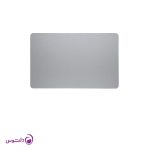
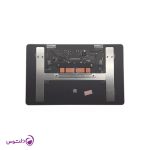
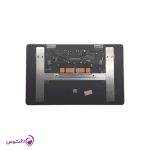
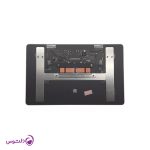
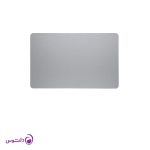
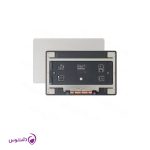
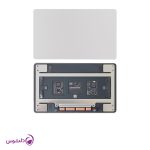
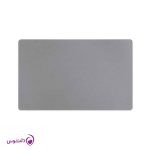
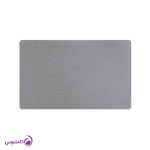

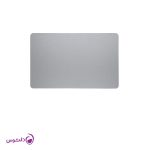
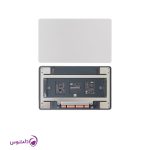
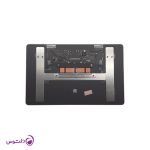
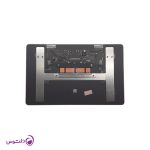
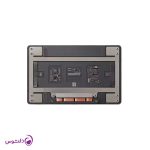
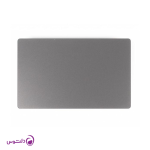
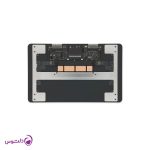
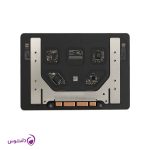
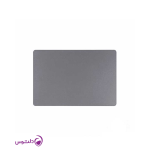
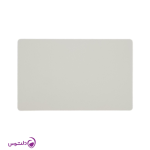
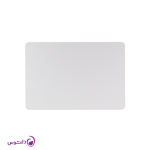
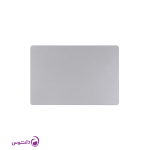
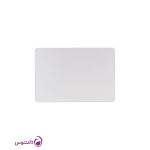
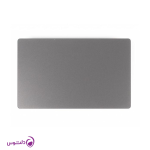
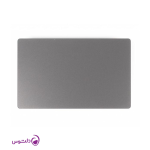
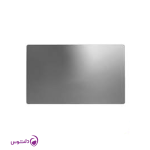
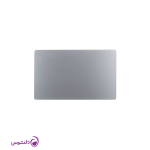
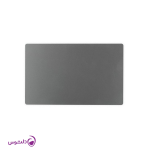
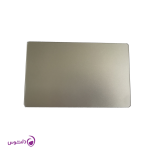
وقتی صحبت از لپتاپهای اپل میشود، یکی از ویژگیهایی که همیشه مکبوکها را از سایر لپتاپها متمایز کرده، تاچ پد مک بوک (Trackpad) است. اگر تا به حال تجربه استفاده از یک مکبوک را داشته باشید، حتماً متوجه شدهاید که تاچ پد آن با تمام ترکپدهای لپتاپهای دیگر تفاوت اساسی دارد. این تفاوت فقط در اندازه بزرگتر نیست؛ بلکه در دقت لمسی، پاسخگویی فوقالعاده، پشتیبانی از ژستهای چندلمسی پیشرفته و حتی فناوری بازخورد لمسی (Haptic Feedback) است که تجربهای بینظیر و منحصر به فرد را برای کاربر رقم میزند.
تاچ پد مک بوک آنقدر دقیق و کاربردی است که بسیاری از کاربران حرفهای اپل، حتی وقتی به ماوس دسترسی دارند، ترجیح میدهند از همان تاچ پد استفاده کنند. طراحان گرافیک، تدوینگران ویدیو، توسعهدهندگان نرمافزار و حتی کاربران عادی، همگی از قابلیتهای بینظیر تاچ پد مکبوک بهرهمند میشوند. از اسکرول طبیعی و روان گرفته تا زوم با دو انگشت، چرخاندن تصاویر، جابجایی بین دسکتاپها و دهها ژست کاربردی دیگر، همه و همه به لطف فناوری پیشرفته تاچ پد مکبوک ممکن شدهاند.
اما مانند هر قطعه سختافزاری دیگری، تاچ پد مک بوک نیز ممکن است در طول زمان دچار مشکل شود، آسیب ببیند یا نیاز به تعویض پیدا کند. ضربه فیزیکی، نفوذ مایعات، خرابی فلت کابل، مشکلات نرمافزاری، فرسودگی ناشی از استفاده طولانیمدت و حتی تورم باتری (که فشار غیرطبیعی به تاچ پد وارد میکند) از جمله دلایل رایج خرابی تاچ پد مک بوک هستند. در چنین شرایطی، نیاز به خرید تاچ پد مک بوک اورجینال و با کیفیت احساس میشود.
ما در شرکت دلتوس، به عنوان بزرگترین واردکننده قطعات مک بوک در ایران، افتخار داریم که کاملترین مجموعه تاچ پد مکبوک را برای تمام مدلها از قدیمیترین تا جدیدترین، با تضمین اصالت و بهترین قیمت تاچ پد مک بوک عرضه میکنیم. در این مقاله جامع، تمام اطلاعاتی که برای شناخت، انتخاب و خرید تاچ پد مک بوک نیاز دارید را در اختیارتان قرار میدهیم.
اولین تاچ پدهای مکبوک (و پیش از آن، PowerBook و iBook) بسیار ساده بودند. این تاچ پدها فقط حرکت اشارهگر ماوس را پشتیبانی میکردند و برای کلیک، یک دکمه فیزیکی جداگانه در زیر تاچ پد قرار داشت. سطح تاچ پد از جنس پلاستیک مات بود و اندازه آن نسبت به استانداردهای امروزی بسیار کوچک به نظر میرسید.
با این حال، حتی در آن دوران نیز تاچ پدهای اپل نسبت به رقبا دقیقتر و روانتر بودند. اپل همیشه توجه ویژهای به تجربه کاربری داشته و تاچ پد نیز از این قاعده مستثنی نبوده است.
ویژگیهای تاچ پد نسل اول:
سال 2008 نقطه عطف بزرگی در تاریخچه تاچ پد مک بوک بود. اپل با الهام از فناوری صفحه لمسی آیفون (که در سال 2007 معرفی شده بود)، فناوری چندلمسی (Multi-Touch) را به تاچ پد مکبوک آورد. این تحول، تجربه استفاده از تاچ پد را به کلی دگرگون کرد.
با ورود Multi-Touch، کاربران میتوانستند از ژستهای دو انگشتی (مانند اسکرول، زوم و چرخش) و حتی ژستهای سه و چهار انگشتی استفاده کنند. همچنین، دکمه فیزیکی جداگانه حذف شد و کل سطح تاچ پد قابل کلیک شد. سطح تاچ پد از جنس شیشه ساخته شد که لمس روانتر و دقیقتری را ممکن میساخت.
ویژگیهای تاچ پد Multi-Touch:
در سال 2015، اپل بار دیگر صنعت را شگفتزده کرد و فناوری Force Touch را در مکبوک 12 اینچی جدید و سپس در مکبوک پرو معرفی نمود. Force Touch Trackpad یکی از مهمترین نوآوریهای اپل در زمینه ورودیهای لپتاپ محسوب میشود.
Force Touch Trackpad از مکانیزم کلیک فیزیکی سنتی استفاده نمیکند. به جای آن، از سنسورهای فشار و موتور Taptic Engine استفاده میکند. وقتی سطح تاچ پد را فشار میدهید، سنسورهای فشار میزان نیروی وارد شده را تشخیص میدهند و Taptic Engine یک بازخورد لمسی (Haptic Feedback) دقیق ایجاد میکند که حس کلیک واقعی را شبیهسازی میکند. این فناوری به قدری دقیق و قانعکننده است که اکثر کاربران تفاوتی با کلیک فیزیکی واقعی احساس نمیکنند.
مزیت بزرگ این فناوری این است که تاچ پد هیچ حرکت مکانیکی ندارد و بنابراین عمر بسیار طولانیتری دارد. همچنین، کاربران میتوانند از هر نقطه سطح تاچ پد با فشار یکسان کلیک کنند (در تاچ پدهای مکانیکی قبلی، کلیک در بالای تاچ پد سختتر بود).
ویژگیهای Force Touch Trackpad:
با معرفی تراشههای Apple Silicon (M1, M2, M3, M4)، تاچ پد مکبوکها نیز بهبود یافته است. اگرچه فناوری اصلی همان Force Touch است، اما بهینهسازیهای نرمافزاری و سختافزاری باعث شده تاچ پد در مکبوکهای Apple Silicon، پاسخگویی سریعتر و دقیقتری داشته باشد.
نکات مهم:
تاچ پد مک بوک از فناوری لمسی خازنی استفاده میکند. این فناوری بر اساس تغییرات خازنی ناشی از تماس انگشت با سطح تاچ پد کار میکند.
نحوه عملکرد:
مزایای فناوری خازنی:
در Force Touch Trackpad، چهار سنسور فشار در چهار گوشه تاچ پد قرار دارند. این سنسورها میزان نیروی وارد شده توسط انگشت را اندازهگیری میکنند و دو سطح فشار را تشخیص میدهند:
Force Click قابلیتهای اضافی مانند مشاهده پیشنمایش لینکها، جستجوی لغت در دیکشنری، پیشنمایش فایلها و بسیاری عملکردهای دیگر را فعال میکند.
Taptic Engine یک موتور لرزشی خطی (Linear Actuator) بسیار دقیق است که بازخورد لمسی را ایجاد میکند. برخلاف موتورهای لرزشی معمولی که لرزش یکنواخت و غیر دقیقی تولید میکنند، Taptic Engine میتواند ضربات بسیار دقیق و متنوعی ایجاد کند که احساس کلیک واقعی را شبیهسازی میکنند.
ویژگیهای Taptic Engine:
هر تاچ پد مک بوک دارای یک تراشه کنترلر اختصاصی است که وظایف زیر را بر عهده دارد:
سطح تاچ پد مکبوکهای جدید از شیشه مقاوم ساخته شده است. این شیشه ویژگیهای خاصی دارد:
یکی از بزرگترین مزایای تاچ پد مک بوک، پشتیبانی از ژستهای چندلمسی متنوع و کاربردی است. در این بخش، تمام ژستهای قابل استفاده را بررسی میکنیم.
| ژست | عملکرد |
|---|---|
| حرکت انگشت | جابجایی اشارهگر ماوس |
| تک ضربه (Tap) | کلیک چپ |
| فشار (Click) | کلیک چپ |
| فشار عمیق (Force Click) | مشاهده پیشنمایش، جستجوی لغت |
| ژست | عملکرد |
|---|---|
| تک ضربه با دو انگشت | کلیک راست (منوی زمینهای) |
| کشیدن دو انگشت بالا/پایین | اسکرول عمودی |
| کشیدن دو انگشت چپ/راست | اسکرول افقی |
| نزدیک/دور کردن دو انگشت (Pinch) | زوم داخل/خارج |
| چرخاندن دو انگشت | چرخش تصویر |
| دو ضربه با دو انگشت | زوم هوشمند (Smart Zoom) |
| کشیدن دو انگشت از لبه راست | نمایش Notification Center |
| ژست | عملکرد |
|---|---|
| کشیدن سه انگشت بالا | Mission Control (نمای تمام پنجرهها) |
| کشیدن سه انگشت پایین | App Exposé (نمای پنجرههای برنامه فعلی) |
| کشیدن سه انگشت چپ/راست | جابجایی بین دسکتاپها |
| تک ضربه با سه انگشت | جستجوی لغت (Look Up) |
| درگ با سه انگشت | کشیدن و رها کردن (Drag & Drop) |
| ژست | عملکرد |
|---|---|
| نزدیک کردن چهار انگشت و شست (Pinch) | Launchpad (نمای تمام برنامهها) |
| دور کردن چهار انگشت و شست (Spread) | نمایش دسکتاپ |
Force Click (فشار عمیقتر) قابلیتهای منحصر به فردی را ارائه میدهد:
تمام ژستهای فوق قابل سفارشیسازی هستند:
تنظیمات مهم:
یکی از شایعترین دلایل خرابی تاچ پد مک بوک، آسیب فیزیکی ناشی از سقوط لپتاپ یا وارد شدن ضربه به آن است. تاچ پد مکبوک با وجود استفاده از شیشه مقاوم، در برابر ضربات شدید آسیبپذیر است.
انواع آسیبهای فیزیکی:
علائم:
نفوذ مایعات یکی از خطرناکترین آسیبهایی است که میتواند به تاچ پد مک بوک وارد شود. آب، چای، قهوه، نوشابه و هر مایع دیگری میتواند به مدارهای حساس تاچ پد آسیب جدی وارد کند.
مکانیسم آسیب:
اقدامات فوری پس از نفوذ مایع:
یکی از مشکلات نسبتاً رایج در مکبوکها، تورم باتری لیتیوم-پلیمر است. باتری متورم شده فشار غیرطبیعی به تاچ پد وارد میکند و باعث مشکلات زیر میشود:
هشدار: اگر تاچ پد مکبوک شما برآمده شده یا کلیک آن سختتر از حد معمول شده، ممکن است باتری متورم شده باشد. این وضعیت خطرناک است و باید فوراً به مرکز تعمیرات مراجعه کنید. باتری متورم ممکن است آتش بگیرد یا منفجر شود.
فلت کابل (Flex Cable) رابط بین تاچ پد و مادربرد مکبوک است. این کابل نازک و حساس ممکن است در اثر عوامل زیر آسیب ببیند:
علائم خرابی فلت کابل:
گاهی اوقات مشکل تاچ پد نرمافزاری است و نیازی به تعویض سختافزاری نیست:
راهحلهای نرمافزاری:
مانند هر قطعهای، تاچ پد مک بوک نیز در طول زمان و با استفاده طولانیمدت فرسوده میشود:
مکبوک ایر در طول سالها از تاچ پدهای مختلفی استفاده کرده است:
مکبوک ایر 11 اینچ و 13 اینچ (2010-2017):
مکبوک ایر 13 اینچ Retina (2018-2019):
مکبوک ایر M1 (2020):
مکبوک ایر M2 (2022):
مکبوک ایر M3 (2024):
مکبوک پرو 13 اینچ (2012-2015):
مکبوک پرو 13 و 15 اینچ Touch Bar (2016-2019):
مکبوک پرو 13 اینچ M1/M2 (2020-2022):
مکبوک پرو 14 اینچ و 16 اینچ (2021 به بعد):
| مدل | ابعاد تاچ پد (تقریبی) | فناوری |
|---|---|---|
| مکبوک ایر 13 اینچ (2017) | 100 × 70 میلیمتر | Multi-Touch |
| مکبوک ایر M1 (2020) | 120 × 82 میلیمتر | Force Touch |
| مکبوک ایر M2 (2022) | 140 × 90 میلیمتر | Force Touch |
| مکبوک پرو 13 اینچ (2015) | 105 × 76 میلیمتر | Force Touch |
| مکبوک پرو 13 اینچ Touch Bar (2016) | 130 × 80 میلیمتر | Force Touch |
| مکبوک پرو 14 اینچ (2021) | 160 × 100 میلیمتر | Force Touch |
| مکبوک پرو 16 اینچ (2021) | 165 × 108 میلیمتر | Force Touch |
خرید تاچ پد مک بوک نیازمند شناسایی دقیق مدل مکبوک شماست. هر مدل مکبوک، تاچ پد خاص خود را دارد و تاچ پدها با یکدیگر قابل تعویض نیستند.
مراحل شناسایی مدل:
از طریق سیستمعامل:
از طریق شماره سریال:
شماره مدل (Model Number):
هنگام خرید تاچ پد مک بوک، سه نوع محصول در بازار موجود است:
1. تاچ پد اورجینال (Original):
2. تاچ پد OEM (Original Equipment Manufacturer):
3. تاچ پد تقلبی (Fake/Copy):
توصیه دلتوس: همیشه تاچ پد اورجینال یا OEM باکیفیت خریداری کنید. ما در دلتوس فقط محصولات با کیفیت تضمینشده عرضه میکنیم.
تعویض تاچ پد مک بوک یک عملیات فنی و تخصصی است که نیاز به ابزار خاص، تجربه و دانش فنی دارد. در مکبوکهای جدید (2016 به بعد)، تاچ پد با پیچهای خاص و فلت کابلهای حساس به مادربرد متصل است و باز کردن نادرست ممکن است به سایر قطعات آسیب وارد کند.
توصیه ما:
قیمت تاچ پد مک بوک به عوامل متعددی بستگی دارد:
مدل مکبوک:
مدلهای جدیدتر معمولاً تاچ پد گرانتری دارند. تاچ پد مکبوک پرو 16 اینچ M3 Max گرانتر از تاچ پد مکبوک ایر 2015 است.
فناوری تاچ پد:
Force Touch Trackpad گرانتر از Multi-Touch Trackpad قدیمی است، زیرا شامل Taptic Engine، سنسورهای فشار و تکنولوژی پیشرفتهتری است.
اورجینال یا OEM:
تاچ پدهای اورجینال قیمت بالاتری نسبت به OEM دارند.
نرخ ارز:
از آنجا که تاچ پدهای مک بوک وارداتی هستند، نرخ ارز تأثیر مستقیم بر قیمت آنها دارد.
وضعیت عرضه و تقاضا:
تاچ پد مدلهای پرفروشتر به دلیل تقاضای بالاتر ممکن است گرانتر باشد. همچنین تاچ پد مدلهای بسیار قدیمی به دلیل کمیابی ممکن است قیمت بالاتری داشته باشد.
شامل فلت کابل یا بدون آن:
تاچ پدهایی که به همراه فلت کابل عرضه میشوند، معمولاً گرانتر هستند.
هنگام خرید تاچ پد مک بوک، قیمت پایین همیشه به معنای صرفهجویی نیست. تاچ پدهای ارزان و بیکیفیت ممکن است مشکلات زیر را ایجاد کنند:
نتیجه: همیشه بین قیمت تاچ پد مک بوک و کیفیت آن تعادل برقرار کنید. خرید از فروشگاه معتبر دلتوس تضمینکننده بهترین نسبت کیفیت به قیمت است.
برخی کاربران پس از خرابی تاچ پد، به فکر خرید مکبوک جدید میافتند. اما باید بدانید که هزینه خرید تاچ پد مک بوک و تعویض آن، کسری از قیمت مکبوک جدید است. با تعویض تاچ پد، مکبوک شما مانند روز اول کار خواهد کرد و نیازی به صرف هزینه سنگین برای خرید دستگاه جدید نیست.
ما در دلتوس مجموعه کاملی از تاچ پدهای اورجینال و OEM باکیفیت برای تمام مدلهای مک بوک عرضه میکنیم. در جدول زیر، لیست محصولات تاچ پد مک بوک موجود در فروشگاه دلتوس را مشاهده میکنید:
💡 نکته: برای مشاهده قیمت تاچ پد مک بوک هر محصول و خرید تاچ پد مک بوک به صورت آنلاین، روی نام محصول کلیک کنید یا با تیم پشتیبانی دلتوس تماس بگیرید.
📞 مشاوره رایگان: اگر مطمئن نیستید کدام تاچ پد برای مکبوک شما مناسب است، شماره مدل مکبوک خود (عدد A شروعشده روی بدنه زیرین) را به تیم مشاوره دلتوس اعلام کنید تا بهترین محصول را به شما معرفی کنند.
برای تعویض تاچ پد مک بوک، ابزار زیر مورد نیاز است:
توجه: مراحل دقیق بسته به مدل مکبوک متفاوت است. مراحل زیر یک راهنمای کلی هستند:
آمادهسازی
باز کردن بدنه زیرین
قطع اتصال باتری
جدا کردن فلت کابل تاچ پد
باز کردن پیچهای تاچ پد
خارج کردن تاچ پد قدیمی
نصب تاچ پد جدید
تست اولیه
بستن بدنه زیرین
پس از تعویض تاچ پد، ممکن است نیاز به کالیبراسیون داشته باشد:
بررسیهای نرمافزاری:
بررسیهای سختافزاری:
دلایل احتمالی:
راهحلها:
بررسیهای اولیه:
دلایل سختافزاری:
اگر تاچ پد فقط هنگام اتصال شارژر مشکل دارد:
ابزار مورد نیاز:
مراحل تمیز کردن:
نکات مهم:
استفاده از محافظ تاچ پد (Trackpad Protector):
محافظهای تاچ پد فیلمهای نازک و شفافی هستند که روی سطح تاچ پد چسبانده میشوند و از آن در برابر خراش، چربی و آسیبهای سطحی محافظت میکنند. نکته مهم این است که محافظ نباید تأثیری بر حساسیت لمسی داشته باشد.
دوری از مایعات:
هرگز ظروف حاوی مایع را نزدیک مکبوک قرار ندهید. یک فنجان قهوه واژگون شده میتواند تاچ پد (و حتی مادربرد) مکبوک شما را نابود کند.
دستهای تمیز:
قبل از استفاده از تاچ پد، مطمئن شوید که دستهایتان تمیز و خشک هستند. چربی، کرمهای دست و عرق میتوانند به مرور زمان به سطح تاچ پد آسیب برسانند.
عدم قرار دادن اجسام روی تاچ پد:
هنگام بستن درب مکبوک، مطمئن شوید که هیچ جسمی (خودکار، کاغذ و…) بین صفحهکلید و نمایشگر قرار ندارد. فشار ناشی از بستن درب ممکن است به تاچ پد یا نمایشگر آسیب وارد کند.
حمل در کیف مناسب:
از کیفهای مخصوص لپتاپ با محافظ ضربه استفاده کنید.
برای بهترین تجربه کاربری و افزایش عمر تاچ پد:
تاچ پد مک بوک از نظر بسیاری از کارشناسان و کاربران، بهترین تاچ پد در صنعت لپتاپ است. اما چرا؟
اندازه بزرگتر:
تاچ پد مکبوکهای جدید از تقریباً تمام رقبا بزرگتر است. این اندازه بزرگ، فضای بیشتری برای ژستهای چندلمسی و حرکت راحت انگشتان فراهم میکند.
سطح شیشهای باکیفیت:
در حالی که بسیاری از لپتاپهای ویندوزی از سطح پلاستیکی استفاده میکنند، تاچ پد مکبوک از شیشه مرغوب ساخته شده که لمس روانتر و لذتبخشتری ارائه میدهد.
Force Touch (انحصاری اپل):
فناوری Force Touch و Taptic Engine منحصر به مکبوک است و هیچ لپتاپ دیگری چنین فناوری پیشرفتهای ندارد.
یکپارچگی سختافزار و نرمافزار:
از آنجا که هم تاچ پد و هم macOS توسط اپل طراحی شدهاند، هماهنگی و یکپارچگی بینظیری بین سختافزار و نرمافزار وجود دارد. ژستها طبیعی و بدون تأخیر هستند.
دقت و حساسیت:
سنسورهای خازنی تاچ پد مکبوک از دقت بسیار بالایی برخوردارند و حرکات ظریف انگشت را با دقت تشخیص میدهند.
Palm Rejection پیشرفته:
سیستم تشخیص کف دست مکبوک بسیار پیشرفته است و از تشخیص اشتباه لمسهای ناخواسته جلوگیری میکند.
در سالهای اخیر، برخی از تولیدکنندگان لپتاپ ویندوزی مانند Dell (سری XPS)، Microsoft (Surface Laptop) و Lenovo (سری ThinkPad X1) تلاشهای قابل توجهی برای بهبود تاچ پد محصولات خود انجام دادهاند. تاچ پد این لپتاپها از نظر اندازه و کیفیت سطح بهبود یافتهاند، اما همچنان از نظر یکپارچگی نرمافزاری، Force Touch و تجربه کلی، با تاچ پد مکبوک فاصله قابل توجهی دارند.
Microsoft با معرفی Precision Touchpad و ارائه درایورهای بهبود یافته در ویندوز، تلاش کرده تجربه تاچ پد در لپتاپهای ویندوزی را بهتر کند. اما به دلیل تنوع سختافزاری و عدم کنترل کامل مایکروسافت بر سختافزار، تجربه یکپارچهای مانند مکبوک ارائه نمیشود.
اپل همواره توجه ویژهای به دسترسپذیری (Accessibility) داشته و تاچ پد مکبوک نیز از قابلیتهای متعددی برای کاربران با نیازهای خاص برخوردار است:
AssistiveTouch for Trackpad:
قابلیت ایجاد ژستهای سفارشی و سادهسازی تعاملات پیچیده
Pointer Control:
Three Finger Drag:
برای کاربرانی که کلیک و درگ با یک انگشت برایشان دشوار است
Zoom:
بزرگنمایی صفحه با ژستهای تاچ پد
Head Pointer / Eye Tracking:
در مدلهای جدید، امکان استفاده از ردیابی سر یا چشم به جای تاچ پد وجود دارد
اپل علاوه بر تاچ پد داخلی مکبوک، یک تاچ پد خارجی به نام Magic Trackpad نیز تولید میکند. این محصول برای استفاده با مک مینی، آیمک، مک استودیو، مک پرو و حتی به عنوان مکمل تاچ پد مکبوک طراحی شده است.
نسلهای Magic Trackpad:
Magic Trackpad میتواند به عنوان یک راهحل موقت در صورت خرابی تاچ پد داخلی مکبوک استفاده شود. اما به دلایل زیر، تعویض تاچ پد داخلی همچنان توصیه میشود:
نتیجه: اگر تاچ پد مکبوک شما خراب شده، بهترین کار خرید تاچ پد مک بوک اورجینال و تعویض آن است.
یکی از محبوبترین نرمافزارهای سفارشیسازی تاچ پد مکبوک است. با BetterTouchTool میتوانید:
نرمافزار Swish امکان مدیریت پنجرهها با ژستهای تاچ پد را فراهم میکند:
نرمافزار دیگری برای اضافه کردن ژستهای جدید به تاچ پد:
اگر میخواهید جهت اسکرول تاچ پد و ماوس را به صورت جداگانه تنظیم کنید، Scroll Reverser این امکان را فراهم میکند.
برای بهبود تجربه اسکرول و ایجاد اسکرول نرمتر و روانتر.
دلتوس با سالها تجربه و تخصص در حوزه واردات قطعات اپل، به عنوان بزرگترین واردکننده قطعات مک بوک در ایران شناخته میشود. این جایگاه حاصل تلاش مستمر تیم ما در ارائه بهترین محصولات با بالاترین کیفیت و مناسبترین قیمت است.
هر تاچ پد مک بوکی که از دلتوس خریداری میکنید، اصالت و کیفیت آن تضمینشده است. ما فقط محصولات اورجینال و OEM باکیفیت را عرضه میکنیم و هیچ محصول تقلبی یا بیکیفیتی در فروشگاه ما یافت نمیشود.
به لطف واردات مستقیم و حجم بالای خرید، قیمت تاچ پد مک بوک در فروشگاه دلتوس بسیار رقابتی و مناسب است. ما تلاش میکنیم بهترین نسبت کیفیت به قیمت را به مشتریان خود ارائه دهیم.
اگر نمیدانید کدام تاچ پد برای مکبوک شما مناسب است، نگران نباشید. تیم متخصص دلتوس آماده ارائه مشاوره تخصصی رایگان است. کافی است شماره مدل مکبوک خود را به ما اعلام کنید.
تمام محصولات تاچ پد مک بوک دلتوس دارای گارانتی سلامت فیزیکی هستند. اگر محصول دریافتی مشکل فیزیکی داشته باشد، بلافاصله تعویض خواهد شد.
سفارشات شما با بستهبندی ایمن و مناسب قطعات الکترونیکی ارسال میشوند. ارسال به تمام نقاط ایران با سرعت بالا انجام میشود.
فروشگاه دلتوس شامل کاملترین مجموعه تاچ پد مک بوک برای تمام مدلهاست. از مکبوک ایر 2010 تا مکبوک پرو M3 Max 2024، تاچ پد مورد نیاز شما موجود است.
تیم پشتیبانی دلتوس قبل و بعد از خرید در کنار شماست. سؤالات فنی، راهنمایی نصب و هرگونه مشکل پس از خرید را با ما در میان بگذارید.
دلتوس با بسیاری از مراکز تعمیرات تخصصی اپل در سراسر ایران همکاری دارد. اگر پس از خرید تاچ پد مک بوک، نیاز به تعمیرکار دارید، ما میتوانیم مراکز تعمیرات معتبر نزدیک شما را معرفی کنیم.
مکبوکهای مجهز به تراشههای Apple Silicon (M1, M2, M3, M4) تغییراتی در نحوه عملکرد و مدیریت تاچ پد دارند:
عدم وجود SMC:
در مکبوکهای Apple Silicon، SMC به شکل سنتی وجود ندارد. مدیریت سختافزار توسط خود تراشه Apple Silicon انجام میشود. بنابراین، روش ریست SMC در این مکبوکها متفاوت است.
بهینهسازی مصرف انرژی:
تراشههای Apple Silicon مصرف انرژی بسیار کمتری دارند و این شامل مدیریت تاچ پد نیز میشود. تاچ پد در حالت بیکار، مصرف انرژی تقریباً صفر دارد.
تأخیر کمتر:
به لطف یکپارچگی بالای تراشههای Apple Silicon، تأخیر ورودی تاچ پد به حداقل رسیده است.
Universal Control:
قابلیت Universal Control در macOS Monterey و بالاتر، امکان استفاده از تاچ پد یک مکبوک برای کنترل آیپد یا مک دیگر را فراهم میکند.
اگر تاچ پد مکبوک Apple Silicon شما مشکل دارد:
روند اپل در سالهای اخیر نشان میدهد که اندازه تاچ پد در هر نسل جدید بزرگتر میشود. ممکن است در آینده، تاچ پد مکبوک بخش بزرگتری از سطح زیر صفحهکلید را اشغال کند.
شایعاتی وجود دارد که اپل در حال بررسی امکان اضافه کردن نمایشگر OLED به تاچ پد مکبوک است. این نمایشگر میتواند اطلاعات مختصری مانند میانبرها، ابزارهای برنامه فعلی یا حتی محتوای سفارشی را نمایش دهد. این ایده مشابه Touch Bar بود، اما در سطح تاچ پد و با قابلیت لمسی کامل.
فناوری Haptic در حال پیشرفت سریع است. نسلهای آینده Taptic Engine ممکن است بتوانند بافتهای مختلف سطوح مجازی را شبیهسازی کنند، مرزهای دکمههای مجازی را حس کنند و تجربه لمسی بسیار غنیتری ارائه دهند.
با پیشرفتهای اپل در حوزه هوش مصنوعی (Apple Intelligence)، ممکن است تاچ پد آینده مکبوک قادر به تشخیص الگوهای استفاده کاربر و تطبیق خودکار تنظیمات باشد.
شاید در آینده، تاچ پد مکبوک مجهز به حسگر اثر انگشت (Touch ID) شود و دیگر نیازی به دکمه جداگانه Touch ID نباشد.
خرید تاچ پد مک بوک از فروشگاه آنلاین دلتوس:
با شماره تماس دلتوس تماس بگیرید و شماره مدل مکبوک خود را اعلام کنید. کارشناسان ما بهترین تاچ پد را برای شما پیدا میکنند و سفارش را ثبت میکنند.
امکان مراجعه حضوری به فروشگاه دلتوس و خرید تاچ پد مک بوک نیز وجود دارد.
مراکز تعمیرات و فروشگاههای لوازم جانبی میتوانند تاچ پد مک بوک را به صورت عمده از دلتوس خریداری کنند. برای اطلاع از شرایط فروش عمده، با واحد فروش سازمانی تماس بگیرید.
اگر علائمی مانند عدم پاسخگویی تاچ پد، حرکت تصادفی اشارهگر (Ghost Touch)، عدم کارکرد کلیک، شکستگی یا ترک سطح شیشهای، یا عدم شناسایی تاچ پد توسط سیستم را مشاهده میکنید و راهحلهای نرمافزاری (ریستارت، ریست SMC، آپدیت macOS) مشکل را حل نکردند، احتمالاً تاچ پد شما نیاز به تعویض دارد.
برآمدگی تاچ پد معمولاً نشانه تورم باتری است. باتری لیتیوم-پلیمر متورم شده فشار به تاچ پد وارد میکند و باعث برآمدگی آن میشود. این وضعیت خطرناک است و باید فوراً به مرکز تعمیرات مراجعه کنید. احتمالاً هم باتری و هم تاچ پد نیاز به تعویض دارند.
خیر. تاچ پد هر مدل مکبوک اختصاصی همان مدل است و با سایر مدلها سازگار نیست. حتماً تاچ پدی را خریداری کنید که دقیقاً برای مدل مکبوک شما طراحی شده باشد.
قیمت تاچ پد مک بوک بسته به مدل مکبوک، فناوری تاچ پد (Multi-Touch یا Force Touch) و اورجینال یا OEM بودن متفاوت است. برای اطلاع از آخرین قیمتها، به فروشگاه آنلاین دلتوس مراجعه کنید یا با تیم فروش تماس بگیرید.
تعویض تاچ پد یک عملیات فنی است که نیاز به ابزار خاص (پیچگوشتی Pentalobe، Torx، اسپاتول و…) و تجربه دارد. اگر تجربه تعمیر لپتاپ دارید، امکانپذیر است. اما اگر تجربه ندارید، توصیه میکنیم از مراکز تعمیرات تخصصی کمک بگیرید.
تاچ پد Force Touch از مکانیزم کلیک فیزیکی استفاده نمیکند و به جای آن از سنسورهای فشار و Taptic Engine برای شبیهسازی احساس کلیک استفاده میکند. همچنین Force Touch قابلیت Force Click (فشار عمیقتر) را دارد که عملکردهای اضافی ارائه میدهد.
بله. تاچ پدهای تقلبی و بیکیفیت ممکن است ولتاژ نامناسب داشته باشند، سازگاری کامل با مادربرد نداشته باشند یا حتی اتصال کوتاه ایجاد کنند. همیشه تاچ پد اورجینال یا OEM باکیفیت خریداری کنید.
دلایل ممکن: تورم باتری (شایعترین دلیل)، خرابی Taptic Engine، خرابی سنسور فشار، مشکل فلت کابل، یا مشکل نرمافزاری. ابتدا راهحلهای نرمافزاری را امتحان کنید و اگر مشکل حل نشد، بررسی سختافزاری لازم است.
بله، تمام محصولات تاچ پد مک بوک فروشگاه دلتوس دارای گارانتی سلامت فیزیکی هستند. در صورت وجود هرگونه مشکل، محصول تعویض خواهد شد.
دلتوس سفارشات را از طریق پست پیشتاز و تیپاکس به سراسر کشور ارسال میکند. زمان ارسال بسته به شهر مقصد، معمولاً 1 تا 3 روز کاری است.
بله، در صورتی که محصول باز نشده و در بستهبندی اولیه باشد، امکان تعویض یا مرجوعی وجود دارد. برای جلوگیری از سفارش اشتباه، حتماً شماره مدل مکبوک خود را به تیم مشاوره دلتوس اعلام کنید.
بله، مراکز تعمیرات و فروشگاهها میتوانند تاچ پد مک بوک را به صورت عمده و با شرایط ویژه از دلتوس خریداری کنند.
فوراً مکبوک را خاموش کنید و شارژر را جدا کنید. به مرکز تعمیرات مراجعه کنید. احتمالاً تاچ پد و شاید فلت کابل آن نیاز به تعویض دارد. از روشن کردن مکبوک قبل از بررسی توسط متخصص خودداری کنید.
مکبوکهای قبل از 2015 از تاچ پد Multi-Touch با مکانیزم کلیک فیزیکی استفاده میکنند. مکبوکهای 2015 به بعد از Force Touch Trackpad با Taptic Engine استفاده میکنند. تاچ پدهای جدید بزرگتر، دقیقتر و بادوامتر هستند.
خیر. macOS به صورت خودکار تاچ پد جدید را شناسایی میکند و نیازی به نصب درایور جداگانه نیست. فقط ممکن است نیاز به تنظیم مجدد Tracking Speed و سایر تنظیمات در System Settings > Trackpad داشته باشید.
یادداشت برای مدیر محترم دلتوس
لطفاً اسامی محصولات تاچ پد مک بوک خود را ارسال فرمایید تا جدول محصولات فصل هشتم را با اطلاعات دقیق (نام محصول، شماره مدل سازگار، فناوری، رنگ و …) تکمیل کنم. همچنین در صورت تمایل به اضافه کردن لینک داخلی به صفحات محصولات، URLها را نیز ارسال فرمایید.
تاچ پد مک بوک یکی از شاهکارهای مهندسی اپل است؛ قطعهای که ممکن است در نگاه اول ساده به نظر برسد، اما فناوری پیشرفته و دقت مهندسی فوقالعادهای در پشت آن نهفته است. از سنسورهای خازنی چندلمسی گرفته تا سنسورهای فشار و موتور Taptic Engine، تمام این اجزا در کنار هم کار میکنند تا بهترین تجربه تاچ پد در دنیای لپتاپ را برای شما فراهم سازند.
اگر تاچ پد مکبوک شما آسیب دیده یا خراب شده، نیازی نیست نگران باشید یا به فکر خرید مکبوک جدید بیفتید. با خرید تاچ پد مک بوک اورجینال از دلتوس و تعویض آن، مکبوک شما مانند روز اول کار خواهد کرد.
ما در دلتوس، به عنوان بزرگترین واردکننده قطعات مک بوک در ایران، متعهد هستیم که بهترین محصولات را با مناسبترین قیمت تاچ پد مک بوک و بالاترین سطح خدمات به شما ارائه دهیم. اگر سؤالی دارید، نیاز به مشاوره دارید یا آماده خرید هستید، همین حالا با تیم دلتوس تماس بگیرید.
دلتوس – همراه مطمئن شما در دنیای اپل