
بستن
0 محصول
مشاهده سبد خرید
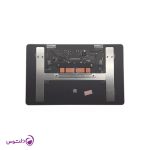
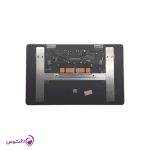
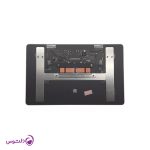
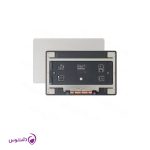
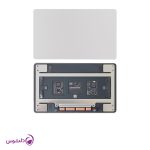
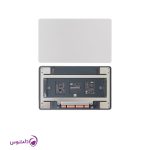
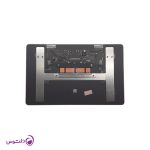
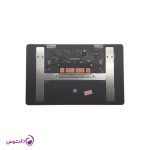
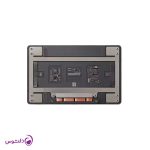
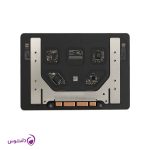
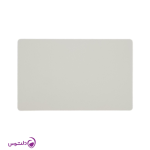
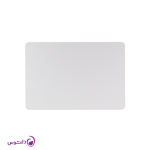
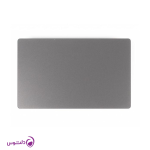
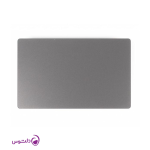
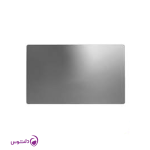
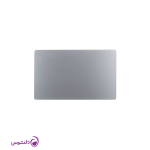
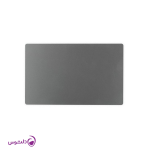
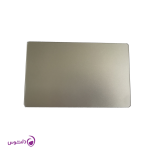
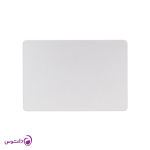
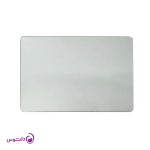
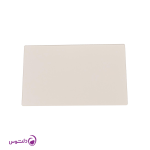
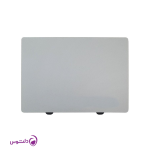
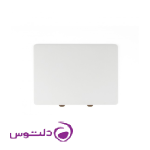
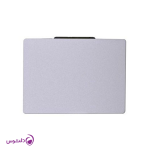
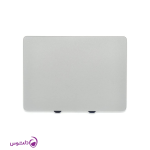
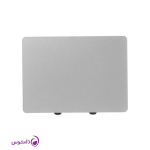
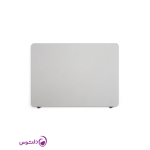
ترک پد (Trackpad) یا تاچ پد (Touchpad)، سطح لمسی بزرگ و حساسی است که در بخش پایینی مک بوک پرو، درست زیر صفحهکلید قرار گرفته است. این قطعه به عنوان ابزار ورودی اصلی جایگزین ماوس عمل میکند و به کاربر اجازه میدهد بدون نیاز به هیچ تجهیزات خارجی، تمامی عملیاتهای مورد نیاز خود را با سرعت، دقت و راحتی انجام دهد.
اما ترک پد مک بوک پرو، بسیار فراتر از یک سطح لمسی ساده برای حرکت مکاننماست. اپل با ترکیب فناوریهای سختافزاری پیشرفته و نرمافزار macOS بهینهشده، ترک پد مک بوک پرو را به یک ابزار تعاملی هوشمند تبدیل کرده است که قابلیتهایی فوقالعادهتر از اکثر ماوسهای حرفهای ارائه میدهد. دهها ژست لمسی هوشمند، تشخیص سطوح مختلف فشار، بازخورد لمسی دقیق و پاسخگویی فوقالعاده سریع، تنها بخشی از قابلیتهایی هستند که ترک پد مک بوک پرو را به یک شاهکار مهندسی تبدیل کردهاند.
یکی از ویژگیهای بارز ترک پد مک بوک پرو، اندازه بسیار بزرگ آن است. مک بوک پرو، بهویژه مدلهای ۱۶ اینچی، یکی از بزرگترین ترک پدها را در بین تمامی لپتاپهای جهان دارد. این اندازه بزرگ مزایای متعددی دارد:
فناوری Force Touch مهمترین نوآوری اپل در ترک پدهای مک بوک پرو است که اولین بار در سال ۲۰۱۵ معرفی شد و از آن زمان تاکنون در تمامی مدلهای جدید مک بوک پرو به کار گرفته شده است. Force Touch ترک پد مک بوک پرو را از یک ابزار ورودی ساده به یک ابزار تعاملی هوشمند و چندبعدی تبدیل کرده است.
حسگرهای فشار (Force Sensors): در زیر سطح ترک پد، چندین حسگر فشار فوقالعاده حساس تعبیه شدهاند. این حسگرها قادرند میزان دقیق نیروی اعمالشده توسط انگشت کاربر را اندازهگیری کنند. تفاوت بین فشار سبک (تاچ ساده)، فشار متوسط (کلیک عادی) و فشار قوی (Force Click) توسط این حسگرها تشخیص داده میشود.
Taptic Engine (موتور بازخورد لمسی): این موتور الکترومغناطیسی بسیار دقیق و پیشرفته، قلب فناوری Force Touch است. به جای مکانیزم کلیک فیزیکی قدیمی (لولا و دکمه)، Taptic Engine لرزشهای کنترلشده و فوقالعاده دقیقی ایجاد میکند که حس کلیک واقعی و طبیعی را به انگشت کاربر منتقل مینماید. این بازخورد لمسی آنقدر واقعگرایانه است که حتی کاربران حرفهای نیز تفاوت آن را با کلیک مکانیکی واقعی تشخیص نمیدهند.
مزایای Force Touch نسبت به مکانیزم مکانیکی:
Force Click (کلیک قوی) و کاربردهای آن:
Force Click یکی از هوشمندانهترین قابلیتهای ترک پد مک بوک پرو است. با اعمال فشار بیشتر از حد عادی بر ترک پد، عملکردهای اضافی و زمینهای فعال میشوند:
ترک پد مک بوک پرو از فناوری Multi-Touch پشتیبانی میکند که امکان تشخیص و پردازش همزمان حرکات چندین انگشت را فراهم میسازد. ترکیب Multi-Touch با سیستمعامل macOS، مجموعهای از ژستهای هوشمند و کاربردی را در اختیار کاربر قرار میدهد:
ژستهای تکانگشتی:
ژستهای دو انگشتی:
ژستهای سه انگشتی:
ژستهای چهار انگشتی:
ژستهای پنج انگشتی:
ترک پد مک بوک پرو از اجزای سختافزاری زیر تشکیل شده است:
۱. سطح شیشهای (Glass Surface): لایه بیرونی ترک پد از شیشه مقاوم، صاف و ضد خش ساخته شده است. این سطح شیشهای حرکت بسیار روان انگشتها را تضمین میکند و دارای پوشش ضد انگشتنگاری (Oleophobic Coating) است.
۲. لایه حسگر خازنی (Capacitive Sensor Layer): شبکهای از الکترودهای ریز در زیر سطح شیشهای قرار دارد که تغییرات ظرفیت خازنی ناشی از نزدیک شدن یا لمس انگشتها را تشخیص میدهد. این لایه موقعیت دقیق، تعداد و حرکت انگشتها را در هر لحظه محاسبه میکند.
۳. حسگرهای فشار (Force Sensors): چندین حسگر فشار (معمولاً ۴ عدد، یکی در هر گوشه) میزان نیروی اعمالشده توسط انگشت را اندازهگیری میکنند.
۴. Taptic Engine: موتور بازخورد لمسی الکترومغناطیسی که حس کلیک واقعی را شبیهسازی میکند.
۵. کابل فلت (Flex Cable): کابل نازک و انعطافپذیر که ترک پد را به لاجیکبرد (برد اصلی) مک بوک پرو متصل میکند.
۶. بدنه و فریم آلومینیومی: قاب فلزی که اجزای داخلی ترک پد را محافظت میکند و ترک پد را به بدنه یونیبادی مک بوک پرو محکم مینماید.
۷. کنترلر ترک پد (Trackpad Controller IC): تراشهای اختصاصی که دادههای خام حسگرها را پردازش و به اطلاعات قابل استفاده برای سیستمعامل تبدیل میکند.
اولین مک بوک پرو در ژانویه ۲۰۰۶ معرفی شد. ترک پد آن نسبت به استانداردهای امروزی بسیار ابتدایی بود: اندازه کوچک، پشتیبانی محدود از Multi-Touch و وجود یک دکمه فیزیکی جداگانه در زیر ترک پد برای کلیک. با این حال، حتی در آن زمان نیز ترک پد مک بوک پرو از اکثر رقبای ویندوزی خود کیفیت بهتری داشت.
سال ۲۰۰۸ نقطه عطف مهمی بود. اپل طراحی Unibody (یکپارچه آلومینیومی) را معرفی کرد و ترک پد بزرگتر شیشهای با پشتیبانی کامل از Multi-Touch جایگزین نسل قبل شد. دکمه فیزیکی جداگانه حذف شد و کل سطح ترک پد قابل کلیک شد (با مکانیزم لولا در بخش بالایی). ژستهای جدید مانند Pinch to Zoom، چرخش و سوایپ معرفی شدند.
با معرفی مک بوک پرو Retina در ۲۰۱۲، ترک پد نیز بهبود یافت. اندازه بزرگتر، حساسیت بالاتر و ژستهای بیشتر. اما همچنان مکانیزم کلیک مکانیکی حفظ شده بود.
مک بوک پرو ۱۳ و ۱۵ اینچی ۲۰۱۵ اولین مدلهایی بودند که از ترک پد Force Touch بهره بردند. این تغییر، بزرگترین تحول در تاریخ ترک پد مک بوک پرو بود. مکانیزم مکانیکی حذف شد، Taptic Engine جایگزین آن شد و Force Click معرفی گردید.
مک بوک پرو ۲۰۱۶ یک بازطراحی کامل بود. ترک پد Force Touch این مدل دو برابر بزرگتر از نسل قبل شد و به یکی از بزرگترین ترک پدها در تاریخ لپتاپ تبدیل گردید. همچنین Touch Bar (نوار لمسی OLED در بالای صفحهکلید) معرفی شد. در مک بوک پرو ۱۵ اینچی ۲۰۱۶ تا ۲۰۱۹ و مک بوک پرو ۱۶ اینچی ۲۰۱۹، ترک پد به اندازهای بزرگ بود که واقعاً چشم هر کاربری را خیره میکرد.
با معرفی تراشههای M1 Pro/Max در ۲۰۲۱، مک بوک پرو وارد عصر Apple Silicon شد. طراحی بدنه تغییر کرد (بازگشت پورتهای MagSafe، HDMI و SD)، Touch Bar حذف شد و صفحهنمایش Liquid Retina XDR با ناچ معرفی گردید. ترک پد Force Touch بزرگ و فوقالعاده باکیفیت حفظ شد. مدلهای M2 Pro/Max (2023)، M3/M3 Pro/M3 Max (2023) و M4 Pro/Max (2024) همگی از ترک پد Force Touch بزرگ و پیشرفته بهره میبرند.
ما در شرکت دلتوس به عنوان بزرگترین واردکننده قطعات مک بوک در ایران، گستردهترین مجموعه از ترک پدهای مک بوک پرو را ارائه میدهیم. در جدول زیر، لیست کامل مدلهای موجود را مشاهده میکنید:
| ردیف | نام محصول | اندازه صفحه | سال تولید | نوع ترک پد | سازگاری |
|---|---|---|---|---|---|
| ۱ | ترک پد مک بوک پرو A1278 | ۱۳ اینچ | ۲۰۰۹–۲۰۱۲ | مکانیکی Multi-Touch | MacBook Pro 13″ Mid 2009 – Mid 2012 |
| ۲ | ترک پد مک بوک پرو A1286 | ۱۵ اینچ | ۲۰۰۸–۲۰۱۲ | مکانیکی Multi-Touch | MacBook Pro 15″ Late 2008 – Mid 2012 |
| ۳ | ترک پد مک بوک پرو A1398 | ۱۵ اینچ | ۲۰۱۲–۲۰۱۵ | مکانیکی/Force Touch | MacBook Pro 15″ Retina Mid 2012 – Mid 2015 |
| ۴ | ترک پد مک بوک پرو A1425 | ۱۳ اینچ | ۲۰۱۲–۲۰۱۳ | مکانیکی Multi-Touch | MacBook Pro 13″ Retina Late 2012 – Early 2013 |
| ۵ | ترک پد مک بوک پرو A1502 | ۱۳ اینچ | ۲۰۱۳–۲۰۱۵ | مکانیکی/Force Touch | MacBook Pro 13″ Retina Late 2013 – Early 2015 |
| ۶ | ترک پد مک بوک پرو A1706 | ۱۳ اینچ | ۲۰۱۶–۲۰۱۷ | Force Touch | MacBook Pro 13″ Touch Bar 2016–2017 |
| ۷ | ترک پد مک بوک پرو A1707 | ۱۵ اینچ | ۲۰۱۶–۲۰۱۷ | Force Touch | MacBook Pro 15″ Touch Bar 2016–2017 |
| ۸ | ترک پد مک بوک پرو A1708 | ۱۳ اینچ | ۲۰۱۶–۲۰۱۷ | Force Touch | MacBook Pro 13″ (بدون Touch Bar) 2016–2017 |
| ۹ | ترک پد مک بوک پرو A1989 | ۱۳ اینچ | ۲۰۱۸–۲۰۱۹ | Force Touch | MacBook Pro 13″ Touch Bar 2018–2019 |
| ۱۰ | ترک پد مک بوک پرو A1990 | ۱۵ اینچ | ۲۰۱۸–۲۰۱۹ | Force Touch | MacBook Pro 15″ Touch Bar 2018–2019 |
| ۱۱ | ترک پد مک بوک پرو A2141 | ۱۶ اینچ | ۲۰۱۹ | Force Touch | MacBook Pro 16″ 2019 |
| ۱۲ | ترک پد مک بوک پرو A2159 | ۱۳ اینچ | ۲۰۱۹ | Force Touch | MacBook Pro 13″ Two Thunderbolt 2019 |
| ۱۳ | ترک پد مک بوک پرو A2251 | ۱۳ اینچ | ۲۰۲۰ | Force Touch | MacBook Pro 13″ Four Thunderbolt 2020 |
| ۱۴ | ترک پد مک بوک پرو A2289 | ۱۳ اینچ | ۲۰۲۰ | Force Touch | MacBook Pro 13″ Two Thunderbolt 2020 |
| ۱۵ | ترک پد مک بوک پرو A2338 | ۱۳ اینچ | ۲۰۲۰–۲۰۲۲ | Force Touch | MacBook Pro 13″ M1/M2 |
| ۱۶ | ترک پد مک بوک پرو A2442 | ۱۴ اینچ | ۲۰۲۱ | Force Touch | MacBook Pro 14″ M1 Pro/Max |
| ۱۷ | ترک پد مک بوک پرو A2485 | ۱۶ اینچ | ۲۰۲۱ | Force Touch | MacBook Pro 16″ M1 Pro/Max |
| ۱۸ | ترک پد مک بوک پرو A2779 | ۱۴ اینچ | ۲۰۲۳ | Force Touch | MacBook Pro 14″ M2 Pro/Max |
| ۱۹ | ترک پد مک بوک پرو A2780 | ۱۶ اینچ | ۲۰۲۳ | Force Touch | MacBook Pro 16″ M2 Pro/Max |
| ۲۰ | ترک پد مک بوک پرو A2918 | ۱۴ اینچ | ۲۰۲۳ | Force Touch | MacBook Pro 14″ M3/M3 Pro/M3 Max |
| ۲۱ | ترک پد مک بوک پرو A2991 | ۱۶ اینچ | ۲۰۲۳ | Force Touch | MacBook Pro 16″ M3 Pro/M3 Max |
| ۲۲ | ترک پد مک بوک پرو A2992 | ۱۴ اینچ | ۲۰۲۳ | Force Touch | MacBook Pro 14″ M3 (پایه) |
| ۲۳ | ترک پد مک بوک پرو M4 Pro ۱۴ اینچ | ۱۴ اینچ | ۲۰۲۴ | Force Touch | MacBook Pro 14″ M4/M4 Pro |
| ۲۴ | ترک پد مک بوک پرو M4 Pro ۱۶ اینچ | ۱۶ اینچ | ۲۰۲۴ | Force Touch | MacBook Pro 16″ M4 Pro/M4 Max |
مک بوک پرو ۱۳ اینچی (آخرین مدل: A2338 با تراشه M2) و مک بوک پرو ۱۴ اینچی (از A2442 به بعد) ترک پدهای متفاوتی دارند. ترک پد مدل ۱۴ اینچی بزرگتر از مدل ۱۳ اینچی است و طراحی اتصالات و کابل فلت آنها نیز متفاوت است. این دو مدل از نظر ترک پد قابل تعویض نیستند.
ترک پد مک بوک پرو ۱۶ اینچی به طور قابل توجهی بزرگتر از مدل ۱۴ اینچی است. هر دو از فناوری Force Touch یکسان بهره میبرند، اما به دلیل تفاوت اندازه، فریم و اتصالات، ترک پدهای آنها قابل تعویض با یکدیگر نیستند.
مک بوک پرو ۱۳ اینچی ۲۰۱۶ و ۲۰۱۷ در دو نسخه عرضه شد: با Touch Bar (A1706) و بدون Touch Bar (A1708). هرچند ترک پد هر دو مدل Force Touch است، اما تفاوتهایی در ابعاد دقیق و کابل فلت وجود دارد.
هر نسل از مک بوک پرو تغییراتی در طراحی ترک پد ایجاد کرده است. حتی مدلهایی که از نظر اندازه صفحهنمایش یکسان هستند (مثلاً دو نسل متفاوت ۱۵ اینچی)، ممکن است ترک پدهای متفاوتی داشته باشند. به همین دلیل، شناسایی دقیق شماره مدل (A-number) مک بوک پرو شما حیاتی است.
مک بوک پرو در رنگهای مختلفی عرضه شده است: نقرهای (Silver) و خاکستری فضایی (Space Gray) در مدلهای قدیمیتر، و نقرهای (Silver) و مشکی فضایی (Space Black) در مدلهای جدیدتر (M3 Pro/Max و M4 Pro/Max). ترک پد هر مدل باید با رنگ بدنه هماهنگ باشد.
شناخت علائم خرابی ترک پد به شما کمک میکند تا به موقع اقدام کنید. در ادامه، رایجترین نشانههای خرابی ترک پد مک بوک پرو را بررسی میکنیم:
ترک پد به هیچ لمس یا فشاری واکنش نشان نمیدهد. مکاننما حرکت نمیکند و کلیک ثبت نمیشود. این جدیترین نوع خرابی است که معمولاً نشاندهنده مشکل سختافزاری (خرابی حسگر، قطع کابل فلت یا آسیب برد ترک پد) است.
مکاننما حرکت میکند اما کلیک (فشار) ثبت نمیشود. در مدلهای Force Touch، این مشکل معمولاً به خرابی حسگرهای فشار یا Taptic Engine مربوط میشود.
ترک پد بدون لمس کاربر، کلیکهای تصادفی ثبت میکند. پنجرهها ناخواسته باز/بسته میشوند، آیتمها انتخاب میشوند و کار عادی مختل میشود. این مشکل اغلب نشانه تورم باتری یا خرابی حسگرهای فشار است.
مکاننما به جای حرکت صاف، به صورت پرشی، لرزان یا نامنظم حرکت میکند. ممکن است ناشی از آلودگی سطح، مشکل حسگر خازنی، رطوبت یا مشکل نرمافزاری باشد.
لمس تکانگشتی تشخیص داده میشود اما ژستهای چندانگشتی (اسکرول، زوم، سوایپ) کار نمیکنند. معمولاً نشاندهنده آسیب جزئی لایه حسگر یا مشکل نرمافزاری است.
سطح ترک پد برآمده یا متورم شده است. این مشکل بسیار جدی و حتی خطرناک است. در ۹۵ درصد موارد، علت آن تورم باتری لیتیومپلیمری است. باتری متورم فشار رو به بالا بر ترک پد وارد میکند. باتری متورم خطر آتشسوزی و انفجار دارد و باید فوراً توسط متخصص تعویض شود.
ضربه فیزیکی، سقوط دستگاه یا فشار اشیاء سنگین میتواند سطح شیشهای ترک پد را بشکند. ترک خوردگی علاوه بر مشکل ظاهری، عملکرد لمسی را مختل میکند و خطر بریدگی انگشت را ایجاد مینماید.
حس کلیک (بازخورد Taptic Engine) ضعیف شده، تغییر کرده یا نامتقارن شده است. این مشکل نشاندهنده فرسودگی یا خرابی Taptic Engine است.
ترک پد با تأخیر محسوس به لمسها واکنش نشان میدهد. فاصله زمانی بین لمس و حرکت مکاننما قابل توجه است. این مشکل میتواند نرمافزاری (فشار زیاد بر CPU/RAM) یا سختافزاری باشد.
ترک پد فقط در برخی نواحی به درستی کار نمیکند (مثلاً گوشه بالا-چپ یا لبه راست). این مشکل معمولاً نشاندهنده آسیب موضعی لایه حسگر است.
قیمت ترک پد (تاچ پد) مک بوک پرو تحت تأثیر عوامل متعددی قرار دارد. درک این عوامل به شما کمک میکند هنگام خرید ترک پد (تاچ پد) مک بوک پرو، تصمیم آگاهانهتری بگیرید.
مهمترین عامل تعیینکننده قیمت، مدل دقیق مک بوک پرو است. ترک پدهای مدلهای جدیدتر (M3 Pro/Max، M4 Pro/Max) معمولاً گرانتر از مدلهای قدیمیتر هستند. همچنین ترک پدهای مدلهای ۱۶ اینچی به دلیل اندازه بزرگتر، اغلب از مدلهای ۱۴ و ۱۳ اینچی گرانتر هستند.
ترک پدهای Force Touch (مدلهای ۲۰۱۵ به بعد) به دلیل پیچیدگی بیشتر و وجود Taptic Engine، معمولاً قیمت بالاتری نسبت به ترک پدهای مکانیکی مدلهای قدیمیتر دارند.
قطعات OEM (تولیدشده توسط تأمینکننده اصلی اپل) گرانتر اما باکیفیتتر هستند. قطعات Compatible (سازگار) توسط تولیدکنندگان ثالث معتبر تولید میشوند و با قیمت مناسبتری عرضه میشوند. دلتوس تنها قطعاتی را ارائه میدهد که از نظر کیفیت و سازگاری تأیید شده باشند.
ترک پدهای نو (Brand New) قیمت بالاتری دارند. ترک پدهای استوک (Pulled/Refurbished) از دستگاههای کارکرده استخراج شدهاند و پس از تست، با قیمت کمتری عرضه میشوند.
نوسانات نرخ ارز تأثیر مستقیم بر قیمت ترک پد (تاچ پد) مک بوک پرو دارد. برای دریافت بهروزترین قیمتها، مستقیماً با دلتوس تماس بگیرید.
مدلهایی با تقاضای بالا یا موجودی محدود ممکن است قیمت بالاتری داشته باشند. ترک پدهای مدلهای بسیار قدیمی یا بسیار جدید ممکن است کمیابتر باشند.
ترک پدهای رنگ Space Black (مدلهای جدید) ممکن است موجودی کمتری داشته باشند و قیمت متفاوتی نسبت به رنگ Silver داشته باشند.
اولین و مهمترین قدم هنگام خرید ترک پد (تاچ پد) مک بوک پرو، شناسایی دقیق مدل دستگاه است. روشهای شناسایی:
روش ۱ – About This Mac: منوی > About This Mac. نام مدل و سال تولید نمایش داده میشود.
روش ۲ – شماره مدل (Model Number): شماره مدل با حرف A شروع میشود (مثلاً A2442). این شماره در پشت مک بوک پرو، در متن ریز نزدیک لولا حک شده است. این دقیقترین روش شناسایی است.
روش ۳ – System Information: در macOS، به About This Mac > More Info > System Report بروید. در بخش Hardware Overview، شماره مدل (Model Identifier) را مشاهده کنید.
روش ۴ – شماره سریال: شماره سریال را در checkcoverage.apple.com وارد کنید تا مدل دقیق تعیین شود.
روش ۵ – تماس با دلتوس: کارشناسان ما با چند سؤال ساده مدل دقیق دستگاه شما را تعیین میکنند.
هر ترک پد شماره فنی منحصربهفردی دارد. این شماره سازگاری دقیق قطعه با مدل مک بوک پرو شما را تضمین میکند.
رنگ ترک پد باید دقیقاً با بدنه مک بوک پرو شما هماهنگ باشد (Silver، Space Gray یا Space Black).
هنگام خرید، بررسی کنید که آیا کابل فلت همراه ترک پد ارائه میشود یا جداگانه خریداری میشود.
همیشه ترک پد مک بوک پرو را از فروشندگان معتبر و شناختهشده مانند دلتوس خریداری کنید تا از اصالت و کیفیت محصول اطمینان حاصل شود.
تعویض ترک پد مک بوک پرو از نظر فنی امکانپذیر است، اما به تخصص بالا، ابزار مخصوص و دقت فوقالعاده نیاز دارد. مک بوک پروهای جدید طراحی فشرده و پیچیدهای دارند و تعویض نادرست ترک پد میتواند به لاجیکبرد، کابلها یا باتری آسیب جدی وارد کند.
⚠️ توصیه اکید دلتوس: تعویض ترک پد مک بوک پرو را حتماً به تعمیرکاران متخصص و مجرب بسپارید.
مرحله ۱ – آمادهسازی: مک بوک پرو را خاموش کنید، شارژر و تمامی کابلها را جدا کنید. حداقل ۱۰ دقیقه صبر کنید.
مرحله ۲ – باز کردن پنل زیرین: پیچهای Pentalobe پنل زیرین را باز کنید (تعداد بسته به مدل: ۶ تا ۱۰ عدد). پنل را با دقت بردارید.
مرحله ۳ – جدا کردن اتصال باتری: برای ایمنی، کانکتور باتری را از لاجیکبرد جدا کنید تا خطر اتصال کوتاه از بین برود.
مرحله ۴ – جدا کردن کابل فلت ترک پد: کانکتور کابل فلت ترک پد را با ابزار پلاستیکی (نه فلزی) از لاجیکبرد جدا کنید. بسیار آرام و بدون کشیدن کابل.
مرحله ۵ – باز کردن پیچهای نگهدارنده: پیچها و براکتهای نگهدارنده ترک پد را باز کنید. محل و تعداد پیچها را به دقت یادداشت کنید، زیرا اندازه آنها متفاوت است.
مرحله ۶ – خارج کردن ترک پد قدیمی: ترک پد را با دقت خارج کنید. در برخی مدلها، چسب صنعتی وجود دارد که نیاز به حرارت ملایم دارد.
مرحله ۷ – نصب ترک پد جدید: ترک پد جدید خریداریشده از دلتوس را در جایگاه قرار دهید، پیچها را محکم کنید و کابل فلت را متصل نمایید.
مرحله ۸ – تست: باتری را وصل کنید، مک بوک پرو را روشن کنید و تمامی عملکردها (حرکت، کلیک، Force Click، ژستهای Multi-Touch) را تست کنید.
مرحله ۹ – بستن پنل زیرین: پس از اطمینان از عملکرد صحیح، پنل زیرین را ببندید.
macOS معمولاً ترک پد جدید را به طور خودکار شناسایی و کالیبره میکند. در صورت بروز مشکل:
قبل از اقدام به خرید ترک پد (تاچ پد) مک بوک پرو جدید، مهم است که مطمئن شوید مشکل سختافزاری است و نه نرمافزاری. بسیاری از مشکلات ترک پد با راهحلهای نرمافزاری ساده قابل حل هستند.
سادهترین و اولین راهحل. بسیاری از مشکلات موقتی ترک پد با یک ریستارت حل میشوند.
System Settings > Trackpad:
مک بوک پروهای Intel با تراشه T2 (2018-2020):
خاموش > نگه داشتن Control + Option + Shift (چپ) + Power به مدت ۷ ثانیه > رها کردن > روشن کردن.
مک بوک پروهای Apple Silicon (M1 و بعد):
خاموش > ۳۰ ثانیه صبر > روشن کردن. (SMC به طور خودکار بازنشانی میشود.)
مدلهای Intel: روشن کردن + نگه داشتن Option + Command + P + R به مدت ۲۰ ثانیه.
Apple Silicon: خودکار هنگام ریستارت.
System Settings > General > Software Update. نصب آخرین بهروزرسانیها.
Intel: روشن + Shift
Apple Silicon: خاموش > نگه داشتن Power تا نمایش گزینهها > انتخاب دیسک + Shift > Continue in Safe Mode
اگر ترک پد در Safe Mode درست کار میکند، مشکل نرمافزاری (برنامه شخص ثالث یا فایل کش خراب) است.
حذف فایلهای تنظیمات ترک پد از مسیر ~/Library/Preferences/ و ریستارت:
ابزار داخلی تشخیص سختافزار اپل میتواند مشکلات سختافزاری ترک پد را شناسایی کند:
Intel: روشن + D
Apple Silicon: خاموش > نگه داشتن Power > انتخاب Diagnostics
اگر تمامی راهحلها بینتیجه بود، نصب مجدد macOS (بدون پاک کردن اطلاعات) از طریق macOS Recovery امتحان شود.
ترک پد مک بوک پرو (بهویژه مدلهای ۱۶ اینچی) بزرگتر از ترک پد مک بوک ایر است. مک بوک پرو ۱۴ اینچی نیز ترک پد بزرگتری نسبت به مک بوک ایر ۱۳ اینچی دارد.
هر دو از Force Touch و Multi-Touch استفاده میکنند. تفاوت عملکردی محسوسی وجود ندارد. هر دو از Taptic Engine مشابهی بهره میبرند.
ترک پدهای مک بوک پرو و مک بوک ایر قابل تعویض نیستند. تفاوت در اندازه، اتصالات و فریم مانع از استفاده متقابل میشود.
قیمت ترک پد (تاچ پد) مک بوک پرو معمولاً از مک بوک ایر بالاتر است، بهویژه برای مدلهای ۱۶ اینچی.
از پارچه مایکروفایبر نرم و خشک (یا کمی مرطوب با آب خالص) استفاده کنید. هرگز از مواد شوینده، الکل صنعتی، استون، اسپری پاککننده یا دستمال کاغذی زبر استفاده نکنید.
ریختن مایعات یکی از شایعترین علل خرابی ترک پد است. از خوردن و آشامیدن نزدیک مک بوک پرو خودداری کنید. در صورت ریختن مایع، فوراً دستگاه را خاموش کنید، وارونه قرار دهید و به متخصص مراجعه نمایید.
دستهای کثیف، چرب یا خیس میتوانند عملکرد لمسی را مختل کنند و به پوشش ضد انگشتنگاری آسیب برسانند.
از کیف محافظ مناسب برای حمل مک بوک پرو استفاده کنید. اشیاء سنگین را روی مک بوک پرو قرار ندهید.
تورم باتری یکی از رایجترین علل مشکلات ترک پد است. برای جلوگیری:
استفاده از استیکر یا محافظ ترک پد معمولاً حساسیت لمسی و عملکرد Force Touch را کاهش میدهد. سطح شیشهای ترک پد به اندازه کافی مقاوم است.
قرار دادن اشیاء سنگین روی ترک پد برای مدت طولانی (مثلاً گذاشتن کتاب روی مک بوک پرو هنگامی که بسته است) میتواند به حسگرهای فشار و Taptic Engine آسیب برساند.
شرکت دلتوس با سالها تجربه، تخصص و تعهد، به عنوان بزرگترین واردکننده قطعات مک بوک در ایران شناخته میشود. واردات مستقیم از تأمینکنندگان معتبر بینالمللی، بدون واسطه و با تضمین کیفیت.
تمامی ترک پدهای عرضهشده توسط دلتوس، قبل از عرضه تست و بررسی شدهاند. ما سازگاری کامل قطعه با مدل اعلامشده مک بوک پرو شما را تضمین میکنیم.
از قدیمیترین مدلها (A1278، A1286) تا جدیدترین مدلها (M4 Pro/Max)، تقریباً تمامی مدلهای ترک پد مک بوک پرو در انبار دلتوس موجود است. نیازی به انتظار طولانی برای سفارش بینالمللی ندارید.
کارشناسان فنی دلتوس آماده ارائه مشاوره رایگان در زمینه شناسایی مدل، انتخاب قطعه مناسب، نکات نصب و هر سؤال فنی دیگری هستند.
بستهبندی ایمن و ارسال سریع به تمامی شهرهای ایران. معمولاً ۱ تا ۳ روز کاری برای شهرهای بزرگ.
واردات مستقیم و بدون واسطه = بهترین قیمت ترک پد (تاچ پد) مک بوک پرو برای شما. ما تعادل بهینه بین کیفیت و قیمت را ارائه میدهیم.
خدمات ما به فروش محدود نمیشود. تیم پشتیبانی دلتوس پس از خرید نیز در کنار شماست.
تخفیف عمدهفروشی، اولویت ارسال و پشتیبانی فنی اختصاصی برای تعمیرکاران حرفهای.
Dell XPS یکی از نزدیکترین رقبا در کیفیت ترک پد است. اما ترک پد مک بوک پرو همچنان از نظر اندازه، دقت، تأخیر پایین و یکپارچگی با سیستمعامل برتری دارد. Force Touch و Taptic Engine قابلیتهایی هستند که هیچ لپتاپ ویندوزی معادل آنها را ندارد.
ThinkPad به دلیل TrackPoint (نقطه قرمز وسط صفحهکلید) معروف است، اما ترک پد آن از نظر اندازه، صافی سطح و دقت Multi-Touch، به پای مک بوک پرو نمیرسد.
Surface Laptop ترک پد خوبی دارد، اما هنوز از نظر بزرگی، پاسخگویی و ژستهای هوشمند، فاصلهای با مک بوک پرو دارد.
HP Spectre ترک پد بزرگ و نسبتاً خوبی ارائه میدهد، اما یکپارچگی نرمافزاری آن (با ویندوز) به سطح macOS و ترک پد مک بوک پرو نمیرسد.
ترکیب منحصربهفرد اندازه بزرگ، سطح شیشهای فوقالعاده صاف، فناوری Force Touch، Taptic Engine دقیق، تأخیر بسیار کم، ژستهای هوشمند macOS و یکپارچگی کامل سختافزار و نرمافزار، ترک پد مک بوک پرو را بدون رقیب در صنعت لپتاپ نگه داشته است.
ترک پد مک بوک پرو به لطف Force Touch، میتواند سطوح مختلف فشار را تشخیص دهد. در نرمافزارهایی مانند Adobe Photoshop و Illustrator، این ویژگی برای کنترل ضخامت قلم و شدت رنگ کاربرد دارد. ژستهای زوم و چرخش نیز ویرایش تصاویر را سریعتر و لذتبخشتر میکنند.
در Final Cut Pro و Adobe Premiere Pro، ترک پد برای اسکرول در خط زمانی (Timeline)، زوم، جابهجایی بین کلیپها و استفاده از پیشنمایش سریع (Force Click) بسیار کاربردی است.
در Logic Pro و GarageBand، ترک پد برای اسکرول در آرنجر، تنظیم ناتها و کنترلهای لمسی ابزارهای مجازی استفاده میشود.
برنامهنویسان از ژستهای Mission Control، سوایپ بین دسکتاپها و App Exposé برای مدیریت پنجرههای متعدد (IDE، مرورگر، ترمینال، مستندات) استفاده میکنند.
حتی برای کاربران عادی، ترک پد مک بوک پرو تجربهای بسیار لذتبخشتر از ماوس ارائه میدهد. مرور وب، مدیریت ایمیل، کار با اسناد و جابهجایی بین برنامهها، همگی با ترک پد روانتر و سریعتر انجام میشوند.
بهبود فناوری Taptic Engine برای شبیهسازی بافتهای مجازی، مقاومت متغیر و انواع مختلف بازخورد لمسی.
احتمال افزایش بیشتر اندازه ترک پد تا حدی که بخش قابل توجهی از پنل زیرین صفحهکلید را اشغال کند.
شایعات حاکی از بررسی امکان تعبیه نمایشگر OLED در ترک پد برای نمایش اطلاعات زمینهای، دکمههای مجازی و ابزارهای سفارشی بسته به برنامه فعال.
امکان استفاده از Apple Pencil مستقیماً روی ترک پد برای طراحی، دستنویسی و امضای دیجیتال.
ادغام Touch ID یا حسگرهای بیومتریک دیگر (مانند تشخیص رگهای خونی) در سراسر سطح ترک پد.
مرحله ۱: مدل دقیق مک بوک پرو (شماره مدل A) خود را شناسایی کنید.
مرحله ۲: با کارشناسان دلتوس تماس بگیرید یا در وبسایت جستجو کنید.
مرحله ۳: ترک پد مناسب مدل خود را انتخاب و سفارش دهید.
مرحله ۴: پرداخت امن آنلاین یا واریز بانکی.
مرحله ۵: ارسال سریع با بستهبندی ایمن.
مرحله ۶: دریافت و نصب توسط تعمیرکار متخصص.
قیمت بسیار پایین معمولاً نشانه کیفیت پایین، قطعه تقلبی یا استوک فرسوده است. ترک پد بیکیفیت میتواند حساسیت نادرست، بازخورد لمسی ضعیف، عمر کوتاه و حتی آسیب به لاجیکبرد داشته باشد.
سطح شیشهای بدون خش و ترک، کابل فلت سالم و بدون پارگی، کانکتورها تمیز و بدون اکسیداسیون.
پس از نصب، حتماً تمامی عملکردها (حرکت مکاننما، کلیک عادی، Force Click، تمامی ژستهای Multi-Touch) را تست کنید. مشکلات احتمالی را فوراً گزارش دهید.
تا زمان اطمینان از عملکرد کامل، بستهبندی و اسناد خرید را نگهداری کنید.
اگر مطمئن نیستید مشکل ترک پد سختافزاری است یا نرمافزاری، قبل از خرید قطعه جدید با متخصص یا کارشناسان دلتوس مشورت کنید.
از منوی > About This Mac مدل و سال تولید را ببینید. شماره مدل (A-number) در پشت دستگاه حک شده است. همچنین میتوانید شماره سریال را به کارشناسان دلتوس اعلام کنید تا مدل دقیق را تعیین کنند.
خیر. ترک پد مدلهای ۱۴ و ۱۶ اینچ از نظر اندازه، فریم و اتصالات متفاوت هستند و قابل تعویض با یکدیگر نیستند.
قیمت ترک پد (تاچ پد) مک بوک پرو بسته به مدل، سال تولید، وضعیت (نو/استوک) و نرخ ارز متفاوت است. برای دریافت آخرین قیمتها، با کارشناسان دلتوس تماس بگیرید.
تعویض ترک پد نیاز به تخصص بالا و ابزار مخصوص دارد. تعویض نادرست میتواند آسیب جدی به دستگاه وارد کند. حتماً به تعمیرکار متخصص مراجعه کنید.
ابتدا راهحلهای نرمافزاری (ریستارت، ریست SMC، تنظیمات ترک پد) را امتحان کنید. بررسی کنید آیا باتری متورم شده. اگر مشکل سختافزاری باشد، تعویض ضروری است.
باتری متورم فشار رو به بالا بر ترک پد وارد میکند و باعث برآمدگی، کلیک تصادفی یا عدم عملکرد ترک پد میشود. تعویض فوری باتری الزامی است (خطر آتشسوزی).
بله. تمامی محصولات دلتوس با ضمانت اصالت و سلامت عرضه میشوند.
خیر. ترک پدهای این دو مدل کاملاً متفاوت هستند و قابل تعویض نیستند.
فناوری ای که به ترک پد اجازه میدهد سطوح مختلف فشار انگشت را تشخیص دهد. شامل حسگرهای فشار و Taptic Engine (برای شبیهسازی حس کلیک) است. Force Click (فشار قوی) عملکردهای اضافی مانند نمایش تعریف لغت، پیشنمایش لینک و غیره را فعال میکند.
معمولاً ۱ تا ۳ روز کاری برای شهرهای بزرگ. برای اطلاعات دقیقتر، با بخش فروش تماس بگیرید.
ترک پدهای استوک عرضهشده توسط دلتوس، قبل از عرضه تست و بررسی شدهاند. با این حال، ترک پدهای نو عمر طولانیتری دارند.
خیر. تعویض ترک پد هیچ تأثیری بر اطلاعات ذخیرهشده روی SSD/هارد دیسک ندارد.
فوراً مک بوک پرو را خاموش کنید، شارژر را جدا کنید، دستگاه را وارونه قرار دهید و در اسرع وقت به متخصص تعمیرات مراجعه نمایید. تلاش برای خشک کردن با سشوار یا روشن کردن دستگاه میتواند آسیب را بدتر کند.
خیر. macOS به طور خودکار ترک پد جدید را شناسایی میکند. ممکن است ریست SMC یا NVRAM لازم باشد، اما نصب مجدد سیستمعامل ضروری نیست.
ترک پد (تاچ پد) مک بوک پرو شاهکاری از مهندسی اپل است که تجربه کاربری مک بوک پرو را به سطحی بینظیر و بیرقیب ارتقا داده است. با فناوریهای Force Touch و Multi-Touch، اندازه بزرگ، سطح شیشهای فوقالعاده صاف و ژستهای هوشمند macOS، ترک پد مک بوک پرو بدون اغراق بهترین ترک پد موجود در صنعت لپتاپ جهان است.
اما حتی بهترین قطعات نیز ممکن است دچار مشکل شوند. خرابی ترک پد مک بوک پرو میتواند تأثیر مستقیم و فوری بر بهرهوری و کیفیت کار شما داشته باشد. در چنین شرایطی، خرید ترک پد (تاچ پد) مک بوک پرو باکیفیت و سازگار از یک منبع معتبر، حیاتیترین تصمیم شماست.
شرکت دلتوس به عنوان بزرگترین واردکننده قطعات مک بوک در ایران، با ارائه گستردهترین موجودی از ترک پدهای تمامی مدلهای مک بوک پرو، ضمانت اصالت و کیفیت، مشاوره تخصصی رایگان، ارسال سریع به سراسر ایران و رقابتیترین قیمتها، بهترین انتخاب شما برای خرید ترک پد مک بوک پرو است.
برای مشاوره رایگان، استعلام قیمت ترک پد (تاچ پد) مک بوک پرو و خرید ترک پد (تاچ پد) مک بوک پرو، همین الان با کارشناسان فروش دلتوس تماس بگیرید. ما آمادهایم تا مک بوک پرو شما را به بهترین شکل ممکن به حالت اول بازگردانیم




