
بستن
0 محصول
مشاهده سبد خرید
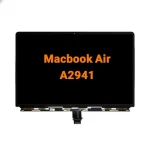
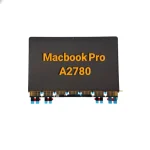
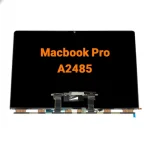
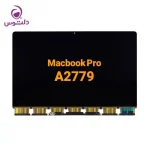
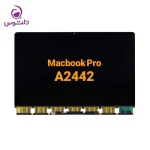
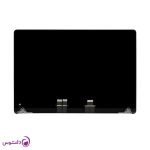
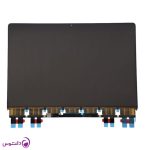
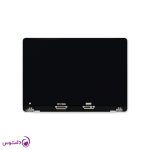
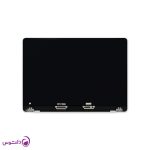
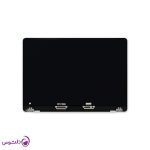
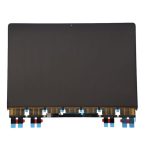
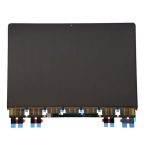
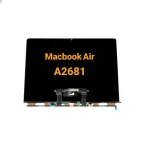
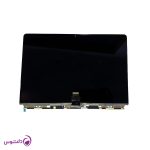
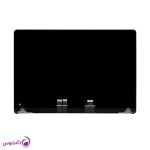

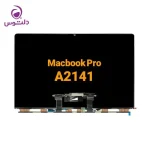
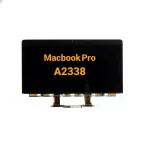
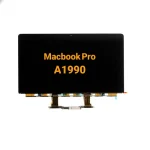
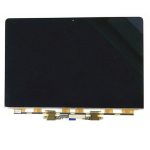

ال سی دی مک بوک پرو به مجموعهای از اجزای دقیق و ظریف گفته میشود که صفحه نمایش این لپتاپ حرفهای را تشکیل میدهند. این مجموعه در مدلهای مختلف متفاوت است، اما بهطور کلی شامل اجزای زیر میشود:
پنل نمایشگر (Display Panel): هسته اصلی و مرکزی صفحه نمایش که تصویر را تولید میکند. در مدلهای مختلف مک بوک پرو، از تکنولوژیهای TN، IPS و Mini-LED استفاده شده است.
بکلایت (Backlight): منبع نوری که پشت پنل نمایشگر قرار دارد و نور لازم برای نمایش تصویر را فراهم میکند. در مدلهای قدیمی از CCFL، سپس از LED استاندارد و در مدلهای جدید از Mini-LED استفاده میشود.
شیشه محافظ (Cover Glass): لایه شیشهای روی پنل که از آن در برابر خراش و ضربه محافظت میکند. در مدلهای Retina، این شیشه مستقیماً روی پنل چسبانده شده (Laminated).
کابل فلت (Flex Cable / eDP Cable): کابل ظریف و حساسی که پنل نمایشگر را به مادربرد متصل میکند و از داخل لولا عبور میکند.
فریم و قاب (Bezel & Frame): قاب اطراف صفحه نمایش که پنل را نگه میدارد.
لولاها (Hinges): مکانیزم مفصلی که درب را به بدنه اصلی متصل کرده و اجازه میدهد درب باز و بسته شود.
وبکم و میکروفون: در قسمت بالای فریم صفحه نمایش جای دارند و در مدلهای جدید شامل دوربین ۱۰۸۰p یا ۱۲MP میشوند.
آنتن Wi-Fi و Bluetooth: در داخل قاب صفحه نمایش جاسازی شدهاند تا بهترین پوشش سیگنال را ارائه دهند.
برخلاف مک بوک ایر که بیشتر برای کاربران عمومی طراحی شده، مک بوک پرو یک دستگاه کاملاً حرفهای است. کاربران این دستگاه نیازهای تخصصیتری دارند و کیفیت ال سی دی مک بوک پرو برای آنها اهمیت حیاتی دارد:
برای گرافیستها و عکاسان: دقت رنگی (Color Accuracy)، پوشش فضای رنگی P3 و کالیبراسیون صحیح، شرط اول کار حرفهای است. رنگهایی که روی صفحه میبینید باید دقیقاً با رنگهای چاپ یا نمایش نهایی مطابقت داشته باشند.
برای فیلمسازان و تدوینکاران: HDR، کنتراست بالا و روشنایی کافی برای ارزیابی صحیح رنگها و جزئیات تصویر ضروری است. Liquid Retina XDR با ۱۶۰۰ نیت روشنایی Peak HDR، ابزار ایدهآل این کاربران است.
برای برنامهنویسان: رزولوشن بالا و وضوح فوقالعاده متن در Retina Display، کار با کد را برای ساعتهای طولانی راحتتر و خستگی چشم را بهحداقل میرساند.
برای موزیسینها و تولیدکنندگان محتوا: دقت بصری بالا برای کار با نرمافزارهای DAW، ویرایش ویدیو و طراحی UI/UX لازم است.
اولین مک بوک پرو در ژانویه ۲۰۰۶ توسط استیو جابز معرفی شد و جانشین PowerBook G4 شد. این دستگاه در دو اندازه ۱۵.۴ و ۱۷ اینچ با پنلهای TN (Twisted Nematic) و بکلایت CCFL (فلورسنت کاتد سرد) ارائه شد. رزولوشن مدل ۱۵ اینچ ۱۴۴۰×۹۰۰ و مدل ۱۷ اینچ ۱۶۸۰×۱۰۵۰ پیکسل بود. همچنین گزینه High Resolution (HR) برای مدل ۱۵ اینچ با رزولوشن ۱۶۸۰×۱۰۵۰ موجود بود.
با ورود طراحی انقلابی Unibody (بدنه یکپارچه آلومینیومی) در اواخر ۲۰۰۸، تحولی اساسی در ساختار مک بوک پرو رخ داد. در این نسل:
رزولوشنهای این نسل:
سال ۲۰۱۲ نقطه عطف تاریخی در تاریخ صفحه نمایش لپتاپها بود. اپل اولین مک بوک پرو با نمایشگر Retina را معرفی کرد:
در این نسل مهمترین پیشرفتها رخ داد:
با معرفی طراحی جدید در ۲۰۱۶، مک بوک پرو متحولانهترین شکل خود را به خود گرفت:
این نسل با دو مشکل بزرگ نیز همراه بود: Flexgate (خرابی کابل بکلایت) و Staingate (خرابی پوشش ضدانعکاس).
مدلهای ۱۶ اینچ (2019) و ۱۳ اینچ (2020) آخرین مک بوک پروهای اینتل بودند. مدل ۱۶ اینچ با رزولوشن ۳۰۷۲×۱۹۲۰ پیکسل (226 PPI) بزرگترین و باکیفیتترین صفحه نمایش آن دوره را داشت. بازگشت دکمههای فیزیکی فانکشن در مدل ۱۶ اینچ از تغییرات مهم این نسل بود.
با معرفی چیپهای M1 Pro و M1 Max در اکتبر ۲۰۲۱، اپل نهتنها پردازنده بلکه صفحه نمایش را نیز کاملاً متحول کرد. معرفی Liquid Retina XDR با تکنولوژی Mini-LED یکی از بزرگترین پیشرفتهای تاریخ صفحه نمایش لپتاپ بود:
مدلهای M2 و M3 همان تکنولوژی Liquid Retina XDR را با بهبودهایی در مدیریت رنگ، بهرهوری انرژی و روشنایی لحظهای حفظ کردند. جدیدترین مدلهای M3 Pro/Max با روشنایی ۱۰۰۰ نیت SDR و ۱۶۰۰ نیت HDR Peak، همچنان پیشرفتهترین صفحه نمایش در بین لپتاپهای موجود در بازار هستند.
در نسلهای اولیه مک بوک پرو (۲۰۰۶-۲۰۰۸) به کار رفت. مزیت: سرعت پاسخگویی بالا و هزینه تولید پایین. عیب: زاویه دید محدود و دقت رنگی پایینتر. این تکنولوژی در مدلهای جدید مک بوک پرو دیگر استفاده نمیشود.
از سال ۲۰۱۲ (با معرفی Retina Display) تا ۲۰۲۰، تمامی مک بوک پروها از پنلهای IPS استفاده کردند. مزایا: زاویه دید ۱۷۸ درجه، دقت رنگی فوقالعاده، کنتراست مناسب. IPS پایه تمامی نمایشگرهای Retina مک بوک پرو است.
از نسل Retina (2012) به بعد، اپل پنل نمایشگر را مستقیماً به شیشه محافظ میچسباند (Optical Lamination). این کار فضای هوایی بین دو لایه را حذف میکند که نتیجه آن: کاهش انعکاس داخلی، عمق بیشتر تصویر، وضوح بالاتر و کاهش خستگی چشم است.
از سال ۲۰۱۶، مک بوک پروها از فضای رنگی DCI-P3 پشتیبانی میکنند. P3 طیف رنگی حدود ۲۵٪ وسیعتر از sRGB دارد. رنگهای قرمز، سبز و آبی زندهتر و اشباعتر نمایش داده میشوند. این ویژگی برای عکاسی، فیلمسازی و طراحی گرافیکی حرفهای اهمیت ویژهای دارد.
از سال ۲۰۱۸ به مک بوک پرو اضافه شد. True Tone با استفاده از سنسورهای نور محیطی پیشرفته، دمای رنگ صفحه نمایش را بهصورت خودکار تنظیم میکند. در محیط با نور گرم، صفحه کمی گرمتر و در محیط با نور سرد، صفحه کمی خنکتر میشود. نتیجه: تصویری طبیعیتر و راحتتر برای چشم.
از سال ۲۰۲۱ در مک بوک پرو M1 Pro/Max. نرخ تازهسازی بهصورت تطبیقی از ۲۴ تا ۱۲۰ هرتز تنظیم میشود. در اسکرول و انیمیشن: ۱۲۰ هرتز (فوقالعاده روان). در محتوای ثابت: پایینتر برای صرفهجویی در انرژی. برای فیلم: ۲۴ یا ۲۵ هرتز متناسب با فریمریت محتوا.
انقلابیترین تکنولوژی نمایشگر در تاریخ مک بوک پرو. هزاران LED بسیار کوچک (Mini-LED) بهعنوان بکلایت استفاده میشوند و میتوانند بهصورت مستقل (Local Dimming) روشن یا خاموش شوند. نتیجه: سیاهیهای عمیق، روشنایی بیسابقه در لپتاپ، کنتراست نزدیک به OLED و پشتیبانی کامل از HDR.
| تکنولوژی | دوره استفاده | روشنایی | کنتراست | زاویه دید | فضای رنگی |
|---|---|---|---|---|---|
| TN | 2006-2008 | ~۲۵۰ نیت | ۵۰۰:۱ | محدود | sRGB |
| IPS Retina | 2012-2015 | ۳۰۰ نیت | ۱۰۰۰:۱ | ۱۷۸° | sRGB |
| IPS P3 | 2016-2020 | ۵۰۰ نیت | ۱۰۰۰:۱ | ۱۷۸° | P3 |
| Mini-LED XDR | 2021+ | ۱۶۰۰ نیت | ۱,۰۰۰,۰۰۰:۱ | ۱۷۸° | P3 |
| ویژگی | مشخصه |
|---|---|
| اندازه | ۱۳.۳ اینچ |
| رزولوشن | ۱۲۸۰×۸۰۰ |
| نوع پنل | TN |
| بکلایت | LED |
| تراکم پیکسلی | ۱۱۳ PPI |
| روشنایی | ۳۰۰ نیت |
| فضای رنگی | sRGB |
| ویژگی | مشخصه |
|---|---|
| اندازه | ۱۵.۴ اینچ |
| رزولوشن | ۱۴۴۰×۹۰۰ (Standard) / ۱۶۸۰×۱۰۵۰ (HR) |
| نوع پنل | TN |
| بکلایت | LED |
| روشنایی | ۳۰۰ نیت |
| ویژگی | مشخصه |
|---|---|
| اندازه | ۱۳.۳ اینچ |
| رزولوشن | ۲۵۶۰×۱۶۰۰ |
| نوع پنل | IPS Retina |
| تراکم پیکسلی | ۲۲۷ PPI |
| روشنایی | ۲۷۵ نیت |
| فضای رنگی | sRGB |
| ویژگی | مشخصه |
|---|---|
| اندازه | ۱۵.۴ اینچ |
| رزولوشن | ۲۸۸۰×۱۸۰۰ |
| نوع پنل | IPS Retina |
| تراکم پیکسلی | ۲۲۰ PPI |
| روشنایی | ۳۰۰ نیت |
| فضای رنگی | sRGB |
| ویژگی | مشخصه |
|---|---|
| اندازه | ۱۳.۳ اینچ |
| رزولوشن | ۲۵۶۰×۱۶۰۰ |
| نوع پنل | IPS P3 |
| روشنایی | ۵۰۰ نیت |
| True Tone | خیر |
| ویژگی | مشخصه |
|---|---|
| اندازه | ۱۵.۴ اینچ |
| رزولوشن | ۲۸۸۰×۱۸۰۰ |
| نوع پنل | IPS P3 |
| روشنایی | ۵۰۰ نیت |
| True Tone | خیر |
| ویژگی | مشخصه |
|---|---|
| اندازه | ۱۳.۳ اینچ |
| رزولوشن | ۲۵۶۰×۱۶۰۰ |
| نوع پنل | IPS P3 |
| روشنایی | ۵۰۰ نیت |
| True Tone | بله |
| ویژگی | مشخصه |
|---|---|
| اندازه | ۱۵.۴ اینچ |
| رزولوشن | ۲۸۸۰×۱۸۰۰ |
| نوع پنل | IPS P3 |
| روشنایی | ۵۰۰ نیت |
| True Tone | بله |
| ویژگی | مشخصه |
|---|---|
| اندازه | ۱۶.۲ اینچ |
| رزولوشن | ۳۰۷۲×۱۹۲۰ |
| نوع پنل | IPS P3 |
| تراکم پیکسلی | ۲۲۶ PPI |
| روشنایی | ۵۰۰ نیت |
| True Tone | بله |
| ویژگی | مشخصه |
|---|---|
| اندازه | ۱۳.۳ اینچ |
| رزولوشن | ۲۵۶۰×۱۶۰۰ |
| نوع پنل | IPS P3 |
| روشنایی | ۵۰۰ نیت |
| True Tone | بله |
| Touch Bar | بله |
| ویژگی | مشخصه |
|---|---|
| اندازه | ۱۴.۲ اینچ |
| رزولوشن | ۳۰۲۴×۱۹۶۴ |
| نوع پنل | Mini-LED (Liquid Retina XDR) |
| تراکم پیکسلی | ۲۵۴ PPI |
| روشنایی SDR | ۱۰۰۰ نیت |
| روشنایی HDR | ۱۶۰۰ نیت |
| کنتراست | ۱,۰۰۰,۰۰۰:۱ |
| ProMotion | ۱۲۰ هرتز |
| True Tone | بله |
| ویژگی | مشخصه |
|---|---|
| اندازه | ۱۶.۲ اینچ |
| رزولوشن | ۳۴۵۶×۲۲۳۴ |
| نوع پنل | Mini-LED (Liquid Retina XDR) |
| تراکم پیکسلی | ۲۵۴ PPI |
| روشنایی SDR | ۱۰۰۰ نیت |
| روشنایی HDR | ۱۶۰۰ نیت |
| کنتراست | ۱,۰۰۰,۰۰۰:۱ |
| ProMotion | ۱۲۰ هرتز |
| True Tone | بله |
در جدول زیر، محصولات ال سی دی مک بوک پرو موجود در فروشگاه دلتوس آمده است. برای استعلام قیمت ال سی دی مک بوک پرو و اطلاع از موجودی دقیق، با کارشناسان ما تماس بگیرید یا از طریق صفحه محصول اقدام کنید.
| ردیف | نام محصول | مدل سازگار | شماره مدل | سایز | رزولوشن | نوع پنل | وضعیت موجودی |
|---|---|---|---|---|---|---|---|
| ۱ | ال سی دی مک بوک پرو ۱۳ اینچ A1278 | MacBook Pro 13″ (2008-2012) | A1278 | ۱۳.۳ اینچ | ۱۲۸۰×۸۰۰ | TN LED | ✅ موجود |
| ۲ | ال سی دی مک بوک پرو ۱۵ اینچ A1286 | MacBook Pro 15″ (2008-2012) | A1286 | ۱۵.۴ اینچ | ۱۴۴۰×۹۰۰ | TN LED | ✅ موجود |
| ۳ | ال سی دی مک بوک پرو ۱۷ اینچ A1297 | MacBook Pro 17″ (2009-2011) | A1297 | ۱۷ اینچ | ۱۹۲۰×۱۲۰۰ | TN LED | ✅ موجود |
| ۴ | ال سی دی مک بوک پرو Retina A1425 | MacBook Pro 13″ Retina (2012-2013) | A1425 | ۱۳.۳ اینچ | ۲۵۶۰×۱۶۰۰ | IPS Retina | ✅ موجود |
| ۵ | ال سی دی مک بوک پرو Retina A1502 | MacBook Pro 13″ Retina (2013-2015) | A1502 | ۱۳.۳ اینچ | ۲۵۶۰×۱۶۰۰ | IPS Retina | ✅ موجود |
| ۶ | ال سی دی مک بوک پرو Retina A1398 | MacBook Pro 15″ Retina (2012-2015) | A1398 | ۱۵.۴ اینچ | ۲۸۸۰×۱۸۰۰ | IPS Retina | ✅ موجود |
| ۷ | ال سی دی مک بوک پرو A1706 | MacBook Pro 13″ TouchBar (2016-2017) | A1706 | ۱۳.۳ اینچ | ۲۵۶۰×۱۶۰۰ | IPS P3 | ✅ موجود |
| ۸ | ال سی دی مک بوک پرو A1708 | MacBook Pro 13″ بدون TouchBar (2016-2017) | A1708 | ۱۳.۳ اینچ | ۲۵۶۰×۱۶۰۰ | IPS P3 | ✅ موجود |
| ۹ | ال سی دی مک بوک پرو A1707 | MacBook Pro 15″ (2016-2017) | A1707 | ۱۵.۴ اینچ | ۲۸۸۰×۱۸۰۰ | IPS P3 | ✅ موجود |
| ۱۰ | ال سی دی مک بوک پرو A1989 | MacBook Pro 13″ (2018-2019) | A1989 | ۱۳.۳ اینچ | ۲۵۶۰×۱۶۰۰ | IPS P3 True Tone | ✅ موجود |
| ۱۱ | ال سی دی مک بوک پرو A1990 | MacBook Pro 15″ (2018-2019) | A1990 | ۱۵.۴ اینچ | ۲۸۸۰×۱۸۰۰ | IPS P3 True Tone | ✅ موجود |
| ۱۲ | ال سی دی مک بوک پرو A2141 | MacBook Pro 16″ (2019) | A2141 | ۱۶.۲ اینچ | ۳۰۷۲×۱۹۲۰ | IPS P3 True Tone | ✅ موجود |
| ۱۳ | ال سی دی مک بوک پرو A2159 | MacBook Pro 13″ (2019) | A2159 | ۱۳.۳ اینچ | ۲۵۶۰×۱۶۰۰ | IPS P3 True Tone | ✅ موجود |
| ۱۴ | ال سی دی مک بوک پرو A2251 | MacBook Pro 13″ (2020 Intel) | A2251 | ۱۳.۳ اینچ | ۲۵۶۰×۱۶۰۰ | IPS P3 True Tone | ✅ موجود |
| ۱۵ | ال سی دی مک بوک پرو A2289 | MacBook Pro 13″ بدون TouchBar (2020) | A2289 | ۱۳.۳ اینچ | ۲۵۶۰×۱۶۰۰ | IPS P3 True Tone | ✅ موجود |
| ۱۶ | ال سی دی مک بوک پرو A2338 | MacBook Pro 13″ M1 (2020) | A2338 | ۱۳.۳ اینچ | ۲۵۶۰×۱۶۰۰ | IPS P3 True Tone | ✅ موجود |
| ۱۷ | ال سی دی مک بوک پرو A2442 | MacBook Pro 14″ M1 Pro/Max (2021) | A2442 | ۱۴.۲ اینچ | ۳۰۲۴×۱۹۶۴ | Mini-LED XDR | ✅ موجود |
| ۱۸ | ال سی دی مک بوک پرو A2485 | MacBook Pro 16″ M1 Pro/Max (2021) | A2485 | ۱۶.۲ اینچ | ۳۴۵۶×۲۲۳۴ | Mini-LED XDR | ✅ موجود |
| ۱۹ | ال سی دی مک بوک پرو A2686 | MacBook Pro 13″ M2 (2022) | A2686 | ۱۳.۳ اینچ | ۲۵۶۰×۱۶۰۰ | IPS P3 True Tone | ✅ موجود |
| ۲۰ | ال سی دی مک بوک پرو A2779 | MacBook Pro 14″ M2 Pro/Max (2023) | A2779 | ۱۴.۲ اینچ | ۳۰۲۴×۱۹۶۴ | Mini-LED XDR | ✅ موجود |
| ۲۱ | ال سی دی مک بوک پرو A2780 | MacBook Pro 16″ M2 Pro/Max (2023) | A2780 | ۱۶.۲ اینچ | ۳۴۵۶×۲۲۳۴ | Mini-LED XDR | ✅ موجود |
| ۲۲ | ال سی دی مک بوک پرو A2992 | MacBook Pro 14″ M3 Pro/Max (2023) | A2992 | ۱۴.۲ اینچ | ۳۰۲۴×۱۹۶۴ | Mini-LED XDR | ✅ موجود |
| ۲۳ | ال سی دی مک بوک پرو A2991 | MacBook Pro 16″ M3 Pro/Max (2023) | A2991 | ۱۶.۲ اینچ | ۳۴۵۶×۲۲۳۴ | Mini-LED XDR | ✅ موجود |
📞 برای استعلام قیمت ال سی دی مک بوک پرو و خرید ال سی دی مک بوک پرو با ضمانت اصالت، همین حالا با کارشناسان دلتوس تماس بگیرید.
تشخیص بهموقع خرابی ال سی دی مک بوک پرو میتواند از آسیب بیشتر جلوگیری کند و هزینه تعمیر را کاهش دهد. مهمترین نشانههای خرابی صفحه نمایش مک بوک پرو عبارتند از:
واضحترین نشانه خرابی، ترک یا شکستگی روی پنل یا شیشه محافظ است. حتی ترکهای کوچک ممکن است با گذشت زمان گسترش یابند و مایع کریستال از داخل پنل نشت کند. نشت کریستال مایع معمولاً بهصورت لکههای تیره با حاشیه رنگی (صورتی، آبی یا نارنجی) ظاهر میشود. در صورت مشاهده هرگونه ترک، هرچه سریعتر اقدام کنید.
ظاهر شدن خطوط رنگی (سبز، صورتی، سفید، سیاه، قرمز یا آبی) بهصورت عمودی یا افقی روی صفحه، یکی از رایجترین نشانههای خرابی ال سی دی مک بوک پرو است. این خطوط ممکن است:
اگر صدای استارتآپ شنیده میشود یا نور کیبورد روشن است اما صفحه کاملاً سیاه است، احتمال دارد مشکل از:
تست کلیدی: مک بوک پرو را به نمایشگر خارجی وصل کنید. اگر تصویر روی نمایشگر خارجی ظاهر شد، مشکل از صفحه نمایش خود دستگاه است نه مادربرد.
نقاط سیاه یا رنگی ثابت روی صفحه که دیگر واکنشی به تصویر نشان نمیدهند. تعداد کم نقاط مرده ممکن است توسط اپل و بسیاری از تعمیرگاهها بهعنوان «طبیعی» تلقی شود، اما اگر تعداد زیادی نقطه مرده داشتید، تعویض ال سی دی ضروری است.
لکههای تیره در گوشهها یا اطراف صفحه نشانه آسیب به لایههای داخلی ال سی دی است. Light Bleed (نشت نور از لبهها) در محیط تاریک قابل مشاهده است و در صورت شدت زیاد، نشانه مشکل فنی است.
سوسو زدن صفحه نمایش میتواند نشانه:
اگر صفحه نمایش مک بوک پرو مایل به زرد، سبز، صورتی یا آبی شده، ابتدا تنظیمات نرمافزاری (True Tone، Night Shift، Color Profile) را بررسی کنید. اگر مشکل همچنان پابرجا بود، احتمالاً پنل ال سی دی یا کابل فلت مشکل دارد.
در مک بوک پروهای ۲۰۱۲-۲۰۱۹، یک مشکل رایج وجود دارد: لکههای ابری یا کدر روی سطح صفحه که در اثر تماس با صفحهکلید یا استفاده از مواد شیمیایی نامناسب ایجاد میشوند. این مشکل که «Staingate» نامیده میشود، پوشش ضدانعکاس (Anti-Reflective Coating) را از بین میبرد و در بخش بعدی بهتفصیل توضیح داده شده است.
درک علل آسیبدیدگی ال سی دی مک بوک پرو به پیشگیری از بروز مشکلات کمک میکند.
رایجترین علت شکستگی صفحه. مک بوک پرو با وجود بدنه آلومینیومی محکم، پنل ال سی دی بسیار شکنندهای دارد. سقوط از ارتفاع حتی کم (۵۰ سانتیمتر) میتواند پنل را بشکند.
قرار دادن اشیاء روی درب مک بوک پرو یا حمل آن در کیف پر از وسایل، یکی از رایجترین علل ترک خوردن غیرمستقیم صفحه نمایش است. هرگز کابل، خودکار یا هیچ شیء دیگری بین صفحهکلید و صفحه نمایش قرار ندهید.
ریختن هر مایعی روی مک بوک پرو یا در نزدیکی آن میتواند از طریق لولاها و درزها به صفحه نمایش آسیب برساند. مایعات حتی اگر مستقیم روی صفحه نریزند، ممکن است به لایههای داخلی نفوذ کنند و لکههای دائمی ایجاد کنند.
قرار دادن مک بوک پرو در محیطهای بسیار گرم (مثل داشبورد خودرو در تابستان) میتواند به لایههای کریستال مایع و چسبهای داخلی آسیب برساند. حرارت شدید ممکن است باعث جدا شدن لایهها و ایجاد لکههای دائمی شود.
این مشکل ساختاری است که در مدلهای ۲۰۱۶-۲۰۱۹ رخ میدهد و در بخش بعدی بهطور کامل توضیح داده شده است.
الکل، اسپری شیشه، استون و مواد شیمیایی مشابه پوشش ضدانعکاس صفحه نمایش را از بین میبرند و باعث ایجاد لکههای دائمی میشوند.
بکلایت LED با گذشت زمان روشنایی خود را از دست میدهد. پس از ۷-۱۰ سال استفاده مداوم، ممکن است تعویض ال سی دی لازم باشد.
Flexgate نام مشکل معروفی است که در مک بوک پروهای ۲۰۱۶ و ۲۰۱۷ (و تا حدودی ۲۰۱۸) رخ میدهد. در این مدلها، کابل فلت بکلایت (که به آن Display Backlight Cable نیز میگویند) بسیار کوتاهتر از حد ایدهآل طراحی شده است و با هر بار باز و بسته کردن درب، این کابل تحت فشار و خم شدن قرار میگیرد.
با گذشت زمان (معمولاً پس از ۳ تا ۵ سال)، این کابل شروع به فرسوده شدن میکند. نتیجه:
اپل برنامه تعمیر رایگان برای این مشکل در مدلهای ۲۰۱۶ ارائه کرد (فقط برای مدل ۱۳ اینچ و با شرایط خاص). برای سایر مدلها، راهحل اصلی تعویض کابل فلت یا تعویض مجموعه کامل ال سی دی است. دلتوس هر دو نوع قطعه را با ضمانت اصالت ارائه میدهد.
Staingate مشکل دیگری است که در مک بوک پروهای ۲۰۱۲-۲۰۱۹ (و برخی مدلهای مک بوک ایر) رخ میدهد. پوشش ضدانعکاس (Anti-Reflective Coating) روی شیشه صفحه نمایش بهتدریج جدا میشود و لکههای ابری، کدر یا «زرد» روی صفحه ایجاد میکند.
اپل برنامه تعمیر رایگان محدودی برای این مشکل ارائه کرد. اما برای اکثر کاربران، گزینههای موجود عبارتند از:
تعویض ال سی دی مک بوک پرو از تعویض مک بوک ایر دشوارتر است، چون:
بهشدت توصیه میشود این کار را به تکنسین متخصص و باتجربه بسپارید.
تعویض مجموعه کامل (Full Assembly):
کل صفحه نمایش (پنل، قاب، لولاها، کابلها، وبکم و آنتن) بهعنوان یک مجموعه تعویض میشود. این گزینه سادهتر و مطمئنتر است اما گرانتر.
تعویض فقط پنل (Panel Only):
فقط پنل ال سی دی تعویض میشود و قاب و لولاهای قبلی حفظ میشوند. ارزانتر اما نیاز به تجربه بیشتری دارد.
تعویض کابل فلت (Flex Cable):
در موارد Flexgate، فقط کابل فلت تعویض میشود. اگر پنل سالم باشد، این گزینه مقرونبهصرفهترین راهحل است.
مرحله ۱: خاموش کردن کامل دستگاه و جدا کردن شارژر
مرحله ۲: باز کردن پیچهای Pentalobe قاب پایین
مرحله ۳: جدا کردن کانکتور باتری
مرحله ۴: جدا کردن کابلهای ال سی دی، وبکم و آنتن از مادربرد
مرحله ۵: باز کردن پیچهای لولا
مرحله ۶: جدا کردن مجموعه صفحه نمایش
مرحله ۷: نصب مجموعه جدید
مرحله ۸: بستن تمام اتصالات و قاب
مرحله ۹: تست و بررسی
قطعاتی که توسط همان تأمینکنندگان اپل (LG Display، Samsung Display، Sharp) تولید شدهاند. مشخصات مطابق با کارخانه، کالیبراسیون صحیح، True Tone فعال، ProMotion صحیح و عمر مفید طولانی.
قطعاتی که توسط تولیدکنندگان ثالث ساخته میشوند. ممکن است در ظاهر مشابه باشند اما:
از دستگاههای کارکرده گرفته شده، اورجینال هستند اما عمر مفید باقیمانده نامشخص است.
| معیار | اورجینال | غیر اورجینال | استوک |
|---|---|---|---|
| کیفیت تصویر | ⭐⭐⭐⭐⭐ | ⭐⭐⭐ | ⭐⭐⭐⭐ |
| True Tone | ✅ | ❌ | ✅ |
| ProMotion | ✅ | ممکن است ❌ | ✅ |
| عمر مفید | بالا | کم | متوسط |
| قیمت | بالاتر | پایینتر | متوسط |
| ضمانت | ✅ (دلتوس) | محدود | محدود |
قیمت ال سی دی مک بوک پرو یکی از اولین سوالاتی است که کاربران میپرسند. این قیمت بسته به عوامل مختلف بسیار متغیر است:
هرچه مک بوک پرو جدیدتر، ال سی دی آن گرانتر:
اورجینال گرانتر اما با کیفیت بهتر، عمر طولانیتر و عملکرد صحیح همه قابلیتها.
قطعات وارداتی هستند و نرخ دلار تأثیر مستقیم دارد. دلتوس با واردات مستقیم و حجم بالا بهترین قیمت را ارائه میدهد.
علاوه بر قیمت قطعه، هزینه تکنسین نیز باید محاسبه شود. این هزینه بسته به مدل، پیچیدگی و نرخ تعمیرگاه متغیر است.
در صورت وجود گارانتی اپل، هزینه تعمیر رسمی میتواند بسیار بالاتر باشد. برای دستگاههای خارج از گارانتی در ایران، خرید از دلتوس و تعمیر توسط تکنسین متخصص، بهترین ترکیب قیمت و کیفیت است.
📌 برای اطلاع از قیمت روز ال سی دی مک بوک پرو مدل خاص خود، با کارشناسان دلتوس تماس بگیرید. ما قیمتهای رقابتیترین را در بازار ایران ارائه میدهیم.
قبل از هر چیز، مدل دقیق مک بوک پرو خود را شناسایی کنید:
روش ۱: Apple Menu → About This Mac → مدل و سال تولید
روش ۲: شماره مدل از پشت دستگاه (A1706، A1990 و…)
روش ۳: شماره سریال از About This Mac → وارد کردن در checkcoverage.apple.com
روش ۴: اگر دستگاه روشن نمیشود، شماره مدل از زیر مجموعه صفحه نمایش (پس از باز کردن قاب) قابل مشاهده است.
خرید ال سی دی مک بوک پرو از فروشندگان نامعتبر، ریسک دریافت قطعه غیر اورجینال، بیکیفیت یا حتی معیوب را به همراه دارد. شرکت دلتوس با سالها تجربه، ضمانت اصالت و خدمات پس از فروش، بهترین انتخاب است.
قبل از خرید، شرایط گارانتی را بررسی کنید. دلتوس تمامی قطعات را با ضمانت اصالت و گارانتی تعویض ارائه میدهد.
ال سی دی مک بوک پرو، بهخصوص مدلهای بزرگتر (۱۵ و ۱۶ اینچ)، بسیار شکننده است. اطمینان حاصل کنید که فروشنده از بستهبندی مناسب استفاده میکند. دلتوس از بستهبندی محافظ ضدضربه ویژه برای ارسال تمام قطعات استفاده میکند.
قیمت را از چند منبع مختلف استعلام بگیرید، اما به یاد داشته باشید که ارزانترین لزوماً بهترین نیست. تعادل بین قیمت، کیفیت و خدمات پس از فروش مهمترین معیار انتخاب است.
دلتوس با سالها فعالیت تخصصی در زمینه قطعات مک بوک، بزرگترین و معتبرترین واردکننده این محصولات در ایران است. حجم بالای واردات به ما امکان میدهد بهترین قیمت را ارائه دهیم.
ما قطعات را مستقیماً از تأمینکنندگان بینالمللی معتبر وارد میکنیم. حذف واسطهها = قیمت بهتر برای شما.
تمامی ال سی دیهای مک بوک پرو دلتوس اورجینال هستند. ما هیچگاه قطعه غیر اورجینال عرضه نمیکنیم و هر محصول با ضمانت اصالت ارائه میشود.
اگر قطعه دریافتی دارای ایراد فنی باشد، ما بدون هیچ سوالی آن را تعویض میکنیم.
از A1278 (قدیمیترین مک بوک پرو) تا A2991 (جدیدترین M3 Max)، ال سی دی تمامی مدلها را موجود داریم.
تیم کارشناسان دلتوس آماده است تا بهصورت رایگان به شما در تشخیص مشکل و انتخاب قطعه صحیح کمک کند.
ارسال به سراسر ایران با پست پیشتاز و تیپاکس، با بستهبندی محافظ ویژه.
در صورت نیاز به نصب، میتوانیم شما را به تعمیرکاران متخصص در شهر خودتان معرفی کنیم.
| ویژگی | مک بوک پرو (M3 Pro/Max) | مک بوک ایر (M3) |
|---|---|---|
| نوع نمایشگر | Liquid Retina XDR (Mini-LED) | Liquid Retina (IPS LCD) |
| روشنایی SDR | ۱۰۰۰ نیت | ۵۰۰ نیت |
| روشنایی HDR | ۱۶۰۰ نیت | پشتیبانی نمیشود |
| کنتراست | ۱,۰۰۰,۰۰۰:۱ | ۱,۰۰۰:۱ |
| ProMotion | ✅ 120Hz | ❌ |
| HDR10/Dolby Vision | ✅ | ❌ |
| Local Dimming | ✅ | ❌ |
| سیاهی عمیق | ✅ | ❌ (نور نشت میکند) |
| قیمت ال سی دی | بالاتر | پایینتر |
فقط از دستمال میکروفایبر نرم استفاده کنید. در صورت نیاز به مرطوب کردن، آب مقطر یا محلول مخصوص صفحه نمایش کافی است. هرگز از الکل، اسپری شیشه، استون یا دستمال کاغذی استفاده نکنید.
محافظ صفحه میتواند از Staingate و خراش جلوگیری کند. یک کیف مناسب با محافظ ضربه برای حمل مک بوک پرو ضروری است.
این یکی از اصلیترین علل آسیب به هر دو صفحهکلید و صفحه نمایش است. هرگز هیچ چیزی را بین آنها قرار ندهید.
همیشه از وسط (نه از یک گوشه) باز کنید تا فشار یکنواخت باشد و به لولا و پنل آسیب نرسد.
از Auto Brightness استفاده کنید تا عمر بکلایت حفظ شود. روشنایی بیش از حد لازم، عمر بکلایت را کاهش میدهد.
بهروزرسانیهای macOS اغلب بهبودهایی در مدیریت صفحه نمایش، True Tone و ProMotion دارند.
برای عکاسان حرفهای، دقت رنگی P3 Wide Color و کالیبراسیون True Tone بسیار مهم است. ال سی دی غیر اورجینال ممکن است رنگها را کج نشان دهد و خروجی عکسها متفاوت از آنچه روی صفحه میبینید باشد.
Liquid Retina XDR با ۱۶۰۰ نیت HDR Peak و کنتراست ۱,۰۰۰,۰۰۰:۱، ابزار ایدهآل برای Color Grading است. این صفحه نمایش، جزئیاتی را نشان میدهد که روی صفحههای معمولی قابل مشاهده نیستند.
Retina Display با ۲۲۷ PPI متن را فوقالعاده واضح نشان میدهد. کار با کد برای ساعتهای طولانی روی این صفحهها خستگی چشم بسیار کمتری ایجاد میکند.
True Tone و P3 Wide Color اطمینان میدهد که رنگهایی که طراحی میکنید با آنچه کاربران نهایی روی دستگاههای مختلف میبینند تطابق دارد.
اگرچه موسیقی بیشتر به کیفیت صدا وابسته است، اما صفحه نمایش باکیفیت برای کار با نرمافزارهای DAW پیچیده مانند Logic Pro، ابزار مهمی است.
گزارشهای متعددی حاکی از آن است که اپل در حال توسعه مک بوک پرو با صفحه نمایش OLED است. OLED مزایای بزرگی نسبت به Mini-LED دارد: سیاهی مطلق (هر پیکسل مستقلاً خاموش میشود)، مصرف انرژی کمتر در محتوای تیره، نازکتر و سبکتر. تنها معایب: احتمال Burn-in و هزینه بالاتر.
نسلهای آینده احتمالاً روشنایی بالاتری (بیش از ۲۰۰۰ نیت) ارائه خواهند داد که تجربه HDR واقعبینانهتری فراهم میکند.
آینده احتمالاً نرخ تازهسازی ۲۴۰ هرتز یا بیشتر را در مک بوک پرو خواهد آورد.
اپل چندین پتنت در زمینه صفحه نمایش تاشو ثبت کرده است. آینده ممکن است شاهد مک بوک پرویی با صفحه نمایش تاشو باشیم.
پاسخ: از Apple Menu → About This Mac مدل و سال تولید را ببینید. شماره مدل (مانند A1990، A2442) روی پشت دستگاه حک شده است. همچنین میتوانید شماره سریال را در وبسایت checkcoverage.apple.com وارد کنید تا اطلاعات کامل نمایش داده شود.
پاسخ: قیمت ال سی دی مک بوک پرو بسته به مدل دستگاه، نوع قطعه (Full Assembly یا Panel Only)، اورجینال یا غیراورجینال بودن و نرخ ارز روز متغیر است. مدلهای قدیمیتر ارزانتر و مدلهای جدید با Mini-LED گرانترین هستند. برای استعلام قیمت ال سی دی مک بوک پرو مدل خاص خود، با کارشناسان دلتوس تماس بگیرید.
پاسخ: بله، تمامی قطعات دلتوس اورجینال هستند و با ضمانت اصالت ارائه میشوند. ما بهعنوان بزرگترین واردکننده قطعات مک بوک در ایران، هیچگاه قطعه غیر اورجینال عرضه نمیکنیم.
پاسخ: با ال سی دی اورجینال و نصب صحیح توسط تکنسین متخصص، True Tone و ProMotion باید بهدرستی کار کنند. در مدلهای جدیدتر (M1/M2/M3)، ممکن است برای فعالسازی True Tone به ابزارهای تخصصی نیاز باشد. با ال سی دی غیر اورجینال، این قابلیتها اغلب از کار میافتند.
پاسخ: Flexgate در مدلهای ۲۰۱۶-۲۰۱۸ رایج است. اگر پنل سالم باشد، فقط کابل فلت نیاز به تعویض دارد. اگر صبر کنید و مشکل پیشرفت کند، ممکن است به تعویض کامل ال سی دی نیاز باشد. دلتوس هر دو نوع قطعه را موجود دارد.
پاسخ: Full Assembly شامل پنل، قاب، لولاها، کابلها، وبکم و آنتن است — گرانتر اما سادهتر برای نصب. Panel Only فقط پنل ال سی دی است — ارزانتر اما نصب پیچیدهتری دارد. اگر قاب و لولاهای دستگاهتان سالم هستند، Panel Only کافی است.
پاسخ: دو راهحل وجود دارد: پاک کردن کامل پوشش ضدانعکاس (صفحه دیگر ضدانعکاس نخواهد بود) یا تعویض ال سی دی. تعویض ال سی دی قطعیترین و بهترین راهحل است.
پاسخ: خیر، تعویض ال سی دی هیچ تأثیری بر اطلاعات ذخیرهشده ندارد. با این حال، توصیه میشود قبل از هرگونه تعمیر، یک Backup کامل از اطلاعات خود داشته باشید.
پاسخ: بله، دلتوس به تمامی شهرهای ایران ارسال دارد. از پست پیشتاز و تیپاکس با بستهبندی محافظ ویژه استفاده میکنیم تا قطعه بدون آسیب به دست شما برسد.
پاسخ: خیر، ال سی دیهای اندازههای مختلف با یکدیگر سازگار نیستند. حتی در همان اندازه، ال سی دیهای مدلهای مختلف (مثلاً A1706 و A1989) با هم متفاوت هستند.
پاسخ: خیر. هر نسل مک بوک پرو ال سی دی اختصاصی خود را دارد. ال سی دی M1 با M2 یا M3 سازگار نیست. حتماً قطعه متناسب با مدل دقیق دستگاه خود تهیه کنید.
پاسخ: گارانتی شامل ایرادات فنی و عیوب ساخت است. آسیبهای ناشی از ضربه، ورود مایعات، نصب نادرست یا استفاده نامناسب تحت پوشش نیست.
پاسخ: تکنولوژی Mini-LED بسیار پیچیدهتر است. هزاران LED کوچک، مدار کنترل Local Dimming و پنل IPS باکیفیت بسیار بالاتر، هزینه تولید بیشتری دارند. همچنین موجودی این قطعات در بازار کمتر است.
پاسخ: از نظر فنی ممکن است، اما بهدلیل پیچیدگی بالا، ابزارهای تخصصی لازم و خطر آسیب به سایر اجزا، اکیداً توصیه میشود این کار را به تکنسین متخصص و مجرب بسپارید.
پاسخ: نصب محافظ صفحه نمایش، استفاده از کیف مناسب، عدم استفاده از مواد شیمیایی برای تمیز کردن، و در صورت امکان، نصب یک میکروفایبر نازک بین صفحهکلید و صفحه نمایش هنگام حمل.
ال سی دی مک بوک پرو از یک نمایشگر ساده فراتر رفته و به یک ابزار حرفهای پیشرفته تبدیل شده است. از نمایشگرهای TN ساده نسل اول تا Liquid Retina XDR با Mini-LED، ProMotion 120Hz و روشنایی ۱۶۰۰ نیت در مدلهای M3، این تکامل چشمگیر نشاندهنده تعهد اپل به ارائه بهترین تجربه بصری ممکن برای کاربران حرفهای است.
خرابی ال سی دی مک بوک پرو — چه ناشی از ضربه، Flexgate، Staingate یا فرسودگی طبیعی — مشکل جدی است که نیاز به تعویض سریع و با کیفیت دارد. انتخاب قطعه اورجینال از فروشنده معتبر، تنها راه تضمین عملکرد صحیح تمام قابلیتهای پیشرفته مانند True Tone، ProMotion، HDR و دقت رنگی P3 است.
شرکت دلتوس بهعنوان بزرگترین واردکننده قطعات مک بوک در ایران، با تأمین ال سی دی اورجینال تمامی مدلهای مک بوک پرو، ضمانت اصالت، گارانتی تعویض، مشاوره رایگان و ارسال سریع به سراسر ایران، بهترین شریک شما برای خرید ال سی دی مک بوک پرو است.
✔️ بزرگترین واردکننده قطعات مک بوک در ایران
✔️ ضمانت اصالت ۱۰۰٪ برای تمام قطعات
✔️ گارانتی تعویض بدون قید و شرط
✔️ موجودی کامل تمام مدلهای مک بوک پرو
✔️ رقابتیترین قیمت ال سی دی مک بوک پرو در ایران
✔️ مشاوره فنی رایگان توسط کارشناسان متخصص
✔️ ارسال سریع با بستهبندی محافظ به سراسر ایران
✔️ اعتماد هزاران مشتری و تعمیرگاه سراسر کشور