
بستن
0 محصول
مشاهده سبد خرید
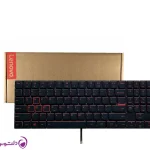
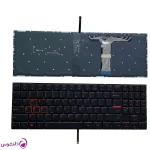
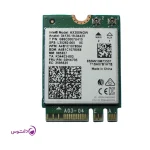
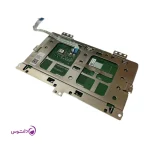
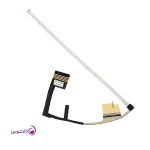
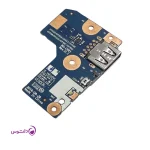
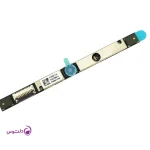
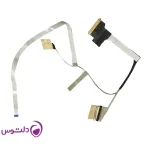

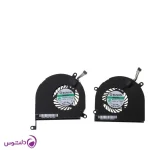
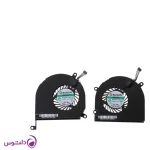
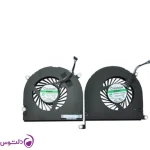
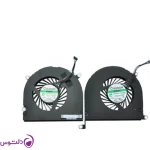
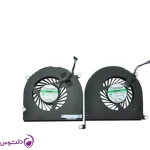
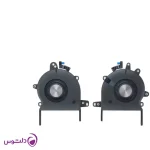
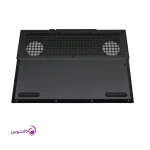
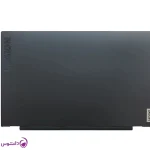
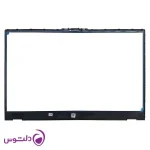
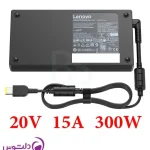
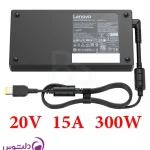

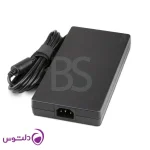
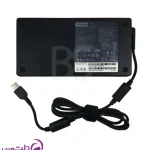
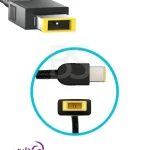
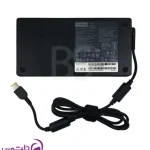
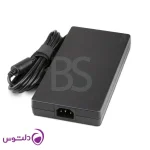
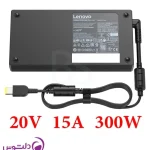
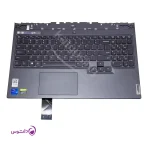
لنوو (Lenovo) بزرگترین تولیدکننده لپتاپ در جهان است. این شرکت چینی که در سال 1984 تأسیس شد، با خریداری بخش PC شرکت IBM در سال 2005 جهشی بزرگ کرد و به یکی از معتبرترین برندهای لپتاپ تبدیل شد. امروزه لنوو با سهم بازار حدود 25 درصد از بازار جهانی لپتاپ، پیشتاز این صنعت است.
سریهای اصلی لپتاپ لنوو شامل:
ThinkPad: لپتاپهای کاری حرفهای با بالاترین کیفیت ساخت
IdeaPad: لپتاپهای همهمنظوره برای کاربران عمومی
Legion: لپتاپهای گیمینگ
Yoga: لپتاپهای تبدیلپذیر (2-in-1)
ThinkBook: لپتاپهای کاری با قیمت مناسبتر
هر یک از این سریها قطعات، طراحی و نیازهای تعمیراتی متفاوتی دارند. در این مقاله جامع، تمام جنبههای قطعات، تعمیر و نگهداری لپتاپهای لنوو را بررسی میکنیم.
ThinkPad قدیمیترین و معتبرترین خط تولید لنوو است. این سری اصالتاً توسط IBM طراحی شد و پس از خرید IBM توسط لنوو، تبدیل به نماد کیفیت و قابلیت اطمینان شد.
ThinkPad X سری (فوق سبک):
ThinkPad X1 Carbon: سبکترین ThinkPad با بدنه کربن فایبر. وزن از 1.12 کیلوگرم. گرانترین سری ThinkPad.
ThinkPad X1 Extreme: نسخه قدرتمندتر X1 با گرافیک مجزا.
ThinkPad X1 Yoga: نسخه 2-in-1 سری X1.
ThinkPad X13: سبک با صفحه 13.3 اینچ.
ThinkPad X13 Yoga: نسخه 2-in-1 سری X13.
ThinkPad T سری (کاری استاندارد):
ThinkPad T14: سری کاری 14 اینچی استاندارد
ThinkPad T14s: نسخه سبکتر T14
ThinkPad T15: سری کاری 15 اینچی
ThinkPad T16: سری کاری 16 اینچی
ThinkPad E سری (اقتصادی):
ThinkPad E14: ورودیرده ThinkPad با قیمت مناسب
ThinkPad E15: نسخه 15 اینچی
ThinkPad E16: نسخه 16 اینچی
ThinkPad L سری (میانی):
ThinkPad L14، L15، L16
ThinkPad P سری (ورکاستیشن):
ThinkPad P1، P15، P16: برای طراحی، مهندسی، VFX
ThinkPad Z سری:
ThinkPad Z13، Z16: سری جدید با طراحی AMD
IdeaPad محبوبترین سری لنوو از نظر حجم فروش است. این سری برای کاربران خانگی، دانشجویان و کارمندان طراحی شده.
IdeaPad 1: ورودی رده، ارزانقیمت
IdeaPad 3: اقتصادی با قابلیتهای کافی
IdeaPad 5: میانی با ویژگیهای بیشتر
IdeaPad 5 Pro: میانی بالا با صفحهنمایش بهتر
IdeaPad Slim 3/5/7: نسخههای سبکتر
IdeaPad Gaming 3/5: IdeaPad با توانایی گیمینگ
Legion 5: گیمینگ میانی
Legion 5 Pro: گیمینگ پریمیوم
Legion 7: گیمینگ پیشرفته
Legion 7i: نسخه Intel
Legion Pro 5/7: پرچمداران گیمینگ
Legion Slim 5/7: گیمینگ در بدنه باریک
Yoga 6: ورودی رده 2-in-1
Yoga 7: میانی 2-in-1
Yoga 9: پریمیوم 2-in-1
Yoga Slim 6/7/9: لپتاپهای باریک
Yoga Book 9i: دو صفحهنمایش
ThinkBook 13s/14/15/16: برای کسبوکارهای کوچک
ThinkBook 16p: با گرافیک مجزا
پردازنده مغز لپتاپ است. لنوو از پردازندههای دو سازنده اصلی استفاده میکند:
پردازندههای Intel:
Intel Core Ultra (نسل 12 به بعد – Meteor Lake، Lunar Lake):
Core Ultra 5 (رده میانی)
Core Ultra 7 (رده بالا)
Core Ultra 9 (رده ممتاز)
Intel Core نسل 11 تا 13:
Core i3 (رده پایین)
Core i5 (رده میانی)
Core i7 (رده بالا)
Core i9 (رده ممتاز)
Intel Core نسل 14:
Core i5-14xxx، i7-14xxx، i9-14xxx
پردازندههای AMD:
AMD Ryzen نسل 7000/8000:
Ryzen 5 7530U / 8640U (میانی)
Ryzen 7 7745HX / 8840HS (بالا)
Ryzen 9 7945HX / 9955HX (ممتاز)
نکات مهم درباره CPU لپتاپ لنوو:
CPU لپتاپهای مدرن به motherboard لحیم شدهاند و قابل تعویض نیستند (BGA – Ball Grid Array)
فقط برخی ThinkPadهای قدیمیتر (قبل از 2015) سوکت CPU قابل تعویض داشتند
در صورت خرابی CPU، باید motherboard تعویض شود
علائم خرابی CPU:
لپتاپ روشن نمیشود
گرمای بیش از حد
کرشهای مداوم
خاموش شدن ناگهانی
کندی شدید
RAM (Random Access Memory) حافظه موقت لپتاپ است.
انواع RAM در لپتاپهای لنوو:
DDR4 SODIMM:
رایجترین نوع در لپتاپهای نسل 10-12
سرعت: 2133، 2400، 2666، 3200 MHz
سایز: 4، 8، 16، 32 گیگابایت
دو اسلات (معمولاً) یا یک اسلات
DDR5 SODIMM:
در لپتاپهای جدیدتر (نسل 12+)
سرعت: 4800، 5200، 5600، 6400 MHz
ظرفیت: 8، 16، 32 گیگابایت
LPDDR4X (On-Board):
به motherboard لحیم شده، غیرقابل تعویض
معمولاً در مدلهای超薄 (Ultra-Thin)
LPDDR5 (On-Board):
در مدلهای جدیدتر Ultra-Thin
نکته مهم:
قبل از خرید RAM اضافی، مشخص کنید آیا لپتاپ شما اسلات خالی دارد یا خیر. بسیاری از مدلهای IdeaPad یک اسلات RAM دارند و یک اسلات On-Board.
جدول سازگاری RAM لنوو:
| سری | نوع RAM | قابل ارتقا | حداکثر RAM |
|---|---|---|---|
| ThinkPad X1 Carbon (نسل 10+) | LPDDR5 On-Board | ❌ | 64 GB |
| ThinkPad T14 (AMD) | DDR4 SODIMM | ✅ (1 اسلات) | 40 GB |
| ThinkPad T14s | LPDDR5 On-Board | ❌ | 32 GB |
| ThinkPad E14 Gen 4 | DDR4 SODIMM | ✅ (2 اسلات) | 40 GB |
| IdeaPad 5 | DDR4 SODIMM | ✅ (1 اسلات) | 20 GB |
| IdeaPad 3 | DDR4 SODIMM | ✅ (1 اسلات) | 12 GB |
| Legion 5 | DDR5 SODIMM | ✅ (2 اسلات) | 64 GB |
| Legion 7 | DDR5 SODIMM | ✅ (2 اسلات) | 64 GB |
| Yoga 9 | LPDDR5 On-Board | ❌ | 32 GB |
قیمت تقریبی RAM:
| نوع RAM | ظرفیت | قیمت تقریبی |
|---|---|---|
| DDR4 SODIMM 2666MHz | 8 GB | 25-35 دلار |
| DDR4 SODIMM 3200MHz | 8 GB | 25-35 دلار |
| DDR4 SODIMM 3200MHz | 16 GB | 45-60 دلار |
| DDR4 SODIMM 3200MHz | 32 GB | 80-100 دلار |
| DDR5 SODIMM 4800MHz | 8 GB | 35-50 دلار |
| DDR5 SODIMM 4800MHz | 16 GB | 55-75 دلار |
| DDR5 SODIMM 5600MHz | 16 GB | 65-85 دلار |
| DDR5 SODIMM 5600MHz | 32 GB | 110-140 دلار |
نحوه تشخیص مدل RAM مناسب:
روش اول: Crucial System Scanner (اسکن خودکار سیستم)
روش دوم: CPU-Z → Memory Tab → سرعت و نوع RAM را ببینید
روش سوم: بررسی مشخصات در وبسایت لنوو (PSREF – Product Specifications Reference)
روش چهارم: باز کردن پنل پشت و بررسی فیزیکی
انواع ذخیرهسازی در لپتاپهای لنوو:
M.2 NVMe SSD:
سریعترین نوع ذخیرهسازی
رابط: PCIe 3.0، 4.0 یا 5.0
اندازه: 2242، 2260، 2280 (عدد = طول در میلیمتر)
برندهای رایج: Samsung 970/980/990 Pro، WD Black SN850X، Seagate FireCuda
M.2 SATA SSD:
کندتر از NVMe
رابط: SATA 3 (تا 550 MB/s)
مناسب برای ارتقای هاردهای SATA قدیمی
2.5 اینچ SATA SSD:
در ThinkPadهای قدیمیتر رایج است
برخی مدلها اسلات اضافی 2.5 اینچ دارند
2.5 اینچ HDD (هارد مکانیکی):
در مدلهای بسیار قدیمی یا ارزانقیمت
سرعت کم، ظرفیت زیاد
eMMC:
در لپتاپهای بسیار ارزان (IdeaPad 1)
به motherboard لحیم شده، غیرقابل تعویض
جدول اسلاتهای ذخیرهسازی سریهای مختلف:
| مدل | اسلات M.2 NVMe | اسلات 2.5″ SATA | اسلات M.2 SATA |
|---|---|---|---|
| ThinkPad X1 Carbon | 1 × M.2 2280 | ❌ | ❌ |
| ThinkPad T14 Gen 4 | 1 × M.2 2280 | ❌ | ❌ |
| ThinkPad E14 Gen 4 | 1 × M.2 2280 | ❌ | ❌ |
| IdeaPad 5 14″ | 1 × M.2 2242/2280 | ❌ | ❌ |
| IdeaPad 5 Pro | 1 × M.2 2280 | ❌ | ❌ |
| Legion 5 | 2 × M.2 2280 | ❌ | ❌ |
| Legion 7 | 2 × M.2 2280 | ❌ | ❌ |
| ThinkPad T480 (قدیمی) | 1 × M.2 + 1 × 2.5″ | ✅ | ✅ |
| ThinkPad L15 | 1 × M.2 2280 + 1 × 2.5″ | ✅ (برخی) | ✅ |
قیمت SSD پیشنهادی:
| SSD | ظرفیت | سرعت خواندن | قیمت تقریبی |
|---|---|---|---|
| Samsung 870 EVO (SATA) | 1 TB | 560 MB/s | $80-100 |
| WD Blue SA510 (SATA) | 1 TB | 560 MB/s | $70-90 |
| Samsung 970 EVO Plus (NVMe) | 1 TB | 3500 MB/s | $90-110 |
| Samsung 990 Pro (NVMe PCIe 4) | 1 TB | 7450 MB/s | $100-130 |
| WD Black SN850X | 1 TB | 7300 MB/s | $90-120 |
| Seagate FireCuda 530 | 1 TB | 7300 MB/s | $100-130 |
| Samsung 990 Pro | 2 TB | 7450 MB/s | $150-180 |
| WD Black SN850X | 2 TB | 7300 MB/s | $160-200 |
نحوه تشخیص نوع SSD مناسب:
در ویندوز: Device Manager → Disk drives
از نرمافزار CrystalDiskInfo استفاده کنید
مشخصات فنی لنوو (PSREF) را مطالعه کنید
در macOS: System Information → NVMExpress یا SATA
صفحهنمایش یکی از گرانترین قطعات لپتاپ است. تعمیر یا تعویض آن نیاز به دقت و تخصص دارد.
انواع صفحهنمایش در لپتاپهای لنوو:
IPS (In-Plane Switching):
رایجترین نوع در لپتاپهای لنوو
زاویه دید عالی، رنگهای دقیق
نرخ نوسازی: 60، 90، 120، 165، 240 Hz
IPS Low Blue Light:
در ThinkPadها رایج است
کاهش نور آبی برای سلامت چشم
OLED:
در Yoga 9، ThinkPad X1 Yoga
کنتراست بینهایت، رنگهای عالی
TN (Twisted Nematic):
در مدلهای قدیمی و ارزان
سرعت بالا اما زاویه دید ضعیف
VA (Vertical Alignment):
کمتر رایج در لنوو
کنتراست خوب
رزولوشنهای رایج:
HD (1366×768): در مدلهای ارزان IdeaPad
Full HD (1920×1080): رایجترین
Full HD+ (1920×1200): در برخی 16:10
2K (2560×1440): در IdeaPad 5 Pro، Yoga
2.8K (2880×1800): در برخی Yoga
4K (3840×2160): در Legion 7، ThinkPad X1 Carbon
اندازههای رایج:
11.6، 12.5، 13.3، 14، 15.6، 16، 17.3 اینچ
نکات مهم هنگام تعویض صفحهنمایش:
رزولوشن باید دقیقاً یکسان باشد
نرخ نوسازی باید مطابق باشد
اتصال (connector) باید سازگار باشد (30-pin یا 40-pin EDP)
سایز اینچ باید یکسان باشد
نوع (IPS/TN/OLED) میتواند متفاوت باشد (باید LCD controller پشتیبانی کند)
قیمت تقریبی تعویض صفحهنمایش:
| نوع و سایز صفحه | قیمت قطعه | هزینه تعمیرکار | جمع کل |
|---|---|---|---|
| 14″ FHD IPS 60Hz | $60-100 | $40-70 | $100-170 |
| 14″ FHD IPS 90Hz | $80-120 | $40-70 | $120-190 |
| 15.6″ FHD IPS 60Hz | $65-110 | $40-70 | $105-180 |
| 14″ 2K IPS 90Hz | $120-180 | $50-80 | $170-260 |
| 14″ OLED FHD+ | $200-350 | $60-100 | $260-450 |
| 16″ 2K IPS 165Hz | $150-250 | $50-80 | $200-330 |
| 15.6″ 4K IPS | $180-280 | $50-80 | $230-360 |
علائم خرابی صفحهنمایش:
خطوط عمودی یا افقی روی صفحه
صفحه کاملاً سیاه (بدون تصویر)
نقاط سفید یا رنگی ثابت (Dead Pixels)
نور غیریکنواخت (Backlight Bleeding)
صفحه ترک خورده یا شکسته
صفحه چشمک میزند (Flickering)
تصویر دو یا چند شده (Ghost Image)
باتری یکی از قطعاتی است که بیشترین نیاز به تعویض دارد. معمولاً بعد از 2-4 سال استفاده روزمره، ظرفیت باتری به کمتر از 80% کاهش مییابد.
انواع باتری لپتاپ لنوو:
داخلی (Internal/Built-in):
باتریهایی که به دستگاه پیچ شدهاند
برای تعویض باید پنل پشت باز شود
رایجترین نوع در لپتاپهای مدرن
خارجی (Removable):
در ThinkPadهای قدیمیتر (E و T سری قبل از 2018)
به راحتی قابل تعویض (جعبهای یا اسلایدی)
مشخصات باتری:
ولتاژ (V): معمولاً 7.5V یا 11.25V
ظرفیت (mAh یا Wh): هرچه بیشتر، مدت دوام بیشتر
تعداد سلول: 3 سلول یا 4 سلول
جدول ظرفیت باتری برخی مدلها:
| مدل | ظرفیت | قیمت قطعه |
|---|---|---|
| ThinkPad X1 Carbon G10 | 57 Wh | $80-120 |
| ThinkPad T14 Gen 4 | 57 Wh | $60-90 |
| ThinkPad E14 Gen 4 | 45 Wh | $50-75 |
| IdeaPad 5 14 | 56 Wh | $45-70 |
| IdeaPad 3 15 | 35-45 Wh | $35-55 |
| Legion 5 Gen 8 | 80 Wh | $70-100 |
| Legion 7 Gen 8 | 99.9 Wh | $90-130 |
| Yoga 9 14 | 71 Wh | $80-120 |
| Yoga 7 14 | 71 Wh | $65-95 |
نحوه بررسی سلامت باتری:
در ویندوز:
Command Prompt را به عنوان Administrator باز کنید
دستور powercfg /batteryreport را تایپ کنید
فایل HTML گزارش در C:\Users\Username\battery-report.html ذخیره میشود
در نرمافزار Lenovo Vantage:
My Device → System → Power → Battery Gauge Reset
علائم باتری ناسالم:
ظرفیت زیر 80% Design Capacity
باد کردن فیزیکی (بسیار خطرناک – فوراً تعویض کنید)
شارژ نشدن حتی با برق
خاموش شدن ناگهانی حتی با شارژ بالا
گرمای بیش از حد
نکته ایمنی: اگر باتری باد کرده (Swollen Battery) است، از لپتاپ استفاده نکنید. باتری لیتیوم باد کرده خطر انفجار و آتشسوزی دارد.
قیمت تعویض باتری:
| قطعه | هزینه تعمیرکار | جمع |
|---|---|---|
| IdeaPad 3 (45 Wh) | $35-55 | $20-35 |
| IdeaPad 5 (56 Wh) | $45-70 | $25-40 |
| ThinkPad E14 (45 Wh) | $50-75 | $30-50 |
| ThinkPad T14 (57 Wh) | $60-90 | $35-55 |
| ThinkPad X1 Carbon (57 Wh) | $80-120 | $40-65 |
| Legion 5 (80 Wh) | $70-100 | $35-55 |
| Yoga 9 (71 Wh) | $80-120 | $40-65 |
کیبورد یکی از قطعاتی است که به دلیل استفاده مداوم آسیب میبیند یا نیاز به تعویض پیدا میکند.
انواع کیبورد لنوو:
ThinkPad Keyboard:
بهترین کیبورد لپتاپ از نظر حس تایپ
Travel (کورس کلید): 1.5-2.1 میلیمتر
TrackPoint (دکمه قرمز در وسط)
کلیدهای بکلیت قابل تنظیم
IdeaPad Keyboard:
متوسط از نظر کیفیت
Travel: 1.3-1.5 میلیمتر
در برخی مدلها بکلیت دارد
Legion Keyboard:
کلیدهای گیمینگ با travel خوب
RGB Backlight (رنگارنگ)
N-Key Rollover
Yoga Keyboard:
مشابه ThinkPad اما در برخی مدلها backlight ندارد
روشهای تعویض کیبورد:
روش Bolt-down (ThinkPad):
در اکثر ThinkPadها، کیبورد از پشت به motherboard بسته شده
باید پنل پشت باز شود
پیچها از زیر باز شده، سپس کیبورد بلند میشود
زمان تقریبی: 30-60 دقیقه
روش Clip-in (IdeaPad):
کیبورد با کلیپ در شاسی نگه داشته میشود
کابل Ribbon flat به motherboard متصل است
زمان تقریبی: 15-30 دقیقه
قیمت کیبورد:
| مدل | قیمت قطعه | هزینه تعمیرکار |
|---|---|---|
| ThinkPad E14 Keyboard | $35-60 | $30-50 |
| ThinkPad T14 Keyboard | $50-80 | $35-55 |
| ThinkPad X1 Carbon Keyboard | $70-120 | $40-70 |
| IdeaPad 3 Keyboard | $25-45 | $20-35 |
| IdeaPad 5 Keyboard | $35-60 | $25-40 |
| Legion 5 Keyboard (RGB) | $50-90 | $35-55 |
| Yoga 7 Keyboard | $45-75 | $30-50 |
نکات خرید کیبورد:
حتماً زبان (Layout) صحیح را مشخص کنید (US، UK، فارسی، دوزبانه)
بکلیت و بدون بکلیت متفاوت هستند
TrackPoint (برای ThinkPad) مدل اختصاصی دارد
شماره Part Number را از PSREF بگیرید
مادربرد مهمترین و گرانترین قطعه لپتاپ است. تمام قطعات دیگر به آن متصل میشوند.
قطعات یکپارچه روی مادربرد مدرن:
CPU (لحیم شده – BGA)
GPU یکپارچه (igpu – بخشی از CPU)
RAM (در مدلهای LPDDR – لحیم شده)
Wi-Fi Chip (در برخی مدلها)
Storage Controller
قطعات جداگانه روی مادربرد:
اسلاتهای SODIMM
اسلاتهای M.2
کانکتور صفحهنمایش (eDP)
پورتهای USB، HDMI، Thunderbolt
کانکتور باتری
کانکتور کیبورد
علائم خرابی مادربرد:
لپتاپ اصلاً روشن نمیشود
بوت نمیشود (هیچ تصویری روی صفحه نیست)
صدای بوقهای پست بایوس
پورتهای USB کار نمیکنند
شارژ نمیشود
تصویر به مانیتور خارجی میرود اما صفحه داخلی نه
قیمت مادربرد:
| مدل | قیمت مادربرد | هزینه تعمیرکار |
|---|---|---|
| IdeaPad 3 (Celeron/i3) | $100-180 | $60-100 |
| IdeaPad 5 (i5/Ryzen 5) | $200-350 | $80-120 |
| ThinkPad E14 (i5) | $250-400 | $100-150 |
| ThinkPad T14 (i5/Ryzen 5) | $350-550 | $120-180 |
| ThinkPad X1 Carbon (i7) | $600-1000+ | $150-250 |
| Legion 5 (Ryzen 5/i5 + RTX3060) | $500-800 | $150-200 |
| Legion 7 (RTX3080) | $800-1200+ | $200-300 |
توجه: قیمت مادربرد بسیار متغیر است. گاهی هزینه تعویض مادربرد از قیمت لپتاپ دست دوم بیشتر میشود. در این حالت، خرید لپتاپ دیگر منطقیتر است.
در لپتاپهای گیمینگ (Legion) و برخی ThinkPadها، یک GPU مجزا وجود دارد.
GPUهای مجزا رایج در لنوو:
NVIDIA GeForce:
GTX 1650/1660 Ti (نسل قدیمی)
RTX 3050/3060/3070/3080 Ti
RTX 4050/4060/4070/4080/4090
NVIDIA Quadro/RTX (ورکاستیشن):
در ThinkPad P سری
AMD Radeon:
RX 6600M/6700M/7600M/7700S
مهم: GPU در لپتاپهای مدرن به مادربرد لحیم شده و جداگانه قابل تعویض نیست. اگر GPU خراب شود، باید مادربرد تعویض شود.
تفاوت GPU مجزا و یکپارچه:
GPU یکپارچه (iGPU): بخشی از CPU. در همه لپتاپها وجود دارد. برای کارهای معمولی کافی است.
GPU مجزا (dGPU): GPU جداگانه. برای گیم، ویرایش ویدیو، 3D. مصرف برق و گرمای بیشتری تولید میکند.
علائم خرابی GPU:
آرتیفکت (نقاط و خطوط رنگی روی صفحه)
خاموش شدن هنگام بازی
درایور GPU کرش میکند
صفحه سیاه هنگام لود بازی
قیمت تعمیر GPU:
در اکثر موارد، تعمیر GPU (ریبال کردن) هزینه $100-300 دارد و ممکن است دائمی نباشد. تعویض مادربرد هزینه بیشتری دارد اما پایدارتر است.
انواع شارژ در لپتاپهای لنوو:
USB-C PD (Power Delivery):
در اکثر لپتاپهای مدرن لنوو
از هر شارژر USB-C استاندارد قابل شارژ
توان: 45، 65، 100، 135، 170 واتی (بسته به مدل)
پورت Barrel (گرد):
در IdeaPadهای قدیمیتر
قطر: 5.5×2.5 mm یا 4.0×1.7 mm
Slim Tip:
در ThinkPadهای قدیمیتر
در ThinkPad مدرن:
ترکیب USB-C PD + Slim Tip (برخی مدلها هر دو دارند)
قیمت تعمیر پورت شارژ:
| مشکل | قیمت قطعه | هزینه تعمیرکار |
|---|---|---|
| تعویض USB-C Port | $5-15 | $40-80 |
| تعویض Barrel Jack | $3-10 | $30-60 |
| تعویض DC Board کامل | $20-50 | $40-70 |
سیستم خنککننده لپتاپ شامل فن، هیتپایپ و هیتسینک است.
اجزای سیستم خنککننده:
فن (Fan):
یک یا دو فن بسته به مدل
RPM: 0-6000+ (بسته به دما)
علائم خرابی: صدای غیرعادی، گرمای بیش از حد، لپتاپ خاموش میشود
هیتپایپ (Heat Pipe):
لولههای مسی پر از مایع که حرارت را منتقل میکنند
در صورت ترک یا نشتی، باید تعویض شود
هیتسینک (Heatsink):
المینیوم پرهدار در کنار فن
تمیز کردن منظم از گرد و غبار ضروری است
خمیر حرارتی (Thermal Paste):
مادهای بین CPU/GPU و هیتسینک
هر 2-4 سال باید تعویض شود
علامت نیاز به تعویض: گرمای بیش از حد بدون دلیل واضح
قیمت تعمیر سیستم خنککننده:
| کار | قیمت قطعه | هزینه تعمیرکار |
|---|---|---|
| تمیزکاری فن و هیتسینک | $0 | $20-40 |
| تعویض خمیر حرارتی | $3-8 | $25-45 |
| تعویض فن IdeaPad | $15-35 | $30-50 |
| تعویض فن ThinkPad | $25-55 | $35-60 |
| تعویض هیتپایپ + هیتسینک | $40-90 | $50-80 |
| تعویض کامل سیستم خنککننده Legion | $60-120 | $60-100 |
انواع کارت وایفای در لنوو:
Intel Wi-Fi 6E (AX211/AX210):
Wi-Fi 6E (تا 2.4 Gbps)
بلوتوث 5.3
Intel Wi-Fi 7 (BE200/BE201):
Wi-Fi 7 (تا 5.8 Gbps)
بلوتوث 5.4
Qualcomm/MediaTek:
در برخی مدلهای AMD
فرم فاکتور:
M.2 2230 (رایجترین)
M.2 2242 (در برخی قدیمیترها)
قیمت:
Intel AX211: $15-25
Intel AX200: $12-20
Intel BE200 (Wi-Fi 7): $25-40
علائم خرابی:
وایفای شناسایی نمیشود
سرعت بسیار کم
قطع و وصل مداوم
پورتهای رایج در لنوو:
USB:
USB-A 3.2 Gen 1 (5 Gbps)
USB-A 3.2 Gen 2 (10 Gbps)
USB-C 3.2 Gen 2 (10 Gbps)
USB-C 4.0 / Thunderbolt 4 (40 Gbps)
ویدیو:
HDMI 1.4 / 2.0 / 2.1
DisplayPort (معمولاً از طریق USB-C)
صدا:
3.5mm Combo Jack
سایر:
SD Card Reader
Ethernet RJ45 (در ThinkPadها و برخی IdeaPadها)
Kensington Lock Slot
قیمت تعمیر پورت:
| پورت | قیمت | هزینه تعمیر |
|---|---|---|
| USB-A (تعمیر) | $5-15 | $40-70 |
| USB-C (تعمیر) | $10-25 | $50-90 |
| HDMI (تعمیر) | $10-20 | $40-70 |
| SD Card Reader | $15-30 | $40-70 |
انواع اسپیکر در لنوو:
Dual Stereo: در اکثر مدلها
Quad Speakers: در Yoga 9، ThinkPad X1 (2 بالا، 2 پایین)
Harman/JBL Certified: در مدلهای پریمیوم
قیمت تعمیر:
| عملیات | هزینه |
|---|---|
| تعویض یک اسپیکر IdeaPad | $30-60 |
| تعویض یک اسپیکر ThinkPad | $40-80 |
| تعویض هر دو اسپیکر Legion | $60-110 |
مشخصات وبکم لنوو:
HD 720p: در مدلهای ارزان
FHD 1080p: در اکثر ThinkPadها و مدلهای میانی به بالا
2K/4K: در مدلهای پریمیوم ThinkPad
IR Camera: برای Windows Hello (Face Unlock)
قیمت تعویض:
| مدل | قیمت وبکم | هزینه تعمیر |
|---|---|---|
| IdeaPad 3/5 (720p) | $15-30 | $30-50 |
| ThinkPad (1080p) | $30-60 | $40-70 |
| ThinkPad (IR + 1080p) | $50-90 | $50-80 |
اجزای شاسی:
Top Cover (A Shell): قسمت رویی درپوش (که لوگو روی آن است)
LCD Bezel (B Shell): حاشیه دور صفحهنمایش
Palmrest (C Shell): قسمت زیرین که روی آن تایپ میکنید
Bottom Cover (D Shell): پنل پایینی
قیمت تعویض قاب:
| قطعه | قیمت |
|---|---|
| Bottom Cover IdeaPad 3 | $25-45 |
| Bottom Cover IdeaPad 5 | $35-60 |
| Bottom Cover ThinkPad E14 | $40-70 |
| Bottom Cover ThinkPad T14 | $55-90 |
| Palmrest IdeaPad 5 | $40-70 |
| Palmrest ThinkPad E14 | $50-85 |
| LCD Bezel IdeaPad | $20-40 |
| LCD Bezel ThinkPad | $30-55 |
| Top Cover IdeaPad | $35-65 |
| Top Cover ThinkPad | $60-120 |
قبل از هر کاری، ابزار مناسب تهیه کنید:
ابزار ضروری:
Phillips Screwdriver #00 و #0 و #1 (پیچگوشتی ستارهای ریز)
Torx Screwdriver T5، T8 (برای برخی ThinkPad)
Plastic Spudger یا Pry Tool (ابزار پلاستیکی برای باز کردن کلیپها)
Tweezers (انبرک)
Anti-Static Wrist Strap (مچبند ضد الکتریسیته ساکن)
ابزار مفید:
ظرف مرتب کننده پیچ
کمی هوای فشرده (اسپری گازی)
دوربین برای عکس گرفتن مراحل
ذرهبین یا چراغ قوه
Thermal Paste (برای تعویض خمیر حرارتی)
Isopropyl Alcohol 91%+ (برای پاک کردن خمیر حرارتی)
گام اول: خاموش کردن کامل
لپتاپ را خاموش کنید (نه Hibernate یا Sleep)
شارژر را جدا کنید
30 ثانیه صبر کنید
گام دوم: قرار دادن لپتاپ
لپتاپ را برگردانید (صفحه رو به پایین)
روی یک سطح نرم و تمیز قرار دهید
گام سوم: باز کردن پیچها
معمولاً 8-12 پیچ در پنل پایینی وجود دارد
برخی پیچها ممکن است زیر لاستیک پوشاننده باشند
پیچها را در ظرف مرتب کنید
گام چهارم: باز کردن کلیپها
از گوشه شروع کنید
با Spudger به آرامی کلیپها را باز کنید
مستقیم بالا نکشید؛ کلیپها از اطراف آزاد میشوند
گام پنجم: جدا کردن کانکتور باتری
اولین کار بعد از باز کردن پنل: جدا کردن کانکتور باتری
از انبرک یا ناخن استفاده کنید
مستقیم بکشید، نه از کابل
گام ششم: کار تعمیری
حالا میتوانید RAM، SSD، باتری یا سایر قطعات را تعویض کنید
ThinkPad به دلیل طراحی برای قابلیت سرویسدهی (Serviceability)، معمولاً راحتتر باز میشود.
گام اول:
خاموش کردن کامل، جدا کردن شارژر
گام دوم:
در اکثر ThinkPadها یک پیچ بزرگ در وسط یا کناره پنل پایین دارید که باید کاملاً باز شود
گاهی پیچهای دیگری هم وجود دارد
گام سوم:
روی لبهها Spudger بکشید تا کلیپها آزاد شوند
گام چهارم:
باتری را جدا کنید (ThinkPadهای قدیمیتر ممکن است باتری خارجی داشته باشند)
Legion به دلیل قطعات گیمینگ و ابعاد بزرگتر، پیچیدهتر است.
گام اول:
خاموش کامل و جدا کردن شارژر (حتماً منتظر چند دقیقه باشید تا خازنها تخلیه شوند)
گام دوم:
Legion معمولاً 10-16 پیچ در پنل پایین دارد
گام سوم:
پنل پایین Legion گاهی سختتر باز میشود (کلیپهای قویتر)
از Spudger قویتر استفاده کنید
نکته مهم برای Legion:
بعد از باز کردن، هوشمندانه باتری را جدا کنید
در Legion، جدا کردن RAM و SSD نسبتاً ساده است
مراحل:
پنل پشت را بردارید
کانکتور باتری را جدا کنید
پیچ نگهدارنده M.2 را باز کنید
SSD را با زاویه 30 درجه بیرون بکشید
SSD جدید را در همان زاویه وارد کنید
پیچ را ببندید
باتری را وصل کنید
پنل را ببندید
سیستمعامل:
اگر فقط SSD را عوض میکنید و میخواهید سیستمعامل را حفظ کنید، ابتدا با Macrium Reflect یا Acronis True Image یک Clone بگیرید.
اگر میخواهید ویندوز را دوباره نصب کنید، یک USB بوتیبل از مایکروسافت بسازید.
زمان تقریبی: 20-45 دقیقه
سطح سختی: آسان تا متوسط
مراحل:
پنل پشت را بردارید
کانکتور باتری را جدا کنید
کلیپهای دو طرف RAM اسلات را به سمت بیرون فشار دهید تا RAM بلند شود
RAM را با زاویه 30 درجه بیرون بکشید
RAM جدید را در همان زاویه وارد کنید تا قفل شود
قبل از تعویض:
اطمینان حاصل کنید نوع (DDR4/DDR5) درست است
سرعت باید سازگار باشد (معمولاً لپتاپ RAM آهستهتر را میپذیرد)
برای Dual Channel، هر دو اسلات باید پر باشند
زمان تقریبی: 15-30 دقیقه
سطح سختی: آسان
مراحل:
درپوش لپتاپ را باز کنید (صفحه رو به بالا)
برچسبها و لاستیکهای روی بزل را بردارید
پیچهای بزل را باز کنید (معمولاً 4-8 پیچ)
بزل را با Spudger بردارید (با احتیاط)
کابل eDP و کابل وبکم را جدا کنید
هینجها (لولا) را باز کنید یا پیچهای نگهدارنده LCD را
صفحه قدیمی را بردارید
کابل eDP را به صفحه جدید وصل کنید
مراحل را برعکس انجام دهید
نکات مهم:
قبل از خرید، کانکتور (30-pin یا 40-pin) را تأیید کنید
ویدیوهای یوتیوب مخصوص مدل خود را ببینید
صفحه بسیار شکننده است – با دقت کار کنید
زمان تقریبی: 45-90 دقیقه
سطح سختی: متوسط تا سخت
مواد مورد نیاز:
Isopropyl Alcohol 90%+
پنبه یا دستمال لینتفری
خمیر حرارتی جدید (پیشنهادی: Arctic MX-4، Thermal Grizzly Kryonaut، Noctua NT-H1)
مراحل:
پنل پشت را بردارید
باتری را جدا کنید
پیچهای هیتسینک را باز کنید (معمولاً با اعداد ترتیب باز شدن مشخص شدهاند)
هیتسینک را بردارید
خمیر حرارتی قدیمی را با Isopropyl Alcohol و پنبه تمیز کنید
روی سطح CPU/GPU یک لایه نازک خمیر جدید بزنید (به اندازه یک نخود)
هیتسینک را در جای خود قرار دهید
پیچها را بر اساس ترتیب شمارهگذاری ببندید
زمان تقریبی: 30-60 دقیقه
سطح سختی: متوسط
نتیجه: معمولاً 5-20 درجه کاهش دما
مراحل:
پنل پشت را بردارید
کانکتور باتری را جدا کنید
پیچهای نگهدارنده باتری را باز کنید
در برخی مدلها، باتری با چسب نگه داشته شده – با احتیاط جدا کنید
باتری جدید را در جای خود قرار دهید
کانکتور را وصل کنید
نکته: برای باتری جدید، اول تا 100% شارژ کنید، سپس تا 5-10% تخلیه کنید و دوباره شارژ کنید (Calibration)
زمان تقریبی: 20-40 دقیقه
سطح سختی: آسان تا متوسط
مراحل:
پنل پشت را بردارید
باتری را جدا کنید
با هوای فشرده، گرد و غبار فن و هیتسینک را بزنید
اگر فن را میتوانید جدا کنید، پرههای آن را با برس نرم تمیز کنید
هر چند وقت یک بار باید تمیز شود؟
کاربر عادی: هر 1-2 سال
کاربر سنگین یا محیط گردوخاکی: هر 6-12 ماه
زمان: 15-30 دقیقه
سختی: آسان
بررسی مرحله به مرحله:
مرحله اول: شارژر را بررسی کنید
آداپتور دیگری امتحان کنید
چراغ شارژر روشن است؟
کابل آسیب دیده؟
مرحله دوم: پورت شارژ را بررسی کنید
آیا اتصال شل است؟
پینهای داخل پورت خم شده؟
مرحله سوم: در ویندوز
Device Manager → Batteries را بررسی کنید
BIOS را Update کنید
Battery درایور را Uninstall و Reinstall کنید
مرحله چهارم:
باتری را جدا کنید و فقط با برق آزمایش کنید
اگر بدون باتری کار میکند، باتری مشکل دارد
مرحله پنجم:
اگر هیچ کدام کار نکرد، احتمال خرابی Charging IC روی motherboard
راهنمای گام به گام:
گام اول: فشار دادن دکمه Power و نگه داشتن 10 ثانیه (Hard Reset)
گام دوم: جدا کردن تمام لوازم جانبی خارجی
گام سوم: جدا کردن باتری و فشار دادن Power 30 ثانیه (Static Discharge)
گام چهارم: RAM را جدا و دوباره وصل کنید
گام پنجم: اگر بوت میشود اما به ویندوز نمیرسد، ممکن است SSD خراب باشد
گام ششم: بررسی با Live USB (مثلاً Ubuntu Live)
گام هفتم: اگر هیچ چیز کار نکرد، motherboard مشکل دارد
راهحلهای ترتیبی:
اول: تمیزکاری فن و هیتسینک
دوم: تعویض خمیر حرارتی
سوم: بررسی Thermal Pads (تکههای لاستیکی حرارتی روی برخی تراشهها)
چهارم: استفاده از پایه خنککننده (Cooling Pad)
پنجم: تنظیمات Windows Power Plan روی Balanced (نه High Performance)
ششم: در BIOS: کاهش دمای آستانه
هفتم: Repaste (تعویض خمیر حرارتی) + تعویض Thermal Pads
نرمافزار نظارت بر دما:
HWInfo64: کاملترین اطلاعات
MSI Afterburner: برای GPU
ThrottleStop: برای تنظیم CPU
HWMonitor: ساده و کاربردی
دماهای نرمال:
CPU بیکار: 30-50°C
CPU زیر فشار متوسط: 60-80°C
CPU زیر فشار کامل: 80-95°C (تا 100°C قابل قبول برای برخی CPUها)
GPU بیکار: 30-50°C
GPU در حین بازی: 65-85°C
دماهای نگرانکننده:
CPU در بیکار بیشتر از 60°C: نشانه مشکل
CPU زیر فشار بیشتر از 95°C: نیاز به بررسی فوری
GPU بیشتر از 90°C: نیاز به بررسی
هر هفته:
رستارت ویندوز (نه Shutdown معمولی – Restart فرق دارد)
بررسی فضای خالی SSD (حداقل 20% خالی)
آپدیت ویندوز را بررسی کنید
هر ماه:
تمیزکاری فیزیکی خارجی لپتاپ
بررسی آپدیتهای Lenovo Vantage
بررسی سلامت باتری
اسکن ویروس
هر 6 ماه:
تمیزکاری پورتها با هوای فشرده
بررسی Disk Health با CrystalDiskInfo
Defrag HDD (برای SSD لازم نیست)
هر سال:
تمیزکاری فن (برای کاربران سنگین: هر 6 ماه)
بررسی لاستیکهای پایینی
هر 2-3 سال:
تعویض خمیر حرارتی
بررسی ظرفیت باتری
محیط:
استفاده روی سطوح سخت و صاف (نه تختخواب یا فرش که ورودی هوا را میبندد)
دمای محیط: 15-35 درجه ایدهآل
از رطوبت و گرد و خاک بیش از حد بپرهیزید
شارژ:
باتری را بین 20-80% نگه دارید (برای طول عمر بیشتر)
در Lenovo Vantage، Conservation Mode را فعال کنید (شارژ حداکثر تا 80%)
از کابل و آداپتور اصلی استفاده کنید
شارژ کامل شبانه مداوم (خصوصاً در حرارت) باتری را خراب میکند
ذخیرهسازی:
فضای کافی خالی داشته باشید (حداقل 15-20%)
از SSD برای ذخیرهسازی فایلهای کاری استفاده کنید، نه آرشیو
امنیت نرمافزاری:
آنتیویروس بهروز
ویندوز آپدیت منظم
BIOS بهروز
درایورها بهروز (از طریق Lenovo Vantage)
نرمافزار رسمی لنوو برای مدیریت لپتاپ.
قابلیتها:
آپدیت درایورها و BIOS
مدیریت باتری (Conservation Mode، Express Charge)
تنظیمات بهرهوری
Hardware Scan (تشخیص مشکلات)
Wi-Fi Security
دانلود: Microsoft Store
ابزارهای امنیتی اضافی برای ThinkPad:
AMD-based Security Features
ThinkShield Safeguard
برای نظارت دقیق بر دمای CPU، GPU، RAM و سایر پارامترها.
بررسی سلامت SSD و HDD از طریق SMART data.
تست سرعت SSD/HDD.
اطلاعات دقیق CPU، RAM و motherboard.
اطلاعات دقیق GPU.
برای Undervolting CPU و جلوگیری از Throttling در لپتاپهای Intel.
توجه: Undervolting با بعضی نسلهای Intel بعد از بروزرسانی BIOS مسدود شده است.
روشهای مختلف:
F1 یا F2 هنگام بوت (ThinkPad):
لپتاپ را خاموش کنید
دکمه Power را فشار دهید
بلافاصله F1 یا F2 را فشار دهید (نه نگه دارید)
Enter/F1 (روش دیگر ThinkPad):
هنگام بوت، Enter را فشار دهید
سپس F1 برای BIOS
F2 (IdeaPad):
بلافاصله بعد از روشن کردن F2 را بزنید
Novo Button:
برخی IdeaPadها یک دکمه کوچک Novo دارند
با سوزن فشار دهید
از داخل ویندوز:
Settings → Update & Security → Recovery → Advanced Startup → Restart Now → Troubleshoot → Advanced Options → UEFI Firmware Settings
Secure Boot:
در ThinkPad پیشفرض: روشن
برای نصب Linux باید خاموش شود
Fast Boot:
برای بوت سریعتر
گاهی باعث مشکل شناسایی USB میشود
Virtualization (VT-x/AMD-V):
برای WSL2 و Docker باید روشن باشد
Battery Threshold:
تنظیم حداکثر شارژ (70-80% توصیه برای طول عمر)
Fan Control:
در برخی مدلها قابل تنظیم
Power on with AC:
لپتاپ هنگام اتصال شارژر روشن شود
چرا BIOS آپدیت میشود؟
رفع باگهای امنیتی
بهبود عملکرد باتری
رفع مشکلات سازگاری
پشتیبانی از قطعات جدید
روش آپدیت:
روش اول (Lenovo Vantage):
آسانترین روش
Lenovo Vantage → System → System Update
روش دوم (وبسایت لنوو):
به support.lenovo.com بروید
شماره سریال لپتاپ را وارد کنید
BIOS Update را دانلود کنید
روش سوم (USB Boot):
برای زمانی که ویندوز بوت نمیشود
هشدار مهم:
هیچگاه در حین آپدیت BIOS شارژر را جدا نکنید یا لپتاپ را خاموش نکنید. این میتواند BIOS را corrupt کند.
ترتیب نصب درایور:
اول: Chipset Driver (پایه برای سایر درایورها)
دوم: Graphics Driver (Intel/AMD/NVIDIA)
سوم: Network Driver (Ethernet + Wi-Fi)
چهارم: Audio Driver
پنجم: Lenovo-specific Drivers (Battery Manager، Hotkeys، Camera)
منابع درایور:
اول: Lenovo Vantage (سادهترین روش)
دوم: support.lenovo.com/downloads
سوم: Intel.com (برای درایور Intel GPU)
چهارم: nvidia.com (برای NVIDIA GPU)
پنجم: amd.com (برای AMD GPU)
تهیه USB بوتیبل:
از ابزار Media Creation Tool مایکروسافت استفاده کنید
یا Rufus + ISO رسمی
تنظیمات BIOS قبل از نصب:
Secure Boot: بسته به نیاز (برای ویندوز 11 باید روشن باشد)
Boot Order: USB را اول قرار دهید
SATA Mode: AHCI (نه RAID) برای SSD
نصب:
از USB بوت کنید
ویندوز را انتخاب کنید
Custom Installation برای نصب جدید
پارتیشنهای قدیمی را پاک کنید
بعد از نصب:
Lenovo Vantage را از Microsoft Store نصب کنید
درایورها را از طریق Vantage آپدیت کنید
توزیعهای پیشنهادی برای لنوو:
Ubuntu 22.04/24.04: بهترین سازگاری
Fedora: آپدیتهای سریعتر
Pop!_OS: مناسب برای گیمینگ
Arch Linux: برای کاربران پیشرفته
تنظیمات BIOS برای Linux:
Secure Boot: خاموش کنید
Fast Boot: خاموش کنید (اختیاری)
مشکلات رایج Linux در لنوو:
سرعت فن غیرطبیعی: نصب thinkfan یا lenovo-legion-linux helper
صدای Fingerprint خوان: نیاز به درایور خاص
Suspend/Wake مشکل دارد: تنظیمات Kernel
Wi-Fi قطع میشود: بروزرسانی Kernel یا تنظیمات Power Management
دستورات مفید برای لنوو در Linux:
# بررسی دمای CPU
sensors

# مدیریت فن ThinkPad
sudo apt install thinkfan

# بررسی باتری
upower -i /org/freedesktop/UPower/devices/battery_BAT0گارانتی پایه (Base Warranty):
معمولاً 1 سال
Depot/Mail-in: لپتاپ را به سرویس مرکزی میفرستید
ThinkPad On-Site:
تکنسین به محل شما میآید
معمولاً 1 یا 3 سال
ThinkPad Premier Support:
پریمیومترین خدمات
پاسخ سریعتر
بیمه تصادف (Accidental Damage Protection):
پوشش برای ضربه، ریختن مایع، افتادن
گارانتی استاندارد این موارد را پوشش نمیدهد
بررسی وضعیت گارانتی:
به support.lenovo.com/warrantylookup بروید
شماره سریال را وارد کنید
روشهای مختلف:
در ویندوز: wmic bios get serialnumber در Command Prompt
زیر لپتاپ (برچسب)
هنگام بوت (نمایش برای چند ثانیه)
در BIOS
در Lenovo Vantage
در آیفون/اندروید: خواندن بارکد زیر لپتاپ
لنوو در ایران نمایندگیهای مجاز و غیررسمی دارد. برای تعمیر گارانتی، باید به نمایندگی رسمی مراجعه کنید.
نکته: به دلیل تحریمها، ارتباط مستقیم با سرور گارانتی جهانی لنوو از ایران ممکن نیست. برای گارانتی، با توزیعکننده ایرانی که از آن خرید کردهاید تماس بگیرید.
قطعات اصل (Original/OEM):
مستقیماً از لنوو یا سازنده قطعه
بالاترین کیفیت و سازگاری
گرانترین گزینه
قطعات OEM (Third-Party Original):
همان کارخانه سازنده اصلی اما بدون بستهبندی لنوو
مثلاً باتری ساخته شده توسط Samsung/LG اما بدون برچسب لنوو
کیفیت بالا، قیمت کمتر
قطعات Compatible (Third-Party Generic):
ساخته شده توسط کارخانههای دیگر
کیفیت متغیر – از خوب تا بسیار بد
ارزانترین گزینه
ریسکهای قطعات تقلبی:
باتری تقلبی: خطر انفجار و آتشسوزی
شارژر تقلبی: خطر برقگرفتگی و آسیب به لپتاپ
RAM/SSD تقلبی: کرش و از دست دادن داده
صفحه تقلبی: رنگ نادرست، طول عمر کم
در خارج از ایران:
Lenovo.com (Parts Lookup)
iFixit.com
eBay (فروشندگان معتبر با رتبه بالا)
Amazon (از Sold by Amazon یا برند معتبر)
AliExpress (با احتیاط – فقط فروشندگان با رتبه بالا)
در ایران:
مراکز تعمیرات معتبر کامپیوتر
فروشگاههای تخصصی قطعات لپتاپ
دیجیکالا و فروشگاههای آنلاین معتبر
نحوه تشخیص اصل:
Part Number (FRU Number) را از PSREF بگیرید
قیمتهای غیرمعقول نشانه تقلبی است
از فروشندگان معتبر با تضمین بازگشت کالا بخرید
| قطعه | قیمت قطعه | هزینه تعمیرکار | جمع تقریبی |
|---|---|---|---|
| SSD 256 GB NVMe | $35-50 | $20-35 | $55-85 |
| SSD 512 GB NVMe | $50-75 | $20-35 | $70-110 |
| SSD 1 TB NVMe | $80-110 | $20-35 | $100-145 |
| RAM 8 GB DDR4 | $25-35 | $15-25 | $40-60 |
| RAM 16 GB DDR4 | $45-60 | $15-25 | $60-85 |
| صفحه 14″ FHD 60Hz | $60-100 | $40-70 | $100-170 |
| صفحه 15.6″ FHD 60Hz | $65-105 | $40-70 | $105-175 |
| باتری 45 Wh | $35-55 | $20-35 | $55-90 |
| باتری 56 Wh | $45-70 | $20-35 | $65-105 |
| کیبورد انگلیسی | $25-45 | $20-35 | $45-80 |
| کیبورد فارسی/دوزبانه | $30-55 | $20-35 | $50-90 |
| فن | $15-35 | $25-45 | $40-80 |
| تمیزکاری + خمیر حرارتی | $5-10 | $25-45 | $30-55 |
| Charging Port USB-C | $10-20 | $40-80 | $50-100 |
| وبکم 720p | $15-30 | $25-45 | $40-75 |
| پنل پشت (Bottom Cover) | $25-45 | $15-25 | $40-70 |
| Palmrest | $40-70 | $25-40 | $65-110 |
| Wi-Fi Card | $12-20 | $20-35 | $32-55 |
| مادربرد (i3) | $130-200 | $60-100 | $190-300 |
| مادربرد (i5/Ryzen 5) | $200-350 | $70-120 | $270-470 |
| مادربرد (i7/Ryzen 7) | $300-500 | $80-140 | $380-640 |
| قطعه | قیمت قطعه | هزینه تعمیرکار | جمع تقریبی |
|---|---|---|---|
| SSD 1 TB NVMe PCIe 4 | $90-130 | $25-40 | $115-170 |
| SSD 2 TB NVMe PCIe 4 | $150-200 | $25-40 | $175-240 |
| RAM 16 GB DDR4 (SODIMM) | $45-60 | $20-35 | $65-95 |
| RAM 32 GB DDR5 | $90-130 | $20-35 | $110-165 |
| صفحه ThinkPad E14 FHD | $80-130 | $50-80 | $130-210 |
| صفحه ThinkPad T14 2K | $120-180 | $55-90 | $175-270 |
| صفحه ThinkPad X1 Carbon 4K | $200-350 | $70-110 | $270-460 |
| باتری ThinkPad E14 | $50-75 | $30-50 | $80-125 |
| باتری ThinkPad T14 | $60-90 | $35-55 | $95-145 |
| باتری ThinkPad X1 Carbon | $80-120 | $40-65 | $120-185 |
| کیبورد ThinkPad E14 | $35-60 | $30-50 | $65-110 |
| کیبورد ThinkPad T14 | $50-80 | $35-55 | $85-135 |
| کیبورد ThinkPad X1 Carbon | $70-120 | $45-70 | $115-190 |
| فن ThinkPad E14 | $25-50 | $30-50 | $55-100 |
| فن ThinkPad T14 | $35-65 | $35-60 | $70-125 |
| فن ThinkPad X1 Carbon | $50-90 | $45-70 | $95-160 |
| تمیزکاری + خمیر حرارتی | $5-10 | $30-55 | $35-65 |
| مادربرد ThinkPad E14 (i5) | $280-430 | $100-160 | $380-590 |
| مادربرد ThinkPad T14 (Ryzen 5) | $380-560 | $120-180 | $500-740 |
| مادربرد ThinkPad X1 Carbon (i7) | $700-1100 | $160-260 | $860-1360 |
| Palmrest ThinkPad E14 | $50-80 | $30-50 | $80-130 |
| Bottom Cover ThinkPad T14 | $55-90 | $20-35 | $75-125 |
| قطعه | قیمت قطعه | هزینه تعمیرکار | جمع تقریبی |
|---|---|---|---|
| SSD 1 TB PCIe 4 (اسلات اول) | $90-130 | $25-40 | $115-170 |
| SSD 2 TB PCIe 4 (اسلات دوم) | $150-200 | $25-40 | $175-240 |
| RAM 16 GB DDR5 | $55-75 | $20-35 | $75-110 |
| RAM 32 GB DDR5 | $100-140 | $20-35 | $120-175 |
| RAM 64 GB DDR5 (دو تخته 32) | $200-280 | $25-40 | $225-320 |
| صفحه Legion 5 16″ FHD 165Hz | $130-200 | $55-90 | $185-290 |
| صفحه Legion 7 16″ 2K 165Hz | $180-280 | $60-100 | $240-380 |
| باتری Legion 5 (80 Wh) | $70-100 | $35-55 | $105-155 |
| باتری Legion 7 (99.9 Wh) | $90-130 | $40-65 | $130-195 |
| کیبورد Legion 5 (RGB) | $50-90 | $35-55 | $85-145 |
| کیبورد Legion 7 (RGB per-key) | $70-120 | $40-65 | $110-185 |
| فن Legion (هر فن) | $30-55 | $35-60 | $65-115 |
| تمیزکاری + خمیر حرارتی | $5-10 | $35-60 | $40-70 |
| مادربرد Legion 5 (RTX 4060) | $500-750 | $150-220 | $650-970 |
| مادربرد Legion 7 (RTX 4070) | $700-1050 | $180-260 | $880-1310 |
| مادربرد Legion 7i (RTX 4080) | $900-1400 | $200-300 | $1100-1700 |
| خنککن کامل Legion | $60-120 | $60-100 | $120-220 |
| نوع تعمیر | محدوده قیمت |
|---|---|
| تعویض SSD (قطعه + کار) | $70-240 |
| تعویض RAM (قطعه + کار) | $40-175 |
| تعویض صفحه (قطعه + کار) | $100-460 |
| تعویض باتری (قطعه + کار) | $55-195 |
| تعویض کیبورد (قطعه + کار) | $45-190 |
| تمیزکاری + خمیر حرارتی | $30-70 |
| تعویض مادربرد | $190-1700+ |
| تعویض فن | $40-115 |
| تعویض Wi-Fi | $32-55 |
| تعویض وبکم | $40-80 |
| تعویض Palmrest | $65-130 |
| تعویض پنل پایین | $40-125 |
| تعویض پورت شارژ | $50-100 |
| نصب ویندوز | $25-60 |
| نصب Linux | $20-50 |
| بازیابی داده | $100-500+ |
بهترین ارتقا برای هر لپتاپ، تعویض SSD به مدل سریعتر است.
توصیههای ارتقای SSD:
برای لپتاپهای قدیمی با HDD:
تعویض HDD با SSD SATA: بهترین تفاوت قابل احساس
هزینه: $60-100 برای 500 GB
نتیجه: سرعت بوت از 2-3 دقیقه به 20-30 ثانیه
برای لپتاپهای با SSD PCIe 3.0:
ارتقا به PCIe 4.0 (اگر CPU و اسلات پشتیبانی کند)
هزینه اضافی: $20-40 برای سرعت دو برابر
محبوبترین SSDها برای ارتقا لنوو:
Samsung 870 EVO (SATA): بهترین برای سیستمهای قدیمیتر
Samsung 980 Pro (PCIe 4.0): بهترین قیمت/عملکرد در PCIe 4
WD Black SN850X: برای Legion و ThinkPad جدید
Seagate FireCuda 530: گزینه عالی دیگر
توصیههای ارتقا:
از 4 GB به 8 GB: بزرگترین تفاوت. کامپیوتر برای چند وظیفگی قابل استفاده میشود.
از 8 GB به 16 GB: برای ویرایش عکس، برنامهنویسی، مرورگر با تبهای زیاد.
از 16 GB به 32 GB: برای ویرایش ویدیو، ماشین مجازی، کارهای سنگین.
برای گیمینگ (Legion): 32 GB DDR5 6000MHz ایدهآل است.
نکته Dual Channel:
اگر الان 8 GB دارید و یک اسلات خالی وجود دارد، یک ماژول 8 GB دیگر اضافه کنید. Dual Channel حدود 20-30% عملکرد RAM را بهبود میدهد.
Legion 5 و Legion 7 دو اسلات M.2 دارند. اگر اسلات دوم خالی است، میتوانید SSD دومی اضافه کنید.
پیکربندی پیشنهادی:
اسلات اول: SSD سریع (PCIe 4.0) برای سیستمعامل و بازیها
اسلات دوم: SSD بزرگتر (PCIe 3.0 یا 4.0) برای ذخیرهسازی
وقتی لپتاپ روشن میشود، یک تست خودتشخیصی (POST) انجام میدهد. اگر مشکلی باشد، صدای بوق پیغام میدهد:
لنوو ThinkPad Beep Codes:
| تعداد بوق | مشکل |
|---|---|
| 1 بوق کوتاه | POST OK (طبیعی) |
| 2 بوق کوتاه | POST Error |
| 3 بوق کوتاه + 1 بوق بلند | RAM مشکل دارد |
| 1 بوق بلند + 2 بوق کوتاه | Video مشکل دارد |
| بوق مداوم | RAM مشکل دارد |
ThinkPad چراغهای وضعیت:
چراغ Power سفید ثابت: روشن و طبیعی
چراغ Power چشمک میزند: Sleep Mode
چراغ باتری نارنجی: در حال شارژ
چراغ باتری سبز: شارژ کامل
چراغ باتری قرمز چشمک: باتری خیلی کم
IdeaPad:
چراغهای مشابه اما ممکن است رنگ متفاوت باشد
Lenovo Vantage Hardware Scan:
اجرای اسکن کامل سختافزار
تشخیص مشکلات RAM، SSD، CPU
Lenovo Diagnostics (PC-Doctor):
نرمافزار قدرتمندتر تشخیص
قابل دانلود از support.lenovo.com
نتایج SMART برای SSD:
CrystalDiskInfo را نصب کنید
وضعیت: Good (سالم) یا Caution/Bad (مشکل)
دمای SSD باید زیر 70°C باشد
آزمون: اتصال به مانیتور خارجی
HDMI یا USB-C را به مانیتور خارجی وصل کنید
اگر مانیتور خارجی کار کند:
مشکل از صفحه داخلی است (کابل یا صفحه)
اگر مانیتور خارجی هم کار نکند:
مشکل از GPU یا مادربرد است
آزمون: دوربین تشخیص Backlight
با دوربین گوشی به صفحه نگاه کنید
اگر تصویر کمرنگ دیده میشود: Backlight سالم است، مشکل از کابل یا IC صفحه
اگر هیچ چیز دیده نمیشود: مشکل Backlight یا Backlight Driver
مشکل: بلوتوث پیدا نمیشود
Device Manager → Bluetooth را بررسی کنید
درایور را Uninstall و Reinstall کنید
از Airplane Mode خارج شوید
BIOS → Wireless را بررسی کنید
مشکل: صفحه لمسی (Touchpad) کار نمیکند
Fn + F6 یا Fn + F8 (بسته به مدل) را امتحان کنید
در Settings → Bluetooth & devices → Touchpad را فعال کنید
درایور را بروزرسانی کنید
از BIOS بررسی کنید
مشکل: صدا نیست
تنظیمات صدا ویندوز را بررسی کنید
درایور صدا را Uninstall و Reinstall کنید
جک هدفون اتصال دارد؟ (صدای داخلی قطع میشود)
از Device Manager بررسی کنید
مشکل: Wi-Fi سرعت کم
از کانال 5GHz استفاده کنید (نه 2.4GHz)
درایور Wi-Fi را بروزرسانی کنید
Power Management Wi-Fi را در Device Manager به Max Performance تغییر دهید
فاصله از روتر را کم کنید
کانال روتر را تغییر دهید
مشکل: لپتاپ زود خاموش میشود
دما را مانیتور کنید (HWInfo64)
فن را تمیز کنید
خمیر حرارتی را عوض کنید
Battery Report را بررسی کنید
مشکل: ویندوز کند است
Task Manager → CPU/RAM/Disk را بررسی کنید
Startup Programs را کاهش دهید
SSD Health را بررسی کنید
آنتیویروس اسکن کنید
اگر دیسک 100% است: SSD خراب است یا بدافزار
مشکل: لپتاپ شارژ میشود اما از برق مستقیم کار نمیکند
باتری مشکل دارد (شاید باد کرده)
باتری را جدا کنید و فقط با برق آزمایش کنید
مدار شارژ مادربرد ممکن است مشکل داشته باشد
توصیه برای شارژر لنوو:
Original Lenovo: بهترین انتخاب اما گرانترین
Belkin/Anker USB-C PD: برای مدلهای USB-C، انتخاب امن و ارزانتر
از شارژرهای تقلبی ارزان خودداری کنید
شارژر مناسب برای هر سری:
| مدل | توان موردنیاز | نوع کانکتور |
|---|---|---|
| IdeaPad 3/5 (رده پایین) | 45 W | USB-C یا Barrel |
| IdeaPad 5 Pro | 65 W | USB-C |
| ThinkPad E14 | 45-65 W | USB-C + Slim Tip |
| ThinkPad T14 | 45-65 W | USB-C + Slim Tip |
| ThinkPad X1 Carbon | 65 W | USB-C |
| Legion 5 | 135-170 W | Barrel |
| Legion 7 | 170-230 W | Barrel |
| Yoga 7/9 | 65-100 W | USB-C |
قیمت شارژر:
| شارژر | قیمت |
|---|---|
| Lenovo 45W USB-C Original | $30-50 |
| Lenovo 65W USB-C Original | $40-60 |
| Lenovo 135W (Legion) Original | $60-90 |
| Anker 65W USB-C (ثالثشخص) | $25-40 |
| Anker 140W USB-C | $45-65 |
برای محافظت:
Laptop Sleeve: $15-40
Backpack: $30-100
Hard Case: $20-50
برای گسترش پورتها:
USB-C Hub 7-in-1: $25-50
Thunderbolt Dock: $100-250
داک رسمی لنوو:
ThinkPad Universal Thunderbolt 4 Dock: $180-250
Lenovo USB-C 7-in-1 Hub: $50-80
برای Legion و لپتاپهای گرم:
Cooler Master NotePal: $25-50
Thermaltake Massive: $30-60
Lenovo Legion Cooling Pad: $50-80
توصیه:
برای ThinkPad: Lenovo TrackPoint Keyboard II ($70-100)
برای گیمینگ: موس و کیبورد مکانیکی
برای کار روزمره: هر موس بیسیم معتبر
Undervolting ولتاژ CPU را کاهش میدهد بدون کاهش عملکرد. نتیجه: دمای کمتر و عمر باتری بیشتر.
ابزار:
ThrottleStop (ویندوز)
Intel XTU (ویندوز)
توجه: از نسل 11 Intel، Undervolting از طریق نرمافزار در اکثر سیستمها مسدود شده (به دلیل آسیبپذیری Plundervolt).
ویندوز Power Plans:
Balanced: توصیه شده برای استفاده روزمره
High Performance: برای کارهای سنگین (باتری سریعتر تمام میشود)
Power Saver: برای عمر باتری بیشتر
Lenovo AI Engine:
در Lenovo Vantage، AI Engine میتواند بهصورت خودکار بین حالتها سوئیچ کند.
Thermal Mode:
Quiet: فن کمتر، عملکرد کمتر
Balanced: تعادل
Performance: حداکثر عملکرد
تنظیم از طریق Fn + Q:
در بسیاری از لنوو، با Fn + Q میتوانید بین حالتهای Thermal تغییر دهید.
در صورت فراموش کردن رمز BIOS:
برای ThinkPad:
لنوو سرویس Password Reset ارائه میدهد (نیاز به اثبات مالکیت)
برخی ThinkPadهای قدیمی با باز کردن پنل و پیدا کردن جامپر میتوان ریست کرد
برای IdeaPad/Legion:
اکثر مدلها با باز کردن باتری کوین (CMOS Battery) ریست میشوند
برخی مدلها جامپر دارند
قبل از تعویض SSD، دادهها را با Clone به SSD جدید منتقل کنید:
نرمافزارهای Clone:
Macrium Reflect (رایگان): بهترین گزینه
Acronis True Image: پولی اما قویتر
Samsung Data Migration: رایگان اما فقط برای SSD سامسونگ
AOMEI Backupper: گزینه خوب رایگان
مراحل:
SSD جدید را از طریق آداپتور M.2 به USB وصل کنید
نرمافزار Clone را نصب و اجرا کنید
SSD قدیمی را Source و SSD جدید را Destination انتخاب کنید
Clone را شروع کنید (ممکن است 1-4 ساعت طول بکشد)
SSD قدیمی را با SSD جدید تعویض کنید
بوت کنید
اگر SSD یا HDD خراب شده:
مرحله اول: SSD را جدا کنید
مرحله دوم: از طریق آداپتور به رایانه دیگر وصل کنید
مرحله سوم: نرمافزارهای بازیابی:
Recuva (رایگان): برای حذف ساده
Testdisk/Photorec: رایگان، قوی
R-Studio: پولی، حرفهای
مرحله چهارم: اگر SSD فیزیکاً خراب است، با شرکتهای Data Recovery حرفهای تماس بگیرید.
هشدار: هرگز روی SSD خراب چیزی ننویسید – این دادههای باقیمانده را از بین میبرد.
ThinkPad (T، E، L سری): ⭐⭐⭐⭐⭐
بهترین قابلیت تعمیر در دنیای لپتاپ
سند راهنمای تعمیر (Hardware Maintenance Manual) رسمی لنوو در دسترس است
قطعات یدکی اصلی در دسترس
اسلاتهای قابل ارتقا
ThinkPad 25 سال است که طرفداران iFixit را راضی کرده
IdeaPad 5/3/1: ⭐⭐⭐
قابل باز کردن اما نه آسان
برخی مدلها RAM On-Board دارند
سند تعمیر رسمی معمولاً موجود نیست
قطعات در بازار پیدا میشود
Legion: ⭐⭐⭐⭐
نسبتاً قابل تعمیر
دو اسلات SSD و دو اسلات RAM
مستندات اغلب در انجمنهای گیمینگ موجود است
ThinkPad X1 Carbon: ⭐⭐⭐
علیرغم ThinkPad بودن، LPDDR On-Board دارد
باریکی باعث محدودیت در تعمیر میشود
Yoga 9: ⭐⭐
Ram On-Board
باریک و کمپکت – تعمیر سختتر
جدول مقایسه قابلیت ارتقا:
| سری | SSD ارتقاپذیر | RAM ارتقاپذیر | باتری قابل تعویض | کیبورد قابل تعویض |
|---|---|---|---|---|
| ThinkPad E14/15 | ✅ | ✅ (1 اسلات) | ✅ | ✅ |
| ThinkPad T14/T15 | ✅ | ✅ (1 اسلات) | ✅ | ✅ |
| ThinkPad X1 Carbon | ✅ | ❌ (On-Board) | ✅ | ✅ |
| IdeaPad 3 | ✅ | ✅ (1 اسلات) | ✅ | ✅ |
| IdeaPad 5 | ✅ | ✅ (1 اسلات) | ✅ | ✅ |
| IdeaPad 5 Pro | ✅ | ✅ (1 اسلات) | ✅ | ✅ |
| Legion 5 | ✅ (2 اسلات) | ✅ (2 اسلات) | ✅ | ✅ |
| Legion 7 | ✅ (2 اسلات) | ✅ (2 اسلات) | ✅ | ✅ |
| Yoga 7 | ✅ | ✅ (1 اسلات) | ✅ | ✅ |
| Yoga 9 | ✅ | ❌ (On-Board) | ✅ | ✅ |
support.lenovo.com:
درایورها و دانلودها
مستندات Hardware Maintenance Manual
بررسی گارانتی
PSREF (Product Specifications Reference)
Lenovo Forums (forums.lenovo.com):
انجمن رسمی لنوو
پاسخهای کارشناسان
راهحلهای کاربران
Lenovo YouTube:
ویدیوهای تعمیر رسمی
آموزشهای محصول
iFixit.com:
راهنمای تعمیر با عکس
قطعات یدکی
ابزار تعمیر
Reddit Communities:
r/Lenovo: اخبار و سؤالات کلی
r/ThinkPad: اختصاصی ThinkPad
r/LenovoLegion: اختصاصی Legion
YouTube Channels:
“The Guru of 3D”: بررسی دقیق لپتاپ
“NotebookCheck”: تستهای حرفهای
کانالهای تخصصی تعمیر لپتاپ
Lenovo Support App:
بررسی گارانتی
دانلود درایور
PC Manager:
مدیریت لپتاپ از گوشی
لپتاپهای لنوو از نظر تنوع، کیفیت و قابلیت تعمیر در دنیای لپتاپ جایگاه ممتازی دارند. سری ThinkPad که میراث IBM را حمل میکند، همچنان بهترین قابلیت تعمیر و دوام را در میان تمام لپتاپهای تجاری ارائه میدهد. سری Legion برای گیمرها بهترین ترکیب عملکرد و قابلیت ارتقا است. سری IdeaPad برای کاربران عمومی با بودجه متوسط گزینه مناسبی است.
مهمترین نکات:
قبل از هر تعمیر، مدل دقیق لپتاپ را بشناسید و مستندات رسمی لنوو را مطالعه کنید. Part Number قطعات را از PSREF بگیرید. از خرید قطعات تقلبی خودداری کنید – بهخصوص باتری و شارژر که خطر ایمنی دارند. برای تعمیرات پیچیده مانند مادربرد، از متخصصان کمک بگیرید.
بهترین سرمایهگذاری برای افزایش عمر لپتاپ به ترتیب: تمیزکاری منظم فن، تعویض خمیر حرارتی، ارتقا به SSD (اگر هنوز HDD دارید) و افزایش RAM.
لنوو با ارائه مستندات تعمیر رایگان (Hardware Maintenance Manual) برای ThinkPadها، به حق از برندهایی است که از حق مصرفکننده برای تعمیر خودشان (Right to Repair) حمایت میکند.





