
بستن
0 محصول
مشاهده سبد خرید
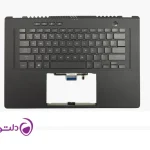
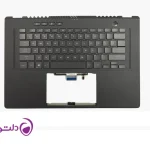
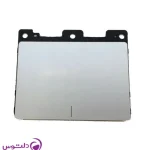
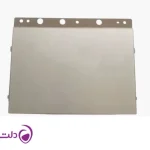
تاچ پد (Touchpad) یکی از مهمترین و پرکاربردترین اجزای هر لپ تاپ محسوب میشود. این قطعه کوچک اما بسیار حیاتی، نقش ماوس را در لپ تاپ ایفا میکند و بدون آن، کار کردن با لپ تاپ عملاً به یک چالش بزرگ تبدیل میشود. اگر صاحب یک لپ تاپ ایسوس (ASUS) هستید و تاچ پد آن دچار مشکل شده، اعم از عدم پاسخگویی، حرکات نامنظم نشانگر، از کار افتادن بخشی از سطح لمسی، شکستگی فیزیکی یا هر مشکل دیگری، باید هرچه سریعتر نسبت به تعمیر یا تعویض آن اقدام کنید.
شرکت دلتوس به عنوان بزرگترین وارد کننده قطعات لپ تاپ ایسوس در ایران، مفتخر است که مجموعهای کامل و جامع از تاچ پدهای لپ تاپ ایسوس را با ضمانت اصالت، قیمت مناسب و ارسال سریع به سراسر کشور در اختیار کاربران، تعمیرکاران و نمایندگیهای خدمات پس از فروش قرار میدهد. در این مقاله جامع، هر آنچه را که درباره تاچ پد لپ تاپ ایسوس، قیمت تاچ پد لپ تاپ ایسوس، خرید تاچ پد لپ تاپ ایسوس و نحوه انتخاب، تعویض و نگهداری آن باید بدانید، به طور مفصل شرح خواهیم داد.
تاچ پد (Touchpad) که با نامهای ترکپد (Trackpad) یا گلایدپد (Glidepad) نیز شناخته میشود، یک صفحه لمسی مسطح و حساس به لمس است که در قسمت پایین صفحهکلید لپ تاپ تعبیه شده و وظیفه آن جایگزینی ماوس خارجی است. کاربر با کشیدن انگشت روی سطح تاچ پد، نشانگر را روی صفحه نمایش حرکت میدهد و با ضربه زدن یا فشار دادن دکمههای تعبیه شده، عمل کلیک را انجام میدهد.
تاچ پد اولین بار در سال 1994 توسط شرکت اپل در لپ تاپ PowerBook 500 معرفی شد. از آن زمان تا به امروز، این فناوری پیشرفتهای شگرفی داشته است. تاچ پدهای اولیه صرفاً قابلیت تشخیص حرکت یک انگشت را داشتند، اما تاچ پدهای امروزی از فناوریهای پیشرفتهای مانند چند لمسی (Multi-touch)، تشخیص فشار، حرکات حرفهای (Gestures) و حتی یکپارچهسازی با حسگر اثر انگشت بهرهمند هستند.
یک تاچ پد لپ تاپ ایسوس معمولاً از اجزای زیر تشکیل شده است:
دو فناوری اصلی در ساخت تاچ پدها به کار میرود:
فناوری خازنی (Capacitive):
رایجترین فناوری مورد استفاده در تاچ پدهای مدرن، از جمله تاچ پدهای لپ تاپ ایسوس، فناوری خازنی است. در این فناوری، شبکهای از الکترودها یک میدان الکتریکی ضعیف در سطح تاچ پد ایجاد میکنند. وقتی انگشت (که رسانای الکتریسیته است) سطح تاچ پد را لمس میکند، ظرفیت خازنی در نقطه تماس تغییر میکند و کنترلر این تغییر را تشخیص داده و موقعیت انگشت را محاسبه میکند.
فناوری مقاومتی (Resistive):
در تاچ پدهای قدیمیتر از فناوری مقاومتی استفاده میشد که در آن دو لایه رسانا با یک فاصله هوایی کوچک از هم جدا شده بودند. با فشار انگشت، دو لایه به هم میرسیدند و نقطه تماس تشخیص داده میشد. این فناوری دیگر در لپ تاپهای مدرن استفاده نمیشود.
تاچ پدهای لپ تاپهای ایسوس، به ویژه در سریهای ZenBook، VivoBook و ROG از قابلیتهای پیشرفتهای برخوردار هستند:
تشخیص به موقع خرابی تاچ پد لپ تاپ ایسوس میتواند از بروز مشکلات بزرگتر جلوگیری کند. در ادامه، مهمترین نشانههای خرابی تاچ پد را بررسی میکنیم:
عدم پاسخگویی کامل تاچ پد:
اگر تاچ پد به هیچوجه به لمس انگشت واکنش نشان نمیدهد و نشانگر روی صفحه حرکت نمیکند، این مشکل میتواند ناشی از خرابی حسگرها، کنترلر، کابل فلت یا حتی مشکل نرمافزاری باشد. قبل از تصمیم به تعویض، حتماً مشکلات نرمافزاری را بررسی کنید.
حرکت نامنظم و پرشی نشانگر:
اگر نشانگر ماوس به صورت ناگهانی و بدون دلیل از یک نقطه به نقطه دیگر میپرد، حرکات نامنظم و غیرقابل کنترل دارد یا به لمسهای ناخواسته واکنش نشان میدهد (Ghost Touch)، احتمالاً حسگرهای تاچ پد آسیب دیدهاند.
از کار افتادن بخشی از سطح تاچ پد:
اگر بخشی از سطح تاچ پد (مثلاً گوشه بالا سمت چپ یا نوار پایین) به لمس پاسخ نمیدهد اما سایر بخشها عملکرد عادی دارند، این نشانه آسیبدیدگی موضعی حسگرها یا اتصالات است.
مشکل در کلیک کردن:
اگر دکمههای تاچ پد (فیزیکی یا مجازی) عمل نمیکنند، به سختی فشرده میشوند، گیر میکنند یا صدای غیرعادی تولید میکنند، ممکن است مکانیزم کلیک آسیب دیده باشد.
شکستگی یا ترک خوردگی سطح:
ضربه فیزیکی، افتادن لپ تاپ یا فشار بیش از حد میتواند باعث شکستگی یا ترک خوردگی سطح تاچ پد شود. حتی اگر تاچ پد ترکخورده هنوز کار کند، از نظر زیباییشناسی و همچنین خطر بریدگی انگشت و نفوذ رطوبت، تعویض آن ضروری است.
لرزش یا تکان خوردن تاچ پد:
اگر تاچ پد در جایگاه خود شل شده و تکان میخورد، ممکن است براکت یا گیرههای نگهدارنده آن شکسته باشند.
تأخیر در پاسخگویی (Lag):
اگر بین لمس انگشت و حرکت نشانگر روی صفحه تأخیر محسوسی وجود دارد، ممکن است مشکل از تاچ پد، کابل فلت یا نرمافزار درایور باشد.
قبل از اقدام به خرید تاچ پد لپ تاپ ایسوس و تعویض آن، بسیار مهم است که مطمئن شوید مشکل واقعاً سختافزاری است. بسیاری از مشکلات تاچ پد ریشه نرمافزاری دارند و با اقدامات سادهای قابل رفع هستند:
راهکارهای نرمافزاری:
نشانههای مشکل سختافزاری:
ایسوس (ASUS) لپ تاپهای خود را در سریهای مختلفی تولید میکند و هر سری ویژگیهای منحصربهفرد خود را دارد. تاچ پدها نیز بسته به سری لپ تاپ، تفاوتهایی در اندازه، طراحی، فناوری و قابلیتها دارند:
سری ZenBook:
سری VivoBook:
سری ROG (Republic of Gamers):
سری TUF Gaming:
سری ExpertBook:
سری ProArt StudioBook:
تاچ پدهای معمولی:
صفحه لمسی ساده با قابلیتهای پایهای مانند حرکت نشانگر، کلیک و اسکرول. معمولاً در مدلهای اقتصادی استفاده میشود.
تاچ پدهای Precision (Windows Precision Touchpad):
تاچ پدهایی که از استاندارد مایکروسافت برای Precision Touchpad پیروی میکنند. این تاچ پدها از درایورهای بومی ویندوز استفاده کرده و تجربه کاربری یکپارچه و روانتری ارائه میدهند. اکثر لپ تاپهای جدید ایسوس از این استاندارد پشتیبانی میکنند.
تاچ پدهای NumberPad:
فناوری اختصاصی ایسوس که به کاربر اجازه میدهد با فشار دادن آیکون خاصی در گوشه تاچ پد، آن را به یک صفحهکلید عددی (NumPad) تبدیل کند. چراغهای LED تعبیه شده در سطح تاچ پد، اعداد و نمادها را نمایش میدهند. این فناوری بسیار مفید است، به خصوص برای حسابداران و کاربرانی که زیاد با اعداد سر و کار دارند.
تاچ پدهای ScreenPad:
در برخی مدلهای پیشرفته ZenBook، تاچ پد دارای یک صفحه نمایش LCD یکپارچه است که علاوه بر عملکرد تاچ پد، میتواند به عنوان صفحه نمایش ثانویه، ماشین حساب، کنترلکننده موسیقی و غیره استفاده شود.
خرید تاچ پد لپ تاپ ایسوس نیازمند دقت و توجه ویژهای است، زیرا هر مدل لپ تاپ ایسوس از تاچ پد مخصوص به خود استفاده میکند و تاچ پدها قابل تعویض با یکدیگر نیستند. برای یافتن تاچ پد مناسب، مراحل زیر را دنبال کنید:
شناسایی دقیق مدل لپ تاپ
مدل دقیق لپ تاپ ایسوس خود را مشخص کنید. این اطلاعات معمولاً در مکانهای زیر قابل مشاهده است:
مدل لپ تاپ ایسوس معمولاً شامل حروف و اعداد خاصی است، مانند: ASUS ROG GU603، ASUS VivoBook K513، ASUS ZenBook Q425 یا ASUS VivoBook A1504.
بررسی شماره فنی (Part Number)
هر تاچ پد یک شماره فنی منحصربهفرد (Part Number) دارد. این شماره مهمترین معیار برای اطمینان از سازگاری تاچ پد با لپ تاپ شماست. شماره فنی معمولاً روی پشت تاچ پد (روی برچسب یا چاپ شده روی برد) و همچنین در مستندات فنی لپ تاپ ذکر شده است.
مشاوره با کارشناسان دلتوس
اگر در شناسایی مدل لپ تاپ یا پیدا کردن شماره فنی تاچ پد مشکل دارید، تیم کارشناسان شرکت دلتوس آماده ارائه مشاوره رایگان هستند. کافی است مدل لپ تاپ خود را اعلام کنید تا تاچ پد سازگار و اصلی برای شما شناسایی شود.
اصالت قطعه:
مهمترین نکته در خرید تاچ پد لپ تاپ ایسوس، اطمینان از اصالت قطعه است. تاچ پدهای تقلبی و بیکیفیت نه تنها عملکرد مطلوبی ندارند، بلکه ممکن است به مادربرد لپ تاپ آسیب برسانند. شرکت دلتوس تمامی قطعات را مستقیماً از زنجیره تأمین رسمی ایسوس وارد میکند و ضمانت اصالت کامل ارائه میدهد.
گارانتی و خدمات پس از فروش:
تاچ پدی را خریداری کنید که دارای گارانتی معتبر باشد. در صورت بروز هرگونه مشکل، بتوانید آن را تعویض یا مرجوع کنید.
سازگاری کامل:
حتماً قبل از خرید، از سازگاری کامل تاچ پد با مدل دقیق لپ تاپ خود اطمینان حاصل کنید. حتی مدلهایی که بسیار شبیه به نظر میرسند، ممکن است تاچ پدهای متفاوتی داشته باشند.
کیفیت بستهبندی:
تاچ پد اصلی معمولاً در بستهبندی ضدالکتریسیته ساکن (Anti-static) قرار دارد تا از آسیبدیدگی اجزای الکترونیکی حساس آن جلوگیری شود.
شرایط ارسال:
نحوه بستهبندی و ارسال بسیار مهم است. تاچ پد یک قطعه ظریف و حساس است و باید با دقت بستهبندی و ارسال شود.
قیمت تاچ پد لپ تاپ ایسوس به عوامل متعددی بستگی دارد:
مدل لپ تاپ:
تاچ پدهای سریهای حرفهای و گرانقیمت مانند ZenBook Pro، ROG Zephyrus و ProArt StudioBook معمولاً گرانتر از تاچ پدهای سریهای اقتصادی مانند VivoBook یا ASUS Laptop هستند. دلیل این تفاوت قیمت، استفاده از مواد و فناوریهای برتر در مدلهای حرفهای است.
فناوری تاچ پد:
تاچ پدهای مجهز به قابلیتهای ویژه مانند NumberPad، ScreenPad، حسگر اثر انگشت یکپارچه، یا سطح شیشهای پرمیوم قیمت بالاتری دارند.
3اندازه تاچ پد:
تاچ پدهای بزرگتر معمولاً از حسگرهای بیشتری استفاده میکنند و قیمت بالاتری دارند.
سال تولید و میزان عرضه:
تاچ پدهای مدلهای قدیمیتر ممکن است به دلیل کمبود عرضه گرانتر باشند و بالعکس، تاچ پدهای مدلهای جاری ممکن است به دلیل تولید انبوه ارزانتر باشند.
نرخ ارز:
از آنجا که قطعات لپ تاپ وارداتی هستند، نوسانات نرخ ارز مستقیماً بر قیمت تاچ پد لپ تاپ ایسوس تأثیر میگذارد.
قیمت تاچ پد لپ تاپ ایسوس بسته به مدل و ویژگیها، در بازههای مختلفی قرار میگیرد. برای اطلاع از دقیقترین و بهروزترین قیمتها، با کارشناسان دلتوس تماس بگیرید یا به وبسایت ما مراجعه فرمایید.
برخی فروشندگان غیرمعتبر، تاچ پدهای تقلبی یا بازسازیشده (Refurbished) را با قیمتهای بسیار پایین عرضه میکنند. اگرچه قیمت پایینتر ممکن است وسوسهانگیز باشد، اما استفاده از تاچ پد تقلبی ریسکهای جدی دارد:
توصیه اکید ما این است که همیشه تاچ پد اصلی و با ضمانت اصالت را از فروشنده معتبری مانند دلتوس خریداری کنید.
در جدول زیر، نمونهای از تاچ پدهای لپ تاپ ایسوس موجود در فروشگاه دلتوس معرفی شدهاند. برای استعلام قیمت تاچ پد لپ تاپ ایسوس و ثبت سفارش، با کارشناسان ما تماس بگیرید یا از طریق وبسایت اقدام نمایید.
| ردیف | نام محصول | سری لپ تاپ | ویژگیهای کلیدی | وضعیت موجودی |
|---|---|---|---|---|
| 1 | تاچ پد لپ تاپ ایسوس ASUS ROG GU603 | ROG (Republic of Gamers) | تاچ پد با دقت بالا، مقاوم، مناسب گیمینگ حرفهای، پشتیبانی از Multi-touch | ✅ موجود |
| 2 | تاچ پد لپ تاپ ایسوس ASUS VivoBook K513 | VivoBook | تاچ پد استاندارد، سازگار با Windows Precision، حرکات چند انگشتی | ✅ موجود |
| 3 | تاچ پد لپ تاپ ایسوس ASUS ZenBook Q425 | ZenBook | تاچ پد شیشهای پرمیوم، احتمال پشتیبانی از NumberPad، دقت فوقالعاده | ✅ موجود |
| 4 | تاچ پد لپ تاپ ایسوس ASUS VivoBook A1504 | VivoBook | تاچ پد با اندازه مناسب، پشتیبانی از Precision Touchpad، طراحی باریک | ✅ موجود |
لپ تاپ ASUS ROG GU603 یکی از قدرتمندترین لپ تاپهای گیمینگ ایسوس در سری ROG Zephyrus است. تاچ پد این لپ تاپ متناسب با نیازهای کاربران حرفهای و گیمرها طراحی شده است. سطح لمسی بزرگ و صاف آن امکان حرکات دقیق و سریع را فراهم میکند. اگر تاچ پد ROG GU603 شما آسیب دیده یا دچار مشکل شده، دلتوس این قطعه را با ضمانت اصالت و قیمت مناسب در اختیار شما قرار میدهد. برای اطلاع از قیمت تاچ پد لپ تاپ ایسوس مدل ROG GU603، با ما تماس بگیرید.
سری VivoBook یکی از محبوبترین سریهای لپ تاپ ایسوس در ایران است و مدل K513 نیز از این قاعده مستثنی نیست. تاچ پد VivoBook K513 با حساسیت مناسب و پشتیبانی از حرکات اسکرول و زوم، تجربه کاربری لذتبخشی ارائه میدهد. این تاچ پد با استاندارد Windows Precision سازگار است و تمامی حرکات (Gestures) ویندوز 10 و 11 را پشتیبانی میکند. خرید تاچ پد لپ تاپ ایسوس مدل VivoBook K513 از دلتوس، تضمینکننده دریافت قطعهای اصل و باکیفیت است.
سری ZenBook ایسوس همواره مترادف با ظرافت، کیفیت و فناوریهای پیشرفته بوده است. تاچ پد ZenBook Q425 با سطح شیشهای پرمیوم، دقت بالا و احتمالاً مجهز به فناوری NumberPad، یکی از بهترین تاچ پدهای موجود در لپ تاپهای ایسوس محسوب میشود. تعویض این تاچ پد نیازمند تخصص و قطعه اصلی است. دلتوس تاچ پد لپ تاپ ایسوس ZenBook Q425 را با گارانتی تعویض عرضه میکند.
VivoBook A1504 یکی از مدلهای جدید و بهروز ایسوس در سری VivoBook است. تاچ پد این لپ تاپ با طراحی مدرن و باریک، پشتیبانی از Precision Touchpad و قابلیتهای Multi-touch، تجربه لمسی روان و دقیقی ارائه میدهد. اگر به دنبال خرید تاچ پد لپ تاپ ایسوس مدل VivoBook A1504 هستید، دلتوس بهترین گزینه شماست.
برای تعویض تاچ پد لپ تاپ ایسوس به ابزارهای زیر نیاز دارید:
توجه مهم: تعویض تاچ پد لپ تاپ ایسوس یک فرآیند تخصصی است و در صورتی که تجربه کافی در تعمیر لپ تاپ ندارید، حتماً این کار را به یک تکنسین مجرب بسپارید. مراحل زیر صرفاً جنبه آموزشی و کلی دارند و ممکن است بسته به مدل لپ تاپ تفاوتهایی داشته باشند.
آمادهسازی
باز کردن پنل زیرین (Bottom Panel)
جدا کردن باتری (در صورت لزوم)
شناسایی و دسترسی به تاچ پد
جدا کردن کابل فلت
جدا کردن تاچ پد قدیمی
نصب تاچ پد جدید
مونتاژ مجدد
تست عملکرد
رعایت چند نکته ساده میتواند عمر تاچ پد لپ تاپ ایسوس شما را به طور قابل توجهی افزایش دهد:
تمیز نگه داشتن سطح تاچ پد:
استفاده با دستهای تمیز و خشک:
جلوگیری از فشار بیش از حد:
محافظت از لپ تاپ در حمل و نقل:
دور نگه داشتن مایعات:
بهروز نگه داشتن درایورها:
تنظیمات حساسیت مناسب:
اگر تاچ پد لپ تاپ ایسوس شما آلوده یا چرب شده و عملکرد آن کاهش یافته، مراحل زیر را برای تمیز کردن حرفهای دنبال کنید:
راهحلها:
راهحلها:
راهحلها:
راهحلها:
راهحلها:
تشخیص تاچ پد اصلی از تقلبی در بازار ایران اهمیت بالایی دارد. در ادامه نشانههای یک تاچ پد اصلی لپ تاپ ایسوس را بررسی میکنیم:
ظاهری:
عملکردی:
شرکت دلتوس با سالها تجربه در زمینه واردات و عرضه قطعات لپ تاپ ایسوس، خود را به عنوان بزرگترین و معتبرترین وارد کننده قطعات لپ تاپ ایسوس در ایران معرفی میکند. اعتماد هزاران مشتری، تعمیرکار و نمایندگی خدمات در سراسر کشور، گواهی بر کیفیت خدمات و محصولات دلتوس است.
فروش آنلاین و حضوری:
امکان خرید تاچ پد لپ تاپ ایسوس به صورت آنلاین از طریق وبسایت و همچنین خرید حضوری از نمایندگیهای دلتوس
مشاوره رایگان و تخصصی:
تیم کارشناسان دلتوس آماده پاسخگویی به سؤالات فنی شما، کمک در شناسایی قطعه مناسب و ارائه راهنماییهای لازم هستند
ارسال سریع به سراسر ایران:
تمامی سفارشات با بستهبندی اصولی و ایمن، در کمترین زمان ممکن به سراسر کشور ارسال میشوند
گارانتی تعویض:
تمامی محصولات دلتوس دارای گارانتی تعویض هستند. در صورت عدم سازگاری، ایراد فنی یا هرگونه مشکل، قطعه تعویض خواهد شد
تخفیف ویژه برای خریدهای عمده:
تعمیرکاران، نمایندگیها و فروشگاهها میتوانند از تخفیفهای ویژه خرید عمده بهرهمند شوند
پشتیبانی پس از فروش:
خدمات پشتیبانی دلتوس پس از خرید نیز ادامه دارد و در صورت نیاز به راهنمایی فنی، تیم ما در خدمت شماست
علاوه بر تاچ پد، دلتوس طیف گستردهای از قطعات لپ تاپ ایسوس را عرضه میکند:
استفاده مؤثر از تاچ پد میتواند بهرهوری شما را به طور چشمگیری افزایش دهد. در ادامه چند نکته برای استفاده حرفهای از تاچ پد لپ تاپ ایسوس آورده شده:
حرکات مهم تاچ پد در ویندوز 10 و 11:
| حرکت | عملکرد |
|---|---|
| لمس با یک انگشت | کلیک چپ |
| لمس با دو انگشت | کلیک راست |
| کشیدن دو انگشت بالا/پایین | اسکرول عمودی |
| کشیدن دو انگشت چپ/راست | اسکرول افقی |
| نزدیک/دور کردن دو انگشت (Pinch) | بزرگنمایی/کوچکنمایی |
| سوایپ سه انگشت به بالا | نمایش Task View |
| سوایپ سه انگشت به پایین | نمایش دسکتاپ |
| سوایپ سه انگشت به چپ/راست | جابجایی بین پنجرهها |
| سوایپ چهار انگشت به بالا | باز کردن Action Center |
| سوایپ چهار انگشت به چپ/راست | جابجایی بین دسکتاپهای مجازی |
| ضربه سه انگشتی | باز کردن جستجو |
| ضربه چهار انگشتی | باز کردن Action Center |
بسیاری از کاربران تمایل دارند به جای تاچ پد از ماوس خارجی استفاده کنند. هر کدام مزایا و معایب خود را دارند:
مزایای تاچ پد:
مزایای ماوس خارجی:
نتیجهگیری:
بهترین رویکرد، استفاده ترکیبی از هر دو است. تاچ پد برای کارهای روزمره، مرور وب و جابجایی بین برنامهها عالی است، در حالی که ماوس خارجی برای کارهای تخصصی، طراحی و بازی ارجحیت دارد. در هر صورت، داشتن یک تاچ پد سالم و عملکردی ضروری است.
فناوری تاچ پد همچنان در حال پیشرفت است و ایسوس یکی از پیشگامان نوآوری در این حوزه محسوب میشود. برخی از روندهای آینده عبارتند از:
استفاده از قطعات اصلی و اورجینال نه تنها عملکرد بهتری را تضمین میکند، بلکه از آسیبهای احتمالی به سایر اجزای لپ تاپ نیز جلوگیری میکند. تاچ پد اصلی ایسوس:
بله، تاچ پد لپ تاپ ایسوس یک قطعه جداگانه است و در صورت خرابی یا آسیبدیدگی، قابل تعویض میباشد. برای تعویض، به تاچ پد سازگار با مدل دقیق لپ تاپ خود نیاز دارید. شرکت دلتوس تاچ پدهای اصلی برای انواع مدلهای لپ تاپ ایسوس را عرضه میکند.
قیمت تاچ پد لپ تاپ ایسوس بسته به مدل لپ تاپ، فناوری تاچ پد (معمولی، NumberPad، ScreenPad) و شرایط بازار متفاوت است. برای اطلاع از دقیقترین و بهروزترین قیمتها، با کارشناسان دلتوس تماس بگیرید یا به وبسایت ما مراجعه فرمایید.
برای پیدا کردن مدل دقیق تاچ پد، ابتدا مدل لپ تاپ ایسوس خود را مشخص کنید (از طریق برچسب زیر لپ تاپ یا تنظیمات ویندوز). سپس با ارائه مدل لپ تاپ به کارشناسان دلتوس، تاچ پد سازگار برای شما شناسایی خواهد شد.
خیر. هر مدل لپ تاپ ایسوس از تاچ پد مخصوص به خود استفاده میکند. تاچ پدها از نظر اندازه، شکل، کانکتور و قابلیتها با هم تفاوت دارند. حتماً تاچ پدی را خریداری کنید که دقیقاً با مدل لپ تاپ شما سازگار باشد.
اگر تجربه و مهارت کافی در تعمیر لپ تاپ دارید و ابزارهای مناسب در اختیارتان است، بله، میتوانید خودتان اقدام کنید. اما اگر تجربهای ندارید، اکیداً توصیه میشود این کار را به یک تکنسین مجرب بسپارید تا از آسیب به سایر قطعات لپ تاپ جلوگیری شود.
نه لزوماً. همانطور که در این مقاله توضیح داده شد، بسیاری از مشکلات تاچ پد ریشه نرمافزاری دارند. ابتدا راهحلهای نرمافزاری (بهروزرسانی درایور، بررسی تنظیمات، ریاستارت و غیره) را امتحان کنید. اگر مشکل حل نشد، احتمالاً مشکل سختافزاری است و نیاز به تعویض دارید.
بله، تمامی تاچ پدهای لپ تاپ ایسوس عرضه شده توسط دلتوس دارای ضمانت اصالت و گارانتی تعویض هستند. در صورت وجود هرگونه مشکل فنی یا عدم سازگاری، میتوانید قطعه را تعویض یا مرجوع کنید.
شرکت دلتوس سعی میکند سفارشات را در کمترین زمان ممکن ارسال کند. زمان تحویل بسته به شهر محل اقامت شما و وضعیت موجودی انبار متفاوت است. برای اطلاعات دقیق درباره زمان ارسال، با بخش فروش تماس بگیرید.
بله، دلتوس شرایط ویژهای برای خرید عمده توسط تعمیرکاران، نمایندگیهای خدمات و فروشگاهها فراهم کرده است. با بخش فروش عمده دلتوس تماس بگیرید تا از تخفیفها و شرایط ویژه مطلع شوید.
ایسوس در لپ تاپهای خود از دو تأمینکننده اصلی تاچ پد استفاده میکند: ELAN و Synaptics. هر دو شرکت تاچ پدهای باکیفیتی تولید میکنند. تفاوت اصلی در نوع درایور و نرمافزار مدیریتی آنهاست. هنگام خرید تاچ پد لپ تاپ ایسوس، مهم است که تاچ پد همان برند (ELAN یا Synaptics) را خریداری کنید که لپ تاپ شما از آن استفاده میکند. کارشناسان دلتوس در تشخیص این موضوع به شما کمک خواهند کرد.
خیر. تاچ پدهای ایسوس مخصوص لپ تاپهای ایسوس طراحی و تولید شدهاند و از نظر ابعاد، کانکتور و نرمافزار با لپ تاپهای برندهای دیگر سازگار نیستند.
مشکل NumberPad میتواند نرمافزاری یا سختافزاری باشد. ابتدا مطمئن شوید نرمافزار ASUS NumberPad نصب و بهروز است. اگر با بهروزرسانی نرمافزار مشکل حل نشد، ممکن است LEDهای تاچ پد یا خود تاچ پد آسیب دیده باشد و نیاز به تعویض داشته باشد.
تاچ پد لپ تاپ ایسوس یکی از حساسترین و پرکاربردترین قطعات لپ تاپ شماست. خرابی آن میتواند کار کردن با لپ تاپ را بسیار سخت و حتی غیرممکن کند. اگر تاچ پد لپ تاپ ایسوس شما دچار مشکل شده و نیاز به تعویض دارد، مهمترین نکته استفاده از قطعه اصلی و باکیفیت است.
شرکت دلتوس به عنوان بزرگترین وارد کننده قطعات لپ تاپ ایسوس در ایران، آماده ارائه خدمات به شماست. از خرید تاچ پد لپ تاپ ایسوس با ضمانت اصالت و بهترین قیمت تاچ پد لپ تاپ ایسوس گرفته تا مشاوره رایگان و ارسال سریع، دلتوس همراه مطمئن شما در نگهداری و تعمیر لپ تاپ ایسوس تان است.
برای خرید تاچ پد لپ تاپ ایسوس یا استعلام قیمت تاچ پد لپ تاپ ایسوس مدل لپ تاپ خود، همین حالا با ما تماس بگیرید یا از طریق وبسایت دلتوس اقدام نمایید. کارشناسان ما منتظر شما هستند.