
بستن
0 محصول
مشاهده سبد خرید
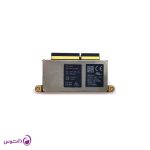
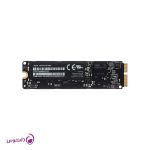
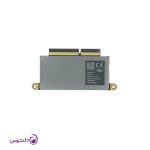
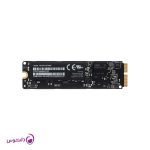
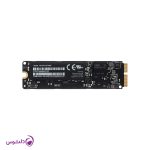
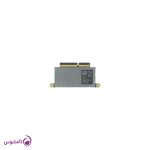
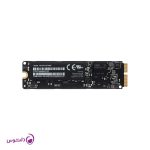
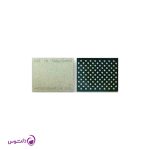
مک بوک پرو به عنوان لپتاپ پرچمدار اپل، همواره نماد قدرت و سرعت بوده است. یکی از مهمترین قطعاتی که نقش مستقیمی در این سرعت بینظیر ایفا میکند، حافظه ذخیرهسازی یا هارد دستگاه است. در این راهنمای جامع، به بررسی تخصصی هارد مک بوک پرو، دلایل ارتقا، نسلهای مختلف آن و نکات طلایی برای افزایش عمر این قطعه حیاتی میپردازیم.
استفاده مداوم از نرمافزارهای سنگین گرافیکی، تدوین ویدیو و برنامهنویسی باعث میشود کاربران مک بوک پرو زودتر از سایرین با چالشهای ذخیرهسازی مواجه شوند. سه دلیل عمده برای تعویض یا ارتقای هارد وجود دارد:
یکی از مهمترین نکاتی که پیش از خرید هارد مک بوک پرو باید بدانید، سال ساخت دستگاهتان است. اپل در طول سالها سیاستهای متفاوتی برای ارتقاپذیری لپتاپهای خود اتخاذ کرده است:
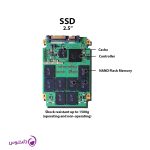
مک بوکهای تولید شده تا اواسط ۲۰۱۲ دارای هاردهای ۲.۵ اینچی ساتا (SATA) بودند. ارتقای این دستگاهها بسیار ساده است و میتوانید به راحتی هارد مکانیکی را با یک حافظه SSD استاندارد ساتا تعویض کنید تا شاهد معجزه سرعت باشید.
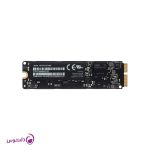
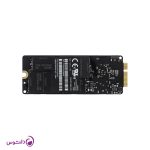
با معرفی صفحه نمایش رتینا، اپل فرم فاکتور هاردها را به تیغههای اختصاصی (Proprietary SSD) تغییر داد. برای این مدلها، شما دو راه دارید: خرید هاردهای اورجینال اپل، یا استفاده از هاردهای استاندارد NVMe M.2 به همراه یک آداپتور (مبدل) مخصوص.
در این بازه زمانی، اپل حافظه SSD را مستقیماً روی مادربرد (Logic Board) لحیم کرد. در این مدلها ارتقای حافظه پس از خرید دستگاه عملاً غیرممکن است (به جز مدلهای خاصی از ۱۳ اینچی بدون تاچ بار سال ۲۰۱۶ و ۲۰۱۷).
در مک بوکهای مجهز به تراشه سری M، حافظه ذخیرهسازی بخشی از معماری یکپارچه (Unified Architecture) سیستم است. هارد به صورت تراشههای ناند (NAND) روی برد لحیم شده و مستقیماً با پردازنده در ارتباط است. امکان ارتقا به هیچ وجه وجود ندارد.
پیش از آنکه اطلاعات ارزشمند شما از دست برود، مک بوک نشانههایی از خرابی حافظه را بروز میدهد:
هنگامی که هارد جدید مک بوک پرو را نصب میکنید، اولین قدم در Disk Utility فرمت کردن آن است. انتخاب فرمت صحیح بسیار حیاتی است:
یکی از مباحث تخصصی هنگام استفاده از هاردهای M.2 NVMe به همراه مبدل در مک بوکهای ۲۰۱۳ تا ۲۰۱۵، مسئله مدیریت حرارت است. هاردهای پرسرعت مدرن (مانند سری EVO سامسونگ) گرمای زیادی تولید میکنند.
مک بوکها برای جلوگیری از آسیب به قطعات، از مکانیزم Thermal Throttling استفاده میکنند؛ به این معنا که وقتی دمای هارد از حد مجاز فراتر میرود، سیستم به طور خودکار سرعت خواندن و نوشتن را کاهش میدهد تا دما پایین بیاید. برای جلوگیری از این مشکل، انتخاب هاردهایی با مدیریت انرژی بهینهتر (مانند برند WD یا Crucial) و استفاده از پدهای حرارتی (Thermal Pads) روی چیپستهای هارد هنگام نصب پیشنهاد میشود.
اگر قصد استفاده از هاردهای جایگزین را دارید، برندهای زیر بهترین عملکرد را روی اکوسیستم مک نشان دادهاند:
مهمترین قدم قبل از تعویض هارد، حفظ اطلاعات است. ابزار انحصاری اپل یعنی ماشین زمان (Time Machine) کاملترین روش برای این کار است:
پس از قرار دادن فیزیکی هارد درون مک بوک پرو، باید سیستمعامل را نصب کنید. اپل قابلیتی به نام Internet Recovery دارد:
Command + Option + R را نگه دارید.محصولات اپل به دلیل ساختار حساس و مهندسی دقیق، به شدت در برابر قطعات بیکیفیت و غیر اورجینال آسیبپذیر هستند. استفاده از هاردهای متفرقه میتواند منجر به تخلیه سریع باتری، کرشهای سیستم عامل و از دست رفتن دائمی اطلاعات شود. به همین دلیل، تأمین قطعات از مراجع معتبر و دارای گارانتی، شرط اول برای ارتقای سیستمهای مک است. ما شرکت دلتوس بزرگترین وارد کننده قطعات در ایران هستیم و با تضمین اصالت و ارائه گارانتی معتبر، خیال شما را از بابت کیفیت حافظههای جانبی و قطعات تخصصی مک بوک پرو آسوده میکنیم.
۱. آیا میتوانم هارد مک بوک پرو ۲۰۱۷ به بعد را ارتقا دهم؟
خیر، از سال ۲۰۱۶ (در مدلهای تاچبار) و اواسط ۲۰۱۷ به بعد، حافظههای فلش به طور کامل روی Logic Board لحیم شدهاند و امکان ارتقا یا تعویض آنها توسط کاربر وجود ندارد. تنها راه ارتقا، خرید دستگاهی با ظرفیت بالاتر در زمان سفارش اولیه است.
۲. آیا تعویض هارد مک بوک باعث ابطال گارانتی میشود؟
در صورتی که دستگاه شما مدلهای قابل ارتقا (قبل از ۲۰۱۶) باشد و این کار توسط تکنسینهای مجاز و بدون آسیب رساندن به سایر قطعات انجام شود، مشکلی نخواهد داشت. اما باز کردن دستگاههای جدیدتر قطعاً شرایط گارانتی بینالمللی اپل را باطل میکند.
۳. آیا استفاده از هاردهای غیر اورجینال (با مبدل) به سیستم آسیب میزند؟
اگر از برندهای معتبر (مثل وسترن دیجیتال یا سامسونگ) و مبدلهای باکیفیت (مانند Sintech) استفاده کنید، هیچ آسیبی به دستگاه نمیرسد. حتی در مدلهای قدیمیتر، این هاردها سرعت بسیار بالاتری نسبت به هاردهای اورجینال همان سال ارائه میدهند. تنها مشکل احتمالی، بحث مدیریت حرارت (داغ شدن) است.
۴. بعد از تعویض هارد، اطلاعاتم را چگونه برگردانم؟
بهترین روش استفاده از نرمافزار Time Machine اپل است. کافیست قبل از باز کردن دستگاه، یک بکآپ کامل روی هارد اکسترنال بگیرید. پس از نصب هارد جدید و در زمان راهاندازی اولیه سیستم عامل (Setup Assistant)، گزینه انتقال اطلاعات از Time Machine Backup را انتخاب کنید.
۵. قیمت هارد مک بوک پرو به چه عواملی بستگی دارد؟
قیمت این قطعه مستقیماً به عواملی نظیر تکنولوژی ساخت (SATA یا NVMe)، ظرفیت هارد (از ۲۵۶ گیگابایت تا چند ترابایت)، سرعت خواندن و نوشتن، برند سازنده و مهمتر از همه، نوسانات ارزی و اورجینال بودن کالا در بازار بستگی دارد. هاردهای اختصاصی و اورجینال اپل معمولاً قیمت بالاتری نسبت به مدلهای استاندارد همراه با مبدل دارند.




