
بستن
0 محصول
مشاهده سبد خرید
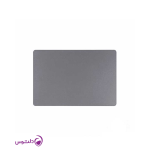
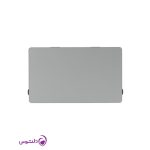
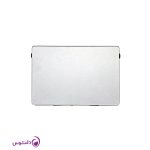
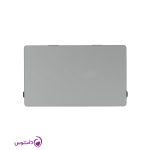

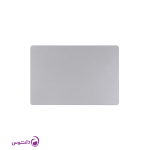
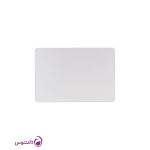
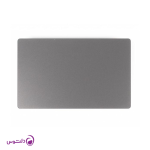

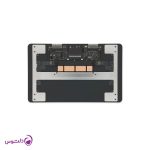
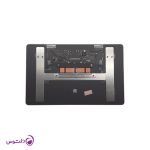
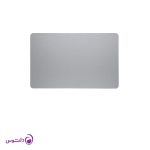
ترک پد (Trackpad) یا تاچ پد (Touchpad)، یک سطح لمسی حساس به فشار و حرکت انگشت است که در بخش پایینی لپتاپها، درست زیر صفحهکلید قرار میگیرد. این قطعه به عنوان جایگزین ماوس خارجی عمل میکند و به کاربر اجازه میدهد مکاننما را روی صفحه نمایش حرکت دهد، کلیک کند، اسکرول کند و ژستهای مختلفی را اجرا نماید.
در مک بوک ایر، ترک پد نقشی فراتر از یک ابزار ورودی ساده دارد. اپل با سرمایهگذاری عظیم در تحقیق و توسعه، ترک پد مک بوک ایر را به یکی از پیشرفتهترین و دقیقترین ابزارهای ورودی لمسی در صنعت لپتاپ تبدیل کرده است. اندازه بزرگ، سطح شیشهای صاف و یکپارچه، حساسیت بالا به لمس و فشار و پشتیبانی از دهها ژست مختلف، همگی دست به دست هم دادهاند تا ترک پد مک بوک ایر را به استانداردی در صنعت تبدیل کنند که رقبا هنوز هم در تلاش برای رسیدن به آن هستند.
یکی از مهمترین نوآوریهای اپل در ترک پد مک بوک ایر، فناوری Force Touch است. این فناوری اولین بار در سال ۲۰۱۵ با مک بوک ایر و مک بوک پرو معرفی شد و نحوه تعامل کاربران با ترک پد را برای همیشه تغییر داد.
در ترک پدهای سنتی (قبل از Force Touch)، یک مکانیزم فیزیکی لولا و کلیک وجود داشت. یعنی وقتی شما روی ترک پد فشار میآوردید، یک دکمه مکانیکی در زیر سطح ترک پد حرکت فیزیکی انجام میداد و صدای «کلیک» ایجاد میشد. این مکانیزم، هرچند کاربردی بود، اما محدودیتهایی داشت: ناحیه کلیکپذیر محدود بود (معمولاً فقط بخش پایینی ترک پد)، سطح ترک پد ممکن بود با گذشت زمان شل شود و مکانیزمهای مکانیکی مستعد خرابی بودند.
فناوری Force Touch این محدودیتها را به طور کامل برطرف کرد. در ترک پدهای مجهز به Force Touch:
حسگرهای فشار (Force Sensors): چندین حسگر فشار حساس در زیر سطح ترک پد قرار دارند که میزان دقیق فشار اعمالشده توسط انگشت کاربر را اندازهگیری میکنند. این حسگرها میتوانند بین فشار سبک (کلیک عادی) و فشار قوی (Force Click) تمایز قائل شوند.
موتور بازخورد لمسی (Taptic Engine): به جای مکانیزم کلیک فیزیکی، یک موتور بازخورد لمسی (Taptic Engine) در ترک پد تعبیه شده است. وقتی شما فشار کافی روی ترک پد اعمال میکنید، Taptic Engine یک لرزش بسیار دقیق و کنترلشده ایجاد میکند که حس کلیک فیزیکی را به انگشت شما منتقل میکند. این بازخورد لمسی آنقدر واقعی و طبیعی است که بسیاری از کاربران نمیتوانند تفاوت آن را با کلیک مکانیکی واقعی تشخیص دهند.
کلیک یکنواخت در تمام نقاط: برخلاف ترک پدهای سنتی که فقط از بخش پایینی کلیکپذیر بودند، ترک پد Force Touch از هر نقطهای روی سطح خود حس کلیک یکسان و یکنواختی ارائه میدهد. این ویژگی، راحتی و ارگونومی استفاده را به شکل محسوسی افزایش داده است.
Force Click (کلیک قوی): این قابلیت منحصربهفرد، به شما اجازه میدهد با اعمال فشار بیشتر بر ترک پد، به امکانات اضافی دسترسی پیدا کنید. مثلاً با Force Click روی یک کلمه، تعریف آن نمایش داده میشود؛ با Force Click روی یک آدرس، نقشه آن مکان باز میشود؛ و با Force Click روی یک لینک، پیشنمایش صفحه وب نمایش داده میشود.
علاوه بر Force Touch، ترک پد مک بوک ایر از فناوری Multi-Touch نیز بهره میبرد. این فناوری به ترک پد اجازه میدهد حرکات همزمان چندین انگشت را شناسایی و تفسیر کند. برخی از مهمترین ژستهای Multi-Touch در مک بوک ایر عبارتند از:
ترک پد مک بوک ایر از چندین جزء سختافزاری کلیدی تشکیل شده است:
سطح شیشهای: لایه بیرونی ترک پد از شیشه مقاوم و صاف ساخته شده است. این سطح شیشهای، حرکت روان انگشتها را تضمین میکند و دوام بالایی دارد. شیشه بهکاررفته مقاوم در برابر خش و ضربههای سبک است، اما مقاوم در برابر شکستگی ناشی از ضربههای شدید نیست.
لایه حسگر خازنی: زیر سطح شیشهای، یک لایه حسگر خازنی قرار دارد که موقعیت و حرکت انگشتها را تشخیص میدهد. این لایه از یک شبکه ریز از الکترودها تشکیل شده است. هنگامی که انگشت شما (که رسانای الکتریکی است) به سطح نزدیک میشود یا لمس میکند، ظرفیت خازنی در آن نقطه تغییر میکند و حسگر این تغییر را ثبت میکند.
حسگرهای فشار (در مدلهای Force Touch): این حسگرها در چهار گوشه ترک پد قرار دارند و میزان نیروی اعمالشده توسط انگشت را اندازهگیری میکنند.
Taptic Engine (در مدلهای Force Touch): این موتور الکترومغناطیسی کوچک، مسئول ایجاد بازخورد لمسی (حس کلیک) است.
کابل فلت (Flex Cable): کابلی نازک و انعطافپذیر که ترک پد را به برد اصلی مک بوک ایر متصل میکند و دادههای حسگرها را منتقل مینماید.
بدنه و فریم: قاب فلزی (معمولاً آلومینیومی) که اجزای داخلی ترک پد را در خود جای داده و ترک پد را به بدنه مک بوک ایر محکم میکند.
اولین مک بوک ایر در ژانویه ۲۰۰۸ توسط استیو جابز معرفی شد و در آن زمان به عنوان نازکترین لپتاپ جهان شناخته میشد. ترک پد نسل اول مک بوک ایر، از فناوری Multi-Touch پشتیبانی میکرد اما هنوز از مکانیزم کلیک مکانیکی سنتی استفاده میکرد. اندازه ترک پد نسبت به لپتاپهای آن زمان بزرگتر بود، اما هنوز با ترک پدهای امروزی فاصله زیادی داشت. ژستهای Multi-Touch محدودتر بودند و عمدتاً شامل اسکرول دو انگشتی، زوم و چرخش میشدند.
با معرفی مدلهای بازطراحیشده مک بوک ایر در سال ۲۰۱۰ (مدلهای ۱۱ و ۱۳ اینچی جدید)، ترک پد نیز بهبودهای قابل توجهی یافت. ترک پد بزرگتر شد، حساسیت لمسی افزایش یافت و ژستهای جدیدی اضافه شدند. در این دوره، ترک پد مک بوک ایر همچنان از مکانیزم کلیک مکانیکی استفاده میکرد (با لولا در بخش بالایی و کلیک در بخش پایینی)، اما کیفیت ساخت و دقت آن نسبت به نسل قبل بهبود چشمگیری داشت.
سال ۲۰۱۵ نقطه عطفی در تاریخچه ترک پد مک بوک ایر (و به طور کلی مک بوکها) بود. اپل فناوری Force Touch را معرفی کرد که ابتدا در مک بوک ۱۲ اینچی و سپس در مک بوک پرو ۱۳ و ۱۵ اینچی ۲۰۱۵ به کار گرفته شد. مک بوک ایر ۲۰۱۵ (مدل ابتدایی آن سال) همچنان از ترک پد مکانیکی استفاده میکرد، اما مسیر تکامل به سمت Force Touch مشخص شده بود.
در اکتبر ۲۰۱۸، اپل مک بوک ایر را به طور کامل بازطراحی کرد. این مدل جدید شامل صفحه نمایش رتینا، پردازنده جدید، Touch ID و مهمتر از همه، ترک پد Force Touch بزرگتر بود. ترک پد مک بوک ایر ۲۰۱۸ حدود ۲۰ درصد بزرگتر از مدل قبلی بود و تمامی قابلیتهای Force Touch را ارائه میداد.
با معرفی تراشه M1 در سال ۲۰۲۰، مک بوک ایر وارد عصر جدیدی شد. ترک پد Force Touch بزرگ و دقیق همچنان حفظ شد و با بهینهسازیهای نرمافزاری macOS، تجربه کاربری آن بهتر از همیشه شد. مک بوک ایر M2 (2022) با طراحی کاملاً جدید و ضخامت یکنواخت، ترک پد بزرگتری نسبت به مدل M1 داشت. مک بوک ایر M3 (2024) و M4 نیز این روند را ادامه دادند و ترک پد همچنان یکی از بزرگترین و بهترین ترک پدها در صنعت لپتاپ باقی ماند.
ترک پد مک بوک ایر، با وجود کیفیت ساخت بالا، ممکن است به مرور زمان یا بر اثر عوامل مختلف دچار مشکل شود. شناخت علائم خرابی ترک پد به شما کمک میکند تا به موقع اقدام کنید و از بدتر شدن مشکل جلوگیری نمایید. در ادامه، مهمترین علائم و نشانههای خرابی ترک پد مک بوک ایر را بررسی میکنیم:
یکی از جدیترین مشکلات، عدم پاسخگویی کامل ترک پد است. در این حالت، ترک پد به هیچ لمس یا فشاری واکنش نشان نمیدهد. مکاننما روی صفحه حرکت نمیکند و هیچ کلیکی ثبت نمیشود. این مشکل میتواند ناشی از عوامل مختلفی باشد: آسیب فیزیکی به ترک پد، قطع شدن کابل فلت رابط، مشکل نرمافزاری سیستمعامل، یا خرابی برد ترک پد.
ممکن است ترک پد حرکت انگشت را تشخیص دهد و مکاننما حرکت کند، اما کلیک ثبت نشود. در مدلهای Force Touch، این مشکل اغلب به خرابی حسگرهای فشار یا Taptic Engine مربوط میشود. در مدلهای قدیمیتر با مکانیزم مکانیکی، ممکن است مکانیزم لولا خراب شده باشد.
در این حالت، ترک پد بدون اینکه شما آن را لمس کنید، کلیکهای تصادفی ثبت میکند. این مشکل آزاردهنده میتواند باعث شود پنجرهها به طور ناخواسته باز یا بسته شوند، فایلها جابهجا شوند یا متنها به اشتباه انتخاب شوند. کلیک تصادفی اغلب نشاندهنده مشکل در حسگرهای فشار یا تورم باتری (Battery Swelling) است.
اگر مکاننما به جای حرکت صاف و یکنواخت، به صورت پرشی، لرزان یا نامنظم حرکت میکند، ترک پد شما ممکن است مشکل داشته باشد. این مشکل میتواند ناشی از آلودگی سطح ترک پد، مشکل در لایه حسگر خازنی، تداخل الکترومغناطیسی یا مشکل نرمافزاری باشد.
ممکن است ترک پد لمس تکانگشتی را به درستی تشخیص دهد، اما ژستهای چندانگشتی مانند اسکرول دو انگشتی، زوم یا سوایپ سه انگشتی را تشخیص ندهد یا به درستی اجرا نکند. این مشکل معمولاً نشاندهنده آسیب جزئی به لایه حسگر یا مشکل نرمافزاری است.
اگر سطح ترک پد مک بوک ایر شما برآمده یا متورم شده است، این نشانهای بسیار جدی است. در اکثر موارد، علت این برآمدگی، تورم باتری لیتیومپلیمری است که در زیر ترک پد قرار دارد. باتری متورم فشار رو به بالا بر ترک پد وارد میکند و باعث برآمدگی و اختلال در عملکرد آن میشود. این وضعیت خطرناک است و باید فوراً به متخصص مراجعه شود، زیرا باتری متورم میتواند آتش بگیرد یا منفجر شود.
در مدلهای قدیمیتر با مکانیزم مکانیکی، صدای کلیک خشن، فلزی یا نامتعارف میتواند نشاندهنده خرابی مکانیزم لولا یا ورود ذرات خارجی به زیر ترک پد باشد. در مدلهای Force Touch، اگر بازخورد لمسی ضعیف شده یا تغییر کرده، ممکن است Taptic Engine آسیب دیده باشد.
ضربه فیزیکی، سقوط مک بوک ایر یا قرار دادن اشیاء سنگین روی آن میتواند باعث ترک خوردن یا شکستن سطح شیشهای ترک پد شود. ترک خوردگی نه تنها ظاهر ترک پد را خراب میکند، بلکه میتواند عملکرد لمسی آن را نیز مختل نماید و در صورت وجود لبههای تیز، خطر بریدگی انگشت را ایجاد کند.
قیمت ترک پد (تاچ پد) مک بوک ایر بسته به عوامل متعددی میتواند متفاوت باشد. آگاهی از این عوامل به شما کمک میکند تا هنگام خرید ترک پد (تاچ پد) مک بوک ایر، انتخاب آگاهانهتری داشته باشید و از پرداخت هزینههای غیرضروری جلوگیری کنید.
مهمترین عامل تعیینکننده قیمت ترک پد، مدل مک بوک ایر است. ترک پدهای مدلهای جدیدتر (مانند مک بوک ایر M3 یا M2) معمولاً گرانتر از مدلهای قدیمیتر (مانند مک بوک ایر ۲۰۱۵ یا ۲۰۱۳) هستند. همچنین، ترک پدهای مجهز به Force Touch (مدلهای ۲۰۱۸ به بعد) به دلیل پیچیدگی بیشتر و وجود Taptic Engine، قیمت بالاتری نسبت به مدلهای مکانیکی دارند.
قطعات اصلی (OEM – Original Equipment Manufacturer) که توسط اپل یا تأمینکنندگان رسمی اپل تولید شدهاند، کیفیت و سازگاری بالاتری دارند اما قیمت بیشتری نیز دارند. قطعات جایگزین (Aftermarket) توسط شرکتهای ثالث تولید میشوند و معمولاً ارزانتر هستند، اما ممکن است از نظر کیفیت، دقت و دوام با قطعات اصلی برابری نکنند.
در شرکت دلتوس، ما تنها قطعات با کیفیت بالا و با ضمانت سازگاری ارائه میدهیم تا مطمئن باشید که ترک پد جدید مک بوک ایر شما دقیقاً مانند قطعه اصلی عمل خواهد کرد.
ترک پدهای نو (Brand New) که هرگز استفاده نشدهاند، طبیعتاً قیمت بالاتری دارند. ترک پدهای استوک (Used/Refurbished) از مک بوک ایرهای کارکرده استخراج شدهاند و پس از تست و بررسی، با قیمت کمتری عرضه میشوند. هنگام خرید ترک پد استوک، اطمینان از سلامت کامل قطعه و عدم وجود آسیبهای پنهان بسیار مهم است.
از آنجا که ترک پدهای مک بوک ایر در ایران تولید نمیشوند و باید وارد شوند، نرخ ارز (دلار و یورو) تأثیر مستقیمی بر قیمت ترک پد (تاچ پد) مک بوک ایر دارد. نوسانات ارزی میتواند باعث تغییرات قیمتی در دورههای زمانی کوتاه شود. به همین دلیل، توصیه میکنیم برای دریافت آخرین و دقیقترین قیمتها، مستقیماً با کارشناسان فروش دلتوس تماس بگیرید.
مدلهایی که تقاضای بالاتری دارند یا موجودی آنها در بازار جهانی محدود است، ممکن است قیمت بالاتری داشته باشند. همچنین، ترک پدهای مدلهای بسیار قدیمی که تولید آنها متوقف شده، ممکن است به دلیل کمیاب بودن، گرانتر باشند.
مک بوک ایر در رنگهای مختلفی (نقرهای، خاکستری فضایی، طلایی، Starlight، Midnight و…) عرضه شده است. ترک پد هر مدل باید از نظر رنگ با بدنه مک بوک ایر هماهنگ باشد. برخی رنگها ممکن است موجودی کمتری داشته باشند و در نتیجه قیمت متفاوتی داشته باشند.
اولین و مهمترین قدم هنگام خرید ترک پد (تاچ پد) مک بوک ایر، شناسایی دقیق مدل مک بوک ایر شماست. ترک پدهای مدلهای مختلف مک بوک ایر از نظر اندازه، شکل، اتصالات و فناوری با یکدیگر متفاوت هستند و قابل تعویض نیستند. استفاده از ترک پد نامناسب میتواند باعث آسیب به مک بوک ایر شما شود.
برای شناسایی مدل مک بوک ایر خود، میتوانید از روشهای زیر استفاده کنید:
روش اول – از طریق منوی About This Mac: روی آیکون اپل () در گوشه بالا-چپ صفحه کلیک کنید و «About This Mac» را انتخاب کنید. در این بخش، نام مدل (مانند «MacBook Air (M2, 2022)»)، شماره مدل و شماره سریال نمایش داده میشود.
روش دوم – شماره مدل (Model Number): شماره مدل (که با حرف A شروع میشود، مانند A2681 یا A2337) معمولاً در پشت مک بوک ایر، در متن ریز نزدیک لولا، حک شده است. این شماره دقیقترین روش شناسایی مدل است.
روش سوم – شماره سریال: با وارد کردن شماره سریال مک بوک ایر در وبسایت https://checkcoverage.apple.com میتوانید مدل دقیق دستگاه خود را مشخص کنید.
روش چهارم – تماس با کارشناسان دلتوس: اگر در شناسایی مدل مک بوک ایر خود مشکل دارید، با کارشناسان فروش دلتوس تماس بگیرید. آنها با چند سؤال ساده میتوانند مدل دقیق دستگاه شما را تعیین کنند و ترک پد مناسب را پیشنهاد دهند.
هر ترک پد مک بوک ایر دارای یک شماره فنی منحصربهفرد است (مانند 923-XXXXX یا 661-XXXXX). این شماره فنی تضمین میکند که قطعه دقیقاً با مدل مک بوک ایر شما سازگار است. هنگام خرید، حتماً شماره فنی ترک پد را با مدل مک بوک ایر خود مقایسه کنید. کارشناسان دلتوس میتوانند در این زمینه به شما کمک کنند.
همانطور که اشاره شد، ترک پد مک بوک ایر باید از نظر رنگ با بدنه دستگاه شما هماهنگ باشد. مطمئن شوید که رنگ ترک پد سفارشی شما دقیقاً مطابق با رنگ مک بوک ایر شما باشد. در برخی مدلها (مانند مک بوک ایر M2 که در چهار رنگ عرضه شده)، توجه به رنگ اهمیت ویژهای دارد.
هنگام خرید ترک پد (تاچ پد) مک بوک ایر، بررسی کنید که آیا کابل فلت رابط نیز همراه ترک پد ارائه میشود یا خیر. در برخی مدلها، کابل فلت به ترک پد متصل است و جدا نمیشود (یکپارچه است)، اما در برخی مدلهای دیگر، کابل فلت جداگانه فروخته میشود. اطمینان حاصل کنید که تمامی اجزای مورد نیاز برای نصب ترک پد را در اختیار دارید.
تعویض ترک پد مک بوک ایر از نظر فنی امکانپذیر است، اما به تخصص، ابزار مناسب و دقت بالایی نیاز دارد. مک بوک ایرهای جدید (به خصوص مدلهای ۲۰۱۸ به بعد) به گونهای طراحی شدهاند که تعمیر و تعویض قطعات داخلی آنها دشوار است. پیچهای خاص (Pentalobe)، اتصالات ظریف و چسبهای صنعتی، تعویض قطعات را برای افراد غیرمتخصص چالشبرانگیز میکنند.
توصیه اکید ما این است که تعویض ترک پد مک بوک ایر را به تعمیرکاران متخصص و مجرب بسپارید. تعویض نادرست میتواند به کابل فلت، برد اصلی یا سایر اجزای حساس آسیب برساند و هزینه تعمیر را چندین برابر کند.
برای تعویض ترک پد مک بوک ایر، به ابزارهای زیر نیاز است:
مرحله ۱ – خاموش کردن و آمادهسازی: مک بوک ایر را خاموش کنید، شارژر را جدا کنید و حداقل ۱۰ دقیقه صبر کنید تا خازنها تخلیه شوند.
مرحله ۲ – باز کردن پنل زیرین: با استفاده از پیچگوشتی Pentalobe P5، پیچهای پنل زیرین مک بوک ایر را باز کنید. تعداد و محل پیچها بسته به مدل متفاوت است (معمولاً ۱۰ عدد). پنل زیرین را با دقت بردارید.
مرحله ۳ – جدا کردن باتری (اختیاری اما توصیهشده): برای ایمنی بیشتر، اتصال باتری از برد اصلی را جدا کنید. این کار از خطر اتصال کوتاه جلوگیری میکند.
مرحله ۴ – جدا کردن کابل فلت ترک پد: کانکتور کابل فلت ترک پد را با دقت از برد اصلی جدا کنید. از ابزار پلاستیکی استفاده کنید و هرگز کابل را نکشید.
مرحله ۵ – باز کردن پیچهای نگهدارنده ترک پد: پیچهای نگهدارنده ترک پد (و براکتهای آن) را با پیچگوشتی مناسب باز کنید.
مرحله ۶ – خارج کردن ترک پد قدیمی: ترک پد قدیمی را با دقت از بدنه مک بوک ایر خارج کنید. در برخی مدلها، ترک پد با چسب صنعتی نیز محکم شده است و نیاز به حرارت ملایم برای شل کردن چسب دارد.
مرحله ۷ – نصب ترک پد جدید: ترک پد جدید را در جایگاه خود قرار دهید، پیچها را محکم کنید و کابل فلت را به برد اصلی متصل نمایید.
مرحله ۸ – تست و بستن پنل زیرین: قبل از بستن پنل زیرین، باتری را وصل کنید و مک بوک ایر را روشن کنید تا از عملکرد صحیح ترک پد جدید اطمینان حاصل شود. تمامی ژستها، کلیک و Force Touch را تست کنید. پس از اطمینان از عملکرد صحیح، پنل زیرین را ببندید و پیچها را محکم کنید.
پس از نصب ترک پد جدید، ممکن است نیاز به کالیبراسیون یا تنظیم مجدد باشد. در اکثر موارد، macOS به طور خودکار ترک پد جدید را شناسایی و کالیبره میکند. اما اگر مشکلی در عملکرد وجود داشت، میتوانید مراحل زیر را امتحان کنید:
ترک پد مک بوک پرو (به خصوص مدلهای ۱۶ اینچی) معمولاً بزرگتر از ترک پد مک بوک ایر است. مک بوک پرو ۱۶ اینچی یکی از بزرگترین ترک پدها را در بین تمامی لپتاپها دارد. با این حال، ترک پد مک بوک ایر نیز در دسته ترک پدهای بزرگ قرار میگیرد و برای اکثر کاربران کاملاً کافی است.
از نظر فناوری، هر دو مدل از Force Touch و Multi-Touch پشتیبانی میکنند و تفاوت قابل توجهی از نظر دقت و حساسیت ندارند. Taptic Engine مورد استفاده در هر دو مدل یکسان عمل میکند و بازخورد لمسی مشابهی ارائه میدهد.
ترک پدهای مک بوک ایر و مک بوک پرو قابل تعویض نیستند. حتی اگر از نظر ظاهری شباهت داشته باشند، تفاوتها در اندازه، اتصالات کابل فلت و پیچهای نگهدارنده مانع از استفاده متقابل آنها میشود. همیشه ترک پد مخصوص مدل دقیق مک بوک ایر خود را خریداری کنید.
قیمت ترک پد (تاچ پد) مک بوک ایر معمولاً از مک بوک پرو کمتر است، هرچند این تفاوت در مدلهای جدیدتر کمتر شده است.
قبل از اقدام به خرید ترک پد (تاچ پد) مک بوک ایر جدید، مهم است که مطمئن شوید مشکل ترک پد شما واقعاً سختافزاری است و نه نرمافزاری. بسیاری از مشکلات ترک پد با راهحلهای نرمافزاری ساده قابل حل هستند:
سادهترین و اولین راهحل، ریستارت کردن مک بوک ایر است. بسیاری از مشکلات موقتی ترک پد با یک ریستارت ساده حل میشوند. اگر ترک پد کار نمیکند و نمیتوانید از آن برای ریستارت استفاده کنید، دکمه پاور را به مدت ۱۰ ثانیه نگه دارید تا مک بوک ایر خاموش شود، سپس دوباره روشنش کنید.
به System Settings (یا System Preferences در نسخههای قدیمیتر macOS) > Trackpad بروید و تنظیمات را بررسی کنید:
SMC (System Management Controller) مسئول کنترل بسیاری از عملکردهای سختافزاری مک بوک ایر از جمله ترک پد است. ریست کردن SMC ممکن است مشکلات ترک پد را حل کند:
برای مک بوک ایرهای با تراشه T2 (2018-2020):
۱. مک بوک ایر را خاموش کنید.
۲. دکمههای Control + Option + Shift (سمت چپ) را به همراه دکمه پاور به مدت ۷ ثانیه نگه دارید.
۳. تمامی دکمهها را رها کنید و چند ثانیه صبر کنید.
۴. مک بوک ایر را روشن کنید.
برای مک بوک ایرهای با تراشه Apple Silicon (M1 و بعد):
ریست SMC به صورت سنتی وجود ندارد. به جای آن، مک بوک ایر را خاموش کنید و ۳۰ ثانیه صبر کنید، سپس دوباره روشن کنید. سیستم به طور خودکار تنظیمات مربوطه را بازنشانی میکند.
NVRAM (Non-Volatile Random-Access Memory) اطلاعات مربوط به برخی تنظیمات سیستم را ذخیره میکند. ریست آن ممکن است مشکلات ترک پد را حل کند:
برای مدلهای Intel: پس از روشن کردن مک بوک ایر، بلافاصله دکمههای Option + Command + P + R را نگه دارید تا صدای استارتآپ دوم را بشنوید (یا تا ۲۰ ثانیه).
برای مدلهای Apple Silicon: ریست NVRAM به طور خودکار هنگام ریستارت انجام میشود.
گاهی اوقات، باگهای نرمافزاری در نسخههای خاصی از macOS میتوانند مشکلاتی در عملکرد ترک پد ایجاد کنند. اطمینان حاصل کنید که macOS شما به آخرین نسخه بهروزرسانی شده است: System Settings > General > Software Update.
فایلهای تنظیمات (Property List) مربوط به ترک پد ممکن است خراب شوند. حذف آنها و اجازه دادن به macOS برای بازسازی آنها میتواند مشکل را حل کند. فایلهای مرتبط در مسیر ~/Library/Preferences/ قرار دارند و معمولاً شامل com.apple.AppleMultitouchTrackpad.plist و com.apple.driver.AppleBluetoothMultitouch.trackpad.plist میشوند.
بوت کردن مک بوک ایر در Safe Mode میتواند مشکلات ناشی از نرمافزارهای شخص ثالث یا فایلهای کش خراب را شناسایی کند:
اگر تمامی راهحلهای بالا جواب نداد و هنوز مشکل پابرجاست، نصب مجدد macOS (بدون پاک کردن اطلاعات) ممکن است مشکل نرمافزاری ترک پد را حل کند. این کار از طریق macOS Recovery قابل انجام است.
سطح ترک پد مک بوک ایر را به طور منظم با یک پارچه مایکروفایبر نرم و تمیز، تمیز کنید. برای لکههای سختتر، از یک پارچه مایکروفایبر کمی مرطوب (با آب خالص) استفاده کنید. هرگز از مواد شوینده، الکل، استون یا سایر حلالهای شیمیایی برای تمیز کردن ترک پد استفاده نکنید، زیرا میتوانند به پوشش ضد انگشتنگاری و سطح شیشهای آسیب برسانند.
ریختن مایعات روی ترک پد یکی از شایعترین علل خرابی آن است. آب، قهوه، چای و سایر مایعات میتوانند به حسگرها و مدارهای الکترونیکی ترک پد آسیب جدی وارد کنند. همیشه از خوردن و آشامیدن در نزدیکی مک بوک ایر خودداری کنید. اگر مایعی روی ترک پد ریخت، فوراً مک بوک ایر را خاموش کنید، برعکس کنید و به سرعت به متخصص تعمیر مراجعه نمایید.
استفاده از ترک پد با دستهای کثیف، چرب یا خیس میتواند عملکرد لمسی آن را مختل کند و در بلندمدت به سطح شیشهای آسیب برساند. قبل از استفاده از مک بوک ایر، دستهای خود را بشویید و خشک کنید.
از قرار دادن اشیاء سنگین روی مک بوک ایر (مخصوصاً هنگامی که درب آن بسته است) خودداری کنید. ضربههای فیزیکی میتوانند باعث ترک خوردن سطح شیشهای ترک پد شوند. هنگام حمل و نقل مک بوک ایر، از کیف محافظ مناسب استفاده کنید.
برخی کاربران از استیکر یا محافظ ترک پد استفاده میکنند. هرچند این محافظها میتوانند از خشهای سطحی جلوگیری کنند، اما در اکثر موارد حساسیت لمسی ترک پد را کاهش میدهند و میتوانند باعث اختلال در عملکرد Force Touch شوند. توصیه ما این است که از این نوع محافظها استفاده نکنید یا از محصولات بسیار باکیفیت و مخصوص مک بوک ایر بهره ببرید.
همانطور که اشاره شد، تورم باتری یکی از علل رایج مشکلات ترک پد است. برای جلوگیری از تورم باتری:
شرکت دلتوس با سالها تجربه در زمینه واردات و عرضه قطعات مک بوک، به عنوان بزرگترین واردکننده قطعات مک بوک در ایران شناخته میشود. ما مستقیماً از تأمینکنندگان معتبر بینالمللی واردات میکنیم و بدون واسطه به مشتریان ارائه میدهیم. این موضوع تضمین میکند که شما بهترین قیمت ترک پد (تاچ پد) مک بوک ایر را از ما دریافت خواهید کرد.
تمامی ترک پدهای عرضهشده توسط دلتوس، از نظر کیفیت و سازگاری تست و بررسی شدهاند. ما تنها محصولاتی را عرضه میکنیم که از استانداردهای کیفی بالا برخوردار هستند و از عملکرد صحیح آنها اطمینان حاصل کردهایم. هر ترک پدی که از دلتوس خریداری میکنید، با ضمانت اصالت و کیفیت همراه است.
ما تقریباً تمامی مدلهای ترک پد مک بوک ایر را در انبار خود موجود داریم، از مدلهای قدیمی تا جدیدترین مدلها. این موجودی گسترده به این معنی است که شما نیازی به انتظار طولانی برای سفارشهای بینالمللی ندارید و میتوانید ترک پد مورد نیاز خود را در کوتاهترین زمان ممکن دریافت کنید.
کارشناسان فنی دلتوس آماده ارائه مشاوره تخصصی رایگان به شما هستند. اگر در شناسایی مدل مک بوک ایر خود، انتخاب ترک پد مناسب یا هر موضوع فنی دیگری نیاز به کمک دارید، با ما تماس بگیرید. ما شما را در تمامی مراحل خرید و تعویض ترک پد راهنمایی میکنیم.
دلتوس خدمات ارسال سریع به تمامی نقاط ایران را ارائه میدهد. پس از ثبت سفارش، ترک پد مک بوک ایر شما با بستهبندی مناسب و ایمن، در کوتاهترین زمان ممکن به دست شما خواهد رسید.
به لطف واردات مستقیم و بدون واسطه، ما قادریم قیمت ترک پد (تاچ پد) مک بوک ایر را در رقابتیترین سطح ممکن ارائه دهیم. ما معتقدیم که دسترسی به قطعات باکیفیت نباید گرانقیمت باشد و تلاش میکنیم بهترین تعادل بین کیفیت و قیمت را برای مشتریان خود فراهم کنیم.
خدمات ما به فروش ترک پد محدود نمیشود. اگر پس از خرید و نصب ترک پد سؤالی دارید یا به مشکلی برخوردید، تیم پشتیبانی دلتوس آماده کمک به شما است. ما به رضایت مشتری متعهدیم و تا حل کامل مشکل شما، کنار شما خواهیم بود.
هنگام خرید ترک پد (تاچ پد) مک بوک ایر، توجه به نکات زیر میتواند از بروز مشکلات و هزینههای اضافی جلوگیری کند:
بازار قطعات مک بوک در ایران متأسفانه شامل محصولات بیکیفیت و تقلبی نیز میشود. برخی فروشندگان، قطعات بسیار ارزان و بیکیفیت را با عنوان اصلی یا باکیفیت بالا میفروشند. این قطعات ممکن است ظاهراً مشابه قطعه اصلی باشند، اما از نظر دقت حسگرها، کیفیت شیشه، عملکرد Force Touch و دوام، فاصله زیادی با قطعات باکیفیت دارند. خرید از فروشندگان معتبر مانند دلتوس تضمین میکند که شما محصولی باکیفیت و سازگار دریافت خواهید کرد.
همانطور که در فصل ششم توضیح دادیم، شناسایی دقیق مدل مک بوک ایر بسیار حیاتی است. یک ترک پد نامتناسب نه تنها کار نمیکند، بلکه ممکن است به مک بوک ایر شما آسیب برساند.
قبل از خرید، درباره شرایط گارانتی و امکان تعویض یا بازگشت کالا سؤال کنید. یک فروشنده معتبر باید گارانتی سلامت قطعه و سازگاری آن با مدل اعلامشده را ارائه دهد.
قیمت ترک پد (تاچ پد) مک بوک ایر میتواند بین فروشندگان مختلف متفاوت باشد. مقایسه قیمتها کار منطقی است، اما توجه داشته باشید که ارزانترین گزینه لزوماً بهترین گزینه نیست. قیمت بسیار پایین ممکن است نشانه کیفیت پایین، قطعه تقلبی یا استوک فرسوده باشد.
هنگام دریافت ترک پد، بستهبندی و ظاهر فیزیکی آن را بررسی کنید. ترک پد باید بدون خش، ترک یا آسیب فیزیکی باشد. کابل فلت باید سالم و بدون پارگی باشد. کانکتورها باید تمیز و بدون اکسیداسیون باشند.
ترک پد مک بوک ایر از نظر کیفیت، دقت و تجربه کاربری، سالهاست که استاندارد طلایی صنعت لپتاپ محسوب میشود. در مقایسه با اکثر لپتاپهای ویندوزی، ترک پد مک بوک ایر مزایای زیر را دارد:
اندازه بزرگتر: ترک پد مک بوک ایر معمولاً بزرگتر از ترک پد اکثر لپتاپهای ویندوزی همرده است، که فضای بیشتری برای ژستهای چندانگشتی فراهم میکند.
سطح شیشهای: بسیاری از لپتاپهای ویندوزی از ترک پدهای پلاستیکی استفاده میکنند که حس لمسی متفاوتی دارند. سطح شیشهای مک بوک ایر، حرکت روانتر و لذتبخشتر انگشتها را فراهم میکند.
Force Touch: فناوری Force Touch منحصر به محصولات اپل است و هیچ لپتاپ ویندوزی معادل دقیق آن را ارائه نمیدهد. برخی لپتاپهای ویندوزی پرچمدار از بازخورد لمسی استفاده میکنند، اما هنوز به سطح کیفیت Force Touch اپل نرسیدهاند.
یکپارچگی نرمافزار و سختافزار: از آنجا که اپل هم سختافزار و هم نرمافزار (macOS) را طراحی میکند، هماهنگی بین ترک پد و سیستمعامل بینقص است. ژستها روان، پاسخگو و قابلاعتماد هستند. در اکوسیستم ویندوز، به دلیل تنوع سختافزاری، این سطح از یکپارچگی معمولاً وجود ندارد.
دقت و تأخیر کم: ترک پد مک بوک ایر تأخیر بسیار کمی دارد (Low Latency). یعنی فاصله بین لمس انگشت و واکنش مکاننما روی صفحه، بسیار کوتاه است. این ویژگی باعث میشود تعامل با ترک پد طبیعی و سریع به نظر برسد.
البته باید اذعان کرد که در سالهای اخیر، برخی سازندگان لپتاپهای ویندوزی مانند Dell (سری XPS)، Lenovo (سری ThinkPad)، Microsoft (سری Surface Laptop) و HP (سری Spectre) پیشرفتهای قابل توجهی در کیفیت ترک پدهای خود داشتهاند. با این حال، ترک پد مک بوک ایر همچنان توسط اکثر منتقدان و کاربران، به عنوان بهترین ترک پد موجود در صنعت لپتاپ شناخته میشود.
انتظار میرود که اپل فناوری Taptic Engine و بازخورد لمسی را در نسلهای آینده بهبود بخشد. ترک پدهای آینده ممکن است بتوانند انواع مختلفی از بازخورد لمسی (بافتهای مجازی، مقاومت متغیر و…) را شبیهسازی کنند و تجربه لمسی واقعیتر و غنیتری ارائه دهند.
روند افزایش اندازه ترک پد در مک بوکها ادامه خواهد داشت. ممکن است در آینده، بخش بزرگتری از فضای زیر صفحهکلید به ترک پد اختصاص یابد.
در حال حاضر، Touch ID در دکمه پاور مک بوک ایر تعبیه شده است. ممکن است اپل در آینده، حسگر اثر انگشت را در سطح ترک پد ادغام کند تا کاربران بتوانند از هر نقطهای از ترک پد، اثر انگشت خود را اسکن کنند.
شایعاتی وجود دارد که اپل در حال بررسی امکان قرار دادن نمایشگر OLED در ترک پد است. این ترک پد نمایشگردار میتواند اطلاعات زمینهای مرتبط با برنامه فعال (مانند دکمههای مجازی، نوار ابزار یا اطلاعات کمکی) را نمایش دهد. این مفهوم شبیه Touch Bar است که در مک بوک پرو ۲۰۱۶ تا ۲۰۲۰ استفاده میشد، اما با اجرای متفاوت و احتمالاً کاربردیتر.
یکی از درخواستهای قدیمی کاربران حرفهای، پشتیبانی از Apple Pencil روی ترک پد مک بوک ایر است. هرچند این قابلیت در حال حاضر وجود ندارد، اما با پیشرفت فناوریهای حسگر و نمایشگر، ممکن است در آینده امکانپذیر شود.
از منوی > About This Mac میتوانید مدل دقیق مک بوک ایر خود را مشاهده کنید. همچنین شماره مدل (که با A شروع میشود) در پشت مک بوک ایر حک شده است. اگر هنوز مطمئن نیستید، شماره سریال دستگاه را به کارشناسان دلتوس اعلام کنید تا مدل دقیق را برای شما تعیین کنند.
خیر. ترک پدهای مک بوک ایر و مک بوک پرو از نظر اندازه، شکل، اتصالات و شماره فنی متفاوت هستند و قابل تعویض نیستند. حتی ترک پدهای مدلهای مختلف مک بوک ایر نیز لزوماً با یکدیگر سازگار نیستند. همیشه ترک پد مخصوص مدل دقیق دستگاه خود را خریداری کنید.
قیمت ترک پد (تاچ پد) مک بوک ایر بسته به مدل، وضعیت (نو یا استوک)، کیفیت و نرخ ارز متفاوت است. برای دریافت آخرین قیمتها و مشاوره رایگان، با کارشناسان فروش دلتوس تماس بگیرید یا به وبسایت ما مراجعه نمایید.
تعویض ترک پد از نظر فنی امکانپذیر است، اما به تخصص، ابزار مناسب و دقت بالایی نیاز دارد. تعویض نادرست میتواند به مک بوک ایر شما آسیب جدی وارد کند. توصیه اکید ما این است که این کار را به تعمیرکاران متخصص بسپارید.
نه لزوماً. ابتدا راهحلهای نرمافزاری (ریستارت، ریست SMC، ریست NVRAM، بهروزرسانی macOS) را امتحان کنید. همچنین بررسی کنید که آیا باتری متورم شده و به ترک پد فشار وارد میکند. اگر مشکل نرمافزاری نیست و باتری نیز سالم است، احتمالاً ترک پد نیاز به تعویض دارد.
باتری مک بوک ایر درست زیر ترک پد قرار دارد. وقتی باتری متورم میشود، فشار رو به بالا بر ترک پد وارد میکند و باعث برآمدگی، کلیک تصادفی یا عدم عملکرد ترک پد میشود. در این حالت، باتری باید فوراً تعویض شود. پس از تعویض باتری، ترک پد معمولاً به حالت عادی برمیگردد، مگر اینکه آسیب دائمی دیده باشد.
زمان ارسال بسته به موقعیت جغرافیایی شما متفاوت است، اما ما تلاش میکنیم تا در کوتاهترین زمان ممکن (معمولاً ۱ تا ۳ روز کاری برای شهرهای بزرگ) سفارش شما را ارسال کنیم. برای اطلاعات دقیقتر درباره زمان ارسال به شهر شما، با بخش فروش تماس بگیرید.
بله. تمامی ترک پدهای عرضهشده توسط دلتوس دارای ضمانت اصالت و سلامت هستند. در صورت هرگونه مشکل، تیم پشتیبانی ما آماده رسیدگی است. شرایط دقیق گارانتی را هنگام خرید از کارشناسان ما جویا شوید.
به طور کلی، ما استفاده از محافظ ترک پد را توصیه نمیکنیم، زیرا اکثر محافظها حساسیت لمسی و عملکرد Force Touch را کاهش میدهند. سطح شیشهای ترک پد مک بوک ایر به اندازه کافی مقاوم است و با مراقبت مناسب (دست تمیز، عدم تماس با اشیاء تیز) نیاز به محافظ اضافی ندارد.
Force Touch فناوری ای است که توسط اپل توسعه داده شده و به ترک پد اجازه میدهد سطوح مختلف فشار انگشت را تشخیص دهد. کلیک معمولی با فشار متوسط انجام میشود، اما با فشار بیشتر (Force Click)، عملکردهای اضافی فعال میشوند، مانند نمایش تعریف لغت، پیشنمایش لینک یا مشاهده موقعیت آدرس روی نقشه. Force Touch از Taptic Engine برای شبیهسازی حس کلیک فیزیکی استفاده میکند.
در اکثر موارد، ترک پد مک بوک ایر تعمیرپذیر نیست و باید به طور کامل تعویض شود. دلیل این موضوع، ساختار یکپارچه و پیچیده ترک پد است (شیشه، حسگرها، Taptic Engine و کابل فلت که همگی در یک واحد یکپارچه قرار دارند). با این حال، در برخی موارد خاص (مانند خرابی فقط کابل فلت)، ممکن است تعمیر جزئی امکانپذیر باشد. مشورت با متخصص میتواند گزینه مناسب را مشخص کند.
اگر مک بوک ایر شما هنوز تحت گارانتی اپل یا AppleCare+ است، تعویض ترک پد توسط مراکز غیرمجاز اپل معمولاً باعث ابطال گارانتی میشود. در ایران، به دلیل عدم وجود نمایندگی رسمی اپل، این موضوع برای اکثر کاربران اهمیت عملی کمتری دارد. با این حال، اگر قصد استفاده از خدمات AppleCare+ را دارید، قبل از تعویض ترک پد مشورت کنید.
ما در دلتوس افتخار میکنیم که هزاران مشتری راضی در سراسر ایران داریم. کاربران، تعمیرکاران و فروشگاههای تعمیرات تخصصی اپل، دلتوس را به عنوان منبع اصلی و معتبر قطعات مک بوک میشناسند. بازخوردهای مثبت مشتریان ما، بهترین گواه بر کیفیت محصولات و خدمات دلتوس است.
اگر شما یک تعمیرکار حرفهای مک بوک هستید، دلتوس شرایط ویژهای برای همکاری با شما ارائه میدهد. تخفیفهای عمدهفروشی، اولویت در ارسال و پشتیبانی فنی اختصاصی، تنها بخشی از مزایای همکاری با دلتوس است.
مرحله ۱ – شناسایی مدل: مدل دقیق مک بوک ایر خود را با روشهایی که توضیح دادیم، شناسایی کنید.
مرحله ۲ – مشاوره (اختیاری): اگر سؤالی دارید، با کارشناسان فروش دلتوس تماس بگیرید.
مرحله ۳ – انتخاب محصول: ترک پد مناسب مدل مک بوک ایر خود را از وبسایت دلتوس انتخاب کنید یا از طریق تلفن سفارش دهید.
مرحله ۴ – ثبت سفارش و پرداخت: سفارش خود را ثبت کنید و پرداخت را انجام دهید.
مرحله ۵ – ارسال: سفارش شما در کوتاهترین زمان ممکن بستهبندی و ارسال میشود.
مرحله ۶ – دریافت و نصب: ترک پد را دریافت کنید و توسط تعمیرکار متخصص نصب نمایید.
برای خرید ترک پد (تاچ پد) مک بوک ایر، دریافت مشاوره رایگان یا استعلام قیمت ترک پد (تاچ پد) مک بوک ایر، میتوانید از طریق روشهای زیر با ما در ارتباط باشید:
ترک پد (تاچ پد) مک بوک ایر، یکی از حیاتیترین و تأثیرگذارترین اجزای این لپتاپ محبوب است. با فناوریهای پیشرفته Force Touch و Multi-Touch، ترک پد مک بوک ایر تجربه کاربری بینظیری را ارائه میدهد که آن را از رقبا متمایز میکند. اما مانند هر قطعه الکترونیکی دیگری، ترک پد نیز ممکن است دچار مشکل شود و نیاز به تعویض داشته باشد.
در این مقاله جامع، تلاش کردیم تمامی اطلاعات مورد نیاز شما درباره ترک پد مک بوک ایر را پوشش دهیم. از شناخت فناوریها و اجزای ترک پد، تا علائم خرابی، راهحلهای نرمافزاری، نحوه تعویض، عوامل مؤثر بر قیمت و نکات کلیدی هنگام خرید.
شرکت دلتوس به عنوان بزرگترین واردکننده قطعات مک بوک در ایران، آماده است تا با ارائه باکیفیتترین ترک پدها با مناسبترین قیمتها، همراه و مشاور شما در مسیر تعمیر و نگهداری مک بوک ایر باشد. چه کاربر عادی باشید و چه تعمیرکار حرفهای، دلتوس بهترین انتخاب شما برای خرید ترک پد (تاچ پد) مک بوک ایر است.
برای مشاوره رایگان و خرید ترک پد (تاچ پد) مک بوک ایر با بهترین قیمت ترک پد (تاچ پد) مک بوک ایر، همین الان با کارشناسان دلتوس تماس بگیرید




