
بستن
0 محصول
مشاهده سبد خرید
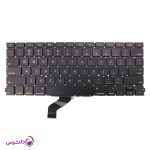
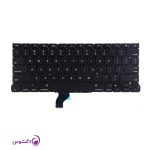
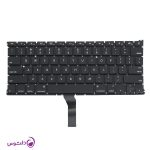
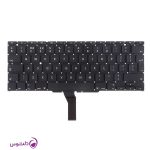
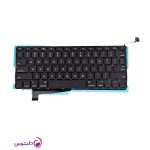
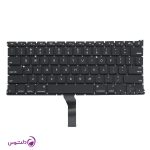
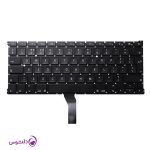
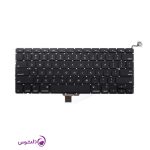
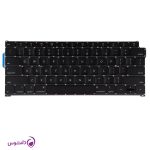

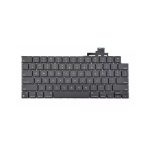
داستان کیبوردهای مکبوک از اوایل دهه ۲۰۰۰ آغاز میشود. اولین نسلهای مکبوک و مکبوک پرو از مکانیزم سیزری (Scissor) استفاده میکردند. در این مکانیزم، دو قطعه پلاستیکی به شکل ضربدری (شبیه قیچی) در زیر هر کلید قرار میگیرند. وقتی کاربر روی کلید فشار میآورد، این دو بازو به سمت پایین حرکت میکنند و پس از رها شدن، کلید را به حالت اول بازمیگردانند.
مکانیزم سیزری مزایای قابلتوجهی داشت:
این نوع کیبورد در مدلهایی مانند مکبوک پرو ۲۰۰۸ تا ۲۰۱۵ و مکبوک ایر ۲۰۱۰ تا ۲۰۱۷ استفاده شد و در میان کاربران حرفهای بسیار محبوب بود. بسیاری از نویسندگان و برنامهنویسان حرفهای هنوز هم از تجربه تایپ با این کیبوردها بهعنوان بهترین تجربه تایپ روی لپتاپ یاد میکنند. طراحی سیزری به حدی موفق بود که اپل سالها از آن استفاده کرد و رقبا نیز الگوهای مشابهی را در لپتاپهای خود به کار بردند.
در سال ۲۰۱۵، اپل با معرفی مکبوک ۱۲ اینچی، مکانیزم جدیدی به نام باترفلای (Butterfly) را رونمایی کرد. ایده اصلی اپل این بود که با استفاده از این مکانیزم، ضخامت کیبورد را بهشدت کاهش دهد و لپتاپی نازکتر و سبکتر بسازد. در مکانیزم باترفلای، بهجای دو بازوی ضربدری، از یک قطعه V شکل (شبیه بال پروانه) استفاده میشد. این طراحی باعث شد:
اپل این مکانیزم را بهتدریج در تمامی مدلهای مکبوک پرو (۲۰۱۶ تا ۲۰۱۹) و مکبوک ایر (۲۰۱۸ و ۲۰۱۹) نیز بهکار گرفت. اما خیلی زود مشکلات جدی آشکار شدند:
مشکل اول – ورود ذرات گرد و غبار: فاصله بسیار کم بین کلیدها و بدنه باعث میشد حتی ذرات ریز گرد و غبار وارد مکانیزم شوند و عملکرد کلید را مختل کنند. یک ذره کوچک میتوانست یک کلید را کاملاً از کار بیندازد.
مشکل دوم – تایپ تکراری (Double Typing): بسیاری از کاربران گزارش دادند که با یک بار فشردن کلید، حرف دو بار یا حتی سه بار تایپ میشود. این مشکل ناشی از حساسیت بیش از حد سنسورهای الکتریکی و ضعف مکانیزم باترفلای بود.
مشکل سوم – عدم ثبت ضربه: گاهی کلید فشرده میشد اما ضربه ثبت نمیشد. این مسئله برعکس مشکل قبلی بود و به همان اندازه آزاردهنده.
مشکل چهارم – گیر کردن کلیدها: برخی کلیدها پس از فشردن، به حالت اول بازنمیگشتند و گیر میکردند.
مشکل پنجم – صدای زیاد: مکانیزم باترفلای صدای نسبتاً بلندی تولید میکرد که برای بسیاری از کاربران آزاردهنده بود.
این مشکلات آنقدر گسترده شدند که به یک بحران واقعی برای اپل تبدیل شدند. شکایات جمعی (Class-Action Lawsuits) در ایالات متحده علیه اپل مطرح شد. نامه سرگشادهای با امضای هزاران نفر از جمله شخصیتهای مطرح دنیای تکنولوژی خطاب به اپل نوشته شد و خواستار رفع مشکل شدند. اپل مجبور شد یک برنامه تعمیر رایگان (Keyboard Service Program) برای مدلهای آسیبدیده اجرا کند.
اپل در طول این سالها تلاشهایی برای بهبود مکانیزم باترفلای انجام داد:
اما هیچکدام از این تلاشها مشکل را بهطور کامل حل نکرد و اپل در نهایت تصمیم گرفت از مکانیزم باترفلای دست بکشد.
در اواخر سال ۲۰۱۹، اپل با معرفی مکبوک پرو ۱۶ اینچی، مکانیزم سیزری بهبودیافته را با نام تجاری Magic Keyboard معرفی کرد. این تصمیم اپل عملاً اعتراف به شکست مکانیزم باترفلای بود. Magic Keyboard ترکیبی از مزایای مکانیزم سیزری کلاسیک با بهبودهای جدید بود:
از سال ۲۰۲۰ به بعد، تمامی مدلهای مکبوک (ایر و پرو) به Magic Keyboard مجهز شدند. مدلهای مجهز به تراشههای M1، M2، M3 و M4 اپل همگی از این مکانیزم بهره میبرند و بازخورد کاربران بسیار مثبت بوده است.
در کنار تغییرات مکانیزم کیبورد، اپل در سال ۲۰۱۶ قابلیت دیگری به نام Touch Bar را در مکبوک پرو معرفی کرد. تاچبار یک نوار لمسی OLED بود که جایگزین ردیف کلیدهای عملکردی (Function Keys) شد. این نوار میتوانست بسته به برنامهای که در حال اجرا بود، دکمهها و ابزارهای مختلفی را نمایش دهد.
اگرچه ایده تاچبار جذاب بود، اما بسیاری از کاربران حرفهای — بهویژه برنامهنویسان که به کلید Escape و کلیدهای عملکردی فیزیکی وابسته بودند — از آن ناراضی بودند. فشردن تصادفی، عدم بازخورد لمسی و مصرف باتری بیشتر از جمله انتقادات بود.
اپل در نهایت در مدلهای ۲۰۲۱ مکبوک پرو (۱۴ و ۱۶ اینچی) تاچبار را حذف کرد و کلیدهای عملکردی فیزیکی را بازگرداند. با این حال، هنوز تعداد زیادی مکبوک پرو با تاچبار در بازار وجود دارد و قطعات کیبورد این مدلها مورد تقاضاست. در مکبوک ایر نیز تاچبار هرگز استفاده نشد و این مدل همیشه کلیدهای عملکردی فیزیکی داشت.
کیبورد مکبوک یک مجموعه پیچیده از اجزای مختلف است که با دقت بالایی طراحی و مونتاژ شدهاند. درک این اجزا برای تصمیمگیری بهتر هنگام خرید کیبورد مک بوک بسیار مفید است:
کیکپها (Keycaps): سطح قابلمشاهده هر کلید که حروف و نمادها روی آن حک شدهاند. کیکپهای مکبوک از جنس پلیکربنات با کیفیت بالا ساخته شدهاند و سطح آنها پوششی مات دارد که هم لغزش انگشت را کاهش میدهد و هم از اثر انگشت جلوگیری میکند. حروف با لیزر حک میشوند تا در طول زمان پاک نشوند و نور بکلایت از آنها عبور کند.
مکانیزم کلید (Switch Mechanism): همانطور که توضیح دادیم، در مدلهای مختلف از مکانیزمهای سیزری یا باترفلای استفاده شده است. این مکانیزم مسئول حرکت عمودی کلید و بازگشت آن به حالت اولیه است.
دام رابر (Rubber Dome / Silicone Dome): یک گنبد کوچک سیلیکونی که زیر هر مکانیزم کلید قرار دارد. این گنبد دو وظیفه دارد: اول، ایجاد بازخورد لمسی (حس فنری هنگام فشردن کلید)؛ دوم، بازگرداندن کلید به حالت اولیه پس از رها شدن. کیفیت دام رابر تأثیر مستقیمی بر حس تایپ دارد.
صفحه مدار انعطافپذیر (Flexible PCB / Flex Cable): یک مدار چاپی انعطافپذیر که زیر تمامی کلیدها قرار دارد و سیگنال الکتریکی هر ضربه کلید را ثبت و به پردازنده لپتاپ منتقل میکند. این مدار معمولاً از چندین لایه تشکیل شده و مسیرهای الکتریکی ماتریسی دارد.
صفحه پشتی (Backplate): یک صفحه فلزی (معمولاً آلومینیومی) که ساختار اصلی کیبورد را تشکیل میدهد و تمامی اجزا روی آن مونتاژ شدهاند. این صفحه به Top Case (قاب بالایی) مکبوک متصل است.
سیستم نورپردازی (Backlight): مکبوکها از LED هایی برای نورپردازی پشت کلیدها استفاده میکنند. این نورپردازی توسط یک صفحه هدایتکننده نور (Light Guide) بهطور یکنواخت زیر تمامی کلیدها پخش میشود. شدت نور قابل تنظیم است و حتی سنسور نور محیط میتواند آن را بهصورت خودکار تنظیم کند.
کانکتور (Connector): کیبورد از طریق یک کابل فلت (Flat Cable) به مادربرد مکبوک متصل میشود. نوع و شکل این کانکتور در مدلهای مختلف متفاوت است.
اگرچه در نگاه اول کیبوردهای مکبوک ایر و پرو مشابه به نظر میرسند، اما تفاوتهای مهمی بین آنها وجود دارد:
ابعاد و لیاوت:
مکبوک پرو ۱۶ اینچی به دلیل بدنه بزرگتر، کیبورد بزرگتری با فاصله بیشتر بین کلیدها دارد. همچنین در مدلهای ۱۴ و ۱۶ اینچی جدید، ردیف کلیدهای عملکردی در اندازه کامل (Full-Size) طراحی شدهاند، در حالی که در مکبوک ایر، این کلیدها کوچکتر هستند.
تاچبار vs کلیدهای عملکردی:
مدلهای مکبوک پرو ۲۰۱۶ تا ۲۰۲۰ دارای تاچبار بودند، در حالی که مکبوک ایر (به جز مدل ۲۰۱۸-۲۰۲۰ که تاچبار نداشت) همیشه کلیدهای عملکردی فیزیکی داشته است. توجه: مکبوک ایر مدلهای ۲۰۱۸ و ۲۰۱۹ نیز تاچبار نداشتند.
سنسور Touch ID:
در مدلهای جدید، دکمه پاور/Touch ID بخشی از مجموعه کیبورد محسوب میشود. این سنسور در مکبوک پرو و ایر عملکرد مشابهی دارد اما از نظر ابعاد فیزیکی ممکن است تفاوتهایی داشته باشد.
قاب بالایی (Top Case):
در بسیاری از مدلها، کیبورد بهصورت یکپارچه با Top Case طراحی شده است. یعنی برای تعویض کیبورد، باید کل قاب بالایی تعویض شود. این موضوع بر قیمت کیبورد مک بوک تأثیرگذار است. البته در برخی مدلها و با مهارت فنی کافی، امکان تعویض کیبورد بدون تعویض Top Case وجود دارد.
کیبورد مکبوک در لیاوتهای مختلفی برای زبانها و مناطق مختلف جهان تولید میشود. مهمترین لیاوتها عبارتند از:
هنگام خرید کیبورد مک بوک، توجه به لیاوت بسیار مهم است. اگر کیبورد با لیاوت اشتباه بخرید، ممکن است اندازه کلیدها با قاب مکبوک شما سازگار نباشد یا حروف چاپشده روی کلیدها با تنظیمات نرمافزاریتان همخوانی نداشته باشد. در دلتوس، ما عمدتاً لیاوت US English را موجود داریم که رایجترین نوع در ایران است، اما امکان سفارش لیاوتهای دیگر نیز وجود دارد.
خرابی کیبورد مکبوک میتواند به اشکال مختلفی بروز کند. شناخت این علائم به شما کمک میکند تا بهموقع اقدام به تعمیر یا تعویض کنید:
عدم پاسخدهی یک یا چند کلید: رایجترین مشکل. یک یا چند کلید هنگام فشردن هیچ واکنشی نشان نمیدهند. این مشکل ممکن است دائمی باشد یا گاهگاهی رخ دهد.
تایپ تکراری (Double/Triple Typing): با یک بار فشردن کلید، حرف دو یا سه بار تایپ میشود. مثلاً بهجای “hello” عبارت “heelloo” تایپ میشود. این مشکل بهویژه در مدلهای با مکانیزم باترفلای بسیار رایج بود.
گیر کردن کلید: کلید پس از فشردن به حالت اولیه بازنمیگردد و پایین میماند. ممکن است با ضربه ملایم آزاد شود اما مشکل تکرار میشود.
صدای غیرعادی: صدای تقتق، خشخش یا اصوات فلزی غیرمعمول هنگام تایپ که قبلاً وجود نداشتهاند.
ناپایداری کلید (Wobbly Keys): کلید هنگام فشردن به یک سمت کج میشود یا لق میزند. این معمولاً نشانه شکستگی مکانیزم سیزری/باترفلای است.
عدم عملکرد نورپردازی: بکلایت کیبورد کار نمیکند یا بهصورت ناهمگن روشن میشود (برخی کلیدها تاریکترند).
تایپ خودکار (Ghost Typing): بدون فشردن هیچ کلیدی، حروف یا کاراکترها بهصورت خودکار تایپ میشوند. این مشکل اغلب ناشی از ریختن مایعات یا خرابی مدار کیبورد است.
عدم شناسایی کیبورد توسط سیستمعامل: در موارد شدید، کل کیبورد شناسایی نمیشود و هیچ کلیدی کار نمیکند. البته این مشکل گاهی میتواند نرمافزاری باشد.
ورود گرد و غبار و ذرات ریز: مهمترین عامل خرابی، بهویژه در مدلهای باترفلای. ذرات ریز خاک، شن، خُرده غذا یا حتی الیاف پارچه میتوانند وارد مکانیزم کلید شوند و عملکرد آن را مختل کنند.
ریختن مایعات: آب، چای، قهوه، نوشابه و سایر مایعات میتوانند آسیب جدی به کیبورد وارد کنند. مایعات شیرین یا اسیدی (مانند قهوه و نوشابه) خطرناکترند زیرا پس از خشک شدن، رسوب میگذارند و مکانیزم را مسدود میکنند. همچنین میتوانند مدار الکتریکی کیبورد را اتصال کوتاه کنند.
فرسایش مکانیکی (Wear and Tear): استفاده طولانیمدت و تایپ فشرده باعث فرسایش تدریجی مکانیزم کلیدها، دام رابرها و کیکپها میشود. کاربرانی که روزانه هزاران کلمه تایپ میکنند، زودتر با این مشکل مواجه میشوند.
ضربه فیزیکی و فشار بیش از حد: افتادن لپتاپ، قرار دادن اجسام سنگین روی آن در حالت بسته، یا حمل مکبوک در کیف بدون محافظ مناسب میتواند به کیبورد آسیب بزند.
رطوبت محیط: در مناطق مرطوب (مانند شهرهای شمالی ایران)، رطوبت بالا میتواند بهتدریج به مدارها و مکانیزمهای کیبورد آسیب بزند و باعث اکسیداسیون اتصالات شود.
مشکلات نرمافزاری: گاهی اوقات مشکل کیبورد ناشی از باگ نرمافزاری سیستمعامل، تنظیمات اشتباه کیبورد، یا تداخل نرمافزارهای جانبی است. قبل از تعویض کیبورد، بررسیهای نرمافزاری را انجام دهید.
قبل از اقدام به خرید کیبورد مک بوک جدید، چند تست انجام دهید تا مطمئن شوید مشکل واقعاً سختافزاری است:
ریاستارت و ریست SMC/NVRAM:
بررسی در حالت Safe Mode:
مکبوک را در Safe Mode بوت کنید (نگهداشتن Shift هنگام روشن شدن). اگر مشکل کیبورد در Safe Mode رفع شد، احتمالاً مشکل نرمافزاری است.
تست با کاربر جدید:
یک حساب کاربری جدید در macOS بسازید و با آن حساب وارد شوید. اگر مشکل رفع شد، مسئله از تنظیمات حساب کاربری شماست.
استفاده از ابزار تست کیبورد:
وبسایتها و نرمافزارهای تست کیبورد وجود دارند که نشان میدهند کدام کلیدها کار میکنند و کدامها نمیکنند.
بررسی تنظیمات دسترسپذیری:
در System Settings > Accessibility > Keyboard بررسی کنید که تنظیمات Slow Keys یا Mouse Keys فعال نباشد.
اولین و مهمترین قدم قبل از خرید کیبورد مک بوک، شناسایی دقیق مدل مکبوک شماست. کیبوردهای مکبوک بین مدلهای مختلف قابل تعویض نیستند و هر مدل، کیبورد مخصوص خود را دارد.
از طریق منوی About This Mac
روی آیکون اپل ( ) در گوشه بالا-چپ کلیک کنید و “About This Mac” را انتخاب کنید. مشخصات مدل شامل سال تولید و اندازه صفحهنمایش نشان داده میشود.
شماره مدل (Model Number)
شماره مدل (مانند A1706، A2338، A2941 و غیره) را میتوانید در پشت مکبوک (با حروف بسیار ریز) یا در About This Mac > System Report پیدا کنید. این شماره مهمترین اطلاعات برای سفارش کیبورد صحیح است.
شماره سریال
شماره سریال مکبوک را میتوانید در About This Mac ببینید و آن را در وبسایت https://checkcoverage.apple.com وارد کنید تا مشخصات دقیق مدل خود را ببینید.
در بازار ایران، کیبوردهای مکبوک در سه دسته اصلی عرضه میشوند:
قطعات اصلی (OEM/Original):
این قطعات توسط سازندگان اصلی قطعات اپل (مانند شرکتهای تایوانی و چینی که تأمینکننده رسمی اپل هستند) تولید شدهاند. کیفیت آنها کاملاً معادل قطعه کارخانهای است و عملکرد، دوام و حس تایپ مشابه محصول اصلی دارند. در دلتوس، ما عمدتاً این نوع قطعات را عرضه میکنیم.
قطعات استوک (Used/Pulled):
قطعاتی که از مکبوکهای دستدوم استخراج شدهاند. این قطعات اصل هستند اما استفاده شدهاند و ممکن است درجات مختلفی از فرسایش داشته باشند. قیمت آنها پایینتر است اما ضمانت طول عمر ندارند.
قطعات کپی (Copy/Clone):
قطعاتی که توسط سازندگان غیررسمی و عمدتاً چینی تولید شدهاند. کیفیت آنها بسیار متغیر است و معمولاً در حس تایپ، دوام، نورپردازی و سازگاری با مدل مکبوک ضعیفتر هستند. استفاده از این قطعات توصیه نمیشود زیرا ممکن است به مادربرد مکبوک آسیب بزنند.
هنگام خرید کیبورد مک بوک، به نکات زیر توجه کنید:
سازگاری دقیق مدل: حتماً شماره مدل (A-Number) مکبوک خود را با مشخصات کیبورد تطبیق دهید.
لیاوت کیبورد: مطمئن شوید لیاوت کیبورد (US, UK, German, etc.) با نیاز شما مطابق باشد.
وضعیت بکلایت: بررسی کنید که کیبورد دارای سیستم نورپردازی (بکلایت) باشد. برخی کیبوردهای ارزانتر بدون بکلایت عرضه میشوند.
شامل Top Case یا فقط کیبورد: در برخی مدلها، کیبورد بهصورت جداگانه قابل تعویض است و در برخی دیگر باید همراه Top Case خریداری شود. این موضوع تأثیر مستقیمی بر قیمت کیبورد مک بوک دارد.
گارانتی و پشتیبانی: از فروشنده بخواهید گارانتی اصالت و سلامت قطعه ارائه دهد. در دلتوس، تمامی محصولات دارای گارانتی اصالت و تست سلامت هستند.
رنگ: مکبوکها در رنگهای مختلف (Space Gray, Silver, Gold, Midnight, Starlight) عرضه میشوند. اگر کیبورد همراه Top Case است، رنگ آن باید با بدنه مکبوک شما هماهنگ باشد.
دلتوس بهعنوان بزرگترین واردکننده قطعات مکبوک در ایران، مزایای منحصربهفردی برای مشتریان خود فراهم میکند:
✅ تنوع بالای محصولات: ما کیبورد تمامی مدلهای مکبوک ایر و پرو از سال ۲۰۱۲ تا ۲۰۲۴ را در انبار خود داریم.
✅ تضمین اصالت کالا: تمامی قطعات ما OEM و اصلی هستند و قبل از عرضه، تستهای کیفیت انجام میشود.
✅ قیمت رقابتی: به دلیل واردات مستقیم و بدون واسطه، قیمت کیبورد مک بوک در دلتوس بسیار مناسبتر از سایر فروشندگان است.
✅ مشاوره رایگان: تیم فنی دلتوس آماده مشاوره رایگان برای شناسایی مدل و انتخاب قطعه مناسب است.
✅ ارسال سریع: ارسال به تمام نقاط ایران با بستهبندی ایمن و مقاوم.
✅ پشتیبانی پس از فروش: در صورت بروز هرگونه مشکل، تیم پشتیبانی دلتوس در کنار شماست.
حالا بیایید نگاهی به مجموعه محصولات کیبورد مکبوک موجود در دلتوس بیندازیم. در جدول زیر، لیست کاملی از کیبوردهای موجود به همراه مشخصات اصلی آورده شده است.
| ردیف | نام محصول | مدل سازگار (A-Number) | نوع مکانیزم | لیاوت | بکلایت |
|---|---|---|---|---|---|
| ۱ | کیبورد مکبوک ایر ۱۳ اینچ ۲۰۲۰ (M1) | A2337 | Magic Keyboard (سیزری) | US English | ✅ دارد |
| ۲ | کیبورد مکبوک پرو ۱۳ اینچ ۲۰۲۰ | A2338 (M1) / A2289 | Magic Keyboard (سیزری) | US English | ✅ دارد |
| ۳ | کیبورد مکبوک پرو ۱۶ اینچ ۲۰۱۹ | A2141 | Magic Keyboard (سیزری) | US English | ✅ دارد |
| ۴ | کیبورد مکبوک پرو ۱۵ اینچ ۲۰۱۸-۲۰۱۹ | A1990 | باترفلای نسل ۳/۴ | US English | ✅ دارد |
| ۵ | کیبورد مکبوک پرو ۱۳ اینچ ۲۰۱۶-۲۰۱۷ | A1706 / A1708 | باترفلای نسل ۱/۲ | US English | ✅ دارد |
| ۶ | کیبورد مکبوک ایر ۱۳ اینچ ۲۰۱۸-۲۰۱۹ | A1932 | باترفلای نسل ۳/۴ | US English | ✅ دارد |
| ۷ | کیبورد مکبوک ایر ۱۳ اینچ ۲۰۱۷ | A1466 | سیزری کلاسیک | US English | ✅ دارد |
| ۸ | کیبورد مکبوک پرو ۱۵ اینچ ۲۰۱۵ (رتینا) | A1398 | سیزری کلاسیک | US English | ✅ دارد |
| ۹ | کیبورد مکبوک پرو ۱۴ اینچ ۲۰۲۱-۲۰۲۳ | A2442 / A2779 / A2918 | Magic Keyboard (سیزری) | US English | ✅ دارد |
| ۱۰ | کیبورد مکبوک ایر ۱۵ اینچ ۲۰۲۳ (M2) | A2941 | Magic Keyboard (سیزری) | US English | ✅ دارد |
📌 توجه: این جدول نمونه است. لطفاً لیست دقیق محصولات خود را ارسال کنید تا جدول نهایی را با اطلاعات واقعی محصولاتتان تکمیل کنم.نحوه تعویض کیبورد مکبوک
تعویض کیبورد مکبوک یکی از پیچیدهترین تعمیرات لپتاپ محسوب میشود و بههیچوجه مانند تعویض کیبورد لپتاپهای ویندوزی ساده نیست. دلایل پیچیدگی:
اتصال ریوتی (Riveted Connection): در بسیاری از مدلها، کیبورد با بیش از ۵۰ پرچ (ریوت) به Top Case متصل شده است. برداشتن این پرچها نیاز به ابزار تخصصی و مهارت بالا دارد.
کابلهای ظریف: کابل فلت کیبورد بسیار نازک و شکننده است و کوچکترین آسیب میتواند آن را از کار بیندازد.
خطر آسیب به مادربرد: در حین تعمیر، امکان آسیب رساندن به مادربرد، باتری، اسپیکرها و سایر اجزا وجود دارد.
نیاز به ابزار تخصصی: پیچگوشتیهای Pentalobe، پیچگوشتیهای Torx، اسپاجر (ابزار پلاستیکی باز کردن)، هیتر (برای باز کردن چسب باتری) و سایر ابزارهای تخصصی مورد نیاز هستند.
کالیبراسیون Touch ID: در مدلهای دارای Touch ID، ممکن است پس از تعویض کیبورد نیاز به تنظیم مجدد سنسور اثر انگشت باشد.
اگرچه تعویض کیبورد توسط افراد غیرمتخصص توصیه نمیشود، آشنایی با مراحل کلی آن میتواند مفید باشد:
تخلیه شارژ و جدا کردن باتری
ابتدا مکبوک را کاملاً خاموش کنید و شارژر را جدا کنید. سپس پیچهای پشت مکبوک را باز کنید و باتری را از مادربرد جدا کنید (فقط کانکتور، نه خود باتری).
جدا کردن اجزای روی Top Case
باتری، اسپیکرها، ترکپد، مادربرد و سایر اجزایی که روی Top Case قرار دارند را بهترتیب جدا کنید. هر پیچ و کانکتور باید با دقت ثبت شود.
جدا کردن کیبورد قدیمی
پرچها را با ابزار مخصوص بتراشید یا ببرید. کابل فلت کیبورد را جدا کنید. کیبورد قدیمی را از Top Case جدا کنید.
نصب کیبورد جدید
کیبورد جدید را در محل صحیح قرار دهید. با پیچهای مخصوص (که معمولاً همراه کیبورد جدید ارائه میشوند) آن را محکم کنید. کابل فلت را متصل کنید.
مونتاژ مجدد
تمامی اجزا را بهترتیب معکوس مونتاژ کنید. باتری را وصل کنید. پیچهای پشت را ببندید.
تست
مکبوک را روشن کنید و تمامی کلیدها را تست کنید. بکلایت، Touch ID، ترکپد و سایر عملکردها را بررسی کنید.
ما در دلتوس اکیداً توصیه میکنیم که تعویض کیبورد مکبوک را به یک تعمیرکار متخصص و مجرب اپل بسپارید. هزینه دستمزد تعمیر در مقایسه با ریسک آسیب به مادربرد (که قطعهای بسیار گرانقیمتتر است) ناچیز است. همچنین، بسیاری از تعمیرکاران حرفهای در صورت خرید قطعه از آنها، تخفیف ویژهای بر دستمزد ارائه میدهند.
اگر در تهران هستید و به تعمیرکار مطمئن نیاز دارید، تیم دلتوس میتواند تعمیرکاران معتبر را به شما معرفی کند.
بهترین راه مقابله با مشکلات کیبورد، پیشگیری است. با رعایت نکات زیر، طول عمر کیبورد مکبوک خود را به حداکثر برسانید:
استفاده از محافظ کیبورد (Keyboard Cover):
محافظهای سیلیکونی نازک میتوانند از ورود گرد و غبار، ذرات غذا و مایعات جلوگیری کنند. اما توجه کنید که محافظهای ضخیم ممکن است باعث تماس با صفحهنمایش هنگام بسته بودن لپتاپ شوند و به نمایشگر آسیب بزنند. از محافظهای بسیار نازک (زیر ۰.۲ میلیمتر) استفاده کنید.
تمیز کردن منظم:
هر هفته یک بار، مکبوک را برعکس کنید (صفحهنمایش رو به پایین) و بهآرامی تکان دهید تا ذرات ریز بیرون بیفتند. همچنین از هوای فشرده (Compressed Air) برای تمیز کردن فضای بین کلیدها استفاده کنید. اپل توصیه میکند از هوای فشرده با زاویه ۷۵ درجه نسبت به سطح کیبورد استفاده کنید.
عدم مصرف غذا و نوشیدنی در کنار مکبوک:
سادهترین و مؤثرترین راه پیشگیری. ریختن حتی چند قطره قهوه میتواند کیبورد را بهطور جدی آسیب بزند. اگر باید نوشیدنی بنوشید، از لیوان دردار استفاده کنید و آن را در فاصلهای ایمن از مکبوک قرار دهید.
شستن دستها قبل از تایپ:
دستهای چرب و کثیف میتوانند چربی و آلودگی را به کلیدها منتقل کنند. این چربی بهمرور جمعآوری گرد و غبار میکند و مشکلات مکانیکی ایجاد میکند.
استفاده از کیف و محافظ مناسب:
هنگام حمل مکبوک، از کیفها و اسلیوهای محافظ مناسب استفاده کنید. فشار اجسام داخل کیف میتواند به کیبورد آسیب بزند.
اجتناب از محیطهای بسیار گرد و غبارآلود:
اگر در محیطهایی با گرد و غبار زیاد (مانند کارگاهها) کار میکنید، حتماً از محافظ کیبورد استفاده کنید یا مکبوک را در محفظه بسته نگه دارید.
اگر کیبورد شما کثیف شده یا برخی کلیدها سخت حرکت میکنند، روشهای زیر را امتحان کنید:
هوای فشرده
دستمال میکروفایبر و ایزوپروپیل الکل
براش نرم
اگر مایعی روی کیبورد مکبوک شما ریخت، سرعت عمل بسیار مهم است:
فوراً مکبوک را خاموش کنید: کلید پاور را نگه دارید تا خاموش شود. هرگز سعی نکنید فایلها را ذخیره کنید یا برنامهها را ببندید — هر ثانیه مهم است.
شارژر را جدا کنید: اگر شارژر متصل است، فوراً آن را بکشید.
مکبوک را برعکس کنید: صفحهنمایش را باز کنید و مکبوک را به شکل V معکوس (∧) روی یک حوله قرار دهید تا مایع از کیبورد خارج شود.
خشک کنید: با دستمال تمیز، مایع قابلمشاهده روی سطح کیبورد را پاک کنید.
به متخصص مراجعه کنید: حتی اگر فکر میکنید مایع کمی بوده، حتماً ظرف ۲۴ ساعت مکبوک را به متخصص ببرید. مایعات شیرین (مانند نوشابه و قهوه) حتی پس از خشک شدن، به خوردگی ادامه میدهند.
روشن نکنید: تا زمانی که متخصص تأیید نکرده، مکبوک را روشن نکنید.
کارهایی که نباید انجام دهید:
قیمت کیبورد مک بوک تحت تأثیر عوامل مختلفی قرار دارد:
مدل مکبوک: کیبوردهای مدلهای جدیدتر (مانند M2 و M3) معمولاً گرانتر از مدلهای قدیمیتر هستند. همچنین کیبوردهای مکبوک پرو معمولاً از مکبوک ایر گرانترند.
شامل Top Case یا فقط کیبورد: کیبوردهایی که همراه Top Case فروخته میشوند، طبیعتاً قیمت بالاتری دارند. اما نصب آنها آسانتر است.
اصالت قطعه: قطعات اصلی (OEM) گرانتر از کپی هستند. اما این تفاوت قیمت با کیفیت بسیار بالاتر و عمر طولانیتر جبران میشود.
نرخ ارز: از آنجا که قطعات مکبوک وارداتی هستند، نوسانات نرخ ارز مستقیماً بر قیمت تأثیر میگذارد.
عرضه و تقاضا: در دورههایی که تقاضا بالاست (مانند شروع سال تحصیلی)، قیمتها ممکن است افزایش یابد.
لیاوت و زبان: لیاوتهای خاص (مانند عربی یا ژاپنی) ممکن است گرانتر باشند زیرا موجودی کمتری در بازار دارند.
یکی از سوالات رایج کاربران این است: «آیا تعویض کیبورد ارزش دارد یا بهتر است مکبوک جدید بخرم؟»
پاسخ به این سوال به چند فاکتور بستگی دارد:
اگر مکبوک شما کمتر از ۵ سال عمر دارد: تعویض کیبورد قطعاً ارزش دارد. هزینه تعویض کیبورد (قطعه + دستمزد) معمولاً کمتر از ۱۰-۱۵٪ قیمت مکبوک جدید است.
اگر مکبوک شما ۵ تا ۸ سال عمر دارد: بسته به وضعیت کلی دستگاه (باتری، صفحهنمایش، عملکرد) تصمیم بگیرید. اگر سایر اجزا سالم هستند، تعویض کیبورد همچنان اقتصادیتر است.
اگر مکبوک شما بیش از ۸ سال عمر دارد: ممکن است خرید مکبوک جدید گزینه بهتری باشد، زیرا احتمال خرابی سایر اجزا نیز بالاست و پشتیبانی نرمافزاری اپل ممکن است متوقف شده باشد.
کیبورد مکبوک از نظر طراحی و کیفیت ساخت در سطحی متفاوت از اکثر لپتاپهای ویندوزی قرار دارد. اپل در طراحی کیبوردهای خود از مواد با کیفیت بالاتر استفاده میکند و کنترل کیفیت سختگیرانهتری اعمال میکند. کیکپهای مکبوک سطح نرمتری دارند، بکلایت یکنواختتری ارائه میدهند و حس تایپ منسجمتری دارند.
یکی از مزایای بزرگ کیبورد مکبوک، یکپارچگی کامل آن با macOS است. میانبرهای اختصاصی مانند:
این کلیدها بهطور هوشمندانه در macOS ادغام شدهاند و تجربه کاربری روانتری نسبت به کیبوردهای لپتاپهای ویندوزی ارائه میدهند.
اگرچه ترکپد جزء کیبورد نیست، اما تعامل بین کیبورد و ترکپد مکبوک بسیار روان و یکپارچه است. حرکات چندانگشتی (Multi-Touch Gestures) ترکپد Force Touch در ترکیب با میانبرهای کیبورد، بهرهوری را به حداکثر میرسانند. هنگام تعویض کیبورد، مطمئن شوید که ترکپد نیز بهدرستی کار میکند زیرا در برخی مدلها، کابل ترکپد از مسیر کیبورد عبور میکند.
اپل همیشه در حال نوآوری است و احتمالاً در آینده تغییرات مهمی در کیبوردهای مکبوک ایجاد خواهد کرد:
کلیدهای حسی-لمسی (Haptic Keys):
اپل ممکن است از تکنولوژی Taptic Engine (مشابه آنچه در ترکپد Force Touch استفاده شده) برای کلیدهای کیبورد استفاده کند. در این حالت، کلیدها فیزیکی حرکت نمیکنند اما با استفاده از ویبرههای دقیق، حس فشردن کلید را شبیهسازی میکنند. این تکنولوژی میتواند ضخامت مکبوک را بیشتر کاهش دهد و مشکلات مکانیکی را از بین ببرد.
کیبورد تمامصفحه لمسی (Full Touch Keyboard):
یک سطح لمسی بزرگ با بازخورد لمسی که میتواند هر لیاوت کیبوردی را نمایش دهد. این ایده مشابه تاچبار اما در مقیاس بزرگتر است. اگرچه جذاب به نظر میرسد، بسیاری از کاربران حرفهای ترجیح میدهند کلیدهای فیزیکی داشته باشند. پتنتهایی از اپل منتشر شدهاند که نشاندهنده تحقیق در این زمینه است.
مواد جدید:
استفاده از مواد جدید مانند سرامیک یا کامپوزیتهای پیشرفته برای کیکپها، یا مکانیزمهای مغناطیسی بهجای مکانیکی، ممکن است در نسلهای آینده مورد استفاده قرار گیرد.
کیبورد ماژولار:
اگرچه بعید به نظر میرسد، اپل ممکن است کیبوردی طراحی کند که کاربران بتوانند آن را بهراحتی جدا و تعویض کنند. این امر تعمیر و نگهداری را بسیار آسانتر میکند.
در سالهای اخیر، اپل تحت فشار قوانین «حق تعمیر» (Right to Repair) در اتحادیه اروپا و ایالات متحده، حرکتهایی به سمت تعمیرپذیری بیشتر محصولات خود انجام داده است. برنامه Self Service Repair اپل به کاربران امکان خرید قطعات اصلی و ابزار تعمیر را میدهد. اگرچه این برنامه هنوز در ایران در دسترس نیست، اما نشاندهنده تغییر رویکرد اپل است و ممکن است تعویض کیبورد در مدلهای آینده آسانتر شود.
برای بهرهوری حداکثری از کیبورد مکبوک، آشنایی با میانبرهای کلیدی ضروری است. در اینجا مهمترین میانبرها را فهرست میکنیم:
| میانبر | عملکرد |
|---|---|
| ⌘ + C | کپی |
| ⌘ + V | چسباندن |
| ⌘ + X | بریدن |
| ⌘ + Z | برگرداندن (Undo) |
| ⌘ + ⇧ + Z | انجام دوباره (Redo) |
| ⌘ + A | انتخاب همه |
| ⌘ + S | ذخیره |
| ⌘ + F | جستجو |
| ⌘ + Q | بستن برنامه |
| ⌘ + W | بستن پنجره/تب |
| ⌘ + N | پنجره/سند جدید |
| ⌘ + T | تب جدید |
| ⌘ + Tab | تغییر بین برنامهها |
| ⌘ + Space | جستجوی Spotlight |
| میانبر | عملکرد |
|---|---|
| ⌘ + ⇧ + 3 | اسکرینشات از کل صفحه |
| ⌘ + ⇧ + 4 | اسکرینشات از ناحیه انتخابی |
| ⌘ + ⇧ + 5 | ابزار اسکرینشات و ضبط صفحه |
| ⌃ + ⌘ + Q | قفل صفحه |
| ⌥ + ⌘ + Esc | Force Quit (بستن اجباری برنامه) |
| ⌘ + , (کاما) | تنظیمات برنامه فعلی |
| Globe + E | باز کردن Emoji Picker |
| ⌃ + Space | تغییر زبان کیبورد |
| میانبر | عملکرد |
|---|---|
| ⌘ + ⇧ + N | پوشه جدید |
| ⌘ + Delete | انتقال به سطل زباله |
| ⌘ + ⇧ + Delete | خالی کردن سطل زباله |
| Space | Quick Look (پیشنمایش سریع) |
| ⌘ + I | نمایش اطلاعات فایل |
| ⌘ + D | کپی از فایل |
آشنایی با این میانبرها نهتنها بهرهوری شما را افزایش میدهد، بلکه به شما کمک میکند پس از تعویض کیبورد، عملکرد صحیح تمامی کلیدها را تست کنید.
کیبورد مکبوک با وجود طراحی زیبا و فشرده، از نظر ارگونومیک با چالشهایی مواجه است. شیب نسبتاً تخت کیبورد و فاصله حرکت کوتاه کلیدها میتواند در استفاده طولانیمدت باعث خستگی مچ و انگشتان شود. برای کاهش این مشکل:
یک کیبورد خراب یا نامناسب میتواند تأثیر فاجعهباری بر بهرهوری داشته باشد:
به همین دلیل، سرمایهگذاری در خرید کیبورد مک بوک با کیفیت، یک سرمایهگذاری هوشمندانه محسوب میشود که بازگشت سرمایه سریعی دارد.
برنامهنویسان از جمله کاربرانی هستند که بیشترین وابستگی را به کیبورد دارند. نکات مهم:
دلتوس با افتخار بهعنوان بزرگترین واردکننده قطعات مکبوک در ایران فعالیت میکند. ما با تکیه بر تجربه چندین ساله و ارتباط مستقیم با تأمینکنندگان معتبر بینالمللی، گسترهترین مجموعه قطعات مکبوک را در ایران ارائه میدهیم. از کیبورد و باتری گرفته تا صفحهنمایش و مادربرد، دلتوس تمامی نیازهای تعمیراتی مکبوک شما را پوشش میدهد.
بزرگترین موجودی: ما بیشترین تنوع و موجودی قطعات مکبوک را در ایران داریم. حتی قطعات مدلهای قدیمیتر نیز در انبار ما موجود است.
تضمین اصالت: هر قطعهای که از دلتوس خریداری میکنید، اصل و با کیفیت ORG است. ما هیچ قطعه کپی یا تقلبی نمیفروشیم.
قیمت مناسب: واردات مستقیم به ما امکان میدهد بهترین قیمت کیبورد مک بوک و سایر قطعات را ارائه دهیم. ما از هرگونه واسطهگری حذف کردهایم.
ارسال سریع و ایمن: ارسال به تمام نقاط ایران با بستهبندی استاندارد و ردیابی مرسوله. سفارشات تهران در کمترین زمان ممکن تحویل داده میشوند.
مشاوره رایگان: تیم فنی ما آماده ارائه مشاوره رایگان برای شناسایی قطعه مناسب، راهنمایی نصب و رفع مشکلات است.
همکاری با تعمیرکاران: ما با شبکه گستردهای از تعمیرکاران حرفهای اپل در سراسر ایران همکاری میکنیم و میتوانیم تعمیرکار معتبر نزدیک شما را معرفی کنیم.
سفارش از دلتوس بسیار ساده است:
مرحله ۱: مدل دقیق مکبوک خود را شناسایی کنید (شماره مدل A-Number).
مرحله ۲: محصول مورد نظر خود را در وبسایت دلتوس جستجو کنید یا با ما تماس بگیرید.
مرحله ۳: محصول را به سبد خرید اضافه کنید و فرایند سفارش را تکمیل کنید.
مرحله ۴: پس از تأیید سفارش، محصول در کوتاهترین زمان ممکن ارسال میشود.
مرحله ۵: پس از دریافت، محصول را بررسی کنید و در صورت هرگونه مشکل، با پشتیبانی دلتوس تماس بگیرید.
Space Bar یکی از پرکاربردترین کلیدهاست و خرابی آن بسیار آزاردهنده است.
راهحل فوری:
راهحل موقت: از کیبورد خارجی USB/Bluetooth استفاده کنید تا زمان تعویض کیبورد.
بررسی کنید:
اگر نرمافزاری نیست: مشکل از کابل بکلایت یا LEDها است و نیاز به تعویض کیبورد دارد.
این کلید عملکرد حیاتی دارد. اگر Touch ID کار نمیکند اما دکمه پاور عمل میکند، مشکل ممکن است نرمافزاری باشد. Touch ID را از System Settings > Touch ID & Password حذف و دوباره ثبت کنید.
اگر دکمه پاور اصلاً کار نمیکند، مکبوک را از طریق شارژر (وصل کردن شارژر باید آن را روشن کند) روشن کنید و برای تعمیر اقدام کنید.
روی آیکون اپل ( ) > About This Mac کلیک کنید. نام مدل و سال تولید نمایش داده میشود. همچنین شماره مدل (A-Number) را میتوانید در پشت مکبوک یا در System Report پیدا کنید. با داشتن این اطلاعات، میتوانید کیبورد مناسب را از دلتوس سفارش دهید.
قیمت کیبورد مک بوک بسته به مدل، سال تولید و نوع قطعه (اصلی یا استوک) متفاوت است. بهطور کلی، قیمتها از حدود ۲ میلیون تومان برای مدلهای قدیمیتر شروع میشوند و تا ۱۰ میلیون تومان برای مدلهای جدید با Top Case میرسند. برای اطلاع از قیمت دقیق و بهروز، با دلتوس تماس بگیرید.
خیر. کیبوردهای مکبوک ایر و مکبوک پرو از نظر ابعاد، کانکتور و طراحی متفاوت هستند و قابل تعویض نیستند. حتی در بین مدلهای مختلف مکبوک پرو (مثلاً ۱۳ اینچ و ۱۵ اینچ)، کیبوردها متفاوت هستند.
تعویض کیبورد مکبوک بسیار پیچیده است و به ابزار تخصصی و مهارت فنی نیاز دارد. اکیداً توصیه میکنیم این کار را به تعمیرکار متخصص بسپارید. اشتباه در تعمیر میتواند به مادربرد آسیب بزند که هزینه بسیار بیشتری خواهد داشت.
مکانیزم باترفلای نازکتر است اما مشکلات فراوانی (تایپ تکراری، گیر کردن کلید، حساسیت به گرد و غبار) داشت. مکانیزم سیزری (Magic Keyboard) ضخیمتر اما بسیار پایدارتر و بادوامتر است. از سال ۲۰۲۰ به بعد، اپل در تمامی مدلها از مکانیزم سیزری بهبودیافته استفاده میکند.
زمان تعویض بسته به مدل و مهارت تعمیرکار متفاوت است. بهطور معمول، تعویض کیبورد بین ۱ تا ۳ ساعت زمان میبرد. اگر کیبورد همراه Top Case تعویض شود، زمان ممکن است بیشتر شود زیرا تمامی اجزای دیگر باید به Top Case جدید منتقل شوند.
بله، در اکثر موارد Touch ID پس از تعویض کیبورد بهدرستی کار میکند. اما ممکن است نیاز به ثبت مجدد اثر انگشت در تنظیمات سیستم باشد. در برخی مدلها، ماژول Touch ID جداگانه از کیبورد است و لازم نیست تعویض شود.
بله، تمامی کیبوردهای فروختهشده در دلتوس دارای گارانتی اصالت و سلامت کالا هستند. اگر قطعه خریداریشده از نظر عملکرد مشکل داشته باشد، امکان تعویض یا بازگشت وجود دارد. شرایط دقیق گارانتی را در صفحه محصول مشاهده کنید.
کیبوردهای اصلی (OEM) از نظر کیفیت مواد، دوام، حس تایپ، نورپردازی و سازگاری کامل با مدل مکبوک بسیار برتر هستند. کیبوردهای کپی ارزانترند اما ممکن است مشکلاتی مانند حس تایپ نامناسب، نورپردازی ضعیف، دوام کم و حتی ناسازگاری الکتریکی (که میتواند به مادربرد آسیب بزند) داشته باشند. ما در دلتوس فقط قطعات اصلی عرضه میکنیم.
بله، ما کیبورد مدلهای مکبوک از سال ۲۰۱۲ تا ۲۰۲۴ را موجود داریم. حتی اگر مدل شما بسیار قدیمی باشد، با ما تماس بگیرید و احتمالاً میتوانیم قطعه مورد نیاز شما را تأمین کنیم.
بله، دلتوس به تمام نقاط ایران ارسال دارد. ارسال با بستهبندی ایمن و ضربهگیر انجام میشود و شماره پیگیری مرسوله در اختیار شما قرار میگیرد.
مدلهای دارای مکانیزم باترفلای (۲۰۱۶ تا ۲۰۱۹) بیشترین مشکلات کیبورد را دارند. مدلهای مکبوک پرو A1706، A1707، A1989، A1990 و مکبوک ایر A1932 از جمله پرتقاضاترین مدلها برای تعویض کیبورد هستند.
اگر مشکل پس از ریاستارت، ریست SMC/NVRAM، یا بوت در Safe Mode رفع شد، احتمالاً نرمافزاری است. اگر مشکل در تمامی حالتها (حتی در صفحه ورود و Recovery Mode) ادامه داشت، سختافزاری است و نیاز به تعویض کیبورد دارد.
از نظر نرمافزاری، بله — میتوانید هر لیاوتی را در تنظیمات macOS اضافه کنید. اما از نظر فیزیکی، حروف چاپشده روی کلیدها تغییر نمیکنند مگر اینکه کیبورد را با لیاوت جدید تعویض کنید یا از برچسب کیبورد استفاده کنید.
اگر محصول موجود باشد، سفارشهای تهران معمولاً ظرف ۱ تا ۲ روز کاری و سفارشات شهرستان ظرف ۲ تا ۵ روز کاری تحویل داده میشوند. برای محصولات خاص که نیاز به سفارشگذاری ویژه دارند، زمان تحویل ممکن است بیشتر شود.
کیبورد مکبوک یکی از حیاتیترین اجزای این لپتاپ محبوب است و عملکرد صحیح آن مستقیماً بر بهرهوری، راحتی و تجربه کاربری شما تأثیر میگذارد. از مکانیزم سیزری کلاسیک تا تجربه ناموفق باترفلای و بازگشت موفق Magic Keyboard، تاریخچه کیبورد مکبوک نشاندهنده تلاش مداوم اپل برای یافتن تعادل بین نازکی و عملکرد است.
اگر کیبورد مکبوک شما با مشکل مواجه شده، تعلل نکنید. هرچه زودتر اقدام به تعمیر یا تعویض کنید، از آسیب بیشتر به دستگاه و کاهش بهرهوری جلوگیری میکنید. خرید کیبورد مک بوک اصل و باکیفیت، یک سرمایهگذاری هوشمندانه است که مکبوک شما را به حالت اولیه بازمیگرداند.
دلتوس بهعنوان بزرگترین واردکننده قطعات مکبوک در ایران، با ارائه گستردهترین مجموعه کیبوردهای مکبوک، تضمین اصالت کالا، بهترین قیمت کیبورد مک بوک و پشتیبانی حرفهای، شریک مطمئن شما در نگهداری و تعمیر مکبوک است.





