
بستن
0 محصول
مشاهده سبد خرید
فهرست مطالب
آیا مک بوک شما کند شده؟ آیا مشکلات نرمافزاری مکرر آزارتان میدهد؟ آیا میخواهید مک بوک را بفروشید و نیاز دارید اطلاعات شخصیتان پاک شود؟ یا شاید بدافزاری وارد سیستم شده و هر کاری میکنید پاک نمیشود؟ در تمام این موارد، آموزش ریست فکتوری مک بوک همان راهحلی است که به آن نیاز دارید.
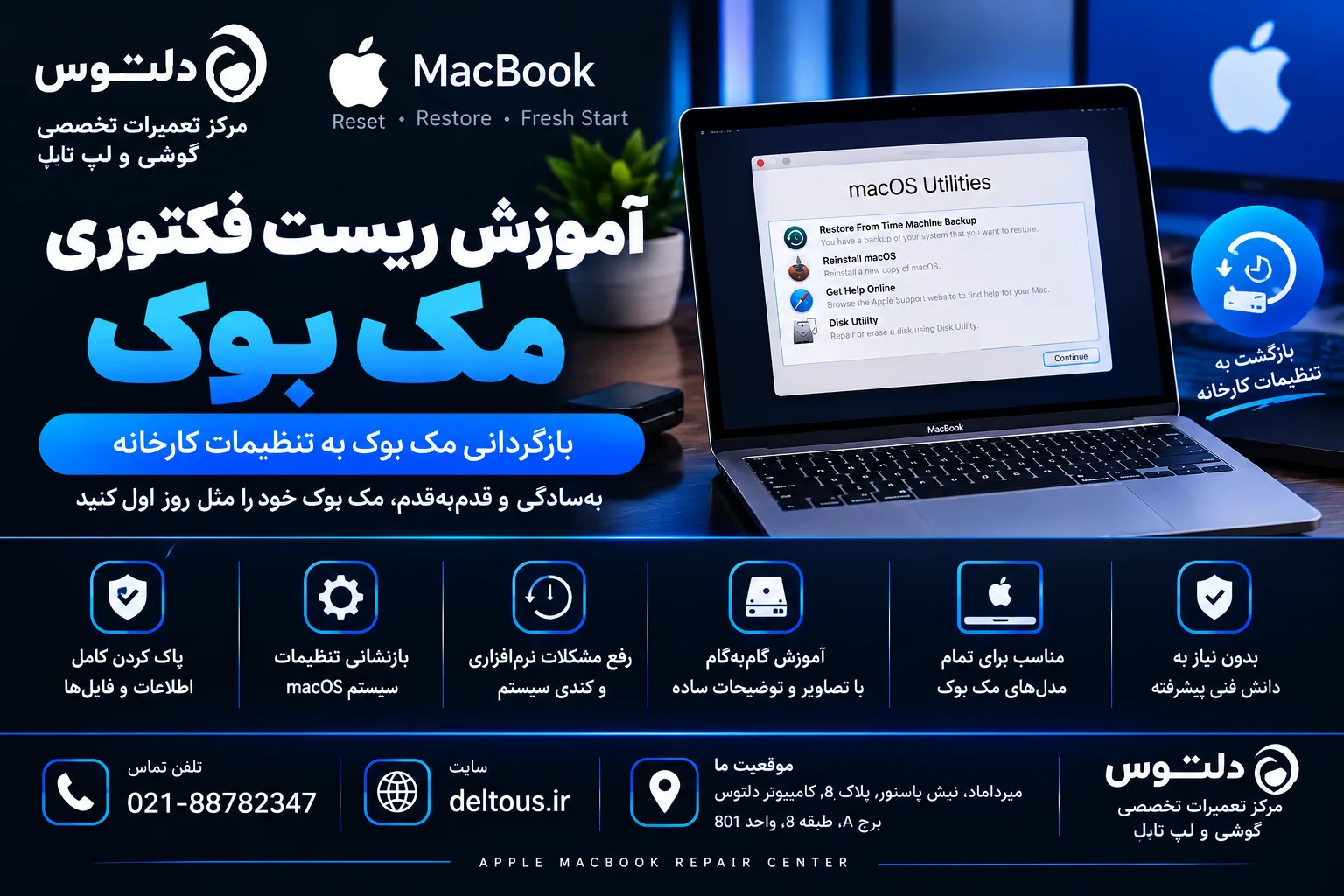
ریست فکتوری مک بوک (Factory Reset) یعنی بازگرداندن لپ تاپ اپل به تنظیمات کارخانه — دقیقاً همان حالتی که روز اول از جعبه خارج کردید. تمام اطلاعات، برنامهها، تنظیمات و فایلهای شخصی پاک میشوند و macOS از نو نصب میشود. نتیجه؟ یک مک بوک تمیز، سریع و بدون مشکل — انگار همین الان از فروشگاه خریدهاید!
اما آموزش ریست فکتوری مک بوک به همین سادگی نیست. اگر مراحل را به ترتیب صحیح انجام ندهید، ممکن است با مشکلاتی مانند Activation Lock (قفل اپل آیدی)، از دست رفتن دائمی اطلاعات یا خطا در نصب macOS مواجه شوید. به خصوص اگر مک بوک را برای فروش ریست میکنید، یک اشتباه کوچک میتواند خریدار را با قفل اپل آیدی مواجه کند!
در این مقاله جامع، آموزش ریست فکتوری مک بوک را به صورت گامبهگام و کامل برای تمام مدلها (Apple Silicon و Intel) ارائه خواهیم داد. از بکاپگیری قبل از ریست تا نصب مجدد macOS و تنظیمات پس از آن. همچنین اگر در فرآیند ریست فکتوری مک بوک با مشکلی مواجه شدید، مرکز فوق تخصصی دلتوس — تنها نمایندگی رسمی تعمیرات مک بوک در ایران — آماده کمک به شماست.
برای اطلاعات بیشتر درباره تعمیر لپ تاپ اپل
روی لینک زیر کلیک کنید
ریست فکتوری مک بوک فرآیندی است که طی آن:
۱. تمام اطلاعات روی دیسک داخلی (SSD) پاک میشود
۲. سیستمعامل macOS از نو نصب میشود
۳. تنظیمات به حالت پیشفرض کارخانه بازمیگردد
۴. برنامههای نصبشده حذف میشوند
۵. حسابهای کاربری پاک میشوند
به عبارت سادهتر، پس از ریست فکتوری مک بوک، دستگاه شما دقیقاً مانند روز اول خرید خواهد بود.
آموزش ریست فکتوری مک بوک در شرایط زیر کاربرد دارد:
۱. فروش یا واگذاری مک بوک:
مهمترین دلیل! قبل از فروش، حتماً ریست فکتوری مک بوک انجام دهید تا اطلاعات شخصی، رمزهای عبور، عکسها و اسناد مالی شما پاک شود.
۲. کندی شدید سیستم:
اگر مک بوک پس از سالها استفاده بسیار کند شده و هیچ راهحلی جواب نداده، ریست فکتوری مک بوک میتواند عملکرد آن را به روز اول برگرداند.
۳. مشکلات نرمافزاری مکرر:
۴. آلودگی به بدافزار:
اگر بدافزاری وارد مک بوک شده و آنتیویروس نمیتواند آن را پاک کند، ریست فکتوری مک بوک مطمئنترین راه پاکسازی کامل است.
۵. فراموشی رمز عبور:
اگر رمز عبور مک بوک را فراموش کردهاید و هیچ راهی برای بازیابی ندارید.
۶. ارتقاء macOS ناموفق:
اگر آپدیت macOS با مشکل مواجه شده و سیستم ناپایدار شده.
۷. شروع تازه:
گاهی اوقات فقط میخواهید از صفر شروع کنید!
آموزش ریست فکتوری مک بوک با سایر ریستها متفاوت است:
| نوع ریست | اطلاعات پاک میشود؟ | macOS نصب مجدد؟ | کاربرد |
|---|---|---|---|
| ریاستارت ساده | خیر | خیر | رفع مشکلات موقت |
| ریست SMC | خیر | خیر | رفع مشکلات تغذیه/فن |
| ریست NVRAM | خیر | خیر | رفع تنظیمات صدا/نمایش |
| Safe Mode | خیر | خیر | عیبیابی |
| ریست فکتوری مک بوک | بله! | بله! | بازگشت به کارخانه |
برای اطلاعات بیشتر درباره لپ تاپ و کامپیوتر
روی لینک زیر کلیک کنید
قبل از هر کاری در آموزش ریست فکتوری مک بوک، بکاپ بگیرید!
ریست فکتوری مک بوک تمام اطلاعات را برای همیشه پاک میکند. بدون بکاپ، اطلاعات شما غیرقابل بازگشت خواهد بود.
روش ۱ — Time Machine (توصیهشده):
۱. هارد اکسترنال وصل کنید
۲. System Settings → General → Time Machine
۳. “Add Backup Disk” → هارد اکسترنال انتخاب
۴. صبر کنید تا بکاپ کامل شود
۵. پس از ریست فکتوری مک بوک، از همین بکاپ اطلاعات را بازیابی کنید
روش ۲ — iCloud:
۱. System Settings → Apple ID → iCloud
۲. مطمئن شوید تمام دادهها Sync شدهاند
۳. عکسها (iCloud Photos)، اسناد (iCloud Drive)، مخاطبین، یادداشتها
روش ۳ — کپی دستی:
۱. فایلهای مهم را به هارد اکسترنال کپی کنید
۲. عکسها، ویدیوها، اسناد، پروژهها
روش ۴ — Clone دیسک:
۱. با نرمافزار Carbon Copy Cloner یا SuperDuper
۲. کپی کامل دیسک داخلی به هارد اکسترنال
۳. بهترین روش برای بازگشت دقیق به حالت قبل از ریست فکتوری مک بوک
آموزش ریست فکتوری مک بوک نیاز به اینترنت دارد:
مهمترین مرحله قبل از ریست فکتوری مک بوک!
اگر Find My Mac فعال باشد، پس از ریست، Activation Lock فعال میشود و مک بوک از Apple ID و رمز عبور شما میخواهد. اگر مک بوک را میفروشید، خریدار نمیتواند از آن استفاده کند!
مراحل:
۱. System Settings → Apple ID (بالای صفحه)
۲. iCloud → Find My Mac
۳. Find My Mac را غیرفعال کنید
۴. رمز عبور Apple ID وارد کنید
۵. تأیید کنید
۱. System Settings → Apple ID
۲. پایین صفحه → Sign Out
۳. آیا میخواهید کپی از دادههای iCloud نگه دارید؟ → خیر (چون ریست فکتوری همه چیز پاک میکند)
۴. رمز Apple ID وارد → Sign Out
۱. برنامه Messages باز کنید
۲. Messages → Settings (یا Preferences)
۳. تب iMessage
۴. Sign Out کلیک کنید
۱. برنامه FaceTime باز کنید
۲. FaceTime → Settings
۳. Sign Out
۱. برنامه Music (یا iTunes در macOS قدیمی)
۲. Account → Authorizations → Deauthorize This Computer
۳. Apple ID و رمز وارد
۱. System Settings → Bluetooth
۲. دستگاههای جفتشده را Remove کنید
آموزش ریست فکتوری مک بوک Apple Silicon برای مدلهای زیر:
تشخیص: Apple Menu → About This Mac → اگر “Chip: Apple M1/M2/M3” دیدید = Apple Silicon
آموزش ریست فکتوری مک بوک Apple Silicon — مرحله اول:
۱. مک بوک را خاموش کنید (Apple Menu → Shut Down)
۲. ۱۰ ثانیه صبر کنید
۳. دکمه پاور (Touch ID) را نگه دارید و رها نکنید
۴. صفحه “Loading startup options” ظاهر میشود
۵. گزینه Options (آیکون چرخدنده) را انتخاب کنید
۶. Continue کلیک کنید
۷. اگر رمز عبور خواسته شد، وارد کنید
۸. صفحه macOS Recovery ظاهر میشود
آموزش ریست فکتوری مک بوک — مرحله پاکسازی:
۱. در صفحه macOS Recovery، Disk Utility را انتخاب → Continue
۲. از منوی بالا: View → Show All Devices
۳. در ستون چپ، دیسک داخلی اصلی را انتخاب کنید (معمولاً “APPLE SSD” یا “Macintosh HD”)
۴. دکمه Erase (بالای پنجره) کلیک کنید
۵. تنظیمات زیر را وارد کنید:
آموزش ریست فکتوری مک بوک — مرحله نصب:
۱. در صفحه macOS Recovery، گزینه Reinstall macOS انتخاب → Continue
۲. Continue → شرایط را بپذیرید
۳. دیسک “Macintosh HD” انتخاب → Install
۴. Apple ID ممکن است خواسته شود (برای دانلود macOS)
۵. صبر کنید (۳۰-۶۰ دقیقه بسته به سرعت اینترنت)
۶. مک بوک چند بار ریاستارت میشود — طبیعی است!
۷. صفحه Setup Assistant ظاهر میشود
اگر مک بوک را میفروشید:
اگر برای خودتان است:
آموزش ریست فکتوری مک بوک Intel برای مدلهای زیر:
تشخیص: Apple Menu → About This Mac → اگر “Processor: Intel Core i5/i7/i9” دیدید = Intel
آموزش ریست فکتوری مک بوک Intel — مرحله اول:
۱. مک بوک را ریاستارت کنید (Apple Menu → Restart)
۲. بلافاصله پس از صدای بوت (یا ظاهر شدن صفحه سیاه)، کلیدهای Command + R را همزمان نگه دارید
۳. نگه دارید تا لوگوی اپل یا کره زمین چرخان ظاهر شود
۴. کلیدها را رها کنید
۵. اگر رمز FileVault خواسته شد، وارد کنید
۶. صفحه macOS Recovery ظاهر میشود
نکته: اگر Command + R کار نکرد:
مشابه مرحله Apple Silicon (فصل ۴.۳):
۱. Disk Utility → Continue
۲. View → Show All Devices
۳. دیسک اصلی انتخاب → Erase
۴. Format: APFS (macOS High Sierra به بعد) یا Mac OS Extended (Journaled) (macOS قدیمیتر)
۵. Scheme: GUID Partition Map
۶. Erase → Done → بستن Disk Utility
مشابه مرحله Apple Silicon (فصل ۴.۴):
۱. Reinstall macOS → Continue
۲. دیسک انتخاب → Install
۳. صبر کنید (۳۰-۶۰ دقیقه)
۴. Setup Assistant ظاهر میشود
| ویژگی | Apple Silicon | Intel |
|---|---|---|
| ورود به Recovery | پاور نگه → Options | Command + R |
| نوع Recovery | Recovery از SSD داخلی | Recovery از اینترنت |
| سرعت نصب | سریعتر | کندتر |
| Activation Lock | حتماً Find My غیرفعال | حتماً Find My غیرفعال |
| DFU Restore | با مک دیگر + Apple Configurator | با مک دیگر + Apple Configurator |
آموزش ریست فکتوری مک بوک قدیمی:
مشابه فصل پنجم با تفاوتهای بالا.
تفاوت با ریست فکتوری مک بوک: ریست SMC اطلاعات را پاک نمیکند!
SMC (System Management Controller) مسئول مدیریت تغذیه، باتری، فن و LED است.
Apple Silicon: خاموش → ۳۰ ثانیه صبر → روشن (خودکار)
Intel + T2: خاموش → Control+Option+Shift+Power ۷ ثانیه → Power ۷ ثانیه → رها → روشن
Intel قدیمی: خاموش → Shift+Control+Option+Power ۱۰ ثانیه → رها → روشن
تفاوت با ریست فکتوری مک بوک: ریست NVRAM اطلاعات را پاک نمیکند!
Intel: خاموش → روشن + Option+Command+P+R ۲۰ ثانیه
Apple Silicon: خودکار (نیازی نیست)
علت: مشکل پارتیشنبندی
راهحل: در Disk Utility، تمام پارتیشنها را پاک کنید و یک پارتیشن واحد بسازید.
علت: مشکل دانلود macOS یا SSD خراب
راهحل:
علت: Find My Mac قبل از ریست غیرفعال نشده
راهحل:
علت: تاریخ/ساعت نادرست یا مشکل اینترنت
راهحل:
date (تاریخ بررسی)date MMDDHHmmYYYY (تنظیم دستی)علت: SSD خراب یا کابل فلت قطع
راهحل: مشکل سختافزاری → مرکز فوق تخصصی دلتوس
علت: FileVault فعال
راهحل: رمز FileVault وارد کنید یا از Apple ID برای باز کردن استفاده کنید.
علت: پارتیشن Recovery خراب
راهحل:
DFU (Device Firmware Update) عمیقترین سطح ریست فکتوری مک بوک است. زمانی استفاده میشود که حتی macOS Recovery کار نمیکند.
نیازها:
مراحل:
۱. مک خراب را به مک سالم وصل کنید
۲. Apple Configurator 2 باز کنید
۳. مک خراب را به DFU Mode ببرید (ترکیب کلیدها بسته به مدل)
۴. در Configurator، مک خراب را انتخاب
۵. Actions → Advanced → Revive Device یا Restore Device
۶. صبر کنید (۳۰-۶۰ دقیقه)
⚠️ هشدار: DFU Mode پیچیده است و اشتباه میتواند مک بوک را غیرقابل استفاده کند. توصیه میشود این کار را در مرکز دلتوس انجام دهید.
پس از ریست فکتوری مک بوک و نصب macOS:
۱. زبان و منطقه انتخاب
۲. اتصال WiFi
۳. Migration Assistant (انتقال از بکاپ)
۴. Apple ID وارد
۵. Touch ID تنظیم
۶. Siri فعال/غیرفعال
۷. Screen Time
اگر مراحل آموزش ریست فکتوری مک بوک را کامل انجام دادید اما:
🔴 مک بوک روشن نمیشود
🔴 Recovery Mode بارگذاری نمیشود
🔴 دیسک در Disk Utility شناسایی نمیشود
🔴 نصب macOS با خطا متوقف میشود
🔴 Activation Lock بدون Apple ID
🔴 SSD خراب (صدای عجیب، شناسایی نشدن)
🔴 باتری متورم
🔴 آسیب مایعات
→ فوراً به مرکز فوق تخصصی دلتوس مراجعه کنید.
✅ ریست فکتوری مک بوک حرفهای: انجام کامل فرآیند با تضمین
✅ DFU Mode Restore: بازیابی Firmware
✅ تعویض SSD: اگر SSD خراب باشد
✅ بازیابی اطلاعات: قبل از ریست فکتوری
✅ رفع Activation Lock: با مدارک معتبر
✅ نصب macOS: تمام نسخهها
✅ عیبیابی رایگان
✅ گارانتی ۳-۱۲ ماه
آموزش ریست فکتوری مک بوک یک مهارت ضروری برای هر کاربر مک بوک است. چه بخواهید مک بوک را بفروشید، چه مشکلات نرمافزاری را حل کنید، چه از صفر شروع کنید — ریست فکتوری مک بوک راهحل نهایی است.
خلاصه مراحل:
۱. بکاپ کامل
۲. خروج از iCloud و Find My Mac
۳. ورود به Recovery Mode
۴. پاک کردن دیسک
۵. نصب مجدد macOS
۶. تنظیمات اولیه
اگر در هر مرحله از آموزش ریست فکتوری مک بوک با مشکلی مواجه شدید، مرکز فوق تخصصی دلتوس — تنها نمایندگی رسمی تعمیرات مک بوک در ایران — آماده کمک به شماست.
سه توصیه طلایی:
💾 بکاپ! بکاپ! بکاپ! بدون بکاپ، اطلاعات برای همیشه از بین میرود
🔓 Find My Mac غیرفعال! قبل از ریست، حتماً خارج شوید
🏥 مشکل سختافزاری = دلتوس! اگر دیسک شناسایی نمیشود یا نصب خطا میدهد
بازگرداندن مک بوک به تنظیمات کارخانه. تمام اطلاعات پاک و macOS از نو نصب میشود.
بله! حتماً بکاپ بگیرید.
۱-۲ ساعت (بکاپ + پاک + نصب).
فقط نحوه ورود به Recovery Mode متفاوت است.
قفل اپل آیدی. اگر Find My Mac فعال باشد، پس از ریست فعال میشود.
بله! ریست فکتوری مک بوک تمام بدافزارها را پاک میکند.
از Recovery Mode بله. اما Activation Lock نیاز به Apple ID دارد.
بله! حتماً ریست فکتوری + غیرفعال کردن Find My Mac.
مرکز دلتوس. DFU Mode یا تعمیر سختافزاری.
بله، تنها نمایندگی رسمی تعمیرات مک بوک در ایران.
خیر! ریست فکتوری یک فرآیند استاندارد اپل است و گارانتی را باطل نمیکند.
بله، با Internet Recovery (Option+Command+R) یا فلش بوتیبل.





دیدگاه های نامرتبط به مطلب تایید نخواهد شد.
از درج دیدگاه های تکراری پرهیز نمایید.