
بستن
0 محصول
مشاهده سبد خرید
فهرست مطالب
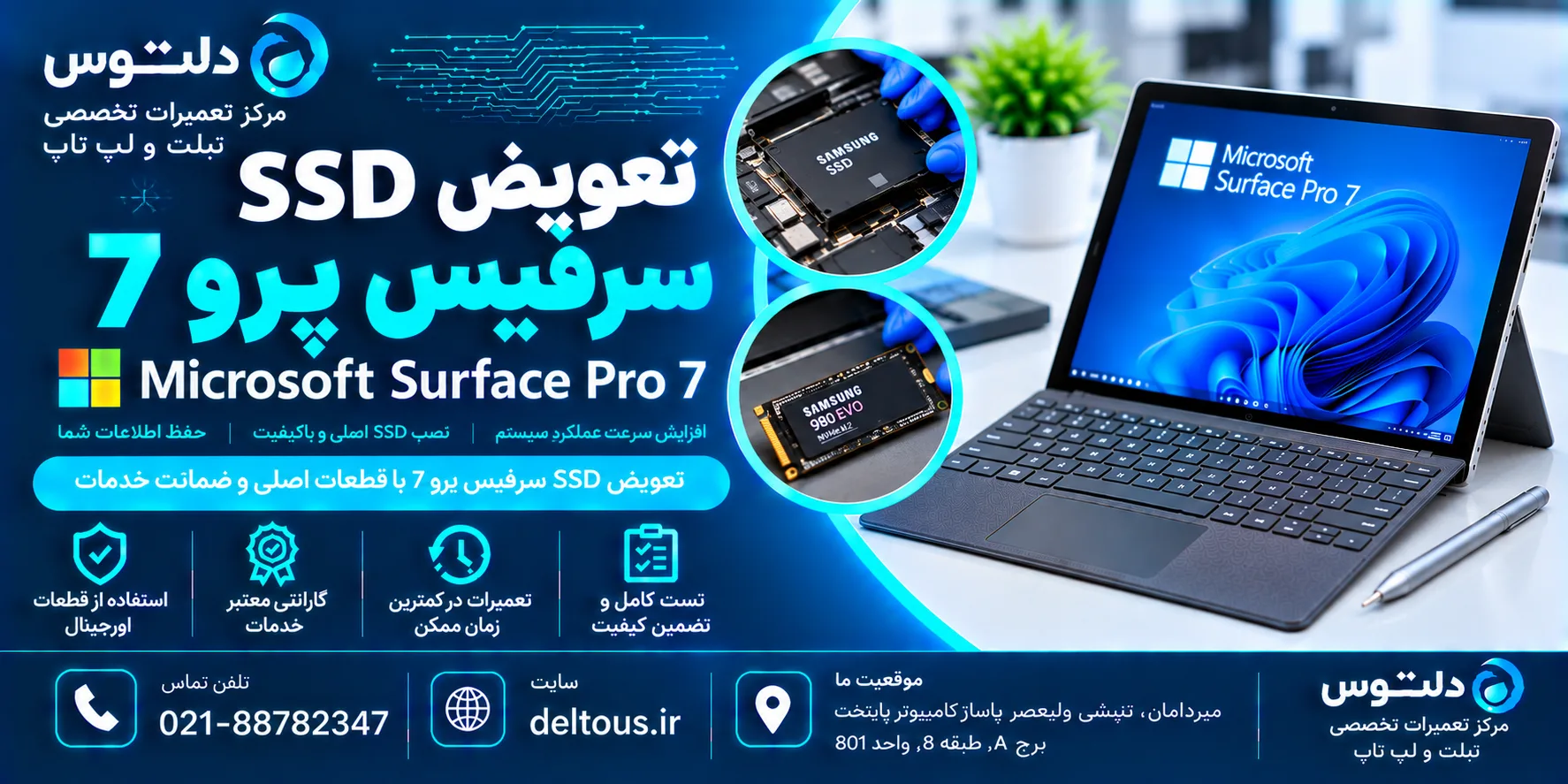
مایکروسافت سرفیس پرو 7 یکی از قدرتمندترین و محبوبترین تبلتهای هیبریدی در بازار جهانی و ایران است. این دستگاه با پردازندههای نسل دهم اینتل Ice Lake، رم تا ۱۶ گیگابایت و حافظه SSD سریع NVMe، عملکردی در سطح لپتاپهای حرفهای ارائه میدهد. اما یکی از محدودیتهای بزرگ سرفیس پرو 7 که بسیاری از کاربران با آن مواجه هستند، عدم امکان ارتقاء آسان حافظه SSD است. برخلاف لپتاپهای معمولی که دارای اسلات M.2 قابل دسترسی هستند، SSD سرفیس پرو 7 به صورت مستقیم روی مادربرد لحیم شده و تعویض SSD سرفیس پرو 7 را به یکی از پیچیدهترین و تخصصیترین فرآیندهای تعمیراتی تبدیل کرده است.
با گذشت زمان و افزایش حجم فایلها، برنامهها و دادههای کاربران، فضای ذخیرهسازی سرفیس پرو 7 ممکن است پر شود. کاربرانی که مدل ۱۲۸ یا ۲۵۶ گیگابایتی را خریداری کردهاند، اغلب پس از مدتی با کمبود فضا مواجه میشوند و به دنبال راهی برای ارتقاء حافظه هستند. همچنین، خرابی SSD به دلیل فرسودگی سلولهای NAND، نوسانات برق یا مشکلات فریمور میتواند باعث از دست رفتن اطلاعات و غیرقابل استفاده شدن دستگاه شود. در هر دو سناریو، تعویض SSD سرفیس پرو 7 تنها راهحل قطعی و مؤثر است.
تعویض SSD سرفیس پرو 7 فرآیندی فوقتخصصی است که نیازمند تجهیزات لحیمکاری BGA پیشرفته، دانش عمیق معماری مادربرد سرفیس و تجربه گسترده در کار با چیپهای حافظه NVMe است. هرگونه خطا در این فرآیند میتواند منجر به آسیب جبرانناپذیر به مادربرد و از دست رفتن کامل اطلاعات شود. به همین دلیل، تعویض SSD سرفیس پرو 7 باید حتماً توسط تکنسینهای فوقتخصصی و در مراکز مجهز انجام شود.
در این مقاله جامع و مفصل، ما به بررسی کامل و همهجانبه فرآیند تعویض SSD سرفیس پرو 7 میپردازیم. از شناخت ساختار حافظه سرفیس پرو 7 گرفته تا دلایل نیاز به تعویض، مراحل دقیق، ابزار مورد نیاز، هزینهها و هر آنچه که باید بدانید. سایت دلتوس به عنوان تنها مرکز دارای نمایندگی رسمی تعمیرات سرفیس در ایران، آماده ارائه بهترین خدمات در زمینه تعویض SSD سرفیس پرو 7 در تهران است.
برای اطلاعات بیشتر درباره لپ تاپ و کامپیوتر
روی لینک زیر کلیک کنید
سرفیس پرو 7 در کانفیگهای مختلف حافظه عرضه شده است:
مشخصات فنی SSD:
مهمترین نکتهای که تعویض SSD سرفیس پرو 7 را از تعویض SSD لپتاپهای معمولی متمایز میکند، ساختار فیزیکی آن است:
در لپتاپهای معمولی: SSD به صورت یک ماژول M.2 2280 یا 2230 در اسلات مخصوص قرار میگیرد و به راحتی قابل تعویض است.
در سرفیس پرو 7: چیپ SSD (شامل کنترلر و سلولهای NAND) به صورت مستقیم روی مادربرد لحیم شده است. این چیپ معمولاً از نوع BGA (Ball Grid Array) است و با صدها توپ لحیم ریز به مادربرد متصل شده است.
دلایل مایکروسافت برای این طراحی:
یک نکته بسیار مهم که بسیاری از کاربران آن را اشتباه میگیرند:
سرفیس پرو 7 (معمولی): SSD لحیمشده روی مادربرد – تعویض SSD سرفیس پرو 7 نیازمند لحیمکاری BGA است.
سرفیس پرو 7+ (پلاس): دارای SSD قابل تعویض M.2 2230 NVMe در پشت درب مخصوص – تعویض آسانتر.
این دو دستگاه از نظر ظاهری بسیار مشابه هستند اما ساختار داخلی متفاوتی دارند. تکنسینهای مرکز دلتوس قبل از تعویض SSD سرفیس پرو 7 ابتدا مدل دقیق دستگاه را شناسایی میکنند.
در سرفیس پرو 7، چیپ SSD از طریق رابط PCIe Gen 3 x4 مستقیماً به Platform Controller Hub (PCH) پردازنده اینتل نسل دهم متصل است. این اتصال شامل مسیرهای زیر است:
هر یک از این مسیرها هنگام تعویض SSD سرفیس پرو 7 باید به درستی لحیمکاری شوند.
برای اطلاعات بیشتر درباره تعمیرات لپ تاپ سرفیس
روی لینک زیر کلیک کنید
رایجترین دلیل تعویض SSD سرفیس پرو 7 کمبود فضا است. کاربران مدلهای ۱۲۸ و ۲۵۶ گیگابایتی اغلب پس از نصب برنامههای حرفهای (مانند Adobe Creative Suite، Visual Studio، AutoCAD) و ذخیره فایلهای بزرگ (ویدیو، تصاویر RAW، دیتابیس) با کمبود شدید فضا مواجه میشوند.
نشانههای کمبود فضا:
سلولهای حافظه NAND عمر محدودی دارند. هر سلول تعداد مشخصی سیکل نوشتن/پاک کردن (P/E Cycle) را تحمل میکند. پس از رسیدن به این حد، سلولها شروع به خرابی میکنند:
کنترلر SSD مغز متفکر حافظه است و وظیفه مدیریت سلولها، Wear Leveling، Error Correction و رابط PCIe را بر عهده دارد. خرابی کنترلر میتواند باعث:
در این موارد، تعویض SSD سرفیس پرو 7 تنها راه نجات دستگاه است.
نوسانات ولتاژ برق شهری و اسپایکهای الکتریکی میتوانند به چیپ SSD آسیب برسانند. اگرچه مدارهای محافظ مادربرد تا حدی از SSD محافظت میکنند، اما اسپایکهای شدید میتوانند از این محافظها عبور کنند.
باگهای فریمور SSD میتوانند باعث رفتارهای غیرعادی شوند:
در برخی موارد، آپدیت فریمور مشکل را حل میکند. اما اگر فریمور آسیب جدی دیده باشد، تعویض SSD سرفیس پرو 7 ضروری است.
استفاده سنگین و مداوم از سرفیس پرو 7 در محیطهای گرم میتواند دمای SSD را به سطوح خطرناکی برساند. حرارت بالا عمر سلولهای NAND را کاهش میدهد و در موارد شدید باعث خرابی کامل میشود.
در برخی موارد نادر، مشکلات TPM یا BitLocker میتوانند باعث قفل شدن SSD و عدم دسترسی به دادهها شوند. اگر بازیابی کلید BitLocker ممکن نباشد، تعویض SSD سرفیس پرو 7 و نصب ویندوز جدید تنها راهحل است.
عدم بوت شدن: اگر سرفیس پرو 7 روشن میشود اما ویندوز لود نمیشود و پیام “No bootable device” یا “INACCESSIBLE_BOOT_DEVICE” نمایش داده میشود، احتمالاً SSD خراب شده و نیاز به تعویض SSD سرفیس پرو 7 دارید.
صفحه آبی مرگ مکرر: BSODهای مکرر با خطاهای مرتبط با دیسک (CRITICAL_PROCESS_DIED، KERNEL_DATA_INPAGE_ERROR) نشانه خرابی SSD هستند.
عدم شناسایی در UEFI: اگر در محیط UEFI سرفیس، SSD شناسایی نمیشود، خرابی سختافزاری قطعی است.
کندی شدید: اگر سرفیس پرو 7 شما به شدت کند شده و زمان بوت، باز کردن برنامهها و کپی فایلها بسیار طولانی شده، SSD ممکن است در حال خرابی باشد.
فریز شدن تصادفی: فریز شدن ناگهانی سیستم برای چند ثانیه و سپس ادامه کار، نشانه تلاش کنترلر SSD برای خواندن بلوکهای خراب است.
خطاهای فایلسیستم: پیامهای خطای مکرر درباره خرابی فایلها یا درخواست چک دیسک (chkdsk).
صدای غیرعادی: اگرچه SSD قطعه مکانیکی ندارد، اما خرابی رگولاتور تغذیه SSD میتواند صدای وزوز خفیفی ایجاد کند.
قبل از اقدام به تعویض SSD سرفیس پرو 7، سلامت SSD را بررسی کنید:
ابزار CrystalDiskInfo:
ابزار Samsung Magician / Kingston SSD Manager:
دستور SMART ویندوز:
wmic diskdrive get statusاگر وضعیت “Pred Fail” یا “Bad” باشد، تعویض SSD سرفیس پرو 7 فوری است.
مهمترین مرحله قبل از تعویض SSD سرفیس پرو 7 تهیه نسخه پشتیبان کامل است:
الف) کلونینگ کامل دیسک:
ب) بکاپ ابری:
ج) بکاپ دستی:
د) یادداشت اطلاعات BitLocker:
برای دسترسی به مادربرد و تعویض SSD سرفیس پرو 7، ابتدا باید صفحه نمایش جدا شود:
حساسترین مرحله تعویض SSD سرفیس پرو 7:
پس از تعویض SSD سرفیس پرو 7 فیزیکی:
تعویض SSD سرفیس پرو 7 بدون تجهیزات BGA حرفهای غیرممکن است:
مادربرد سرفیس پرو 7 یک PCB چندلایه بسیار پیچیده است. حرارت بیش از حد هنگام تعویض SSD سرفیس پرو 7 میتواند:
همه چیپهای SSD NVMe با سرفیس پرو 7 سازگار نیستند. کنترلر SSD باید با PCH پردازنده اینتل نسل دهم سازگار باشد. استفاده از چیپ ناسازگار باعث عدم شناسایی SSD یا ناپایداری سیستم میشود.
مرکز دلتوس به عنوان نمایندگی رسمی، به لیست دقیق چیپهای SSD سازگار با سرفیس پرو 7 دسترسی دارد و تنها از قطعات تأییدشده استفاده میکند.
اگر BitLocker فعال باشد و کلید بازیابی در دسترس نباشد، دادههای SSD قدیمی قابل بازیابی نخواهند بود. همچنین، پس از تعویض SSD سرفیس پرو 7، ماژول TPM ممکن است تغییر سختافزار را تشخیص داده و نیاز به تأیید مجدد داشته باشد.
پس از تعویض SSD سرفیس پرو 7، فریمور UEFI سرفیس باید SSD جدید را به درستی شناسایی کند. در برخی موارد، نیاز به آپدیت یا ریست فریمور UEFI است.
لایسنس ویندوز سرفیس پرو 7 معمولاً در فریمور UEFI (OA3.0) ذخیره شده و پس از تعویض SSD سرفیس پرو 7 به صورت خودکار فعال میشود. اما در برخی موارد، فعالسازی مجدد دستی لازم است.
هزینه تعویض SSD سرفیس پرو 7 به عوامل زیر بستگی دارد:
۱. ظرفیت SSD جدید:
۲. نوع چیپ:
۳. خدمات جانبی:
۴. وضعیت مادربرد:
هزینه تعویض SSD سرفیس پرو 7 حتی با ظرفیت ۱ ترابایت، کسری از قیمت خرید سرفیس پرو 7 جدید است. ارتقاء SSD میتواند عمر مفید دستگاه شما را چندین سال تمدید کند.
مرکز دلتوس عیبیابی و مشاوره رایگان برای تعویض SSD سرفیس پرو 7 ارائه میدهد.
سایت دلتوس تنها مرکز دارای نمایندگی رسمی تعمیرات سرفیس در ایران است. این مزیت انحصاری برای تعویض SSD سرفیس پرو 7 بسیار حیاتی است:
مرکز دلتوس مجهز به پیشرفتهترین ایستگاههای BGA است:
تیم فنی دلتوس دهها مورد تعویض SSD سرفیس پرو 7 را با موفقیت انجام داده است. نرخ موفقیت ما در این فرآیند پیچیده بالای ۹۸ درصد است.
تمامی خدمات تعویض SSD سرفیس پرو 7 شامل گارانتی معتبر میشود. این گارانتی شامل عملکرد صحیح SSD، سرعت خواندن/نوشتن و پایداری سیستم است.
مرکز دلتوس تضمین میکند که در فرآیند تعویض SSD سرفیس پرو 7، تمام اطلاعات شما با دقت کامل به SSD جدید منتقل میشود.
سیاست قیمتگذاری شفاف و منصفانه بدون هزینه پنهان.
اگر مشکل شما کمبود فضا برای فایلهای آرشیوی (ویدیو، عکس) است، حافظه خارجی ممکن است کافی باشد. اما اگر نیاز به فضای بیشتر برای برنامهها، ویندوز و عملکرد سریع دارید، تعویض SSD سرفیس پرو 7 بهترین راهحل است.
پس از تعویض SSD سرفیس پرو 7، این نکات را رعایت کنید:
تعویض SSD سرفیس پرو 7 توسط افراد غیرمتخصص به احتمال زیاد منجر به تخریب مادربرد میشود. حرارت نامناسب BGA میتواند مادربرد چندلایه را غیرقابل تعمیر کند.
بدون بکاپگیری صحیح و تجهیزات کلونینگ حرفهای، اطلاعات شما ممکن است برای همیشه از بین برود.
تعمیرکاران غیرمجاز ممکن است از چیپهای SSD ارزان و ناسازگار استفاده کنند که باعث ناپایداری سیستم و خرابی زودهنگام میشود.
بدون گارانتی معتبر، در صورت بروز مشکل پس از تعویض SSD سرفیس پرو 7، هیچ حمایتی دریافت نخواهید کرد.
تعویض SSD سرفیس پرو 7 به هیچ وجه یک کار خانگی یا حتی کار تعمیرکاران عمومی نیست. دلایل:
در لپتاپهای معمولی، تعویض SSD به سادگی باز کردن درب پشت و جایگزینی ماژول M.2 است. اما تعویض SSD سرفیس پرو 7 یک عملیات جراحی میکروالکترونیکی است که نیازمند تجهیزات و مهارتهای کاملاً متفاوتی است.
اگر SSD قدیمی سرفیس پرو 7 شما خراب شده و اطلاعات مهمی روی آن دارید، مرکز دلتوس خدمات بازیابی اطلاعات حرفهای ارائه میدهد. در بسیاری از موارد، حتی از SSDهای خراب نیز میتوان دادهها را بازیابی کرد.
در سرفیس پرو 7، رم نیز مانند SSD لحیمشده است. اما در برخی موارد خاص، ارتقاء رم نیز ممکن است.
همزمان با تعویض SSD سرفیس پرو 7، سرویس کامل مادربرد شامل تمیزکاری، بررسی خازنها و تعویض خمیر حرارتی انجام میشود.
مرکز دلتوس پس از تعویض SSD سرفیس پرو 7، ویندوز اورجینال و تمام برنامههای مورد نیاز شما را نصب و پیکربندی میکند.
مشتریان شهرستانی میتوانند دستگاه خود را برای تعویض SSD سرفیس پرو 7 به مرکز دلتوس ارسال کنند.
تماس تلفنی یا واتساپ برای مشاوره رایگان درباره تعویض SSD سرفیس پرو 7.
اگرچه مرکز دلتوس بکاپگیری کامل انجام میدهد، اما توصیه میشود خودتان نیز از فایلهای بسیار مهم بکاپ جداگانه تهیه کنید.
رمزهای عبور، لایسنسهای نرمافزاری و کلیدهای BitLocker را یادداشت کنید.
قبل از تعویض SSD سرفیس پرو 7، مشخص کنید چه ظرفیتی نیاز دارید. کارشناسان دلتوس در این زمینه مشاوره میدهند.
لیستی از برنامههای نصبشده و تنظیمات خاص تهیه کنید.
مایکروسافت در نسلهای جدیدتر سرفیس (مانند سرفیس پرو ۹ و ۱۰) همچنان از SSD لحیمشده استفاده میکند. این یعنی تعویض SSD سرفیس پرو 7 و مدلهای مشابه همچنان به عنوان یک خدمت تخصصی مورد نیاز خواهد بود.
فناوریهای جدید مانند PCIe Gen 5 و NAND QLC در آینده سرعت و ظرفیت بالاتری را با هزینه کمتر ارائه خواهند داد.
هزینه تعویض SSD سرفیس پرو 7 بسته به ظرفیت SSD جدید (۲۵۶، ۵۱۲ یا ۱ ترابایت) و نوع چیپ متفاوت است. برای دریافت قیمت دقیق با مرکز تخصصی دلتوس تماس بگیرید.
تعویض SSD سرفیس پرو 7 شامل تعویض فیزیکی، نصب ویندوز و انتقال دادهها معمولاً بین ۲ تا ۵ ساعت زمان میبرد.
بله، مرکز تخصصی دلتوس گارانتی معتبر برای تعویض SSD سرفیس پرو 7 ارائه میدهد.
بله، مرکز دلتوس قبل از تعویض SSD سرفیس پرو 7 بکاپ کامل تهیه میکند و پس از نصب SSD جدید، تمام دادهها را منتقل میکند.
مرکز تخصصی دلتوس، تنها مرکز دارای نمایندگی رسمی تعمیرات سرفیس در ایران.
بله، اگرچه SSD لحیمشده است، اما با تجهیزات BGA حرفهای، تعویض SSD سرفیس پرو 7 و ارتقاء ظرفیت آن امکانپذیر است.
سرفیس پرو 7 به صورت رسمی تا ۱ ترابایت عرضه شده، اما با تعویض SSD سرفیس پرو 7 در مرکز دلتوس، امکان نصب ظرفیتهای بالاتر نیز وجود دارد.
اگر SSD قدیمی فرسوده شده باشد، تعویض SSD سرفیس پرو 7 با چیپ جدید میتواند سرعت خواندن و نوشتن و عملکرد کلی سیستم را بهبود بخشد.
خیر، تعویض SSD سرفیس پرو 7 نیازمند تجهیزات BGA حرفهای و مهارت فوقتخصصی است. اقدام خودسرانه باعث تخریب مادربرد میشود.
بله، لایسنس ویندوز سرفیس پرو 7 در فریمور UEFI ذخیره شده و پس از تعویض SSD سرفیس پرو 7 به صورت خودکار فعال میشود.
تعویض SSD سرفیس پرو 7 یکی از تخصصیترین و پیچیدهترین فرآیندهای تعمیراتی در حوزه محصولات مایکروسافت سرفیس است. ساختار لحیمشده SSD روی مادربرد، نیاز به تجهیزات BGA پیشرفته، حساسیت بالای مادربرد چندلایه و اهمیت حیاتی حفظ اطلاعات، این فرآیند را به عملیاتی تبدیل کرده که تنها از عهده مراکز فوقتخصصی برمیآید.
چه مشکل شما کمبود فضای ذخیرهسازی باشد و بخواهید حافظه دستگاه خود را ارتقاء دهید، چه SSD دستگاهتان خراب شده و نیاز به تعویض فوری داشته باشد، تعویض SSD سرفیس پرو 7 راهحل قطعی و مؤثری است که میتواند عمر مفید دستگاه شما را چندین سال تمدید کند.
سایت دلتوس به عنوان متخصص تعمیرات سرفیس در تهران و تنها مرکز دارای نمایندگی رسمی در ایران، تمام شرایط لازم برای انجام موفقیتآمیز تعویض SSD سرفیس پرو 7 را فراهم کرده است. از تجهیزات BGA پیشرفته و چیپهای SSD اورجینال گرفته تا تکنسینهای فوقتخصصی و گارانتی معتبر، همه چیز برای ارتقاء یا تعمیر حافظه سرفیس پرو 7 شما مهیاست.
اگر سرفیس پرو 7 شما با مشکل حافظه مواجه شده – چه کمبود فضا، چه کندی شدید، چه خرابی کامل SSD – وقت را تلف نکنید. با مرکز تخصصی دلتوس تماس بگیرید و از مشاوره و عیبیابی رایگان بهرهمند شوید. متخصصان ما آمادهاند تا در سریعترین زمان ممکن، SSD جدید و پرسرعت را در دستگاه شما نصب کنند و سرفیس پرو 7 شما را با عملکردی بهتر از روز اول تحویل دهند.




