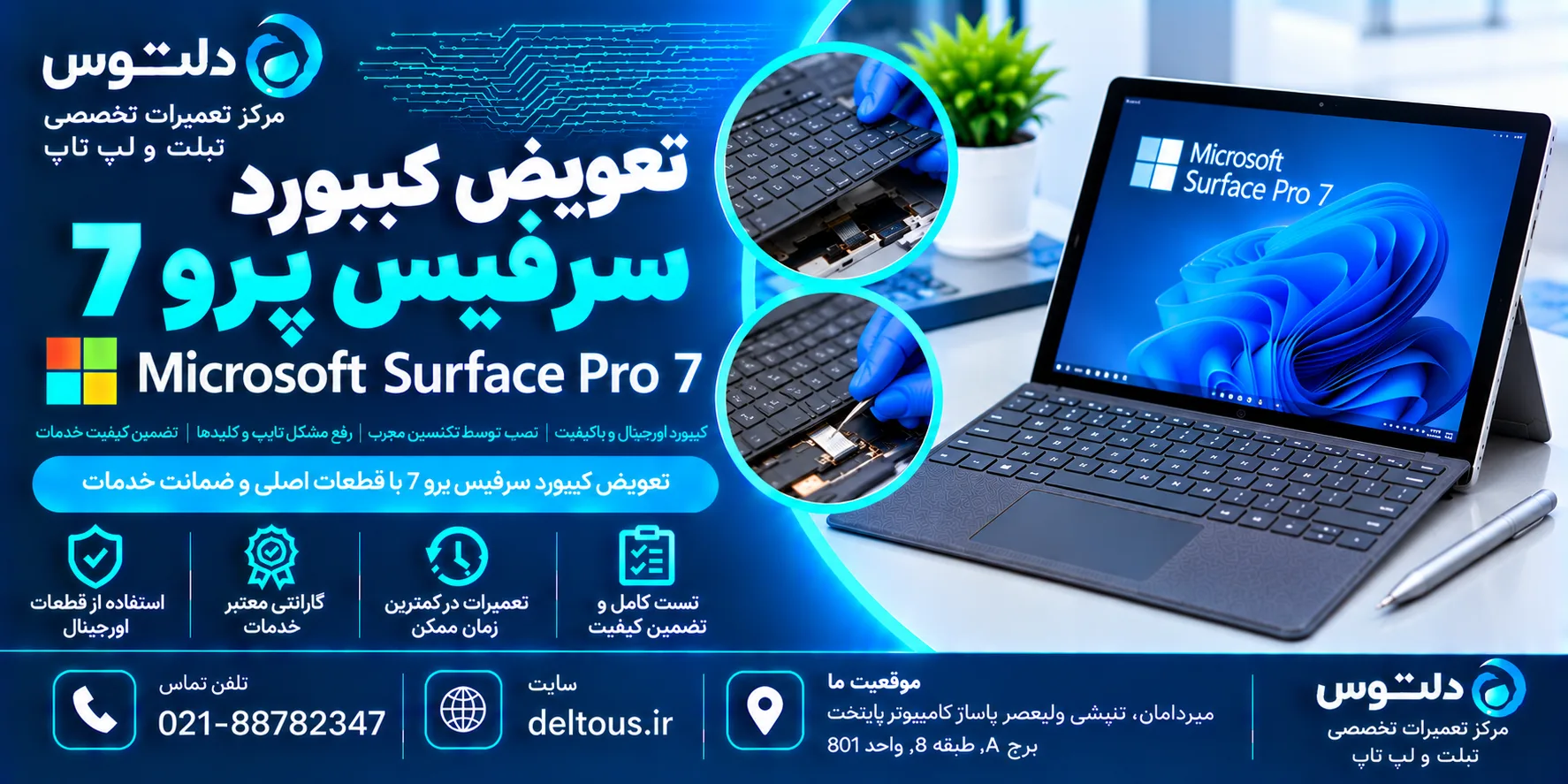
مایکروسافت سرفیس پرو 7 یکی از محبوب‌ترین تبلت‌های هیبریدی جهان است که با ترکیب قدرت یک لپ‌تاپ و قابلیت حمل یک تبلت، تجربه‌ای بی‌نظیر را به کاربران ارائه می‌دهد. اما آنچه سرفیس پرو 7 را واقعاً به یک لپ‌تاپ تبدیل می‌کند، کیبورد Type Cover آن است. این کیبورد نازک، سبک و هوشمند با طراحی مغناطیسی خاص خود، نقش کلیدی در تجربه کاربری سرفیس پرو 7 ایفا می‌کند و بسیاری از کاربران بدون آن قادر به استفاده مؤثر از دستگاه خود نیستند.

کیبورد سرفیس پرو 7 با کلیدهای بک‌لایت‌دار، تاچ‌پد دقیق و حساس، مکانیزم کلیدهای لذت‌بخش و اتصال مغناطیسی بی‌دردسر، یکی از بهترین کیبوردهای تبلتی در بازار است. اما مانند هر قطعه الکترونیکی دیگری، این کیبورد نیز در طول عمر خود ممکن است با مشکلاتی مواجه شود. از کار نکردن برخی کلیدها گرفته تا عدم شناسایی کیبورد، خرابی تاچ‌پد و آسیب فیزیکی ناشی از ریختن مایعات، همه این مشکلات می‌توانند استفاده از دستگاه را بسیار دشوار یا غیرممکن کنند.

تعویض کیبورد سرفیس پرو 7 شاید در نگاه اول ساده به نظر برسد – جدا کردن کیبورد قدیمی و متصل کردن کیبورد جدید. اما واقعیت بسیار پیچیده‌تر از این است. مشکلات کیبورد سرفیس پرو 7 همیشه ناشی از خرابی خود Type Cover نیست؛ گاهی مشکل از کانکتور داخلی دستگاه، آی‌سی کنترلر کیبورد روی مادربرد، فلت داخلی یا حتی مشکلات نرم‌افزاری و فریمور است. تشخیص دقیق علت مشکل و انتخاب راه‌حل صحیح نیازمند دانش تخصصی و تجربه کافی است.

در این مقاله جامع و مفصل، ما به بررسی کامل و همه‌جانبه فرآیند تعویض کیبورد سرفیس پرو 7 می‌پردازیم. از شناخت انواع کیبوردهای سازگار گرفته تا دلایل خرابی، نشانه‌های مشکل، مراحل عیب‌یابی و تعویض، هزینه‌ها و هر آنچه که باید بدانید. سایت دلتوس به عنوان تنها مرکز دارای نمایندگی رسمی تعمیرات سرفیس در ایران، آماده ارائه بهترین خدمات در زمینه تعویض کیبورد سرفیس پرو 7 در تهران است.

برای اطلاعات بیشتر درباره لپ تاپ و کامپیوتر
روی لینک زیر کلیک کنید

لپ تاپ و کامپیوتر

آشنایی کامل با کیبورد سرفیس پرو 7

۱.۱ انواع کیبوردهای سازگار با سرفیس پرو 7

سرفیس پرو 7 با چندین نوع کیبورد Type Cover سازگار است. شناخت این انواع برای تعویض کیبورد سرفیس پرو 7 ضروری است:

۱. Surface Pro Type Cover (مدل استاندارد):

  • روکش پارچه‌ای آلکانتارا یا پلاستیکی
  • کلیدهای بک‌لایت‌دار
  • تاچ‌پد شیشه‌ای با پشتیبانی از ژست‌های ویندوز ۱۰/۱۱
  • ضخامت تقریبی ۵ میلی‌متر
  • وزن حدود ۳۱۰ گرم
  • رنگ‌های مشکی، آبی یخی، خاکستری پلاتینی و قرمز خشخاشی

۲. Surface Pro Signature Type Cover:

  • روکش آلکانتارا لوکس
  • تاچ‌پد بزرگ‌تر با دقت بالاتر
  • کلیدهای مکانیکی با بازخورد بهتر
  • طراحی پریمیوم و ظاهر شیک‌تر
  • جایگاه مغناطیسی برای نگهداری قلم سرفیس

۳. Surface Pro Type Cover with Fingerprint ID:

  • تمام ویژگی‌های مدل استاندارد
  • سنسور اثر انگشت یکپارچه در کلید پاور
  • پشتیبانی از Windows Hello

۴. Surface Pro X Keyboard:

  • اگرچه طراحی شده برای سرفیس پرو X، اما از نظر فیزیکی با سرفیس پرو 7 سازگار نیست (کانکتور متفاوت)

۱.۲ مشخصات فنی کیبورد

درک مشخصات فنی کیبورد برای تعویض کیبورد سرفیس پرو 7 حائز اهمیت است:

  • نوع اتصال: کانکتور مغناطیسی Surface Connect (6 پین)
  • تعداد کلیدها: ۸۳ کلید (نسخه انگلیسی) / متغیر بر اساس زبان
  • فاصله حرکت کلید (Key Travel): ۱.۳ میلی‌متر
  • نوع مکانیزم: قیچی (Scissor)
  • نور پس‌زمینه: LED با ۳ سطح روشنایی
  • تاچ‌پد: شیشه‌ای خازنی با پشتیبانی از Precision Touchpad ویندوز
  • تغذیه: از طریق کانکتور مغناطیسی (بدون باتری داخلی)
  • پروتکل ارتباطی: I2C از طریق کانکتور اختصاصی

۱.۳ مکانیزم اتصال مغناطیسی

یکی از ویژگی‌های منحصربه‌فرد کیبورد سرفیس پرو 7، مکانیزم اتصال مغناطیسی آن است. این مکانیزم شامل:

آهنرباهای موقعیت‌یاب: آهنرباهای نئودیمیوم قوی در لبه پایینی دستگاه و لبه بالایی کیبورد تعبیه شده‌اند که کیبورد را به درستی در جای خود نگه می‌دارند.

پین‌های اتصال: ۶ پین فنری طلاکاری‌شده در لبه بالایی کیبورد با ۶ پد اتصال در لبه پایینی دستگاه تماس برقرار می‌کنند. این پین‌ها وظیفه انتقال داده و تغذیه را بر عهده دارند.

زاویه تایپ: کیبورد در دو حالت قابل استفاده است:

  • حالت صاف: کیبورد کاملاً صاف روی سطح قرار می‌گیرد
  • حالت زاویه‌دار: لبه بالایی کیبورد با آهنربا به لبه پایینی دستگاه چسبیده و زاویه‌ای مناسب برای تایپ ایجاد می‌کند

۱.۴ نقش کلیدی کیبورد در تجربه کاربری

کیبورد سرفیس پرو 7 صرفاً یک وسیله ورودی نیست؛ بلکه:

  • محافظ صفحه: در حالت بسته، به عنوان کاور محافظ صفحه نمایش عمل می‌کند
  • تبدیل تبلت به لپ‌تاپ: دستگاه را از یک تبلت ساده به یک لپ‌تاپ کامل تبدیل می‌کند
  • جایگاه قلم: برخی مدل‌ها جایگاه مغناطیسی برای نگهداری و شارژ قلم سرفیس دارند
  • ابزار بهره‌وری: بدون کیبورد، استفاده حرفه‌ای از سرفیس پرو 7 برای تایپ طولانی، برنامه‌نویسی و کارهای اداری بسیار دشوار است

به همین دلیل، تعویض کیبورد سرفیس پرو 7 در صورت بروز مشکل، اهمیت بالایی دارد و باید هرچه سریع‌تر انجام شود.

برای اطلاعات بیشتر درباره تعمیرات لپ تاپ سرفیس
روی لینک زیر کلیک کنید

تعمیرات لپ تاپ سرفیس

دلایل خرابی و نیاز به تعویض کیبورد سرفیس پرو 7

۲.۱ ریختن مایعات

شایع‌ترین و مخرب‌ترین دلیل نیاز به تعویض کیبورد سرفیس پرو 7 ریختن مایعات روی کیبورد است. آب، قهوه، چای، نوشابه و سایر مایعات می‌توانند:

  • باعث اتصال کوتاه در مدار داخلی کیبورد شوند
  • الکترودهای خازنی تاچ‌پد را خراب کنند
  • خوردگی در پین‌های اتصال ایجاد کنند
  • مکانیزم قیچی کلیدها را مسدود یا خراب کنند
  • نور پس‌زمینه LED را آسیب بزنند

آسیب ناشی از مایعات معمولاً فوری است و در اکثر موارد نیاز به تعویض کیبورد سرفیس پرو 7 به صورت کامل دارد.

۲.۲ فرسودگی مکانیکی کلیدها

استفاده مداوم و طولانی‌مدت از کیبورد، به‌ویژه توسط کاربرانی که تایپ سنگین دارند (نویسندگان، برنامه‌نویسان، حسابداران)، به تدریج باعث فرسودگی مکانیزم قیچی کلیدها می‌شود:

  • سفت شدن یا شل شدن کلیدها
  • ناپایداری کلیدها و احساس لقی
  • عدم ثبت ضربه کلید (Key Bouncing)
  • ثبت چند باره یک ضربه (Key Repeating)
  • جدا شدن کپ کلید

۲.۳ آسیب فیزیکی

  • افتادن اجسام سنگین روی کیبورد
  • نشستن روی کیبورد
  • تا کردن نادرست Type Cover
  • گیر کردن اجسام خارجی زیر کلیدها
  • شکستگی بدنه کیبورد

۲.۴ خرابی تاچ‌پد

تاچ‌پد شیشه‌ای کیبورد سرفیس پرو 7 ممکن است دچار مشکلاتی شود:

  • عدم پاسخ به لمس
  • لمس کاذب (حرکت خودکار نشانگر)
  • عدم عملکرد کلیک فیزیکی
  • حرکت ناپایدار نشانگر
  • عدم تشخیص ژست‌های چندانگشتی

۲.۵ مشکلات اتصال مغناطیسی

خرابی پین‌های اتصال: پین‌های فنری طلاکاری‌شده کیبورد ممکن است:

  • خم شوند
  • فرو رفته و در محفظه گیر کنند
  • اکسیده یا خورده شوند
  • ضعیف شده و تماس مطمئن نداشته باشند

خرابی آهنرباها: آهنرباهای نئودیمیوم ممکن است ضعیف شوند یا جابه‌جا شوند و باعث عدم اتصال مطمئن کیبورد شوند.

۲.۶ خرابی نور پس‌زمینه

LEDهای نور پس‌زمینه کلیدها ممکن است دچار مشکل شوند:

  • عدم روشن شدن نور پس‌زمینه
  • روشنایی نایکنواخت
  • سوسو زدن نور
  • کار نکردن نور در برخی کلیدها

۲.۷ مشکلات نرم‌افزاری و فریمور

قبل از تعویض کیبورد سرفیس پرو 7، باید مشکلات نرم‌افزاری نیز بررسی شوند:

  • درایور ناسازگار یا خراب
  • مشکل فریمور UEFI سرفیس
  • تنظیمات نادرست ویندوز
  • تداخل نرم‌افزاری
  • ویروس یا بدافزار

۲.۸ خرابی کانکتور داخلی دستگاه

گاهی مشکل کیبورد ناشی از خود Type Cover نیست، بلکه کانکتور داخلی دستگاه (روی مادربرد) معیوب شده:

  • جدا شدن لحیم کانکتور از مادربرد
  • آسیب فیزیکی به پدهای اتصال
  • خرابی آی‌سی کنترلر کیبورد
  • قطع شدن فلت داخلی

در این موارد، صرف تعویض کیبورد سرفیس پرو 7 مشکل را حل نمی‌کند و تعمیر داخلی دستگاه ضروری است.

نشانه‌های نیاز به تعویض کیبورد سرفیس پرو 7

۳.۱ نشانه‌های سخت‌افزاری

عدم شناسایی کیبورد: اگر سرفیس پرو 7 کیبورد را اصلاً تشخیص نمی‌دهد و هیچ واکنشی هنگام اتصال Type Cover نشان نمی‌دهد، احتمالاً نیاز به تعویض کیبورد سرفیس پرو 7 یا تعمیر کانکتور داخلی دارید.

کار نکردن چند کلید: اگر یک یا چند کلید خاص کار نمی‌کنند اما بقیه سالم هستند، احتمالاً مکانیزم آن کلیدها خراب شده یا مسیر PCB قطع شده است.

تایپ خودکار: اگر کیبورد بدون لمس شما، حروف تایپ می‌کند، احتمالاً مدار داخلی Type Cover دچار اتصال کوتاه شده است.

تأخیر در پاسخ: اگر بین فشار کلید و نمایش حرف تأخیر غیرعادی وجود دارد، مشکل می‌تواند از کنترلر داخلی کیبورد باشد.

۳.۲ نشانه‌های تاچ‌پد

  • نشانگر بدون لمس حرکت می‌کند
  • کلیک فیزیکی کار نمی‌کند
  • اسکرول دو انگشتی عمل نمی‌کند
  • تاچ‌پد در بخشی از سطح پاسخ نمی‌دهد

۳.۳ نشانه‌های اتصال

  • کیبورد گاهی کار می‌کند و گاهی قطع می‌شود
  • با تغییر زاویه کیبورد، اتصال قطع و وصل می‌شود
  • پیام “Keyboard not recognized” در ویندوز ظاهر می‌شود
  • کیبورد با فشار خاصی روی اتصال کار می‌کند

۳.۴ تشخیص افتراقی حرفه‌ای

در مرکز تخصصی دلتوس، قبل از تعویض کیبورد سرفیس پرو 7، تکنسین‌های ما فرآیند تشخیصی دقیقی انجام می‌دهند:

  1. تست کیبورد مشکوک روی دستگاه سالم: اگر کیبورد روی دستگاه دیگر هم کار نکرد، مشکل از خود Type Cover است.
  2. تست کیبورد سالم روی دستگاه مشتری: اگر کیبورد سالم هم روی دستگاه مشتری کار نکرد، مشکل از کانکتور داخلی دستگاه است.
  3. بررسی نرم‌افزاری: تست در محیط UEFI (قبل از لود ویندوز) برای حذف مشکلات نرم‌افزاری.
  4. بررسی بصری: بررسی پین‌ها، کانکتور و مدار داخلی با میکروسکوپ.

مراحل تعویض کیبورد سرفیس پرو 7

۴.۱ سناریوی اول: تعویض ساده Type Cover

در ساده‌ترین حالت تعویض کیبورد سرفیس پرو 7، مشکل از خود Type Cover است و کانکتور داخلی دستگاه سالم است:

مرحله ۱: تأیید تشخیص

  • تست کیبورد معیوب روی دستگاه سالم → تأیید خرابی Type Cover
  • تست کیبورد سالم روی دستگاه مشتری → تأیید سلامت کانکتور دستگاه

مرحله ۲: انتخاب کیبورد جایگزین

  • مشاوره با مشتری درباره نوع کیبورد (استاندارد، Signature، Fingerprint)
  • انتخاب رنگ مورد نظر
  • انتخاب زبان کیبورد (فارسی/انگلیسی یا انگلیسی)
  • تأیید سازگاری با دستگاه

مرحله ۳: نصب کیبورد جدید

  • اتصال مغناطیسی Type Cover جدید به دستگاه
  • تست اولیه شناسایی

مرحله ۴: تنظیمات نرم‌افزاری

  • نصب درایور کیبورد (در صورت نیاز)
  • تنظیم زبان و لایه کیبورد در ویندوز
  • تنظیم حساسیت تاچ‌پد
  • تنظیم نور پس‌زمینه

مرحله ۵: تست جامع

  • تست تمامی کلیدها (تک‌تک)
  • تست تاچ‌پد (حرکت، کلیک، ژست‌ها)
  • تست نور پس‌زمینه (هر ۳ سطح)
  • تست اتصال مغناطیسی (هر دو حالت)

۴.۲ سناریوی دوم: تعمیر داخلی Type Cover

در برخی موارد به جای تعویض کیبورد سرفیس پرو 7 به صورت کامل، می‌توان Type Cover را تعمیر کرد:

الف) تعمیر مکانیزم کلید:

  • برداشتن کپ کلید خراب
  • تعویض مکانیزم قیچی
  • نصب مجدد کپ کلید

ب) تعمیر کابل فلت داخلی:

  • باز کردن Type Cover (جداسازی لایه‌ها)
  • شناسایی فلت قطع‌شده
  • لحیم‌کاری یا تعویض فلت

ج) تمیز کردن پس از نفوذ مایع:

  • باز کردن کامل Type Cover
  • شستشوی مدار با الکل ایزوپروپیل
  • خشک کردن با هوای فشرده
  • تعویض قطعات خورده‌شده

۴.۳ سناریوی سوم: تعمیر کانکتور داخلی دستگاه

وقتی مشکل از کانکتور داخلی دستگاه باشد، تعویض کیبورد سرفیس پرو 7 به تنهایی کافی نیست و تعمیر داخلی دستگاه ضروری است:

مرحله ۱: جداسازی صفحه نمایش

  • گرم کردن لبه‌های صفحه با هیت‌پد
  • جداسازی صفحه نمایش با ساکشن‌کاپ و اسپاجر
  • جدا کردن کابل‌های فلت

مرحله ۲: دسترسی به کانکتور کیبورد

  • باز کردن شیلدهای محافظ
  • شناسایی کانکتور کیبورد روی مادربرد
  • شناسایی فلت ارتباطی کانکتور

مرحله ۳: بررسی و تعمیر

  • بررسی بصری لحیم‌ها با میکروسکوپ
  • تست اتصالات با مولتی‌متر
  • لحیم‌کاری مجدد کانکتور (در صورت لحیم سرد)
  • تعویض فلت داخلی (در صورت قطعی)
  • تعویض آی‌سی کنترلر (در صورت سوختگی)

مرحله ۴: بستن دستگاه و تست

  • نصب مجدد شیلدها
  • اتصال فلت‌های صفحه نمایش
  • نصب صفحه با چسب حرارتی جدید
  • تست کامل کیبورد

عیب‌یابی نرم‌افزاری قبل از تعویض

۵.۱ بررسی درایور کیبورد

قبل از تعویض کیبورد سرفیس پرو 7، حتماً مشکلات نرم‌افزاری را بررسی کنید:

  1. Device Manager را باز کنید:
    • کلیک راست روی Start → Device Manager
    • بخش Keyboards را باز کنید
    • بررسی کنید آیا علامت تعجب یا ضربدر وجود دارد
  2. حذف و نصب مجدد درایور:
    • کلیک راست روی Surface Type Cover Filter Device
    • انتخاب Uninstall device
    • ری‌استارت دستگاه
  3. آپدیت درایور:
    • Windows Update → Check for updates
    • نصب آخرین Surface Firmware Updates

۵.۲ تست در محیط UEFI

  1. دستگاه را خاموش کنید
  2. دکمه Volume Up را نگه دارید و دکمه Power را بزنید
  3. وارد UEFI شوید
  4. اگر کیبورد در UEFI کار می‌کند، مشکل نرم‌افزاری است
  5. اگر در UEFI هم کار نمی‌کند، مشکل سخت‌افزاری است و نیاز به تعویض کیبورد سرفیس پرو 7 دارید

۵.۳ ریست دو دکمه‌ای

  1. دکمه Power را ۳۰ ثانیه نگه دارید
  2. دکمه Volume Up و Power را همزمان ۱۵ ثانیه نگه دارید
  3. ۱۰ ثانیه صبر کنید
  4. دکمه Power را بزنید

۵.۴ ریست تنظیمات UEFI

  1. وارد UEFI شوید
  2. گزینه Restore Configuration را انتخاب کنید
  3. ری‌استارت کنید

اگر هیچ‌یک از این راه‌حل‌ها مشکل را حل نکرد، تعویض کیبورد سرفیس پرو 7 ضروری است.

ابزار و تجهیزات تخصصی

۶.۱ ابزار تشخیصی

  • مولتی‌متر دیجیتال: برای تست اتصالات پین‌ها و مدار داخلی
  • تستر کیبورد USB: برای بررسی عملکرد هر کلید
  • اسیلوسکوپ: برای بررسی سیگنال‌های ارتباطی I2C
  • میکروسکوپ استریو: برای بررسی دقیق پین‌ها، لحیم‌ها و مسیرهای PCB

۶.۲ ابزار تعمیراتی

  • هویه SMD: برای لحیم‌کاری قطعات ریز مدار کیبورد
  • هیت‌گان: برای باز کردن Type Cover و جداسازی صفحه نمایش
  • اسپاجرهای پلاستیکی: برای باز کردن ایمن قطعات
  • پنس‌های آنتی‌استاتیک: برای کار با قطعات ریز

۶.۳ ابزار تمیزکاری

  • الکل ایزوپروپیل ۹۹٪: برای تمیز کردن پین‌ها و مدار
  • فرچه آنتی‌استاتیک: برای پاک کردن گرد و غبار
  • هوای فشرده: برای خشک کردن و پاک‌سازی
  • دستمال میکروفایبر: برای تمیز کردن سطوح

تفاوت کیبوردهای اورجینال و غیراورجینال

۷.۱ کیبورد اورجینال مایکروسافت

هنگام تعویض کیبورد سرفیس پرو 7، بهترین انتخاب کیبورد اورجینال مایکروسافت است:

  • کیفیت ساخت بی‌نظیر: مواد درجه یک، مکانیزم دقیق، لولاهای مقاوم
  • تاچ‌پد Precision: با پشتیبانی کامل از ژست‌های ویندوز
  • بک‌لایت یکنواخت: نور پس‌زمینه LED با کیفیت بالا
  • مغناطیس قوی: اتصال مطمئن و پایدار
  • آلکانتارا اصل: روکش باکیفیت و مقاوم در برابر لکه
  • گارانتی مایکروسافت: پشتیبانی رسمی
  • فریمور سازگار: بدون مشکل سازگاری نرم‌افزاری

۷.۲ کیبورد های‌کپی درجه یک

  • کیفیت ظاهری نزدیک به اورجینال
  • تاچ‌پد با عملکرد قابل قبول
  • قیمت ۳۰-۵۰٪ کمتر
  • عمر مفید کوتاه‌تر
  • احتمال مشکلات سازگاری جزئی

۷.۳ کیبورد بی‌کیفیت

  • کلیدهای سفت و نامناسب
  • تاچ‌پد غیرحساس
  • مغناطیس ضعیف
  • بدون بک‌لایت یا با بک‌لایت نایکنواخت
  • توصیه: هرگز استفاده نکنید

۷.۴ توصیه دلتوس

مرکز تخصصی دلتوس برای تعویض کیبورد سرفیس پرو 7 تنها از محصولات اورجینال مایکروسافت و های‌کپی درجه یک تأییدشده استفاده می‌کند.

هزینه تعویض کیبورد سرفیس پرو 7

۸.۱ عوامل مؤثر بر هزینه

هزینه تعویض کیبورد سرفیس پرو 7 به عوامل زیر بستگی دارد:

۱. نوع مشکل:

  • اگر مشکل فقط از Type Cover باشد → هزینه کمتر
  • اگر مشکل از کانکتور داخلی دستگاه باشد → هزینه بیشتر

۲. نوع کیبورد:

  • Type Cover استاندارد → ارزان‌ترین گزینه
  • Signature Type Cover → قیمت بالاتر
  • Type Cover with Fingerprint → گران‌ترین گزینه

۳. اورجینال یا های‌کپی:

  • اورجینال مایکروسافت → قیمت بالاتر
  • های‌کپی درجه یک → ارزان‌تر

۴. رنگ و زبان:

  • رنگ‌های خاص ممکن است کمیاب‌تر باشند
  • کیبوردهای فارسی/انگلیسی با انگلیسی خالص قیمت متفاوتی دارند

۸.۲ مقایسه هزینه‌ها

تعویض کیبورد سرفیس پرو 7 در هر حالت بسیار اقتصادی‌تر از خرید دستگاه جدید است. کیبورد Type Cover اگرچه ارزان‌ترین قطعه سرفیس نیست، اما در مقایسه با صفحه نمایش یا مادربرد هزینه بسیار کمتری دارد.

۸.۳ مشاوره رایگان

مرکز دلتوس عیب‌یابی و مشاوره رایگان برای تعویض کیبورد سرفیس پرو 7 ارائه می‌دهد. تا زمانی که مشتری قیمت نهایی را تأیید نکند، هیچ هزینه‌ای دریافت نمی‌شود.

چرا دلتوس بهترین انتخاب است؟

۹.۱ تنها نمایندگی رسمی در ایران

سایت دلتوس تنها مرکز دارای نمایندگی رسمی تعمیرات سرفیس در ایران است. این مزیت انحصاری به معنای:

  • دسترسی مستقیم به کیبوردهای اورجینال Type Cover
  • دسترسی به ابزار تشخیصی و نرم‌افزاری رسمی مایکروسافت
  • تکنسین‌های آموزش‌دیده توسط مایکروسافت
  • ارائه گارانتی معتبر و قابل پیگیری

۹.۲ تشخیص دقیق

مهم‌ترین مرحله تعویض کیبورد سرفیس پرو 7 تشخیص دقیق علت مشکل است. آیا Type Cover خراب است؟ آیا کانکتور داخلی مشکل دارد؟ آیا مشکل نرم‌افزاری است؟ تکنسین‌های دلتوس با تجربه و تجهیزات حرفه‌ای، علت دقیق مشکل را شناسایی می‌کنند.

۹.۳ موجودی قطعات

مرکز دلتوس انواع کیبوردهای Type Cover سرفیس پرو 7 را در رنگ‌ها و مدل‌های مختلف در انبار خود دارد. این موضوع باعث می‌شود تعویض کیبورد سرفیس پرو 7 در سریع‌ترین زمان ممکن انجام شود.

۹.۴ گارانتی معتبر

تمامی خدمات تعویض کیبورد سرفیس پرو 7 در مرکز دلتوس شامل گارانتی معتبر می‌شود. این گارانتی هم شامل کیبورد جدید و هم شامل تعمیرات داخلی (در صورت تعمیر کانکتور) است.

۹.۵ تحویل فوری

در بیشتر موارد، تعویض کیبورد سرفیس پرو 7 در مرکز دلتوس بلافاصله و در کمتر از یک ساعت انجام می‌شود.

۹.۶ قیمت منصفانه

سیاست قیمت‌گذاری دلتوس شفاف و منصفانه است. بدون هزینه پنهان و با پیش‌فاکتور دقیق.

مراقبت از کیبورد سرفیس پرو 7 پس از تعویض

۱۰.۱ محافظت در برابر مایعات

مهم‌ترین نکته پس از تعویض کیبورد سرفیس پرو 7 محافظت از آن در برابر مایعات است:

  • لیوان‌ها و ظروف مایعات را از دستگاه دور نگه دارید
  • از بطری‌های درب‌دار استفاده کنید
  • هنگام خوردن و آشامیدن، کیبورد را ببندید
  • در صورت ریختن مایع، فوراً کیبورد را جدا کرده و برگردانید
  • از اسپری مستقیم مایعات تمیزکننده خودداری کنید

۱۰.۲ تمیز کردن صحیح

  • از دستمال میکروفایبر مرطوب (نه خیس) استفاده کنید
  • از هوای فشرده برای پاک کردن زیر کلیدها استفاده کنید
  • پین‌های اتصال را هر چند هفته با الکل تمیز کنید
  • روکش آلکانتارا را با پارچه مرطوب تمیز کنید
  • هرگز از مواد شوینده تند استفاده نکنید

۱۰.۳ حمل و نقل ایمن

  • هنگام حمل، کیبورد را در حالت بسته (محافظ صفحه) نگه دارید
  • از تا کردن کیبورد به سمت بیرون خودداری کنید (فشار بر لولا)
  • از قرار دادن اجسام سنگین روی کیبورد خودداری کنید

۱۰.۴ نگهداری اتصال مغناطیسی

  • پین‌های اتصال و پدهای دستگاه را تمیز نگه دارید
  • از آهنرباهای قوی خارجی دور نگه دارید
  • کیبورد را به درستی و با زاویه صحیح متصل کنید

۱۰.۵ به‌روزرسانی نرم‌افزاری

  • درایورهای سرفیس و ویندوز را مرتباً آپدیت کنید
  • فریمور UEFI سرفیس را به‌روز نگه دارید
  • آپدیت‌ها ممکن است بهبودهای عملکرد کیبورد را شامل شوند

مشکلات رایج و راه‌حل‌های فوری

۱۱.۱ کیبورد شناسایی نمی‌شود

قبل از مراجعه برای تعویض کیبورد سرفیس پرو 7 این راه‌حل‌ها را امتحان کنید:

  1. کیبورد را جدا و مجدداً وصل کنید
  2. پین‌های اتصال را با الکل تمیز کنید
  3. ری‌استارت دستگاه
  4. ریست دو دکمه‌ای
  5. آپدیت درایور

۱۱.۲ برخی کلیدها کار نمی‌کنند

  1. بررسی گیر کردن اجسام خارجی زیر کلید
  2. تمیز کردن با هوای فشرده
  3. تست در Notepad برای بررسی عملکرد
  4. تست On-Screen Keyboard ویندوز

۱۱.۳ تاچ‌پد مشکل دارد

  1. بررسی تنظیمات Touchpad Settings ویندوز
  2. غیرفعال و فعال کردن درایور تاچ‌پد
  3. تمیز کردن سطح تاچ‌پد

۱۱.۴ نور پس‌زمینه کار نمی‌کند

  1. کلید F7 را فشار دهید (تغییر سطح نور)
  2. بررسی تنظیمات Surface App
  3. آپدیت درایور

سازگاری کیبورد با نسل‌های مختلف

۱۲.۱ سازگاری فیزیکی

کیبورد Type Cover سرفیس پرو 7 از نظر کانکتور فیزیکی با نسل‌های زیر سازگار است:

  • سرفیس پرو 3 ✅ (با محدودیت‌های جزئی)
  • سرفیس پرو 4 ✅
  • سرفیس پرو 5 (2017) ✅
  • سرفیس پرو 6 ✅
  • سرفیس پرو 7 ✅ (بهینه‌ترین سازگاری)
  • سرفیس پرو 7+ ✅
  • سرفیس پرو 8 ❌ (کانکتور متفاوت)
  • سرفیس پرو 9 ❌ (کانکتور متفاوت)

۱۲.۲ توصیه مهم

اگرچه کیبوردهای نسل‌های مختلف سازگاری فیزیکی دارند، اما برای بهترین عملکرد هنگام تعویض کیبورد سرفیس پرو 7 توصیه می‌شود از کیبورد مخصوص همین نسل استفاده شود.

کیبورد سرفیس پرو 7 و ارگونومی

۱۳.۱ اهمیت ارگونومی

انتخاب کیبورد مناسب هنگام تعویض کیبورد سرفیس پرو 7 اهمیت زیادی از نظر ارگونومی دارد:

  • فاصله حرکت کلید ۱.۳ میلی‌متری برای تایپ راحت و سریع
  • تاچ‌پد با اندازه مناسب و واکنش دقیق
  • زاویه تایپ مناسب با کیک‌استند
  • وزن سبک برای حمل آسان

۱۳.۲ تأثیر کیبورد بی‌کیفیت بر سلامت

استفاده از کیبورد بی‌کیفیت با کلیدهای سفت، بازخورد نامناسب و اندازه نادرست می‌تواند باعث:

  • درد مچ و انگشتان
  • سندرم تونل کارپال
  • خستگی زودرس
  • کاهش سرعت و دقت تایپ

۱۳.۳ مزایای کیبورد اورجینال

پس از تعویض کیبورد سرفیس پرو 7 با کیبورد اورجینال:

  • تجربه تایپ لذت‌بخش و بدون خستگی
  • بازخورد مکانیکی مناسب از کلیدها
  • تاچ‌پد دقیق و روان
  • نور پس‌زمینه یکنواخت برای تایپ در تاریکی

خطرات تعمیر غیرتخصصی

۱۴.۱ ریسک آسیب به دستگاه

در مواردی که مشکل کیبورد از کانکتور داخلی باشد و نیاز به باز کردن دستگاه داشته باشد، تعمیر غیرتخصصی ریسک‌های جدی دارد:

  • شکستن صفحه نمایش هنگام باز کردن
  • آسیب به مادربرد
  • آسیب به باتری
  • از دست رفتن اطلاعات

۱۴.۲ استفاده از قطعات نامرغوب

تعمیرگاه‌های غیرمجاز ممکن است از کیبوردهای بی‌کیفیت استفاده کنند.

۱۴.۳ عدم تشخیص صحیح

بدون تجهیزات تشخیصی مناسب، ممکن است مشکل اشتباه تشخیص داده شود و تعویض کیبورد سرفیس پرو 7 بدون نتیجه انجام شود.

خدمات مکمل

۱۵.۱ تمیز کردن حرفه‌ای کانکتور

همزمان با تعویض کیبورد سرفیس پرو 7، تمیز کردن حرفه‌ای کانکتور دستگاه انجام می‌شود.

۱۵.۲ تعمیر صفحه نمایش

اگر مشکل صفحه نمایش نیز وجود دارد، می‌توان همزمان انجام داد.

۱۵.۳ سرویس دستگاه

تمیز کردن فن، تعویض خمیر حرارتی و بررسی عمومی دستگاه.

۱۵.۴ تعویض باتری

در صورت نیاز، تعویض باتری همزمان با تعویض کیبورد سرفیس پرو 7.

نحوه سفارش خدمات

۱۶.۱ مراجعه حضوری

  1. مراجعه به مرکز دلتوس با دستگاه و کیبورد
  2. عیب‌یابی رایگان
  3. ارائه پیش‌فاکتور
  4. تأیید مشتری و تعویض کیبورد سرفیس پرو 7
  5. تحویل بلافاصله

۱۶.۲ ارسال از شهرستان

  • ارسال با پست پیشتاز یا تیپاکس
  • تعویض کیبورد سرفیس پرو 7 و ارسال مجدد

۱۶.۳ مشاوره آنلاین

  • تماس تلفنی یا واتساپ
  • مشاوره رایگان و راهنمایی

سؤالات متداول (FAQ)

۱. هزینه تعویض کیبورد سرفیس پرو 7 چقدر است؟

هزینه تعویض کیبورد سرفیس پرو 7 بسته به نوع کیبورد و نوع خرابی متفاوت است. با مرکز دلتوس تماس بگیرید.

۲. مدت زمان تعویض کیبورد سرفیس پرو 7 چقدر است؟

تعویض کیبورد سرفیس پرو 7 (تعویض ساده Type Cover) بلافاصله انجام می‌شود. تعمیر کانکتور داخلی ۱ تا ۳ ساعت زمان می‌برد.

۳. آیا تعویض کیبورد سرفیس پرو 7 گارانتی دارد؟

بله، مرکز تخصصی دلتوس گارانتی معتبر برای تعویض کیبورد سرفیس پرو 7 ارائه می‌دهد.

۴. آیا اطلاعات دستگاه هنگام تعویض کیبورد از بین می‌رود؟

خیر، تعویض کیبورد سرفیس پرو 7 هیچ تأثیری بر اطلاعات دستگاه ندارد.

۵. بهترین مرکز تعویض کیبورد سرفیس پرو 7 در تهران کجاست؟

مرکز تخصصی دلتوس، تنها مرکز دارای نمایندگی رسمی تعمیرات سرفیس در ایران.

۶. آیا کیبورد سرفیس پرو 7 با نسل‌های قبلی سازگار است؟

بله، از نظر فیزیکی با سرفیس پرو 3 تا 7+ سازگار است.

۷. چرا کیبورد سرفیس پرو 7 من شناسایی نمی‌شود؟

ممکن است مشکل از Type Cover، کانکتور داخلی دستگاه، درایور یا فریمور باشد. مرکز دلتوس علت دقیق را تشخیص می‌دهد.

۸. آیا می‌توان کیبورد سرفیس پرو 7 را تعمیر کرد؟

در برخی موارد بله. مشکلات مکانیکی کلیدها، خوردگی مایعات و مشکلات فلت قابل تعمیر هستند. اما اگر آسیب شدید باشد، تعویض کیبورد سرفیس پرو 7 ضروری است.

۹. آیا کیبورد فارسی برای سرفیس پرو 7 موجود است؟

بله، مرکز دلتوس کیبوردهای فارسی/انگلیسی و انگلیسی خالص برای تعویض کیبورد سرفیس پرو 7 موجود دارد.

۱۰. آیا ریختن آب روی کیبورد حتماً نیاز به تعویض دارد؟

بستگی به شدت آسیب دارد. در برخی موارد تمیزکاری حرفه‌ای کافی است. در مرکز دلتوس ابتدا تلاش برای تعمیر می‌شود و در صورت عدم موفقیت، تعویض کیبورد سرفیس پرو 7 انجام می‌شود.

نتیجه‌گیری

تعویض کیبورد سرفیس پرو 7 اگرچه ممکن است در ظاهر ساده به نظر برسد، اما در واقع فرآیندی تخصصی است که نیازمند تشخیص دقیق، تجهیزات حرفه‌ای و تجربه کافی است. مشکلات کیبورد سرفیس پرو 7 می‌توانند ریشه‌های مختلفی داشته باشند: از خرابی ساده Type Cover گرفته تا مشکلات پیچیده کانکتور داخلی، آی‌سی کنترلر یا فلت ارتباطی روی مادربرد.

کیبورد Type Cover نقش حیاتی در تجربه کاربری سرفیس پرو 7 ایفا می‌کند. بدون یک کیبورد سالم و باکیفیت، سرفیس پرو 7 از یک لپ‌تاپ هیبریدی قدرتمند به یک تبلت معمولی تبدیل می‌شود. به همین دلیل، تعویض کیبورد سرفیس پرو 7 در صورت بروز مشکل، اهمیت بالایی دارد.

سایت دلتوس به عنوان متخصص تعمیرات سرفیس در تهران و تنها مرکز دارای نمایندگی رسمی در ایران، تمام شرایط لازم برای تعویض کیبورد سرفیس پرو 7 را فراهم کرده است. از کیبوردهای اورجینال Type Cover مایکروسافت گرفته تا تکنسین‌های متخصص در تشخیص و تعمیر مشکلات کانکتور داخلی، از ابزار تشخیصی پیشرفته تا گارانتی معتبر، همه چیز برای بازگرداندن تجربه کامل تایپ با سرفیس پرو 7 شما مهیاست.

اگر کیبورد سرفیس پرو 7 شما با مشکل مواجه شده – چه کلیدهایی کار نمی‌کنند، چه تاچ‌پد خراب شده، چه کیبورد اصلاً شناسایی نمی‌شود – وقت را تلف نکنید. با مرکز تخصصی دلتوس تماس بگیرید و از عیب‌یابی و مشاوره رایگان بهره‌مند شوید. در اکثر موارد، تعویض کیبورد سرفیس پرو 7 بلافاصله و بدون نیاز به رها کردن دستگاه انجام می‌شود و شما همان روز با کیبورد جدید و سالم به کار خود ادامه خواهید داد.