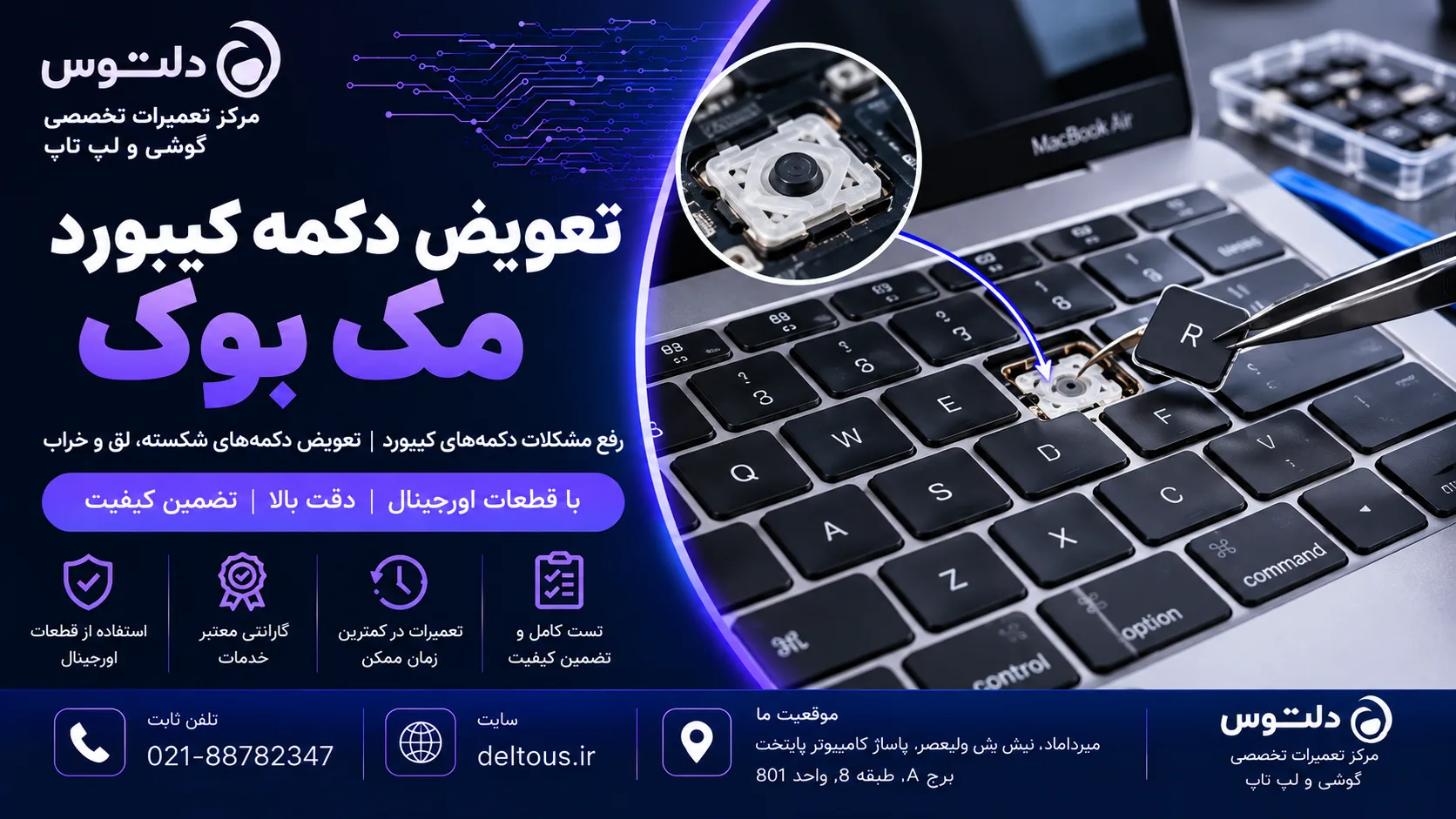
صفحه‌کلید مک بوک — ابزاری که هر روز هزاران بار لمس می‌شود. از نوشتن ایمیل تا کدنویسی، از طراحی تا چت — انگشتان شما روزانه ۱۰,۰۰۰ تا ۵۰,۰۰۰ ضربه روی کلیدهای مک بوک وارد می‌کنند. حالا تصور کنید یکی از این کلیدها فرو رفته و بالا نمی‌آید، یا شل و لق شده، یا دوبار تایپ می‌کند، یا حتی پوسته‌اش (Keycap) افتاده. ناگهان تجربه لوکس تایپ روی مک بوک تبدیل به عذاب می‌شود!

تعویض دکمه کیبورد مک بوک یکی از رایج‌ترین تعمیرات مک بوک است. اپل در طول تاریخ مک بوک از دو نوع مکانیزم صفحه‌کلید استفاده کرده:

۱. مکانیزم Butterfly (پروانه‌ای) — ۲۰۱۵ تا ۲۰۱۹: فوق‌نازک اما بسیار مشکل‌ساز! ورود ذرات ریز زیر کلید = خرابی. اپل حتی برنامه تعویض رایگان برای آن اجرا کرد.

۲. مکانیزم Scissor (قیچی‌ای) / Magic Keyboard — ۲۰۲۰ به بعد: بازگشت به طراحی قیچی‌ای بهبودیافته. قابل‌اعتمادتر اما همچنان حساس.

تعویض دکمه کیبورد مک بوک بسته به نوع مکانیزم، کاملاً متفاوت است. Butterfly بسیار شکننده و حساس — یک حرکت اشتباه = شکستن مکانیزم = نیاز به تعویض کل صفحه‌کلید. Scissor مقاوم‌تر اما همچنان نیاز به ابزار و تکنیک خاص دارد.

در این مقاله جامع، تمامی ابعاد تعویض دکمه کیبورد مک بوک را بررسی خواهیم کرد: از انواع مکانیزم‌ها و مشکلات رایج گرفته تا روش‌های تعمیر و تعویض. همچنین شما را با مرکز فوق تخصصی دلتوس، تنها نمایندگی رسمی تعمیرات مک بوک در ایران، آشنا خواهیم نمود.

برای اطلاعات بیشتر درباره تعمیر لپ تاپ اپل
روی لینک زیر کلیک کنید

تعمیرات لپ تاپ اپل

آشنایی با ساختار صفحه‌کلید مک بوک

۱.۱ اجزای هر کلید مک بوک

هر دکمه کیبورد مک بوک از چهار لایه تشکیل شده:

لایه ۱ — Keycap (پوسته کلید):
قطعه پلاستیکی بالایی که حرف/نماد روی آن چاپ شده. آنچه انگشت شما لمس می‌کند. شفاف برای عبور نور Backlight.

لایه ۲ — Mechanism (مکانیزم):
قطعه مکانیکی بین Keycap و ممبران:

  • Butterfly: ساختار X‌شکل فوق‌نازک از یک قطعه
  • Scissor: ساختار X‌شکل دوقطعه‌ای (قیچی‌ای)

لایه ۳ — Rubber Dome / Silicone Cup (گنبد لاستیکی):
یک گنبد کوچک سیلیکونی که حس فیزیکی کلید (Travel و Feedback) ایجاد می‌کند و کلید را به حالت اولیه برمی‌گرداند.

لایه ۴ — Membrane / Switch Board (ممبران/برد سوئیچ):
لایه نازک مداری که با فشار کلید، اتصال الکتریکی برقرار شده و سیگنال به مادربرد ارسال می‌شود.

تعویض دکمه کیبورد مک بوک بسته به اینکه کدام لایه آسیب دیده، سطح پیچیدگی متفاوتی دارد.

۱.۲ مکانیزم Butterfly (۲۰۱۵-۲۰۱۹) — تاریخچه‌ای پرحاشیه

Butterfly مکانیزمی بود که اپل با هدف نازک‌تر کردن صفحه‌کلید طراحی کرد:

مزایا:

  • ۴۰% نازک‌تر از Scissor
  • Travel (عمق حرکت کلید) کمتر
  • صدای تایپ آرام‌تر

مشکلات (معروف!):

  • فوق‌العاده حساس به ذرات ریز: یک ذره گرد و غبار ریز زیر کلید = کلید گیر می‌کند!
  • Double Typing: دوبار ثبت یک ضربه
  • No Response: کلید اصلاً ثبت نمی‌شود
  • Sticky Key: کلید فشرده می‌ماند
  • شکنندگی بالا: مکانیزم Butterfly بسیار ظریف و شکننده

تعویض دکمه کیبورد مک بوک Butterfly بسیار حساس‌تر و پیچیده‌تر از Scissor است.

مدل‌های Butterfly:

  • MacBook 12″ (2015-2017): Butterfly Gen 1
  • MacBook Pro 13/15 (2016-2017): Butterfly Gen 2
  • MacBook Pro 13/15 (2018-2019): Butterfly Gen 3 (با Membrane محافظ)
  • MacBook Air (2018-2019): Butterfly Gen 3

۱.۳ مکانیزم Scissor / Magic Keyboard (۲۰۲۰+) — بازگشت به اعتماد

اپل پس از سال‌ها شکایت از Butterfly، به مکانیزم Scissor بازگشت اما با بهبودهای قابل‌توجه:

Magic Keyboard:

  • مکانیزم Scissor بهبودیافته
  • Travel ۱mm (بیشتر از Butterfly)
  • حس تایپ بهتر و مطمئن‌تر
  • مقاومت بالاتر در برابر ذرات
  • قابلیت اطمینان بالا

مدل‌های Magic Keyboard (Scissor):

  • MacBook Pro 16 (Late 2019): اولین Magic Keyboard
  • MacBook Pro 13 (2020+)
  • MacBook Air M1/M2/M3 (2020+)
  • MacBook Pro 14/16 M1/M2/M3 Pro/Max (2021+)

تعویض دکمه کیبورد مک بوک Magic Keyboard آسان‌تر از Butterfly اما همچنان نیاز به تخصص دارد.

۱.۴ کلیدهای خاص مک بوک

برخی کلیدها ساختار متفاوتی دارند و تعویض دکمه کیبورد مک بوک آن‌ها پیچیده‌تر است:

Space Bar (فاصله):

  • بزرگ‌ترین کلید
  • مکانیزم دوگانه + فنر فلزی نگهدارنده
  • تعویض دکمه کیبورد مک بوک Space Bar = پیچیده‌ترین تعویض تک‌کلید

کلیدهای Shift (چپ و راست):

  • کلیدهای بزرگ
  • مکانیزم تقویت‌شده
  • فنر فلزی نگهدارنده

کلید Return (Enter):

  • شکل خاص (L شکل)
  • مکانیزم تقویت‌شده

Touch Bar (مک بوک پرو ۲۰۱۶-۲۰۲۰):

  • نوار OLED لمسی بالای صفحه‌کلید
  • بدون کلید فیزیکی — مشکلات متفاوت

Function Keys (F1-F12):

  • مک بوک‌های ۲۰۲۱+ کلیدهای فیزیکی Function دارند
  • اندازه کوچک‌تر
  • مکانیزم ساده‌تر

Touch ID:

  • دکمه اثر انگشت
  • تعویض دکمه کیبورد مک بوک Touch ID = خاص (مرتبط با T2/Secure Enclave)

رایج‌ترین مشکلات دکمه کیبورد مک بوک

۲.۱ کلید فرو رفته و بالا نمی‌آید (Stuck Key)

شایع‌ترین مشکل نیازمند تعویض دکمه کیبورد مک بوک:

علائم:

  • کلید را فشار می‌دهید، فرو می‌رود اما بالا نمی‌آید
  • کلید یک حرف را مداوم تایپ می‌کند
  • احساس گیر کردن کلید

دلایل:

  • ذره گرد و غبار زیر مکانیزم (Butterfly = رایج‌ترین!)
  • شکستن مکانیزم Butterfly/Scissor
  • خرابی Rubber Dome (فنر سیلیکونی)
  • آسیب مایعات (چسبندگی)

۲.۲ دکمه شل و لق شده (Loose Key)

علائم:

  • کلید تکان می‌خورد
  • حس فیزیکی متفاوت از بقیه کلیدها
  • صدای تق‌تق
  • ممکن است بیفتد

دلایل:

  • شکستگی قلاب‌های Keycap
  • شکستگی مکانیزم Butterfly/Scissor
  • فرسودگی
  • ضربه فیزیکی

۲.۳ Keycap افتاده/شکسته

علائم:

  • پوسته کلید جدا شده و افتاده
  • Keycap ترک خورده
  • حرف/نماد روی کلید پاک شده (فرسودگی ظاهری)

دلایل:

  • ضربه یا فشار ناگهانی
  • فرو کردن جسم خارجی زیر کلید (سوزن، خلال‌دندان!)
  • تمیز کردن نادرست
  • فرسودگی طبیعی قلاب‌ها

⚠️ نکته مهم: اگر Keycap افتاده، هرگز سعی نکنید با فشار آن را سرجایش بگذارید! مکانیزم زیرین ممکن است آسیب ببیند. به مرکز تعویض دکمه کیبورد مک بوک دلتوس مراجعه کنید.

۲.۴ Double Typing (دوبار تایپ شدن)

یکی از آزاردهنده‌ترین مشکلات:

علائم:

  • یک بار فشار → دو حرف ثبت می‌شود
  • مثلاً “a” تایپ می‌کنید → “aa” نمایش داده می‌شود

دلایل:

  • خرابی مکانیزم Butterfly (رایج‌ترین در مدل‌های ۲۰۱۶-۲۰۱۹)
  • آلودگی ممبران/سوئیچ
  • خرابی Rubber Dome (بانس نامناسب)

راه‌حل: تعویض دکمه کیبورد مک بوک (مکانیزم + ممبران).

۲.۵ کلید تایپ نمی‌کند (No Response)

علائم:

  • کلید فشرده می‌شود (حس فیزیکی دارد) اما هیچ حرفی ثبت نمی‌شود

دلایل:

  • قطع اتصال الکتریکی ممبران
  • خرابی لحیم روی Membrane
  • آسیب مایعات به لایه مداری
  • خرابی مادربرد (نادر)

۲.۶ نور Backlight دکمه خاموش

علائم:

  • نور پس‌زمینه یک یا چند کلید خاموش
  • بقیه کلیدها نور دارند

دلایل:

  • LED زیر کلید سوخته
  • کابل فلت Backlight آسیب‌دیده
  • خرابی Membrane در ناحیه خاص

۲.۷ آسیب مایعات به صفحه‌کلید

شایع‌ترین دلیل تعویض کامل صفحه‌کلید:

  • ریختن آب، چای، قهوه، نوشابه
  • مایع زیر کلیدها نفوذ → خوردگی ممبران
  • چسبندگی مکانیزم
  • اتصال کوتاه لایه مداری

تعویض دکمه کیبورد مک بوک تک‌کلید معمولاً کافی نیست — نیاز به تعویض کامل صفحه‌کلید (Top Case) در بسیاری از موارد آسیب مایعات.

۲.۸ کلید Space Bar مشکل‌دار

Space Bar بیشترین فشار را تحمل می‌کند:

  • فرو رفتن یک طرف
  • صدای غیرعادی
  • ثبت نشدن (باید محکم فشار دهید)
  • گیر کردن

تعویض دکمه کیبورد مک بوک Space Bar به دلیل مکانیزم دوگانه و فنر، پیچیده‌تر از کلیدهای عادی است.

برای اطلاعات بیشتر درباره لپ تاپ و کامپیوتر
روی لینک زیر کلیک کنید

لپ تاپ و کامپیوتر

تعویض دکمه کیبورد مک بوک — سطوح مختلف

۳.۱ سطح ۱ — تعویض تک‌کلید (Keycap + Mechanism)

ساده‌ترین و ارزان‌ترین سطح تعویض دکمه کیبورد مک بوک:

چه زمانی کافی است:

  • Keycap افتاده/شکسته
  • مکانیزم شکسته
  • Rubber Dome سالم
  • ممبران سالم
  • فقط ۱-۲ کلید مشکل‌دار

شامل:

  • تعویض Keycap اورجینال
  • تعویض مکانیزم Butterfly/Scissor
  • تمیز کردن زیر کلید
  • تست عملکرد

۳.۲ سطح ۲ — تعویض مکانیزم + Rubber Dome

چه زمانی لازم است:

  • مکانیزم خراب + Rubber Dome فرسوده
  • Double Typing
  • کلید بالا نمی‌آید (مشکل فنر سیلیکونی)

شامل:

  • تعویض Keycap
  • تعویض مکانیزم
  • تعویض Rubber Dome/Silicone Cup
  • تست عملکرد

۳.۳ سطح ۳ — تمیز کردن عمیق مکانیزم (Butterfly)

مخصوص مشکلات Butterfly ناشی از گرد و غبار:

  • تمیز کردن با هوای فشرده (زاویه ۷۵ درجه)
  • تمیز کردن با ایزوپروپیل الکل ۹۹%
  • تمیز کردن ممبران
  • نصب مجدد مکانیزم

۳.۴ سطح ۴ — تعویض کامل صفحه‌کلید (Top Case Replacement)

جدی‌ترین سطح تعویض دکمه کیبورد مک بوک:

چه زمانی لازم است:

  • آسیب مایعات گسترده
  • خرابی ممبران (لایه مداری)
  • بیش از ۵ کلید مشکل‌دار
  • مشکلات Backlight گسترده

چرا کل صفحه‌کلید؟
در مک بوک، صفحه‌کلید بخشی از Top Case (قاب بالایی) است و به صورت جداگانه قابل تعویض نیست. تعویض صفحه‌کلید = تعویض Top Case.

Top Case شامل:

  • صفحه‌کلید + Backlight
  • تاچ‌پد (Trackpad) — ممکن است مجبور به انتقال باشید
  • باتری (در برخی مدل‌ها چسبیده به Top Case!)
  • اسپیکرها (در برخی مدل‌ها)
  • قاب آلومینیومی بالا

⚠️ تعویض Top Case = پرهزینه‌ترین نوع تعویض دکمه کیبورد مک بوک

تعویض دکمه کیبورد مک بوک بر اساس مدل

۴.۱ تعویض دکمه MacBook Air M1/M2/M3 (2020+)

  • مکانیزم: Scissor (Magic Keyboard)
  • تعویض دکمه کیبورد مک بوک Air = نسبتاً آسان‌تر
  • مکانیزم Scissor مقاوم‌تر
  • Keycap قابل جدا کردن با ابزار مناسب
  • Rubber Dome سیلیکونی شفاف

۴.۲ تعویض دکمه MacBook Pro 14/16 (M1/M2/M3 Pro/Max)

  • مکانیزم: Scissor (Magic Keyboard)
  • کلیدهای Full-Size Function
  • Touch ID
  • تعویض دکمه کیبورد مک بوک Pro 14/16 = مشابه Air اما Touch ID حساس

۴.۳ تعویض دکمه MacBook Pro 13 (M1/M2)

  • مکانیزم: Scissor (Magic Keyboard)
  • بدون Touch Bar (M2) / با Touch Bar (M1)
  • تعویض دکمه کیبورد مک بوک Pro 13 = ساده

۴.۴ تعویض دکمه MacBook Pro Butterfly (2016-2019)

  • مکانیزم: Butterfly Gen 2/3
  • حساس‌ترین و پیچیده‌ترین تعویض دکمه کیبورد مک بوک!
  • مکانیزم Butterfly فوق‌العاده شکننده
  • ممبران محافظ (Gen 3) باید با دقت جدا شود
  • ریسک شکستن مکانیزم سایر کلیدها هنگام تعمیر

۴.۵ تعویض دکمه MacBook Air Butterfly (2018-2019)

  • مکانیزم: Butterfly Gen 3
  • مشابه Pro Butterfly
  • تعویض دکمه کیبورد مک بوک Air Butterfly = حساس

۴.۶ تعویض دکمه MacBook Pro Retina قدیمی (2012-2015)

  • مکانیزم: Scissor کلاسیک
  • مکانیزم ساده‌تر
  • تعویض دکمه کیبورد مک بوک Retina قدیمی = آسان‌تر
  • قطعات کمیاب‌تر

۴.۷ تعویض دکمه MacBook 12 اینچ (2015-2017)

  • اولین مک بوک با Butterfly Gen 1
  • نازک‌ترین صفحه‌کلید مک بوک تاریخ
  • تعویض دکمه کیبورد مک بوک 12 اینچ = فوق‌حساس

مرکز فوق تخصصی دلتوس — تنها مرجع تعویض دکمه کیبورد مک بوک

۵.۱ چرا تعویض دکمه کیبورد مک بوک فقط در دلتوس؟

تعویض دکمه کیبورد مک بوک ساده به نظر می‌رسد اما در عمل:

⚠️ Butterfly فوق‌شکننده: یک حرکت اشتباه = شکستن مکانیزم = تعویض کل Top Case!
⚠️ ابزار خاص: ابزار تخصصی جدا کردن Keycap (نه سوزن/پیچ‌گوشتی!)
⚠️ Keycap اورجینال: اندازه، رنگ، شفافیت Backlight باید دقیقاً مطابقت داشته باشد
⚠️ مکانیزم اورجینال: مکانیزم غیراورجینال = حس تایپ متفاوت + عمر کوتاه
⚠️ Rubber Dome اورجینال: حس فیزیکی تایپ = Rubber Dome

۵.۲ مزایای دلتوس

✅ نمایندگی رسمی تعمیرات مک بوک
✅ قطعات اورجینال اپل: Keycap + Mechanism + Rubber Dome
✅ ابزار تخصصی جدا کردن Keycap
✅ تخصص هر دو مکانیزم: Butterfly و Scissor
✅ تخصص Space Bar و کلیدهای خاص
✅ Top Case اورجینال (تعویض کامل)
✅ گارانتی ۳-۱۲ ماه
✅ عیب‌یابی رایگان

۵.۳ مراحل تعویض دکمه کیبورد مک بوک در دلتوس

مرحله ۱ — ارزیابی:

  • شناسایی مدل + نوع مکانیزم
  • شناسایی کلید(های) مشکل‌دار
  • تشخیص نوع خرابی
  • تعیین سطح تعمیر (تک‌کلید/چند کلید/کل صفحه‌کلید)

مرحله ۲ — اعلام هزینه

مرحله ۳ — تعویض دکمه کیبورد مک بوک:

  • جدا کردن ایمن Keycap با ابزار تخصصی
  • بررسی مکانیزم، Rubber Dome و ممبران
  • تعویض قطعات لازم
  • نصب Keycap جدید

مرحله ۴ — تست جامع:

  • تست تایپ هر کلید تعویض‌شده
  • تست Double Typing (نباید باشد)
  • تست حس فیزیکی (مشابه سایر کلیدها)
  • تست Backlight
  • تست فشار/رهاسازی مکرر (۱۰۰+ بار)

مرحله ۵ — تحویل + گارانتی

نکات مهم و پیشگیری

۶.۱ چگونه از خرابی دکمه کیبورد جلوگیری کنیم؟

۱. تمیز نگه دارید:

  • از خوردن بالای مک بوک خودداری
  • ماهانه با هوای فشرده (زاویه ۷۵ درجه) تمیز کنید
  • دست‌های تمیز هنگام تایپ

۲. پرهیز از مایعات:

  • هرگز مایعات بالای مک بوک نگذارید
  • رایج‌ترین دلیل تعویض کامل صفحه‌کلید

۳. فشار ملایم:

  • نیازی به کوبیدن کلیدها نیست
  • فشار ملایم و یکنواخت

۴. محافظ صفحه‌کلید:

  • Butterfly: پوشش سیلیکونی محافظ (جلوگیری از ورود ذرات)
  • Scissor: اختیاری
  • ⚠️ پوشش‌های ضخیم ممکن است به صفحه نمایش آسیب بزنند (هنگام بسته شدن)

۵. مک بوک بسته نگه دارید (وقتی استفاده نمی‌کنید):

  • جلوگیری از ورود گرد و غبار

۶. حمل و نقل ایمن:

  • در کیف محافظ
  • اشیاء روی صفحه‌کلید نگذارید

۶.۲ هرگز خودتان Keycap را جدا نکنید!

⚠️ اخطار مهم:

  • مکانیزم Butterfly = شکننده! یک حرکت اشتباه = شکستن
  • ابزار خانگی (سوزن، چاقو، پیچ‌گوشتی) = آسیب
  • حتی Scissor مک بوک حساس‌تر از لپ تاپ‌های معمولی
  • تعویض دکمه کیبورد مک بوک = فقط نمایندگی رسمی!

مقایسه نمایندگی رسمی vs غیرمجاز

۷.۱ خطرات مراکز غیرمجاز

Keycap غیراورجینال:

  • رنگ متفاوت
  • شفافیت Backlight نامناسب
  • قلاب‌های ضعیف (زود لق می‌شود)
  • حس لمس متفاوت

مکانیزم غیراورجینال:

  • حس تایپ متفاوت (سفت/شل)
  • عمر کوتاه
  • صدای متفاوت
  • Double Typing

آسیب به کلیدهای سالم:
تکنسین بی‌تجربه هنگام کار = شکستن کلیدهای مجاور!

آسیب به ممبران:
خراشیدن لایه مداری = تعویض کل صفحه‌کلید!

۷.۲ مزایای دلتوس

✅ قطعات اورجینال اپل
✅ ابزار تخصصی
✅ تخصص Butterfly + Scissor
✅ بدون آسیب به کلیدهای مجاور
✅ گارانتی معتبر

عیب‌یابی خانگی

۸.۱ قبل از مراجعه برای تعویض دکمه کیبورد مک بوک

تمیز کردن با هوای فشرده (Butterfly):
۱. مک بوک را خاموش کنید
۲. صفحه نمایش را در زاویه ۷۵ درجه قرار دهید
۳. هوای فشرده را از چپ به راست بزنید
۴. مک بوک را ۹۰ درجه بچرخانید
۵. تکرار از بالا به پایین
۶. مجدد ۹۰ درجه بچرخانید و تکرار
۷. اگر مشکل حل نشد → تعویض دکمه کیبورد مک بوک لازم است

بررسی نرم‌افزاری:

  • آیا مشکل در تمام برنامه‌ها وجود دارد؟
  • آیا در Safe Mode هم مشکل دارد?
  • آیا با صفحه‌کلید خارجی USB کار می‌کند?
  • اگر نرم‌افزاری نیست → سخت‌افزاری → تعویض دکمه کیبورد مک بوک

جدول خدمات تعویض دکمه کیبورد مک بوک

خدمت تعویض دکمه کیبورد مک بوک زمان گارانتی
تعویض تک‌کلید (Keycap + مکانیزم) — Scissor ۱۵-۳۰ دقیقه ۶ ماه
تعویض تک‌کلید — Butterfly ۳۰ دقیقه-۱ ساعت ۶ ماه
تعویض Space Bar / Shift ۳۰ دقیقه-۱ ساعت ۶ ماه
تعویض ۳-۵ کلید ۱-۲ ساعت ۶ ماه
تمیز کردن عمیق Butterfly ۱-۲ ساعت ۳ ماه
تعویض کامل صفحه‌کلید (Top Case) ۲-۴ ساعت ۱۲ ماه
تعمیر آسیب مایعات صفحه‌کلید ۲-۵ روز ۳-۶ ماه
تعمیر Backlight ۱-۳ ساعت ۶ ماه

نحوه تماس

مشتریان تهرانی

مراجعه حضوری برای تعویض دکمه کیبورد مک بوک: deltos.ir

مشتریان شهرستانی

تعویض دکمه کیبورد مک بوک سراسر ایران:
۱. مشاوره تلفنی/واتساپ (ارسال عکس کلید)
۲. بسته‌بندی ایمن
۳. ارسال پست/تیپاکس

نتیجه‌گیری

دکمه کیبورد مک بوک — کوچک اما حیاتی. وقتی یک کلید خراب شود، تمام تجربه تایپ نابود می‌شود.

تعویض دکمه کیبورد مک بوک بسته به مکانیزم (Butterfly/Scissor) و سطح خرابی (تک‌کلید/کل صفحه‌کلید) متفاوت است. Butterfly فوق‌حساس و Scissor مقاوم‌تر اما همچنان نیازمند تخصص.

مرکز فوق تخصصی دلتوس، تنها نمایندگی رسمی، مطمئن‌ترین مرجع تعویض دکمه کیبورد مک بوک است.

سه توصیه:
⌨️ تمیز نگه دارید: هوای فشرده ماهانه
💧 پرهیز از مایعات! رایج‌ترین دلیل تعویض کل صفحه‌کلید
🔧 هرگز خودتان Keycap جدا نکنید! = ریسک بالا → فقط تعویض دکمه کیبورد مک بوک در دلتوس!

سوالات متداول تعویض دکمه کیبورد مک بوک

❓ هزینه تعویض دکمه کیبورد مک بوک؟

تک‌کلید: ارزان. کل صفحه‌کلید: گران‌تر. عیب‌یابی رایگان.

❓ مدت زمان؟

تک‌کلید: ۱۵-۳۰ دقیقه. کل صفحه‌کلید: ۲-۴ ساعت.

❓ Butterfly بهتر است یا Scissor؟

Scissor (Magic Keyboard) بسیار قابل‌اعتمادتر. Butterfly مشکل‌ساز بود.

❓ فقط یک کلید خراب — باید کل صفحه‌کلید عوض شود؟

نه لزوماً! اکثراً تعویض تک‌کلید کافی است. فقط آسیب مایعات = کل صفحه‌کلید.

❓ Double Typing حل‌شدنی است؟

بله! با تعویض دکمه کیبورد مک بوک (مکانیزم + تمیز کردن).

❓ خودم Keycap جدا کنم؟

خیر! ریسک شکستن مکانیزم. فقط نمایندگی رسمی.

❓ Touch ID قابل تعویض است؟

بله اما پیچیده (مرتبط با T2/Secure Enclave). در دلتوس.

❓ گارانتی؟

۳-۱۲ ماه.

❓ شهرستان؟

بله.