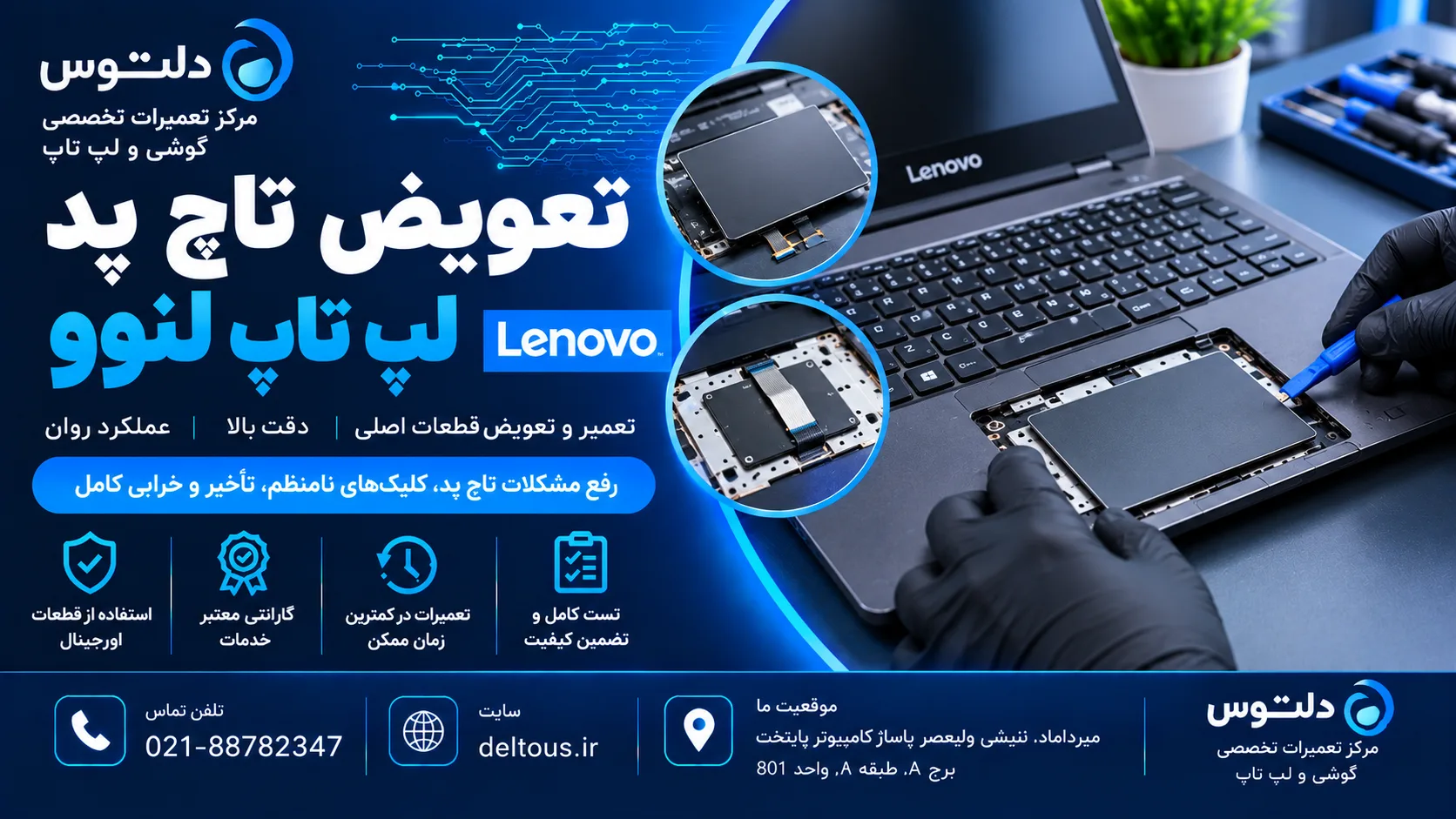
تاچ پد (Touchpad) یکی از مهم‌ترین قطعات ورودی لپ تاپ است که نقش موس را در دستگاه‌های قابل حمل ایفا می‌کند. بدون تاچ پد سالم، استفاده از لپ تاپ بدون موس خارجی تقریباً غیرممکن می‌شود و قابلیت حمل دستگاه به‌شدت کاهش می‌یابد. لپ تاپ‌های لنوو (Lenovo) با تاچ پدهای دقیق و روان خود شناخته شده‌اند؛ به‌ویژه تاچ پد شیشه‌ای بزرگ سری ThinkPad و Yoga که تجربه کاربری فوق‌العاده‌ای ارائه می‌دهند.

اما تاچ پد نیز مانند هر قطعه الکترونیکی دیگری ممکن است دچار مشکل شود. از کار افتادن کامل تاچ پد، پرش نشانگر موس، کار نکردن کلیک‌ها، عدم عملکرد اسکرول، پاسخ نادرست به حرکات چندلمسی و تأخیر در پاسخ‌دهی از جمله مشکلات رایج هستند. در این شرایط، تعویض تاچ پد لپ تاپ لنوو یا تعمیر تاچ پد لپ تاپ لنوو ضروری می‌شود.

در این مقاله جامع از سایت دلتوس، تنها مرکز دارای نمایندگی رسمی لنوو در ایران و متخصص تعمیرات لنوو در تهران، تمام آنچه درباره تعویض تاچ پد لپ تاپ لنوو و تعمیر تاچ پد لپ تاپ لنوو نیاز دارید بدانید را به‌طور مفصل بررسی می‌کنیم.

برای اطلاعات بیشتر درباره لپ تاپ و کامپیوتر
روی لینک زیر کلیک کنید

لپ تاپ و کامپیوتر

تاچ پد لپ تاپ لنوو چیست و چگونه کار می‌کند؟

شناخت ساختار تاچ پد لپ تاپ لنوو

تاچ پد لپ تاپ لنوو یک صفحه لمسی خازنی (Capacitive Touchpad) است که حرکات انگشتان کاربر را به سیگنال‌های دیجیتال تبدیل کرده و به سیستم‌عامل ارسال می‌کند. شناخت ساختار تاچ پد به درک بهتر فرآیند تعویض تاچ پد لپ تاپ لنوو و تعمیر تاچ پد لپ تاپ لنوو کمک می‌کند.

اجزای اصلی تاچ پد لپ تاپ لنوو

1. سطح لمسی (Touch Surface)

  • لایه بالایی تاچ پد که انگشتان روی آن حرکت می‌کنند
  • در مدل‌های اقتصادی: پلاستیک Mylar
  • در مدل‌های میان‌رده و بالا: شیشه (Glass Touchpad)
  • سطح شیشه‌ای روان‌تر، دقیق‌تر و مقاوم‌تر است
  • خراش یا شکستگی سطح لمسی معمولاً نیاز به تعویض تاچ پد لپ تاپ لنوو دارد

2. لایه حسگر خازنی (Capacitive Sensor Layer)

  • شبکه‌ای از الکترودهای شفاف زیر سطح لمسی
  • تغییر ظرفیت خازنی ناشی از نزدیک شدن انگشت را تشخیص می‌دهد
  • مختصات X و Y محل انگشت را محاسبه می‌کند
  • آسیب به این لایه باعث عدم پاسخ‌دهی یا پاسخ نادرست تاچ پد می‌شود

3. برد کنترلر (Controller Board)

  • برد الکترونیکی کوچکی که سیگنال‌های حسگر را پردازش می‌کند
  • مختصات لمس را به داده‌های حرکت موس تبدیل می‌کند
  • حرکات چندلمسی (Multi-Touch) را تفسیر می‌کند
  • از طریق کابل فلت به مادربرد متصل می‌شود
  • خرابی کنترلر یکی از دلایل رایج نیاز به تعویض تاچ پد لپ تاپ لنوو است

4. مکانیزم کلیک (Click Mechanism)

  • در تاچ پدهای سنتی: دو دکمه فیزیکی جداگانه (چپ و راست)
  • در تاچ پدهای مدرن (Clickpad): کل سطح تاچ پد قابل فشردن است
  • میکروسوئیچ‌های زیر تاچ پد کلیک را ثبت می‌کنند
  • خرابی میکروسوئیچ باعث کار نکردن کلیک می‌شود

5. کابل فلت (Flex Cable)

  • کابل نواری نازک که تاچ پد را به مادربرد متصل می‌کند
  • معمولاً 6 تا 14 پین دارد
  • انتقال داده و تغذیه برق تاچ پد
  • خرابی یا قطعی کابل فلت از رایج‌ترین دلایل تعمیر تاچ پد لپ تاپ لنوو است

6. حسگر اثرانگشت (در برخی مدل‌ها)

  • در بسیاری از لپ تاپ‌های لنوو، حسگر اثرانگشت داخل تاچ پد یا کنار آن تعبیه شده
  • حسگر اثرانگشت خازنی یا نوری
  • کابل فلت جداگانه یا مشترک با تاچ پد

برای اطلاعات بیشتر درباره تعمیرات لپ تاپ لنوو Lenovo
روی لینک زیر کلیک کنید

تعمیرات لپ تاپ لنوو Lenovo

انواع تاچ پد در مدل‌های مختلف لپ تاپ لنوو

تاچ پدهای لنوو به تفکیک سری

هر سری از لپ تاپ‌های لنوو تاچ پد خاص خود را دارد. آشنایی با نوع تاچ پد هر سری برای تعویض تاچ پد لپ تاپ لنوو اهمیت بالایی دارد:

1. سری ThinkPad

تاچ پدهای ThinkPad از بهترین تاچ پدهای لپ تاپ در جهان هستند:

  • اندازه: بزرگ (معمولاً 100×56 میلی‌متر یا بزرگ‌تر)
  • جنس سطح: شیشه‌ای در مدل‌های جدید (X1 Carbon, T14 Gen 3+)
  • نوع: Clickpad یکپارچه
  • دکمه‌های فیزیکی: سه دکمه بالا (TrackPoint) + Clickpad پایین
  • ویژگی خاص: پشتیبانی از TrackPoint (دکمه قرمز) که تنظیمات تاچ پد را تحت تأثیر قرار می‌دهد
  • حسگر اثرانگشت: در برخی مدل‌ها کنار تاچ پد
  • دقت: بسیار بالا با پشتیبانی از Windows Precision Touchpad

تعویض تاچ پد لپ تاپ لنوو سری ThinkPad به دلیل پیچیدگی طراحی و ادغام با TrackPoint نیاز به تخصص بالا دارد.

2. سری IdeaPad

  • اندازه: متوسط (معمولاً 105×70 میلی‌متر)
  • جنس سطح: پلاستیک Mylar در مدل‌های اقتصادی، شیشه‌ای در مدل‌های Slim
  • نوع: Clickpad یکپارچه
  • دکمه‌های فیزیکی: ندارد (کلیک با فشار سطح)
  • حسگر اثرانگشت: در برخی مدل‌ها داخل تاچ پد
  • دقت: خوب

3. سری Legion و LOQ (گیمینگ)

  • اندازه: بزرگ
  • جنس سطح: پلاستیک باکیفیت یا شیشه‌ای
  • نوع: Clickpad یکپارچه
  • ویژگی خاص: پشتیبانی از حرکات چندلمسی پیشرفته
  • دقت: بالا
  • نکته: گیمرها معمولاً از موس خارجی استفاده می‌کنند، اما تاچ پد سالم برای استفاده روزمره ضروری است

4. سری Yoga

  • اندازه: بزرگ (متناسب با بدنه باریک)
  • جنس سطح: شیشه‌ای پریمیوم
  • نوع: Clickpad یکپارچه
  • ویژگی خاص: پشتیبانی از ژست‌های لمسی پیشرفته Windows
  • حسگر اثرانگشت: معمولاً داخل تاچ پد
  • دقت: بسیار بالا

علائم خرابی تاچ پد لپ تاپ لنوو

چگونه بفهمیم تاچ پد لپ تاپ لنوو خراب شده است؟

تشخیص صحیح نوع خرابی تاچ پد بسیار مهم است، زیرا تعیین می‌کند آیا تعمیر تاچ پد لپ تاپ لنوو ممکن است یا تعویض تاچ پد لپ تاپ لنوو ضروری است:

1. عدم حرکت نشانگر موس

  • انگشت روی تاچ پد حرکت می‌کند اما نشانگر موس روی صفحه ثابت است
  • علل احتمالی:
    • غیرفعال شدن تاچ پد با کلید Fn (مثلاً Fn+F6)
    • مشکل درایور
    • خرابی کابل فلت
    • خرابی برد کنترلر تاچ پد
    • خرابی سطح حسگر
  • ابتدا موارد نرم‌افزاری را بررسی کنید، اگر حل نشد نیاز به تعمیر تاچ پد لپ تاپ لنوو یا تعویض است

2. پرش نشانگر موس (Cursor Jumping)

  • نشانگر موس به‌صورت تصادفی به نقاط دیگر صفحه می‌پرد
  • حرکت نشانگر ناهموار و لرزان است
  • علل احتمالی:
    • کثیفی یا رطوبت روی سطح تاچ پد
    • آسیب به لایه حسگر خازنی
    • تداخل الکترومغناطیسی
    • خرابی کابل فلت
    • باد کردن باتری (فشار از زیر به تاچ پد)

3. کار نکردن کلیک چپ یا راست

  • فشردن تاچ پد هیچ واکنشی ندارد
  • فقط یکی از کلیک‌ها کار نمی‌کند
  • کلیک به‌صورت متناوب عمل می‌کند
  • علل احتمالی:
    • خرابی میکروسوئیچ زیر تاچ پد
    • شکستن مکانیزم کلیک
    • مشکل نرم‌افزاری
    • خرابی برد کنترلر

4. عدم عملکرد اسکرول

  • اسکرول دو انگشتی کار نمی‌کند
  • اسکرول لبه‌ای (Edge Scroll) عمل نمی‌کند
  • علل احتمالی:
    • تنظیمات نادرست ویندوز
    • مشکل درایور
    • خرابی بخشی از حسگر خازنی

5. عدم پاسخ به حرکات چندلمسی

  • زوم دو انگشتی (Pinch to Zoom) کار نمی‌کند
  • سوایپ سه انگشتی عمل نمی‌کند
  • چرخش دو انگشتی کار نمی‌کند
  • علل احتمالی:
    • عدم پشتیبانی درایور از Windows Precision Touchpad
    • خرابی بخشی از حسگر
    • مشکل نرم‌افزاری

6. تأخیر در پاسخ‌دهی

  • فاصله زمانی بین حرکت انگشت و حرکت نشانگر
  • پاسخ کند به کلیک
  • علل احتمالی:
    • بار بالای CPU
    • مشکل درایور
    • خرابی جزئی برد کنترلر

7. کلیک خودکار (Ghost Click)

  • بدون فشردن تاچ پد، کلیک ثبت می‌شود
  • پنجره‌ها خودبه‌خود باز یا بسته می‌شوند
  • علل احتمالی:
    • رطوبت یا کثیفی روی سطح
    • خرابی حسگر خازنی
    • فشار باتری بادکرده از زیر

8. کار نکردن بخشی از سطح تاچ پد

  • نیمی از تاچ پد پاسخ نمی‌دهد
  • گوشه‌های تاچ پد کار نمی‌کنند
  • علت: آسیب فیزیکی به لایه حسگر → تعویض تاچ پد لپ تاپ لنوو

9. خرابی حسگر اثرانگشت

  • حسگر اثرانگشت داخل یا کنار تاچ پد کار نمی‌کند
  • علل: خرابی سنسور، مشکل کابل، مشکل درایور
  • در برخی مدل‌ها حسگر اثرانگشت یکپارچه با تاچ پد است و تعویض تاچ پد لپ تاپ لنوو شامل تعویض حسگر نیز می‌شود

10. بالا آمدن تاچ پد از سطح

  • تاچ پد از سطح قاب C برآمده شده
  • علت: باد کردن باتری زیر تاچ پد
  • هشدار فوری: این نشانه بسیار خطرناکی است. باتری بادکرده خطر آتش‌سوزی دارد. فوراً لپ تاپ را خاموش کرده و به مرکز دلتوس مراجعه کنید. تعویض تاچ پد لپ تاپ لنوو در این حالت همراه با تعویض باتری انجام می‌شود.

دلایل خرابی تاچ پد لپ تاپ لنوو

چرا تاچ پد لپ تاپ لنوو خراب می‌شود؟

1. فشار فیزیکی و ضربه

  • ضربه به ناحیه تاچ پد
  • فشار بیش از حد هنگام کلیک
  • قرار دادن اشیاء سنگین روی تاچ پد
  • فشار از زیر (باتری بادکرده)

2. نفوذ مایعات

  • ریختن آب، چای یا قهوه روی تاچ پد
  • نفوذ مایع به زیر سطح لمسی
  • خوردگی برد کنترلر و اتصالات
  • آسیب به لایه حسگر خازنی

3. کثیفی و چربی

  • جمع شدن چربی انگشتان روی سطح تاچ پد
  • نفوذ گرد و غبار به زیر تاچ پد
  • کاهش حساسیت حسگر خازنی

4. فرسودگی طبیعی

  • ساییدگی سطح لمسی پس از سال‌ها استفاده
  • فرسودگی میکروسوئیچ‌های کلیک
  • کاهش حساسیت حسگر خازنی

5. مشکلات نرم‌افزاری و درایور

  • درایور قدیمی یا ناسازگار
  • تداخل نرم‌افزاری
  • آپدیت نادرست ویندوز
  • تغییر تنظیمات تاچ پد

6. خرابی کابل فلت

  • ساییدگی کابل فلت در اثر باز و بسته کردن مکرر لپ تاپ
  • قطعی کابل فلت
  • شل شدن اتصال کابل به مادربرد

7. مشکلات الکتریکی

  • نوسانات برق
  • تخلیه الکتریسیته ساکن
  • خرابی مدار تغذیه تاچ پد روی مادربرد

8. باد کردن باتری

  • باتری لیتیومی بادکرده از زیر به تاچ پد فشار می‌آورد
  • تغییر شکل تاچ پد
  • آسیب به لایه حسگر و مکانیزم کلیک
  • در این حالت هم تعویض تاچ پد لپ تاپ لنوو و هم تعویض باتری ضروری است

تعمیر تاچ پد لپ تاپ لنوو در مقابل تعویض

چه زمانی تعمیر ممکن است و چه زمانی تعویض ضروری است؟

تصمیم‌گیری بین تعمیر تاچ پد لپ تاپ لنوو و تعویض تاچ پد لپ تاپ لنوو به نوع و شدت خرابی بستگی دارد:

مواردی که تعمیر تاچ پد لپ تاپ لنوو ممکن است:

1. مشکل نرم‌افزاری و درایور

  • آپدیت یا نصب مجدد درایور تاچ پد
  • بازنشانی تنظیمات تاچ پد
  • فعال‌سازی تاچ پد با کلید Fn
  • حذف تداخل نرم‌افزاری
  • تعمیر تاچ پد لپ تاپ لنوو نرم‌افزاری ساده‌ترین و ارزان‌ترین نوع تعمیر است

2. خرابی کابل فلت

  • تعویض کابل فلت تاچ پد
  • محکم کردن اتصال کابل
  • ترمیم قطعی جزئی کابل

3. کثیفی سطح تاچ پد

  • تمیزکاری عمیق سطح لمسی
  • تمیزکاری زیر تاچ پد
  • رفع چربی و رطوبت

4. خرابی میکروسوئیچ کلیک

  • در برخی مدل‌ها تعویض میکروسوئیچ بدون تعویض کل تاچ پد ممکن است
  • تعمیر تاچ پد لپ تاپ لنوو در این حالت هزینه کمتری دارد

5. مشکل تنظیمات BIOS

  • فعال‌سازی تاچ پد در تنظیمات BIOS
  • تغییر حالت تاچ پد (Basic/Precision)

مواردی که تعویض تاچ پد لپ تاپ لنوو ضروری است:

  1. آسیب فیزیکی سطح لمسی: شکستگی، خراش عمیق
  2. خرابی لایه حسگر خازنی: عدم پاسخ‌دهی بخشی از سطح
  3. نفوذ مایعات به داخل تاچ پد: خوردگی لایه‌های داخلی
  4. خرابی برد کنترلر: غیرقابل تعمیر
  5. شکستگی مکانیزم کلیک: شکستگی فیزیکی
  6. آسیب ناشی از باتری بادکرده: تغییر شکل تاچ پد
  7. فرسودگی شدید سطح: ساییدگی کامل پوشش لمسی

جدول تصمیم‌گیری:

مشکل تعمیر تعویض
مشکل درایور ✅ ❌
غیرفعال شدن Fn ✅ ❌
کثیفی ✅ ❌
خرابی کابل فلت ✅ ❌
خرابی میکروسوئیچ بستگی دارد بستگی دارد
شکستگی سطح ❌ ✅
خرابی حسگر خازنی ❌ ✅
نفوذ مایعات ❌ ✅
خرابی کنترلر ❌ ✅
آسیب باتری بادکرده ❌ ✅

در مرکز دلتوس، تکنسین‌ها ابتدا مشکل را دقیقاً تشخیص داده و صادقانه بهترین گزینه (تعمیر یا تعویض) را پیشنهاد می‌دهند.

مراحل عیب‌یابی نرم‌افزاری تاچ پد لنوو

قبل از تعمیر سخت‌افزاری، این مراحل را امتحان کنید

بسیاری از مشکلات تاچ پد لنوو نرم‌افزاری هستند و با تعمیر تاچ پد لپ تاپ لنوو در سطح نرم‌افزار حل می‌شوند:

مرحله 1: بررسی فعال بودن تاچ پد

  • کلید Fn+F6 (یا Fn+F8 بسته به مدل) را فشار دهید
  • بررسی کنید تاچ پد غیرفعال نشده باشد
  • در Lenovo Vantage → Device → Input & Accessories وضعیت تاچ پد را چک کنید

مرحله 2: بررسی تنظیمات ویندوز

  • Settings → Bluetooth & devices → Touchpad
  • مطمئن شوید Touchpad روشن است
  • تنظیمات حساسیت، سرعت و حرکات چندلمسی را بررسی کنید

مرحله 3: بررسی Device Manager

  • Device Manager → Human Interface Devices
  • بررسی کنید درایور تاچ پد نصب و فعال باشد
  • علامت زرد یا قرمز نشانه مشکل درایور است
  • روی درایور راست‌کلیک → Update driver

مرحله 4: نصب مجدد درایور

  • درایور تاچ پد را از سایت لنوو دانلود کنید
  • درایور فعلی را حذف و درایور جدید نصب کنید
  • لپ تاپ را ری‌استارت کنید

مرحله 5: بررسی BIOS

  • لپ تاپ را ری‌استارت و وارد BIOS شوید (F1 یا F2)
  • در بخش Config → Keyboard/Mouse وضعیت تاچ پد را بررسی کنید
  • مطمئن شوید Trackpad/Touchpad روی Enabled باشد

مرحله 6: تست با Safe Mode

  • لپ تاپ را در Safe Mode بوت کنید
  • اگر تاچ پد در Safe Mode کار کند، مشکل نرم‌افزاری است
  • اگر کار نکند، احتمالاً مشکل سخت‌افزاری است و نیاز به تعویض تاچ پد لپ تاپ لنوو یا تعمیر سخت‌افزاری دارد

مرحله 7: تست با سیستم‌عامل دیگر

  • بوت از USB لینوکس (Ubuntu Live)
  • اگر تاچ پد در لینوکس کار کند، مشکل از ویندوز است
  • اگر کار نکند، مشکل سخت‌افزاری است

مراحل تعویض تاچ پد لپ تاپ لنوو

فرآیند کامل تعویض تاچ پد در مرکز دلتوس

تعویض تاچ پد لپ تاپ لنوو در مرکز دلتوس شامل مراحل حرفه‌ای زیر است:

مرحله 1: تشخیص دقیق مشکل

  • بررسی نرم‌افزاری کامل (درایور، تنظیمات، BIOS)
  • تست با موس خارجی (برای تفکیک مشکل تاچ پد از مشکل سیستم)
  • بررسی بصری تاچ پد (ترک، برآمدگی، کثیفی)
  • بررسی وضعیت باتری (بادکردگی)
  • تعیین نیاز به تعمیر تاچ پد لپ تاپ لنوو یا تعویض تاچ پد لپ تاپ لنوو

مرحله 2: شناسایی مشخصات دقیق تاچ پد

  • مدل لپ تاپ لنوو
  • Part Number تاچ پد اصلی
  • اندازه و ابعاد تاچ پد
  • نوع اتصال (پیچی، چسبی، ریوتی)
  • نوع کابل فلت (تعداد پین)
  • وجود حسگر اثرانگشت
  • رنگ تاچ پد (مشکی، خاکستری)

مرحله 3: تهیه تاچ پد اورجینال

  • سفارش تاچ پد اورجینال لنوو مطابق Part Number
  • بررسی اصالت قطعه
  • تست اولیه تاچ پد جدید قبل از نصب

مرحله 4: آماده‌سازی لپ تاپ

  • خاموش کردن کامل لپ تاپ
  • جدا کردن شارژر
  • جدا کردن باتری داخلی
  • بستن مچ‌بند آنتی‌استاتیک

مرحله 5: باز کردن قاب زیرین

  • باز کردن پیچ‌های قاب زیرین
  • جدا کردن قاب با اسپاتول پلاستیکی
  • دسترسی به ناحیه تاچ پد از زیر

مرحله 6: جدا کردن تاچ پد قدیمی

  • جدا کردن کابل فلت تاچ پد از مادربرد
  • باز کردن پیچ‌های نگهدارنده تاچ پد (معمولاً 2 تا 4 پیچ)
  • در صورت چسبی بودن، نرم کردن چسب با هیت‌گان
  • جدا کردن کابل حسگر اثرانگشت (در صورت وجود)
  • خارج کردن ماژول تاچ پد قدیمی
  • تمیزکاری محل نصب

مرحله 7: نصب تاچ پد جدید

  • قرار دادن تاچ پد اورجینال در جای خود
  • اطمینان از تراز بودن تاچ پد با سطح قاب C
  • بستن پیچ‌ها یا چسباندن چسب دوطرفه
  • اتصال کابل فلت تاچ پد به مادربرد
  • اتصال کابل حسگر اثرانگشت (در صورت وجود)
  • بررسی عدم وجود سیم یا کابل گیرکرده

مرحله 8: بستن و مونتاژ

  • بستن قاب زیرین
  • بستن پیچ‌ها
  • اتصال باتری و شارژر

مرحله 9: تست نهایی

  • روشن کردن لپ تاپ
  • نصب یا آپدیت درایور تاچ پد
  • تست موارد زیر:
    • حرکت نشانگر موس در تمامی جهات
    • سرعت و دقت حرکت
    • کلیک چپ و راست
    • اسکرول دو انگشتی
    • زوم دو انگشتی (Pinch to Zoom)
    • سوایپ سه انگشتی
    • سوایپ چهار انگشتی
    • حسگر اثرانگشت (در صورت وجود)
    • عدم پرش نشانگر
    • عدم کلیک خودکار
    • یکنواختی پاسخ در تمامی نقاط سطح تاچ پد

هزینه تعویض تاچ پد لپ تاپ لنوو

عوامل مؤثر بر قیمت

هزینه تعویض تاچ پد لپ تاپ لنوو به عوامل زیر بستگی دارد:

1. مدل لپ تاپ

  • IdeaPad: ارزان‌تر
  • ThinkPad: متوسط تا بالا
  • Legion/LOQ: متوسط
  • Yoga: بالا (تاچ پد شیشه‌ای پریمیوم)

2. نوع تاچ پد

  • پلاستیکی ساده: ارزان‌ترین
  • شیشه‌ای: گران‌تر
  • شیشه‌ای با حسگر اثرانگشت: گران‌ترین

3. اندازه تاچ پد

  • تاچ پد کوچک: ارزان‌تر
  • تاچ پد بزرگ: گران‌تر

4. پیچیدگی نصب

  • پیچی ساده: دستمزد کمتر
  • چسبی: دستمزد متوسط
  • یکپارچه با قاب C: دستمزد بیشتر (نیاز به تعویض کل قاب C)

جدول تقریبی هزینه:

سری لپ تاپ نوع تاچ پد محدوده هزینه تقریبی
IdeaPad 3 پلاستیکی ساده 1.5 – 2.5 میلیون تومان
IdeaPad 5 شیشه‌ای 2 – 3.5 میلیون تومان
ThinkPad T/X شیشه‌ای 2.5 – 5 میلیون تومان
ThinkPad X1 Carbon شیشه‌ای پریمیوم 3.5 – 6 میلیون تومان
Legion 5/7 شیشه‌ای 2.5 – 4.5 میلیون تومان
Yoga 7/9 شیشه‌ای + اثرانگشت 3.5 – 7 میلیون تومان
LOQ 15/16 پلاستیکی/شیشه‌ای 2 – 4 میلیون تومان

توجه: قیمت‌ها تقریبی هستند. برای قیمت دقیق با مرکز دلتوس تماس بگیرید.

مقایسه هزینه تعمیر و تعویض:

خدمت هزینه تقریبی
تعمیر تاچ پد (نرم‌افزاری) رایگان – 500 هزار تومان
تعمیر تاچ پد (تعویض کابل فلت) 800 هزار – 1.5 میلیون تومان
تعمیر تاچ پد (تعویض میکروسوئیچ) 1 – 2 میلیون تومان
تعویض تاچ پد (پلاستیکی) 1.5 – 3 میلیون تومان
تعویض تاچ پد (شیشه‌ای) 2.5 – 5 میلیون تومان
تعویض تاچ پد (شیشه‌ای + اثرانگشت) 3.5 – 8 میلیون تومان

مزایای تعویض تاچ پد لپ تاپ لنوو در مرکز دلتوس

چرا دلتوس بهترین انتخاب است؟

1. تنها نمایندگی رسمی لنوو در ایران

  • دسترسی مستقیم به تاچ پدهای اورجینال لنوو
  • تضمین 100% اصالت قطعه
  • دسترسی به Part Number دقیق هر مدل
  • پشتیبانی فنی رسمی لنوو

2. قطعات 100% اورجینال

تفاوت تاچ پد اورجینال و غیراورجینال:

ویژگی تاچ پد اورجینال تاچ پد غیراورجینال
دقت حرکت عالی متوسط تا ضعیف
سطح لمسی شیشه‌ای روان پلاستیکی زبر
پاسخ‌دهی فوری تأخیردار
حرکات چندلمسی کامل ناقص
عمر مفید 5-10 سال 6 ماه تا 2 سال
حسگر اثرانگشت دقیق نامطمئن
تطابق ابعادی کامل ممکن است اختلاف داشته باشد
گارانتی دارد ندارد

3. تکنسین‌های متخصص

  • تجربه بالا در تعویض تاچ پد لپ تاپ لنوو و تعمیر تاچ پد لپ تاپ لنوو
  • آموزش رسمی لنوو
  • آشنایی با ظرافت‌های هر مدل
  • دقت بالا در نصب و کالیبراسیون

4. گارانتی تضمینی

  • گارانتی کتبی قطعه اورجینال
  • گارانتی نصب و خدمات
  • حفظ گارانتی اصلی لپ تاپ

5. تشخیص دقیق و صادقانه

  • اگر تعمیر تاچ پد لپ تاپ لنوو نرم‌افزاری کافی باشد، تعویض توصیه نمی‌شود
  • مشاوره رایگان
  • بررسی رایگان تاچ پد

6. سرعت بالا

  • تعمیر تاچ پد لپ تاپ لنوو نرم‌افزاری: 15 تا 30 دقیقه
  • تعویض تاچ پد لپ تاپ لنوو: 45 دقیقه تا 2 ساعت
  • تحویل همان روز (با قطعه موجود)

تعویض تاچ پد لپ تاپ لنوو به تفکیک مدل

راهنمای تخصصی سری‌های مختلف

تعویض تاچ پد ThinkPad T14 / T480 / T490

  • نوع تاچ پد: شیشه‌ای Clickpad + سه دکمه TrackPoint
  • نصب: پیچی به قاب C
  • پیچیدگی: متوسط
  • نکته خاص: هنگام تعویض تاچ پد لپ تاپ لنوو ThinkPad، عملکرد TrackPoint نیز تست می‌شود زیرا تنظیمات مشترکی دارند.

تعویض تاچ پد ThinkPad X1 Carbon

  • نوع تاچ پد: شیشه‌ای پریمیوم بزرگ
  • نصب: پیچی و چسبی
  • پیچیدگی: بالا (طراحی فوق‌باریک)
  • نکته خاص: تاچ پد X1 Carbon از بزرگ‌ترین تاچ پدهای لنوو است و تعویض تاچ پد لپ تاپ لنوو X1 Carbon نیاز به دقت بالا دارد.

تعویض تاچ پد IdeaPad 3 / IdeaPad 5

  • نوع تاچ پد: پلاستیکی یا شیشه‌ای
  • نصب: پیچی
  • پیچیدگی: کم تا متوسط
  • نکته: دسترسی نسبتاً آسان به تاچ پد

تعویض تاچ پد Legion 5 / Legion 7 / LOQ

  • نوع تاچ پد: بزرگ شیشه‌ای
  • نصب: پیچی
  • پیچیدگی: متوسط
  • نکته: در مدل‌های گیمینگ، تاچ پد معمولاً بزرگ‌تر و دقیق‌تر است

تعویض تاچ پد Yoga 7 / Yoga 9

  • نوع تاچ پد: شیشه‌ای پریمیوم + حسگر اثرانگشت
  • نصب: پیچی و چسبی
  • پیچیدگی: بالا
  • نکته خاص: تعویض تاچ پد لپ تاپ لنوو Yoga شامل تعویض حسگر اثرانگشت یکپارچه نیز می‌شود و کالیبراسیون حسگر پس از تعویض ضروری است.

مشکلات رایج تاچ پد لنوو و راه‌حل‌ها

راهنمای سریع رفع مشکل

مشکل 1: تاچ پد کاملاً کار نمی‌کند

راه‌حل‌ها به ترتیب اولویت:

  1. کلید Fn+F6 (یا Fn+F8) را فشار دهید
  2. در Settings → Touchpad آن را فعال کنید
  3. درایور را آپدیت کنید
  4. در BIOS بررسی کنید
  5. کابل فلت را بررسی کنید (تعمیر تاچ پد لپ تاپ لنوو)
  6. تعویض تاچ پد لپ تاپ لنوو

مشکل 2: نشانگر موس پرش دارد

راه‌حل‌ها:

  1. سطح تاچ پد را تمیز کنید
  2. دست‌هایتان را خشک کنید
  3. شارژر را جدا کنید (بررسی تداخل الکتریکی)
  4. درایور را آپدیت کنید
  5. باتری را بررسی کنید (بادکردگی)
  6. تعمیر تاچ پد لپ تاپ لنوو (کابل فلت) یا تعویض

مشکل 3: کلیک کار نمی‌کند

راه‌حل‌ها:

  1. تنظیمات Tap to Click را بررسی کنید
  2. درایور را آپدیت کنید
  3. تعمیر تاچ پد لپ تاپ لنوو (میکروسوئیچ)
  4. تعویض تاچ پد لپ تاپ لنوو

مشکل 4: اسکرول کار نمی‌کند

راه‌حل‌ها:

  1. در تنظیمات Touchpad اسکرول دو انگشتی را فعال کنید
  2. درایور Precision Touchpad را نصب کنید
  3. تعمیر تاچ پد لپ تاپ لنوو

نکات پیشگیرانه برای حفظ سلامت تاچ پد

چگونه از خرابی تاچ پد جلوگیری کنیم؟

رعایت نکات زیر نیاز به تعویض تاچ پد لپ تاپ لنوو را به حداقل می‌رساند:

1. تمیزکاری منظم

  • هر روز سطح تاچ پد را با دستمال میکروفایبر خشک تمیز کنید
  • هر هفته با دستمال کمی مرطوب (آب مقطر) تمیز کنید
  • از مواد شیمیایی تند استفاده نکنید
  • هرگز مایع را مستقیماً روی تاچ پد اسپری نکنید

2. دست‌های تمیز و خشک

  • با دست‌های چرب یا خیس از تاچ پد استفاده نکنید
  • رطوبت و چربی حساسیت حسگر خازنی را کاهش می‌دهد

3. محافظت فیزیکی

  • اشیاء سنگین را روی تاچ پد قرار ندهید
  • از ضربه زدن به تاچ پد خودداری کنید
  • هنگام حمل لپ تاپ، مراقب فشار به ناحیه تاچ پد باشید

4. دوری از مایعات

  • نوشیدنی‌ها را دور از لپ تاپ نگه دارید
  • از کاور محافظ صفحه‌کلید استفاده کنید

5. آپدیت منظم درایور

  • درایور تاچ پد را از Lenovo Vantage آپدیت نگه دارید
  • آپدیت‌های ویندوز را نصب کنید

6. بررسی سلامت باتری

  • هر 6 ماه سلامت باتری را بررسی کنید
  • اگر باتری باد کرده، فوراً تعویض کنید (قبل از آسیب به تاچ پد)

خطرات تعویض تاچ پد توسط افراد غیرمتخصص

چرا نباید خودتان تاچ پد را تعویض کنید؟

تعویض تاچ پد لپ تاپ لنوو نیازمند مهارت و ابزار تخصصی است:

1. آسیب به مادربرد

  • جدا کردن نادرست کابل فلت
  • تخلیه الکتریسیته ساکن
  • آسیب به کانکتور مادربرد

2. آسیب به قاب C

  • شکستن گیره‌ها هنگام جدا کردن تاچ پد
  • خراشیدن سطح قاب
  • تغییر شکل قاب

3. عدم کالیبراسیون صحیح

  • تاچ پد جدید نیاز به کالیبراسیون دارد
  • نصب نادرست باعث عدم تراز و پاسخ نادرست می‌شود

4. آسیب به حسگر اثرانگشت

  • حسگر اثرانگشت بسیار ظریف است
  • نصب نادرست باعث از کار افتادن حسگر می‌شود

5. ابطال گارانتی

  • باز کردن لپ تاپ توسط فرد غیرمجاز گارانتی را باطل می‌کند

تأثیر تعویض تاچ پد بر گارانتی لپ تاپ لنوو

آیا تعویض تاچ پد گارانتی را باطل می‌کند؟

در نمایندگی رسمی (دلتوس):

  • ✅ گارانتی اصلی حفظ می‌شود
  • ✅ قطعه اورجینال با گارانتی جدید
  • ✅ سابقه تعمیر در سیستم لنوو ثبت می‌شود

در مراکز غیرمجاز:

  • ❌ گارانتی اصلی ممکن است باطل شود
  • ❌ قطعه غیراورجینال مشکلات بیشتری ایجاد می‌کند

رابطه باتری و تاچ پد لپ تاپ لنوو

تأثیر باتری بر عملکرد تاچ پد

یکی از نکات مهمی که بسیاری از کاربران نمی‌دانند، رابطه مستقیم بین باتری و تاچ پد است:

باتری بادکرده و تاچ پد

  • باتری لیتیومی در اکثر لپ تاپ‌های لنوو دقیقاً زیر تاچ پد قرار دارد
  • وقتی باتری باد می‌کند، از زیر به تاچ پد فشار می‌آورد
  • این فشار باعث بالا آمدن تاچ پد، کلیک خودکار و عدم پاسخ‌دهی صحیح می‌شود
  • در این حالت هم تعویض تاچ پد لپ تاپ لنوو و هم تعویض باتری ضروری است

تشخیص:

  • اگر تاچ پد برآمده شده → احتمالاً باتری باد کرده
  • اگر کلیک خودکار رخ می‌دهد → باتری را بررسی کنید
  • اگر تاچ پد سفت شده و به‌سختی کلیک می‌شود → فشار باتری

در مرکز دلتوس، هنگام مراجعه برای تعمیر تاچ پد لپ تاپ لنوو، وضعیت باتری نیز بررسی می‌شود.

نحوه مراجعه به دلتوس

مراحل درخواست خدمات

مرحله 1: تماس یا مراجعه حضوری

مدل لپ تاپ لنوو و مشکل تاچ پد را شرح دهید.

مرحله 2: بررسی رایگان

تکنسین‌ها تاچ پد را بررسی و نیاز به تعمیر تاچ پد لپ تاپ لنوو یا تعویض تاچ پد لپ تاپ لنوو را تعیین می‌کنند.

مرحله 3: اعلام هزینه

قیمت دقیق و زمان تقریبی اعلام می‌شود.

مرحله 4: تعمیر/تعویض

با تأیید شما، کار انجام می‌شود.

مرحله 5: تست و تحویل

تست جامع و تحویل با گارانتی‌نامه.

ارسال از شهرستان

لپ تاپ را با بسته‌بندی مناسب ارسال کنید. پس از تعویض تاچ پد لپ تاپ لنوو، دستگاه بازگردانده می‌شود.

مقایسه تعویض تاچ پد با استفاده از موس خارجی

آیا موس خارجی جایگزین مناسبی است؟

معیار تعویض تاچ پد موس خارجی
قابلیت حمل ✅ حفظ می‌شود ❌ کاهش می‌یابد
زیبایی ✅ یکپارچه ❌ اضافی
راحتی ✅ بدون نیاز به سطح صاف ❌ نیاز به میز
هزینه متوسط ارزان‌تر
ارزش لپ تاپ ✅ حفظ می‌شود ❌ کاهش می‌یابد

موس خارجی راه‌حل موقت است و جایگزین تعویض تاچ پد لپ تاپ لنوو نمی‌شود.

خلاصه و جمع‌بندی

کلام آخر

تعویض تاچ پد لپ تاپ لنوو و تعمیر تاچ پد لپ تاپ لنوو از خدمات تخصصی مرکز دلتوس هستند. در این مقاله بررسی کردیم که:

✅ تاچ پد لپ تاپ لنوو از لایه‌های متعددی شامل سطح لمسی، حسگر خازنی، برد کنترلر و مکانیزم کلیک تشکیل شده

✅ بسیاری از مشکلات تاچ پد نرم‌افزاری هستند و با تعمیر تاچ پد لپ تاپ لنوو در سطح درایور و تنظیمات حل می‌شوند

✅ آسیب فیزیکی، نفوذ مایعات و خرابی حسگر نیاز به تعویض تاچ پد لپ تاپ لنوو دارند

✅ باد کردن باتری یکی از دلایل پنهان خرابی تاچ پد است

✅ تاچ پد اورجینال لنوو از نظر دقت، روانی و عمر بسیار برتر از نمونه غیراورجینال است

✅ مرکز دلتوس به عنوان تنها نمایندگی رسمی لنوو در ایران بهترین مرکز برای این خدمات است

✅ پیشگیری با تمیزکاری منظم و دوری از مایعات بهترین راه حفظ تاچ پد است

اگر تاچ پد لپ تاپ لنوو شما مشکل دارد، همین الان با مرکز دلتوس تماس بگیرید. بررسی و مشاوره رایگان است.

سوالات متداول (FAQ)

1. هزینه تعویض تاچ پد لپ تاپ لنوو چقدر است؟

هزینه تعویض تاچ پد لپ تاپ لنوو بسته به مدل لپ تاپ و نوع تاچ پد (پلاستیکی، شیشه‌ای، دارای حسگر اثرانگشت) از حدود 1.5 میلیون تا 8 میلیون تومان متغیر است. تعمیر تاچ پد لپ تاپ لنوو نرم‌افزاری یا تعویض کابل فلت ارزان‌تر است. برای قیمت دقیق با مرکز دلتوس تماس بگیرید.

2. آیا تعمیر تاچ پد لپ تاپ لنوو ممکن است یا حتماً باید تعویض شود؟

بسیاری از مشکلات تاچ پد نرم‌افزاری هستند و با تعمیر تاچ پد لپ تاپ لنوو (آپدیت درایور، تنظیمات) حل می‌شوند. خرابی کابل فلت نیز قابل تعمیر است. اما آسیب فیزیکی سطح لمسی، خرابی حسگر خازنی و نفوذ مایعات نیاز به تعویض تاچ پد لپ تاپ لنوو دارند.

3. تعویض تاچ پد لپ تاپ لنوو چقدر طول می‌کشد؟

تعویض تاچ پد لپ تاپ لنوو معمولاً 45 دقیقه تا 2 ساعت زمان می‌برد. تعمیر تاچ پد لپ تاپ لنوو نرم‌افزاری کمتر از 30 دقیقه. در صورت موجود بودن قطعه، دستگاه همان روز تحویل داده می‌شود.

4. چرا تاچ پد لپ تاپ لنوو من کار نمی‌کند؟

دلایل متعددی وجود دارد: غیرفعال شدن با کلید Fn، مشکل درایور، خرابی کابل فلت، آسیب فیزیکی، نفوذ مایعات، باد کردن باتری یا خرابی برد کنترلر. تکنسین‌های دلتوس علت دقیق را شناسایی و بهترین راه‌حل (تعمیر یا تعویض تاچ پد لپ تاپ لنوو) را پیشنهاد می‌دهند.

5. آیا تعویض تاچ پد لپ تاپ لنوو گارانتی دارد؟

بله. تعویض تاچ پد لپ تاپ لنوو و تعمیر تاچ پد لپ تاپ لنوو در مرکز دلتوس با گارانتی کتبی قطعه و نصب ارائه می‌شود. گارانتی اصلی لپ تاپ نیز حفظ می‌شود.

6. تاچ پد لپ تاپ لنوو من بالا آمده. مشکل چیست؟

بالا آمدن تاچ پد معمولاً نشانه باد کردن باتری زیر آن است. این یک وضعیت خطرناک است. فوراً لپ تاپ را خاموش کرده و به مرکز دلتوس مراجعه کنید. در این حالت هم تعویض باتری و هم تعویض تاچ پد لپ تاپ لنوو ضروری است.

7. آیا می‌توانم خودم تاچ پد لنوو را تعویض کنم؟

تعویض تاچ پد لپ تاپ لنوو نیاز به باز کردن لپ تاپ، جدا کردن کابل‌های ظریف و کالیبراسیون دارد. انجام نادرست می‌تواند به مادربرد و قاب آسیب بزند. توصیه می‌شود حتماً به مرکز مجاز دلتوس مراجعه کنید.

8. حسگر اثرانگشت تاچ پد لنوو من کار نمی‌کند. آیا نیاز به تعویض تاچ پد است؟

بستگی دارد. در برخی مدل‌ها حسگر اثرانگشت یکپارچه با تاچ پد است و تعویض تاچ پد لپ تاپ لنوو شامل حسگر نیز می‌شود. در برخی مدل‌ها حسگر جداگانه است و قابل تعمیر تاچ پد لپ تاپ لنوو (بخش حسگر) می‌باشد.

9. آیا از شهرستان می‌توانم لپ تاپ را بفرستم؟

بله. لپ تاپ را با بسته‌بندی مناسب از طریق پست پیشتاز یا تیپاکس ارسال کنید. پس از تعویض تاچ پد لپ تاپ لنوو و تست، دستگاه بازگردانده می‌شود.

10. تفاوت تاچ پد اورجینال و غیراورجینال لنوو چیست؟

تاچ پد اورجینال لنوو دقت حرکت بالا، سطح شیشه‌ای روان، پاسخ‌دهی فوری، حرکات چندلمسی کامل و عمر طولانی دارد. تاچ پد غیراورجینال دقت کمتر، سطح زبر، تأخیر در پاسخ و عمر کوتاه دارد. مرکز دلتوس فقط از قطعات 100% اورجینال استفاده می‌کند.