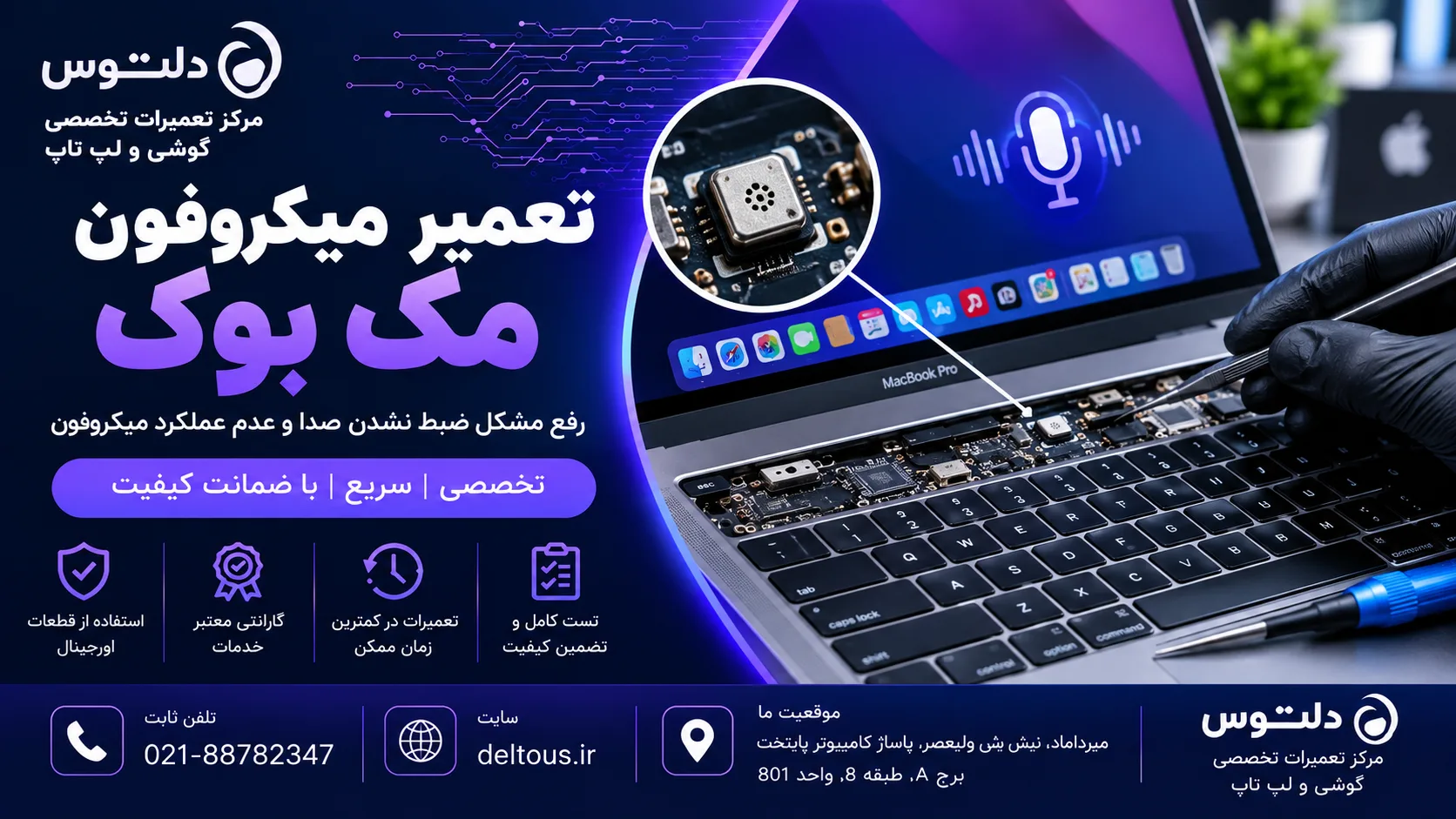
تصور کنید وسط یک جلسه مهم کاری در Zoom هستید، مشتری مهمی پشت خط است و ناگهان متوجه می‌شوید صدای شما به طرف مقابل نمی‌رسد. یا یک پادکست حرفه‌ای ضبط می‌کنید و متوجه می‌شوید صدا خش‌دار، ضعیف یا نویزی است. یا می‌خواهید از Siri استفاده کنید اما دستیار صوتی اپل صدای شما را نمی‌شنود. همه اینها نشانه‌های یک مشکل است: خرابی میکروفون مک بوک.

میکروفون مک بوک یکی از قطعات حیاتی این لپ تاپ است که در زندگی روزمره حرفه‌ای و شخصی نقش کلیدی دارد. از تماس‌های ویدیویی و صوتی گرفته تا ضبط صدا، دیکته صوتی، دستورات Siri و حتی عملکرد Noise Cancellation هدفون‌های AirPods — همه و همه به میکروفون داخلی مک بوک وابسته هستند.

اپل در مک بوک‌های جدید از آرایه ۳ میکروفونی با کیفیت استودیویی (Studio-Quality Microphone Array) استفاده می‌کند که Beamforming (تمرکز پرتو صدا)، Noise Cancellation (حذف نویز محیطی) و High Signal-to-Noise Ratio (نسبت سیگنال به نویز بالا) ارائه می‌دهد. خرابی هر یک از این میکروفون‌ها می‌تواند کیفیت صدا را به شدت کاهش دهد.

تعمیر میکروفون مک بوک یکی از تخصصی‌ترین تعمیرات لپ تاپ است زیرا:

  • میکروفون‌ها در مک بوک بسیار کوچک و ظریف هستند
  • محل قرارگیری آن‌ها در بدنه یونی‌بادی دسترسی محدودی دارد
  • کابل‌های فلت بسیار نازک و حساس هستند
  • بدنه آلومینیومی مک بوک نیاز به ابزار Pentalobe خاص دارد
  • عیب‌یابی نیاز به دانش هم نرم‌افزاری (macOS) و هم سخت‌افزاری دارد

در این مقاله جامع، تمامی ابعاد تعمیر میکروفون مک بوک را بررسی خواهیم کرد و شما را با مرکز فوق تخصصی دلتوس، تنها مرکز دارای نمایندگی رسمی تعمیرات مک بوک در ایران، آشنا خواهیم نمود.

برای اطلاعات بیشتر درباره تعمیر لپ تاپ اپل
روی لینک زیر کلیک کنید

تعمیرات لپ تاپ اپل

آشنایی با سیستم میکروفون مک بوک

۱.۱ مک بوک چند میکروفون دارد و کجا قرار دارند؟

اپل از چندین میکروفون در هر مک بوک استفاده می‌کند. تعمیر میکروفون مک بوک نیازمند شناخت محل و عملکرد هر میکروفون است:

MacBook Pro 14 اینچ (M1 Pro/M2 Pro/M3 Pro/Max):

  • ۳ میکروفون با کیفیت استودیویی
  • محل: دو طرف صفحه‌کلید (کنار اسپیکرها)
  • High Signal-to-Noise Ratio
  • Directional Beamforming
  • بالاترین کیفیت میکروفون مک بوک

MacBook Pro 16 اینچ (M1 Pro/M2 Pro/M3 Pro/Max):

  • ۳ میکروفون استودیویی
  • مشابه مدل ۱۴ اینچ
  • تعمیر میکروفون مک بوک Pro 16 = حساس‌ترین

MacBook Air M1/M2/M3:

  • ۳ میکروفون
  • محل: کنار صفحه‌کلید
  • کیفیت بالا اما کمی پایین‌تر از Pro

MacBook Pro 13 اینچ (M1/M2):

  • ۳ میکروفون استودیویی
  • مشابه Air

MacBook Pro Intel (2016-2020):

  • ۳ میکروفون
  • محل: کنار اسپیکرها
  • تعمیر میکروفون مک بوک Intel = ساختار قدیمی‌تر

MacBook Pro قدیمی (2012-2015):

  • ۲ میکروفون
  • محل: کنار دوربین FaceTime و کنار اسپیکر
  • تعمیر میکروفون مک بوک قدیمی = قطعات کمیاب‌تر

MacBook Air Intel (2018-2020):

  • ۳ میکروفون

MacBook Air قدیمی (2015-2017):

  • ۲ میکروفون

۱.۲ فناوری میکروفون مک بوک

Beamforming (تمرکز پرتو صدا):
۳ میکروفون به صورت هماهنگ کار می‌کنند تا صدای کاربر را از جهت مشخصی (رو به صفحه نمایش) تشخیص داده و نویز محیطی را از سایر جهات کاهش دهند. خرابی حتی یک میکروفون = اختلال در Beamforming = کاهش کیفیت. تعمیر میکروفون مک بوک باید هر ۳ میکروفون را بررسی کند.

Noise Cancellation (حذف نویز):
میکروفون‌ها نویز محیطی (فن، ترافیک، صدای اطراف) را شناسایی و حذف می‌کنند. خرابی میکروفون = حذف نویز نامناسب. تعمیر میکروفون مک بوک شامل بررسی عملکرد Noise Cancellation نیز می‌شود.

MEMS Microphones:
مک بوک از میکروفون‌های MEMS (Micro-Electro-Mechanical Systems) استفاده می‌کند — بسیار کوچک (۲-۳mm)، حساس و باکیفیت. تعمیر میکروفون مک بوک MEMS نیاز به تخصص بالا و ابزار میکرو دارد.

T2/Apple Silicon Audio Processing:
در مک بوک‌های دارای چیپ T2 یا Apple Silicon (M1/M2/M3)، پردازش صوتی توسط چیپ اختصاصی انجام می‌شود. مشکل میکروفون ممکن است ناشی از Firmware چیپ باشد. تعمیر میکروفون مک بوک باید Firmware نیز بررسی شود.

۱.۳ محل فیزیکی میکروفون‌ها

سوراخ‌های میکروفون:
میکروفون‌های مک بوک صدا را از طریق سوراخ‌های بسیار ریز در بدنه دریافت می‌کنند. این سوراخ‌ها ممکن است:

  • با گرد و غبار مسدود شوند
  • با مایعات آسیب ببینند
  • با برچسب یا کاور پوشانده شوند

مسدود شدن سوراخ‌ها رایج‌ترین دلیل صدای ضعیف میکروفون است و قبل از تعمیر میکروفون مک بوک باید بررسی شود.

برای اطلاعات بیشتر درباره لپ تاپ و کامپیوتر
روی لینک زیر کلیک کنید

لپ تاپ و کامپیوتر

رایج‌ترین مشکلات میکروفون مک بوک

۲.۱ میکروفون اصلاً کار نمی‌کند (No Sound Input)

علائم:

  • سطح ورودی صدا در System Settings → Sound → Input صفر است
  • FaceTime/Zoom/Teams: “میکروفون یافت نشد”
  • Siri: “متوجه نشدم”
  • دیکته صوتی: هیچ متنی تایپ نمی‌شود
  • QuickTime ضبط صدا نمی‌کند

دلایل احتمالی نیازمند تعمیر میکروفون مک بوک:

نرم‌افزاری (۴۰-۵۰% موارد):

  • ورودی صدا روی دستگاه دیگر تنظیم شده (هدست بلوتوث متصل)
  • مجوز دسترسی به میکروفون برای برنامه صادر نشده
  • باگ macOS
  • NVRAM/SMC خراب
  • درایور صوتی Core Audio مشکل‌دار

سخت‌افزاری (۵۰-۶۰% موارد):

  • ماژول میکروفون سوخته/خراب
  • کابل فلت میکروفون قطع/آسیب‌دیده
  • کانکتور میکروفون روی مادربرد شل/خراب
  • آی‌سی صوتی (Audio Codec) خراب
  • آسیب مایعات
  • مسدود شدن فیزیکی سوراخ‌ها

۲.۲ صدای میکروفون ضعیف/کم (Low Volume)

علائم:

  • صدا ضبط می‌شود اما بسیار آرام
  • طرف مقابل در تماس صدای شما را به سختی می‌شنود
  • سطح ورودی در Settings خیلی پایین
  • نیاز به داد زدن برای شنیده شدن!

دلایل نیازمند تعمیر میکروفون مک بوک:

  • مسدود شدن سوراخ‌های میکروفون با گرد و غبار (رایج‌ترین!)
  • کاور/قاب محافظ سوراخ میکروفون را پوشانده
  • یک یا دو میکروفون از ۳ تا خراب شده (Beamforming مختل)
  • خرابی جزئی ماژول میکروفون (حساسیت کاهش یافته)
  • مشکل AGC (Automatic Gain Control) در macOS
  • تنظیمات نادرست سطح ورودی

۲.۳ صدای میکروفون خش‌دار/نویزی (Distorted/Noisy)

علائم:

  • صدای ضبط‌شده خش‌دار، اعوجاج‌دار
  • نویز زمینه شدید (وزوز، هوم)
  • صدای فلزی/رباتیک
  • صدا قطع و وصل می‌شود

دلایل نیازمند تعمیر میکروفون مک بوک:

  • آسیب جزئی مایعات (خوردگی ماژول میکروفون)
  • خرابی آی‌سی صوتی (Audio Codec)
  • نویز الکتریکی از مادربرد
  • اتصال شل کابل فلت میکروفون
  • تداخل الکترومغناطیسی (EMI)
  • خرابی Noise Cancellation (یک میکروفون از آرایه خراب)

۲.۴ میکروفون در برخی برنامه‌ها کار نمی‌کند

علائم:

  • Zoom کار نمی‌کند اما FaceTime کار می‌کند
  • یا بالعکس
  • یا فقط در Siri مشکل دارد

دلایل (معمولاً نرم‌افزاری):

  • مجوز دسترسی برنامه خاص صادر نشده
  • تنظیمات ورودی برنامه خاص نادرست
  • باگ برنامه
  • تداخل بین برنامه‌ها (دو برنامه همزمان میکروفون می‌خواهند)

۲.۵ میکروفون پس از آسیب مایعات کار نمی‌کند

آسیب مایعات یکی از شایع‌ترین دلایل تعمیر میکروفون مک بوک:

  • ریختن آب/چای/قهوه/نوشابه روی صفحه‌کلید
  • رطوبت شدید محیط
  • قرار دادن مک بوک در کنار ظرف مایع

مایعات ممکن است:

  • ماژول میکروفون MEMS را خراب کند (خوردگی)
  • کابل فلت را اکسید/خورده کند
  • آی‌سی صوتی مادربرد را آسیب بزند
  • سوراخ‌های میکروفون را مسدود کند

۲.۶ میکروفون پس از آپدیت macOS مشکل‌دار شده

  • macOS جدید باگ صوتی دارد
  • درایور Core Audio ناسازگار
  • تنظیمات صوتی ریست شده
  • معمولاً نرم‌افزاری و قابل رفع بدون تعمیر میکروفون مک بوک سخت‌افزاری

۲.۷ میکروفون در حالت Boot Camp (ویندوز) کار نمی‌کند

  • درایور صوتی Boot Camp نصب نشده/ناسازگار
  • تنظیمات ویندوز نادرست
  • معمولاً نرم‌افزاری

۲.۸ میکروفون هنگام اتصال هدست/هدفون مشکل‌دار

  • macOS ورودی صدا را به هدست سوئیچ کرده
  • جک هدفون خراب (سنسور تشخیص هدست)
  • Bluetooth Audio مشکل‌دار

راهنمای عیب‌یابی خانگی قبل از تعمیر میکروفون مک بوک

۳.۱ قدم اول: بررسی فیزیکی

قبل از مراجعه برای تعمیر میکروفون مک بوک:

۱. سوراخ‌های میکروفون بررسی کنید: آیا مسدود شده‌اند؟ گرد و غبار، خاک یا برچسب؟
۲. کاور/قاب محافظ بردارید: آیا کاور سوراخ میکروفون را پوشانده؟
۳. هدست/هدفون جدا کنید: شاید ورودی صدا به هدست سوئیچ شده.
۴. بلوتوث خاموش کنید: شاید دستگاه بلوتوثی ورودی صدا را گرفته.

۳.۲ قدم دوم: بررسی تنظیمات macOS

۱. System Settings → Sound → Input:

  • ورودی صدا روی “Internal Microphone” باشد
  • سطح ورودی (Input Level) بالا باشد
  • هنگام صحبت، نوار سبز باید حرکت کند

۲. System Settings → Privacy & Security → Microphone:

  • مطمئن شوید برنامه‌های مورد نظر (Zoom, FaceTime, Teams) مجوز دارند

۳. بررسی حجم ورودی: اگر بسیار پایین تنظیم شده، بالا ببرید.

۳.۳ قدم سوم: تست میکروفون

۱. QuickTime Player → File → New Audio Recording:

  • صحبت کنید. آیا سطح صدا حرکت می‌کند؟ آیا صدای ضبط‌شده واضح است؟

۲. Siri: “Hey Siri” یا دکمه Siri را فشار دهید. آیا پاسخ می‌دهد؟

۳. Voice Memos: ضبط کنید و گوش دهید.

۳.۴ قدم چهارم: ریست‌ها

۱. ری‌استارت ساده: خاموش و روشن

۲. ریست NVRAM/PRAM:

  • خاموش کنید
  • روشن کنید و فوراً Option + Command + P + R نگه دارید
  • ۲۰ ثانیه نگه دارید (یا تا ۲ بار صدای بوت)
  • رها کنید
  • (مک‌های Apple Silicon: خاموش کنید → ۳۰ ثانیه صبر → روشن)

۳. ریست SMC:

  • Intel Mac: خاموش → Shift+Control+Option+Power ۱۰ ثانیه → رها → روشن
  • Apple Silicon: خاموش → ۳۰ ثانیه صبر → روشن (SMC خودکار ریست)

۳.۵ قدم پنجم: Apple Diagnostics

۱. خاموش کنید
۲. Intel Mac: روشن + D نگه دارید
۳. Apple Silicon: خاموش → Power نگه دارید تا Options ظاهر شود → Command + D
۴. تست‌ها اجرا شوند
۵. کد خطا ثبت شود

اگر هیچ‌کدام مشکل را حل نکرد → تعمیر میکروفون مک بوک سخت‌افزاری لازم است → مرکز دلتوس

مرکز فوق تخصصی دلتوس — تنها مرجع تعمیر میکروفون مک بوک در ایران

۴.۱ چرا تعمیر میکروفون مک بوک فقط در دلتوس؟

تعمیر میکروفون مک بوک چالش‌های خاصی دارد:

⚠️ بدنه یونی‌بادی آلومینیومی: باز کردن با ابزار Pentalobe تخصصی
⚠️ میکروفون MEMS بسیار کوچک: ۲-۳mm — نیاز به میکروسکوپ
⚠️ کابل فلت فوق‌نازک: آسیب‌پذیر
⚠️ ۳ میکروفون مجزا: هر ۳ باید بررسی و تست شود
⚠️ آی‌سی صوتی روی مادربرد: لحیم‌کاری میکرو
⚠️ Apple Silicon Firmware: نیاز به دانش خاص

۴.۲ مزایای دلتوس برای تعمیر میکروفون مک بوک

✅ نمایندگی رسمی تعمیرات مک بوک: قطعات اورجینال
✅ ابزار تخصصی اپل: Pentalobe P5, Tri-wing Y1, Spudger
✅ میکروسکوپ دیجیتال: بررسی قطعات میکرو
✅ تجهیزات تست صوتی: مانیتورینگ سطح ورودی هر ۳ میکروفون
✅ تخصص لحیم‌کاری میکرو: تعمیر آی‌سی صوتی
✅ اولتراسونیک کلینر: تعمیر آسیب مایعات
✅ شناخت macOS: عیب‌یابی نرم‌افزاری حرفه‌ای
✅ گارانتی ۳-۱۲ ماه
✅ عیب‌یابی رایگان

۴.۳ مراحل تعمیر میکروفون مک بوک در دلتوس

مرحله ۱ — پذیرش و مصاحبه:

  • مدل مک بوک شناسایی
  • شرح دقیق مشکل میکروفون
  • بررسی سابقه آسیب مایعات
  • تست اولیه ورودی صدا

مرحله ۲ — عیب‌یابی نرم‌افزاری تعمیر میکروفون مک بوک:

  • بررسی تنظیمات macOS
  • بررسی مجوزها
  • ریست NVRAM/SMC
  • اجرای Apple Diagnostics
  • تست در Safe Mode
  • اگر حل شد → تحویل رایگان!

مرحله ۳ — عیب‌یابی سخت‌افزاری تعمیر میکروفون مک بوک:

  • باز کردن بدنه با ابزار Pentalobe
  • بررسی بصری ماژول‌های میکروفون
  • بررسی کابل‌های فلت
  • بررسی کانکتورها روی مادربرد
  • تست هر ۳ میکروفون جداگانه
  • بررسی آی‌سی صوتی با میکروسکوپ
  • بررسی آسیب مایعات

مرحله ۴ — تشخیص و اعلام هزینه

مرحله ۵ — تعمیر میکروفون مک بوک:

  • تعویض ماژول میکروفون اورجینال
  • تعویض کابل فلت
  • تعمیر کانکتور
  • تعمیر آی‌سی صوتی (لحیم‌کاری میکرو)
  • شست‌وشوی اولتراسونیک (آسیب مایعات)

مرحله ۶ — تست جامع تعمیر میکروفون مک بوک:

  • تست QuickTime Audio Recording
  • تست FaceTime
  • تست Zoom/Teams
  • تست Siri
  • تست دیکته صوتی
  • تست سطح ورودی هر ۳ میکروفون
  • تست Noise Cancellation
  • تست Beamforming

مرحله ۷ — تحویل + گارانتی

خدمات تخصصی تعمیر میکروفون مک بوک

۵.۱ تعمیر نرم‌افزاری میکروفون

ساده‌ترین نوع تعمیر میکروفون مک بوک:

  • تنظیمات Sound Input اصلاح
  • مجوزهای دسترسی تنظیم
  • ریست NVRAM/PRAM/SMC
  • به‌روزرسانی macOS
  • نصب مجدد درایور Core Audio
  • حذف تداخل بلوتوث
  • تنظیم AGC (Automatic Gain Control)

۵.۲ تعویض ماژول میکروفون

اصلی‌ترین خدمت تعمیر میکروفون مک بوک سخت‌افزاری:

  • تعویض ماژول MEMS اورجینال
  • تعویض هر ۳ میکروفون (در صورت نیاز)
  • تعویض کابل فلت اتصال
  • تنظیم و کالیبراسیون پس از تعویض

۵.۳ تعمیر کابل فلت میکروفون

کابل فلت ممکن است:

  • قطع شده باشد (ضربه/فشار)
  • اکسید/خورده شده باشد (رطوبت/مایع)
  • کانکتور شل شده باشد

تعمیر میکروفون مک بوک کابل فلت:

  • تعویض کابل اورجینال
  • ری‌لحیم کانکتور
  • تمیز کردن اکسیداسیون

۵.۴ تعمیر آی‌سی صوتی مادربرد (Audio Codec IC)

پیچیده‌ترین نوع تعمیر میکروفون مک بوک:

  • آی‌سی صوتی (مانند Cirrus Logic CS42L83/CS42L84) روی مادربرد
  • مسیر سیگنال صوتی ورودی
  • خازن‌ها و مقاومت‌های مسیر میکروفون

تعمیر شامل:

  • بررسی با مولتی‌متر و اسیلوسکوپ
  • ری‌لحیم آی‌سی صوتی
  • تعویض آی‌سی صوتی
  • تعویض قطعات SMD مسیر صوتی

۵.۵ تعمیر میکروفون پس از آسیب مایعات

تعمیر میکروفون مک بوک پس از ریختن مایعات:

۱. دمونتاژ کامل مک بوک
۲. جدا کردن ماژول‌های میکروفون
۳. شست‌وشوی اولتراسونیک مادربرد و ماژول‌ها
۴. بررسی میکروسکوپی خوردگی
۵. تعویض ماژول‌های آسیب‌دیده
۶. تعویض کابل‌های اکسیده
۷. تعمیر مسیرهای خورده روی مادربرد
۸. مونتاژ و تست جامع

۵.۶ تمیز کردن سوراخ‌های میکروفون

ساده‌ترین و رایج‌ترین تعمیر میکروفون مک بوک:

  • تمیز کردن سوراخ‌های ریز با هوای فشرده
  • حذف گرد و غبار و آلودگی
  • ⚠️ هرگز از سوزن یا جسم تیز استفاده نکنید!

تعمیر میکروفون مک بوک بر اساس مدل

۶.۱ تعمیر میکروفون مک بوک ایر M1/M2/M3

  • ۳ میکروفون
  • محل: کنار صفحه‌کلید (چپ)
  • بدنه نازک = دسترسی محدود
  • کابل فلت کوتاه و حساس
  • تعمیر میکروفون مک بوک Air = نیاز به دقت بالا

۶.۲ تعمیر میکروفون مک بوک پرو ۱۴/۱۶ اینچ (M1/M2/M3 Pro/Max)

  • ۳ میکروفون استودیویی (بالاترین کیفیت)
  • محل: دو طرف صفحه‌کلید
  • بدنه ضخیم‌تر = دسترسی بهتر
  • تعمیر میکروفون مک بوک Pro = گران‌ترین قطعات

۶.۳ تعمیر میکروفون مک بوک پرو ۱۳ اینچ

  • ۳ میکروفون
  • ساختار مشابه Air
  • تعمیر میکروفون مک بوک Pro 13 = متوسط

۶.۴ تعمیر میکروفون مک بوک Intel (2016-2020)

  • ۳ میکروفون
  • Touch Bar مجاور (حساسیت بیشتر هنگام باز کردن)
  • T2 Chip = Firmware خاص
  • تعمیر میکروفون مک بوک Intel = ساختار متفاوت از Apple Silicon

۶.۵ تعمیر میکروفون مک بوک قدیمی (2012-2015)

  • ۲ میکروفون
  • ساختار ساده‌تر
  • قطعات کمیاب‌تر
  • تعمیر میکروفون مک بوک قدیمی = قطعات سازگار لازم

نکات پیشگیری و نگهداری

۷.۱ چگونه از خرابی میکروفون جلوگیری کنیم؟

رعایت این نکات نیاز به تعمیر میکروفون مک بوک را کاهش می‌دهد:

۱. مراقبت از سوراخ‌های میکروفون:

  • سوراخ‌ها را مسدود نکنید
  • از کاورهایی استفاده کنید که سوراخ میکروفون را نپوشانند
  • ماهانه سوراخ‌ها را با هوای فشرده (آرام) تمیز کنید

۲. پرهیز از مایعات:

  • هرگز بالای مک بوک مایعات نگذارید
  • از محیط‌های بسیار مرطوب دوری کنید
  • اگر مایع ریخت → فوراً خاموش + وارونه + تعمیر میکروفون مک بوک دلتوس

۳. به‌روزرسانی macOS:

  • macOS و برنامه‌ها به‌روز نگه دارید
  • آپدیت‌ها اغلب باگ‌های صوتی را رفع می‌کنند

۴. مراقبت از بدنه:

  • از فشار بر ناحیه میکروفون خودداری
  • حمل و نقل ایمن با کیف محافظ

۵. تست دوره‌ای:

  • ماهانه میکروفون را تست کنید (QuickTime Audio Recording)
  • مشکل را زود تشخیص دهید

مقایسه تعمیر در نمایندگی رسمی vs مراکز غیرمجاز

۸.۱ خطرات تعمیر میکروفون مک بوک در مراکز غیرمجاز

آسیب به بدنه آلومینیومی:
بدون ابزار Pentalobe → خراش و آسیب غیرقابل بازگشت

ماژول میکروفون غیراورجینال:
کیفیت صدای بسیار پایین‌تر، بدون Beamforming، بدون Noise Cancellation

آسیب به مادربرد:
لحیم‌کاری نادرست آی‌سی صوتی → خرابی بیشتر

ابطال گارانتی اپل

۸.۲ مزایای تعمیر میکروفون مک بوک در دلتوس

✅ نمایندگی رسمی → قطعات اورجینال اپل
✅ ابزار تخصصی Pentalobe
✅ تخصص لحیم‌کاری میکرو
✅ تست هر ۳ میکروفون
✅ تست Beamforming و Noise Cancellation
✅ گارانتی ۳-۱۲ ماه

جدول خدمات تعمیر میکروفون مک بوک

خدمت تعمیر میکروفون مک بوک زمان گارانتی
عیب‌یابی نرم‌افزاری + ریست ۳۰ دقیقه-۱ ساعت ۱ ماه
تمیز کردن سوراخ‌های میکروفون ۳۰ دقیقه ۳ ماه
تعویض ماژول میکروفون ۱-۲ ساعت ۶ ماه
تعویض کابل فلت میکروفون ۱-۲ ساعت ۶ ماه
تعمیر آی‌سی صوتی مادربرد ۱-۳ روز ۶ ماه
تعمیر آسیب مایعات میکروفون ۲-۵ روز ۳ ماه
تعمیر جک هدفون (مرتبط) ۱-۲ ساعت ۶ ماه

نحوه تماس

مشتریان تهرانی

مراجعه حضوری برای تعمیر میکروفون مک بوک: deltos.ir

مشتریان شهرستانی

تعمیر میکروفون مک بوک به سراسر ایران:
۱. مشاوره رایگان تلفنی/واتساپ
۲. بسته‌بندی ایمن (مک بوک = حساس!)
۳. ارسال پست/تیپاکس
۴. عیب‌یابی رایگان

نتیجه‌گیری

میکروفون مک بوک یک قطعه کوچک اما حیاتی است. از تماس‌های ویدیویی و Siri گرفته تا ضبط صدا و دیکته — بدون میکروفون سالم، مک بوک قابلیت‌های مهمی را از دست می‌دهد.

تعمیر میکروفون مک بوک نیازمند تخصص ویژه است: شناخت آرایه ۳ میکروفونی، تخصص در بدنه یونی‌بادی، ابزار Pentalobe و دانش macOS. بسیاری از مشکلات میکروفون نرم‌افزاری هستند و با تنظیمات و ریست قابل حل هستند. اما اگر مشکل سخت‌افزاری باشد، فقط نمایندگی رسمی قادر به تعمیر میکروفون مک بوک با کیفیت است.

مرکز فوق تخصصی دلتوس، تنها نمایندگی رسمی تعمیرات مک بوک در ایران، مطمئن‌ترین مرجع تعمیر میکروفون مک بوک است.

سه توصیه:

🎤 تست ماهانه: QuickTime Audio Recording → مشکل را زود تشخیص دهید
💧 پرهیز از مایعات: رایج‌ترین دلیل خرابی سخت‌افزاری
🔧 فقط نمایندگی رسمی: میکروفون غیراورجینال = بدون Beamforming!

همین الان برای تعمیر میکروفون مک بوک با دلتوس تماس بگیرید!

سوالات متداول تعمیر میکروفون مک بوک

❓ هزینه تعمیر میکروفون مک بوک؟

نرم‌افزاری: ارزان. تعویض ماژول: متوسط. آی‌سی صوتی: بالاتر. عیب‌یابی رایگان.

❓ مدت زمان تعمیر میکروفون مک بوک؟

نرم‌افزاری: ۳۰ دقیقه. تعویض ماژول: ۱-۲ ساعت. آسیب مایعات: ۲-۵ روز.

❓ چرا میکروفون مک بوک من کار نمی‌کند؟

۴۰-۵۰% نرم‌افزاری (تنظیمات/مجوز). ۵۰-۶۰% سخت‌افزاری (ماژول/کابل/آی‌سی).

❓ مک بوک چند میکروفون دارد؟

مدل‌های جدید: ۳ میکروفون استودیویی. قدیمی: ۲ میکروفون.

❓ آیا تعمیر میکروفون مک بوک پس از آسیب مایعات ممکن است؟

بله! شست‌وشو + تعویض قطعات آسیب‌دیده.

❓ تعمیر میکروفون مک بوک گارانتی دارد؟

بله. ۳-۱۲ ماه.

❓ آیا نرم‌افزاری قابل رفع است؟

بله! ریست NVRAM/SMC + تنظیمات + مجوزها. ابتدا امتحان کنید.

❓ فقط یک میکروفون از ۳ خراب — مشکل‌ساز؟

بله! Beamforming و Noise Cancellation مختل می‌شود.

❓ میکروفون خارجی جایگزین شود؟

موقتی بله. اما تعمیر میکروفون مک بوک داخلی توصیه می‌شود.

❓ از شهرستان ارسال ممکن؟

بله. بسته‌بندی ایمن!

❓ کاور مک بوک میکروفون را خراب می‌کند؟

اگر سوراخ میکروفون را بپوشاند، صدا ضعیف می‌شود. کاور مناسب انتخاب کنید.

❓ آپدیت macOS میکروفون را خراب کرد؟

ممکن است! ریست NVRAM + بررسی تنظیمات. اگر حل نشد → تعمیر میکروفون مک بوک دلتوس.