در دنیای تکنولوژی، محصولات اپل همواره به عنوان نمادی از کیفیت، ظرافت و مهندسی دقیق شناخته میشوند. مک بوکها (MacBook) با سیستمعامل اختصاصی macOS و معماری سختافزاری منحصربهفرد خود، تجربهای متفاوت را برای کاربران رقم میزنند. اما همین پیچیدگی و ظرافت، فرآیند تعمیرات مک بوک را به یکی از چالشبرانگیزترین حوزههای تعمیرات لپتاپ تبدیل کرده است. برخلاف لپتاپهای معمولی ویندوزی، تعمیر لپ تاپ اپل نیازمند دانش فنی عمیق، ابزارهای تخصصی و دسترسی به قطعات اورجینال است.
ما در مجموعه دلتوس بارها شاهد بودهایم که کاربران به دلیل سپردن دستگاه خود به تعمیرکاران غیرمتخصص، با خسارات جبرانناپذیری مواجه شدهاند. هدف از نگارش این مقاله جامع، آشنایی شما با تمام زوایای پنهان و آشکار تعمیر مک بوک، مشکلات رایج سختافزاری و نرمافزاری و نحوه رفع آنهاست. اگر شما هم با مشکلاتی نظیر خاموش شدن ناگهانی، آبخوردگی، شکستگی السیدی یا کندی سیستم مواجه هستید، این راهنما مرجع کاملی برای شما خواهد بود.
شناخت معماری تعمیرات مک بوک ها و مدل های رایج در بازار ایران
برای درک بهتر فرآیند تعمیرات مک بوک، ابتدا باید بدانیم با چه دستگاهی روبهرو هستیم. بازار ایران پر از مدلهای متنوع مک بوک است که هر کدام ساختار تعمیراتی متفاوتی دارند. در مرکز تعمیرات مک بوک دلتوس، ما تعمیرات تمامی این مدلها را پوشش میدهیم.
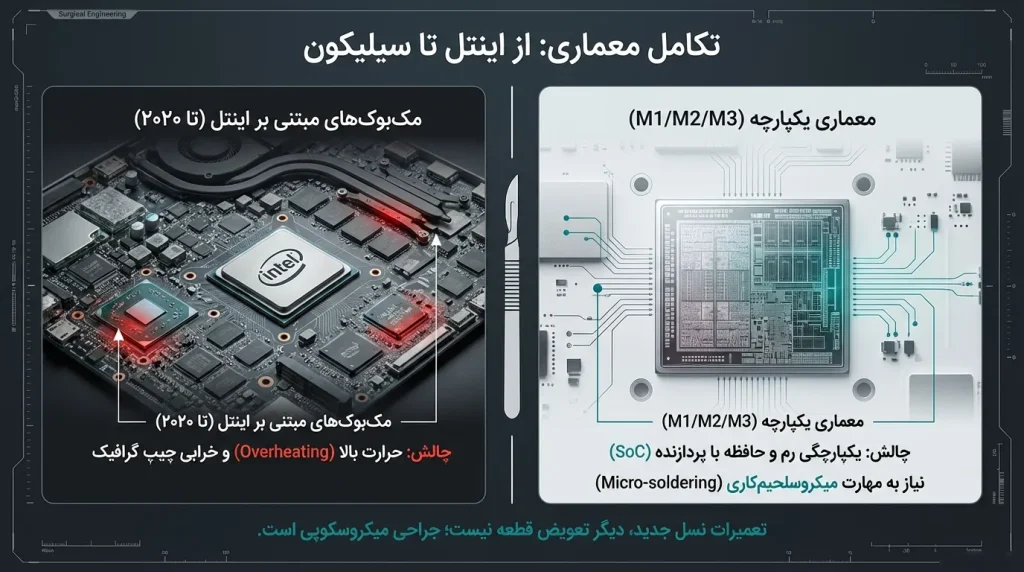
۱. مک بوک های مبتنی بر اینتل (Intel-based MacBooks)
این مدلها که تا سال ۲۰۲۰ تولید میشدند، همچنان بخش بزرگی از بازار دستدوم و تعمیراتی را تشکیل میدهند. مدلهایی مثل MacBook Pro 2015 تا 2019.
- چالش تعمیراتی: داغ کردن بیش از حد (Overheating)، خرابی چیپ گرافیک و مشکلات کیبورد پروانهای (Butterfly Keyboard).
۲. مک بوکهای سیلیکونی اپل (Apple Silicon – M1, M2, M3)
انقلاب اپل با معرفی چیپهای سری M آغاز شد. مک بوک ایر M1 و مک بوک پرو M1/M2/M3 که اکنون محبوبترین مدلها در ایران هستند.
- چالش تعمیراتی: در این مدلها رم (RAM) و حافظه (SSD) روی برد اصلی یکپارچه شدهاند. این یعنی تعمیر مک بوک در این مدلها نیازمند مهارت فوقالعاده بالا در لحیمکاری میکروسکوپی (Micro-soldering) است، زیرا تعویض قطعات به سادگی مدلهای قدیمی نیست. متخصصان مرکز تعمیرات مک بوک دلتوس با تجهیزات روز دنیا، توانایی عیبیابی این بردهای پیشرفته را دارند.
۳. مک بوک ایر (MacBook Air)
محبوبترین مدل برای دانشجویان و فریلنسرها در ایران. مدلهای A1466 (قدیمی) و A2337 (M1) بسیار رایج هستند.
- مشکلات رایج: خرابی باتری به دلیل چرخههای شارژ بالا و آسیبپذیری السیدی در برابر فشار.
۴. مک بوک پرو (MacBook Pro)
ابزار کار گرافیستها و برنامه نویسان. مدلهای ۱۴ و ۱۶ اینچی جدید و مدلهای ۱۳ اینچی قدیمی.
- مشکلات رایج: مشکلات فلت تصویر (Flexgate)، خرابی تاچ بار (Touch Bar) و مشکلات مدار تغذیه.
مشکلات رایج سخت افزاری و راهکارهای تعمیر مک بوک
وقتی صحبت از تعمیر لپ تاپ اپل میشود، مشکلات سختافزاری بیشترین سهم را دارند. در ادامه به تشریح دقیق این مشکلات و روشهای تعمیر مک بوک در مرکز تعمیرات مک بوک دلتوس میپردازیم.
۱. تعمیر و تعویض السیدی (LCD) و مشکلات تصویر
صفحه نمایش رتینا (Retina) یکی از گرانترین قطعات مک بوک است.
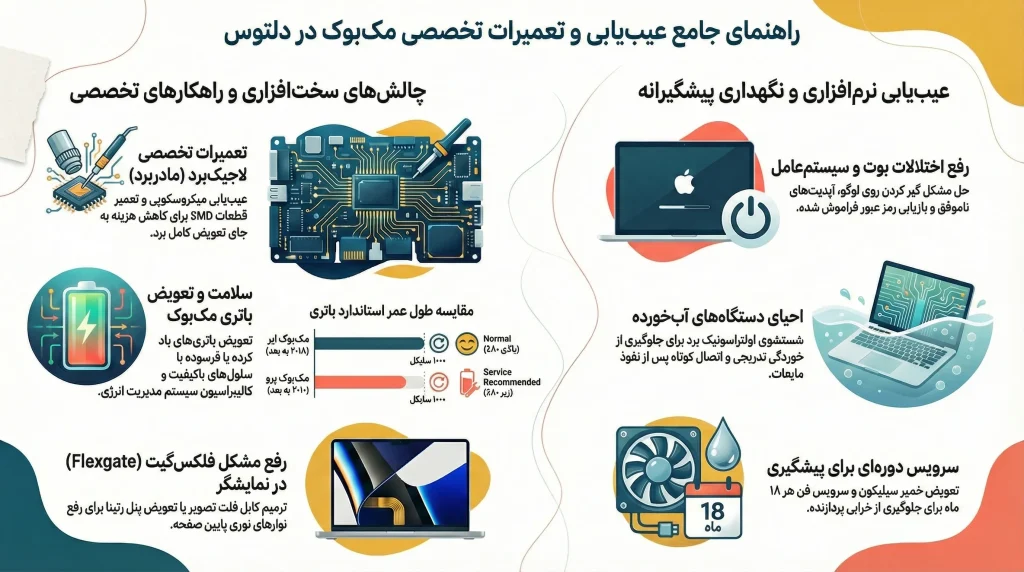
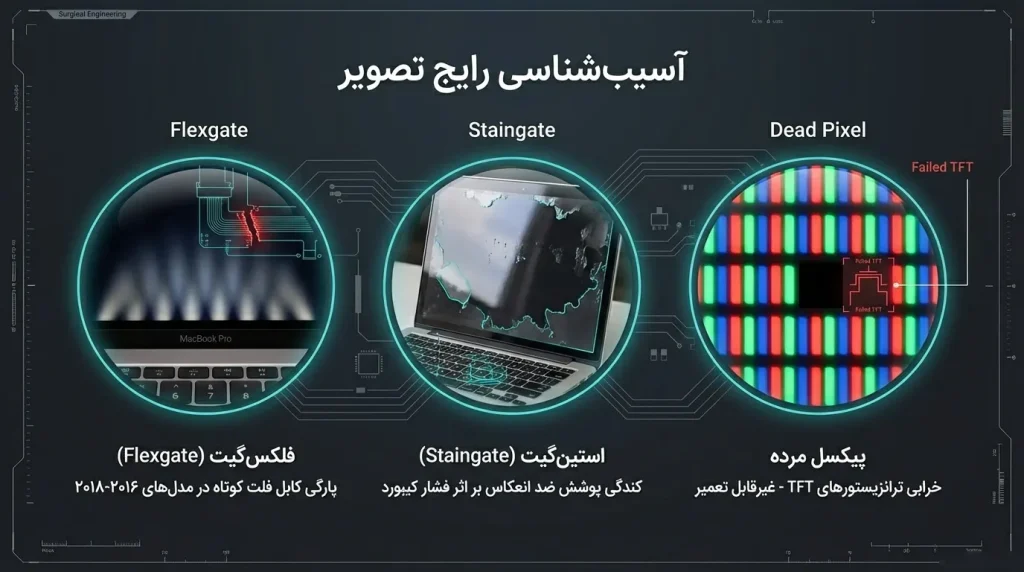
- مشکل فلکسگیت (Flexgate): در مدلهای ۲۰۱۶ تا ۲۰۱۸ مک بوک پرو، کابل فلت تصویر کوتاهی طراحی شده بود که با باز و بسته کردن لپتاپ پاره میشد و باعث ایجاد نورهای صحنهای در پایین صفحه میگشت. تعمیر مک بوک در این حالت شامل ترمیم فلت یا تعویض کامل پنل است.
- لکه های سفید (White Spots): ناشی از فشار به پشت درب لپتاپ.
- شکستگی و پیکسل سوخته: تنها راهکار، تعویض السیدی با نمونه اورجینال است. در مرکز تعمیرات مک بوک دلتوس ما از پنلهای اصلی استفاده میکنیم تا کیفیت رنگ و روشنایی دقیقاً مانند روز اول باشد.
۲. تعمیرات برد (Logic Board)؛ قلب تپنده تعمیرات مک بوک
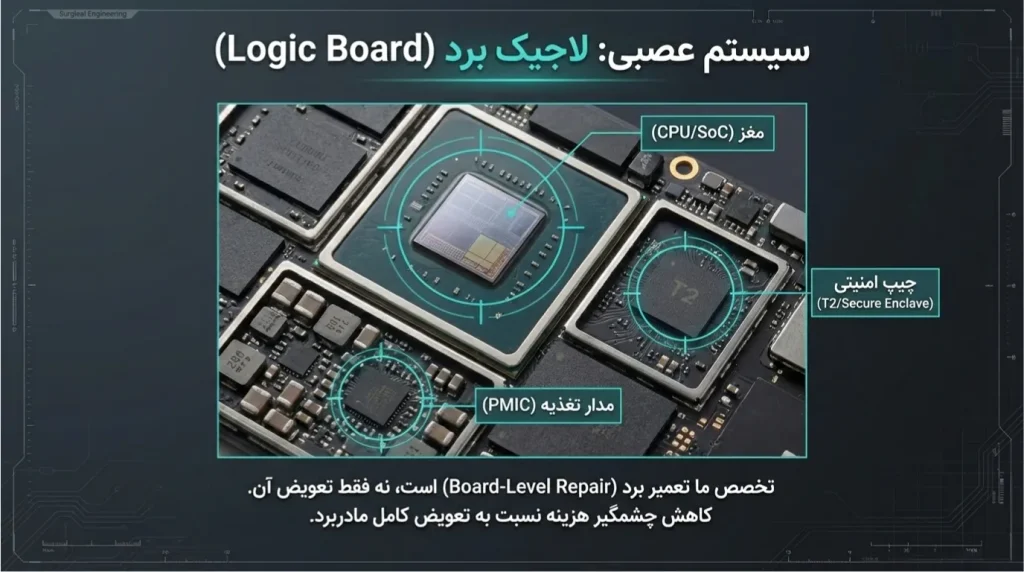
پیچیدهترین بخش تعمیرات مک بوک، تعمیر لاجیک برد است. برخلاف تصور عموم که با خرابی برد باید آن را تعویض کرد، ما در مرکز تعمیرات مک بوک دلتوس تا حد امکان برد را تعمیر میکنیم تا هزینه مشتری کاهش یابد.
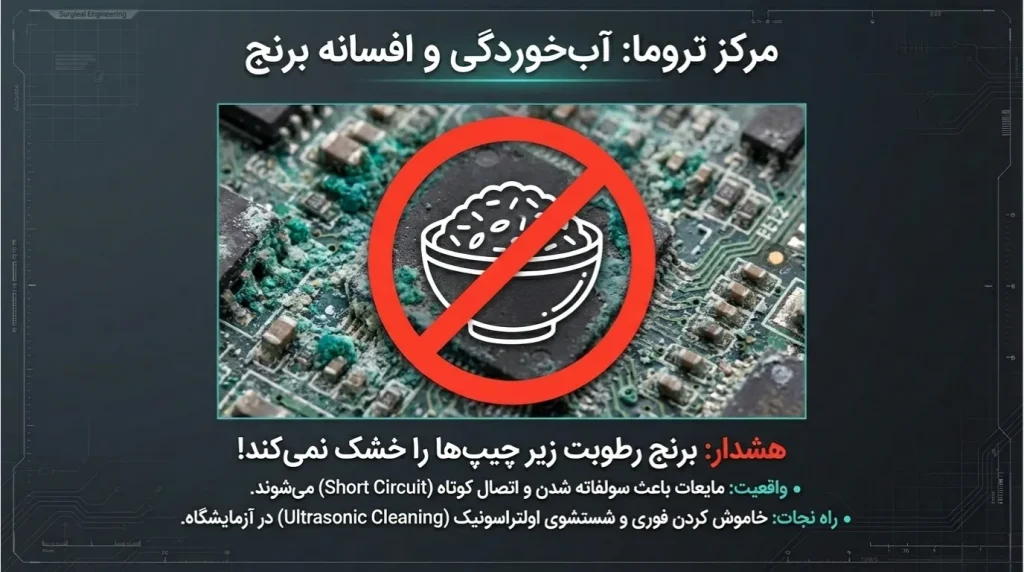
- آبخوردگی: بزرگترین دشمن مک بوک. مایعات باعث سولفاته شدن و اتصال کوتاه در مدار میشوند. نکته حیاتی: اگر دستگاه آب خورد، آن را روشن نکنید و در کیسه برنج نگذارید (این یک باور غلط است). سریعاً آن را به مرکز تعمیرات برسانید تا با دستگاه اولتراسونیک شستشو داده شود.
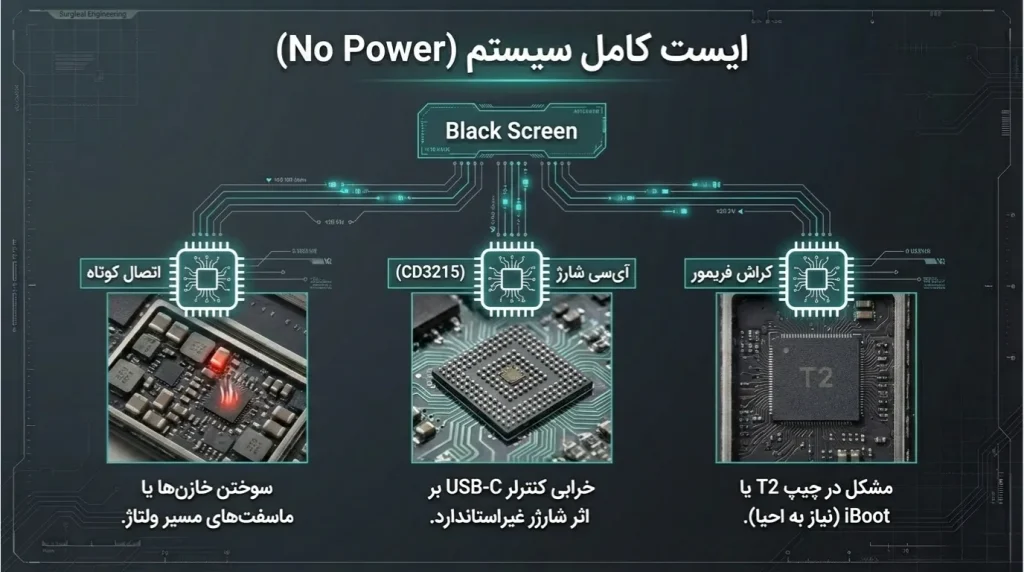
- خرابی چیپ شارژ (PMIC): اگر مک بوک شارژ نمیشود یا درصد باتری بالا نمیرود، معمولاً آیسی شارژ یا ماسفتهای مسیر ورودی آسیب دیدهاند.
- چیپ T2 و مشکلات امنیتی: در مدلهای ۲۰۱۸ تا ۲۰۲۰، چیپ امنیتی T2 مسئول کنترل بسیاری از بخشهاست. خرابی فریمور این چیپ میتواند باعث خاموشی کامل دستگاه شود که نیازمند پروگرام کردن مجدد یا تعویض چیپ است.
۳. تعمیر و تعویض باتری مک بوک
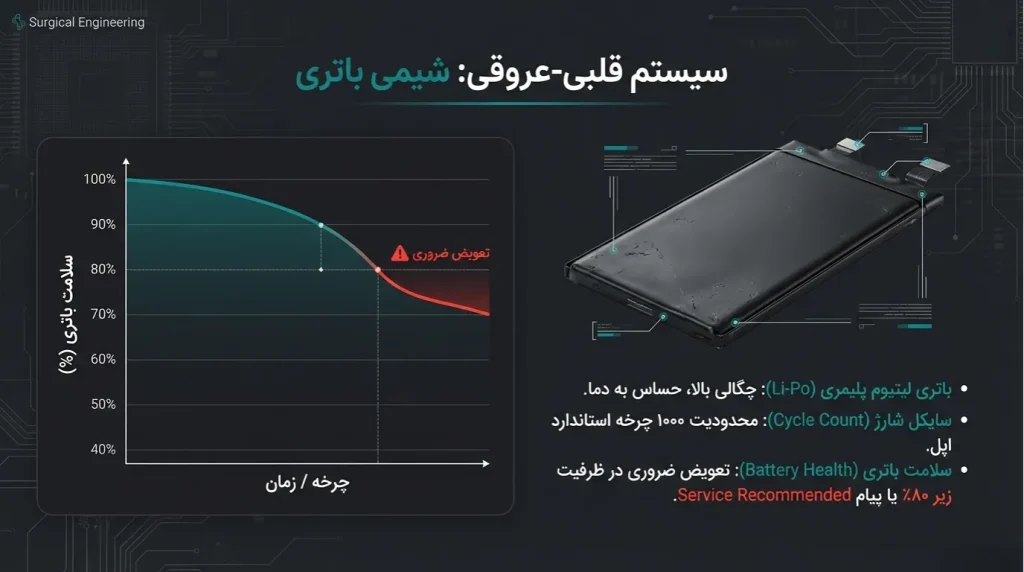
باتریهای لیتیوم-پلیمری اپل عمر مفیدی دارند (معمولاً ۱۰۰۰ سایکل).
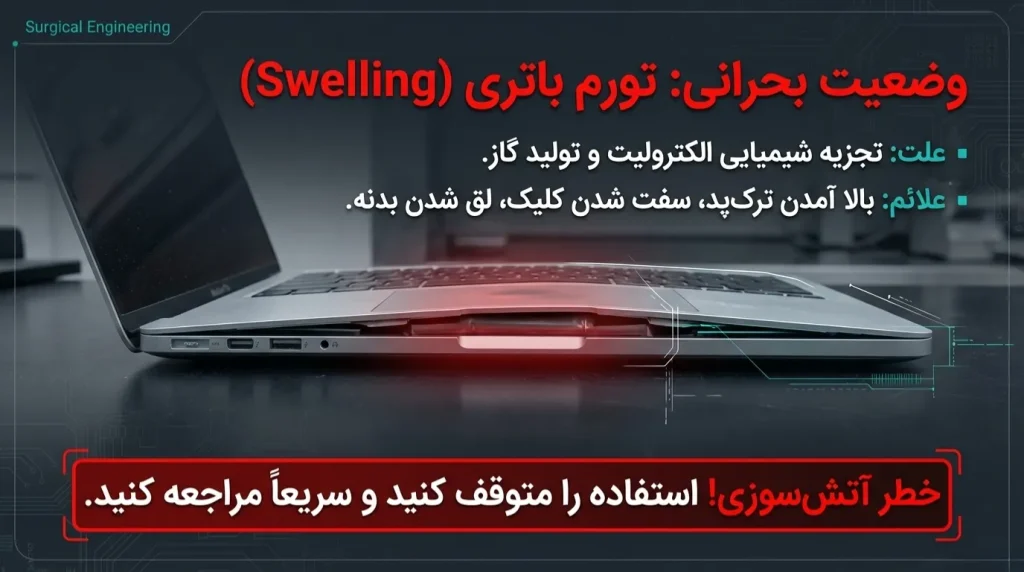
- باد کردن باتری: بسیار خطرناک است و میتواند به تاچپد و کیبورد فشار آورده و آنها را بشکند.
- پیغام Service Battery: نشاندهنده پایان عمر باتری است.
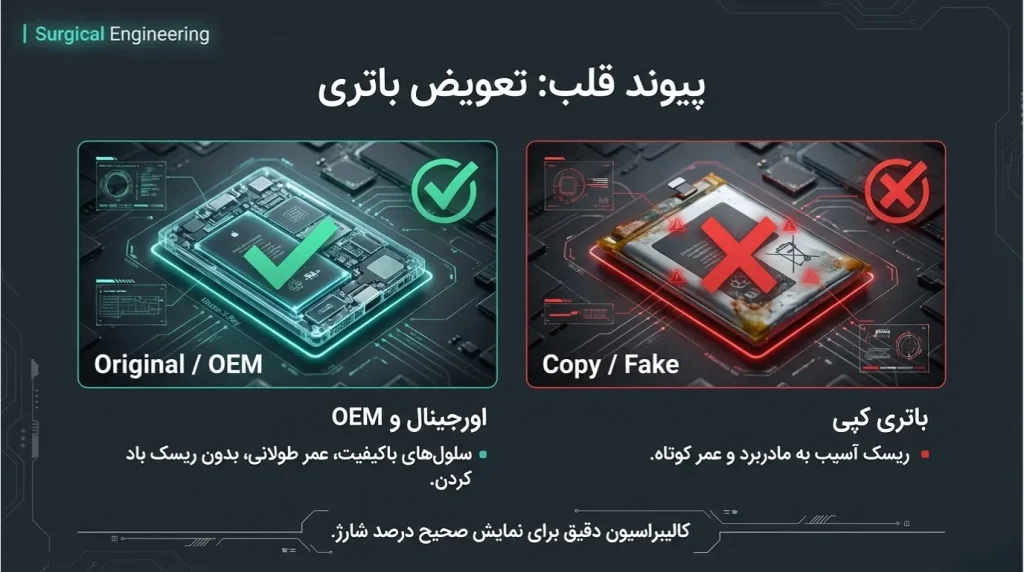
در دلتوس، تعویض باتری با نمونههای دارای گارانتی و سلولهای باکیفیت انجام میشود. همچنین کالیبراسیون باتری بعد از تعویض برای عملکرد صحیح سیستم مدیریت نیرو (SMC) ضروری است.
۴. مشکلات کیبورد و تاچ پد در تعمیرات مک بوک
- کیبورد پروانهای (Butterfly Mechanism): اپل در سالهای ۲۰۱۵ تا ۲۰۱۹ از این مکانیزم استفاده کرد که با ورود گرد و غبار از کار میافتاد. تعمیر این کیبوردها بسیار دشوار است و گاهی نیاز به تعویض کل تاپکیس (Top Case) دارد.
- کیبورد قیچی (Scissor Mechanism): در مدلهای جدیدتر (۲۰۲۰ به بعد) این مشکل حل شده، اما همچنان ریختن مایعات میتواند باعث چسبندگی کلیدها شود.
- تاچپد: شکستگی شیشه رویی یا عدم عملکرد هپتیک فیدبک (Haptic Feedback) از مشکلات رایج است.
مشکلات نرم افزاری و سیستم عامل macOS
همه چیز سختافزار نیست. بسیاری از مراجعین به مرکز تعمیرات مک بوک دلتوس برای تعمیرات مک بوک، در واقع با مشکلات نرمافزاری روبرو هستند که باعث کندی یا عدم بوت دستگاه شده است.
۱. گیر کردن روی لوگوی اپل (Boot Loop)
این مشکل میتواند ناشی از فایلهای سیستمی خراب یا پر شدن حافظه باشد.
- راهکار: استفاده از حالت ریکاوری (Recovery Mode) با کلیدهای Command + R یا دکمه پاور در مدلهای M1/M2 و اجرای ابزار Disk Utility برای ترمیم دیسک.
۲. آپدیت نشدن سیستم عامل
گاهی اوقات هنگام آپدیت به نسخههای جدید macOS (مثل Sonoma یا Ventura)، دستگاه ارور میدهد. این مشکل اغلب به خاطر کمبود فضای خالی یا تداخل نرمافزاری است. متخصصین نرمافزار دلتوس با استفاده از سورسهای اصلی اپل، سیستم عامل شما را بدون پاک شدن اطلاعات (در صورت امکان) ارتقا میدهند.
۳. فراموشی رمز عبور و قفل iCloud
- EFI Lock (قفل بایوس): اگر روی فریمور پسورد گذاشته باشید و فراموش کنید، باز کردن آن نیازمند پروگرمرهای خاص است.
- Activation Lock: اگر Find My Mac روشن باشد و اپل آیدی را فراموش کنید، دستگاه قفل میشود. تعمیر لپ تاپ اپل در این حالت نیازمند ارائه مدارک مالکیت است.
۴. کندی سرعت و دایره رنگی چرخان (Spinning Beach Ball)
این مشکل معمولاً به خاطر پر شدن کش سیستم، برنامههای استارتاپ زیاد یا بدافزارهاست. سرویس نرمافزاری شامل بهینهسازی سیستم عامل و حذف فایلهای زائد است.
فرآیند تعمیرات مک بوک در دلتوس
چرا باید دلتوس را برای تعمیر لپ تاپ اپل انتخاب کنید؟ فرآیند کاری ما شفاف، دقیق و مشتریمدار است.
- پذیرش و ثبت دستگاه: در بدو ورود، ظاهر دستگاه بررسی شده و مشکلات اظهار شده توسط شما ثبت میشود.
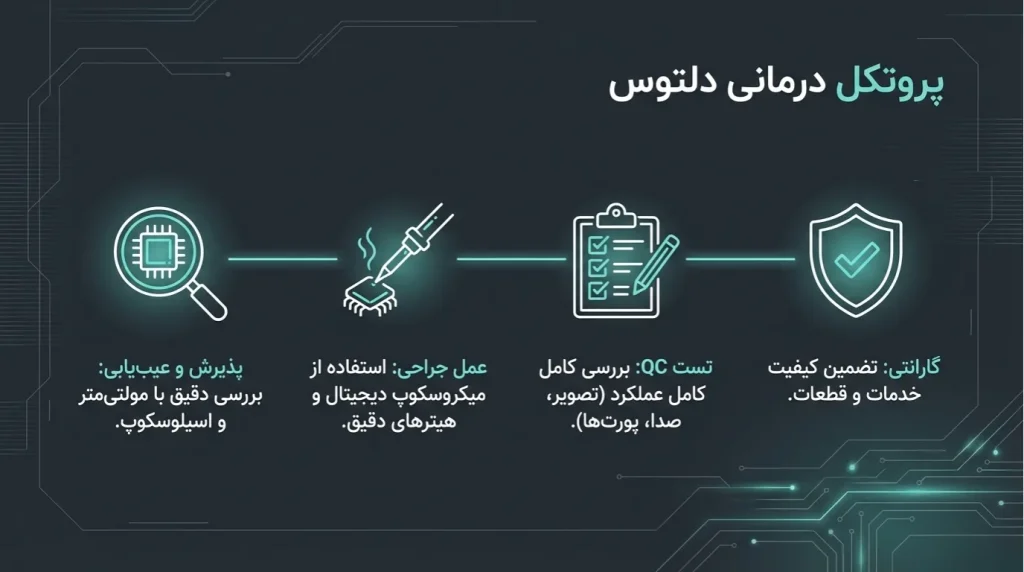
- عیبیابی رایگان (در اغلب موارد): کارشناسان ما دستگاه را باز کرده و با ابزارهای دقیق (مولتیمتر، اسیلوسکوپ و…) منشاء ایراد را پیدا میکنند.
- اعلام هزینه و زمان: قبل از هرگونه تعمیر، هزینه دقیق و زمان مورد نیاز به شما اعلام میشود. هیچ هزینهای پنهان نخواهد ماند.
- فرآیند تعمیر: استفاده از قطعات اورجینال (Original) یا High Copy درجه یک (بسته به انتخاب و بودجه مشتری) و تجهیزات پیشرفته برای تعویض چیپستها.
- تست کنترل کیفیت (QC): پس از تعمیر مک بوک، دستگاه زیر تستهای سنگین قرار میگیرد تا از پایداری آن اطمینان حاصل شود.
- گارانتی تعمیرات: ما به کار خود اطمینان داریم؛ بنابراین خدمات تعمیراتی ما در مرکز تعمیرات مک بوک دلتوس دارای گارانتی معتبر است.
نکات نگهداری برای پیشگیری از تعمیرات مک بوک
همیشه پیشگیری بهتر از درمان است. برای اینکه کمتر گذرتان به مراکز تعمیرات مک بوک بیفتد، این نکات را رعایت کنید:
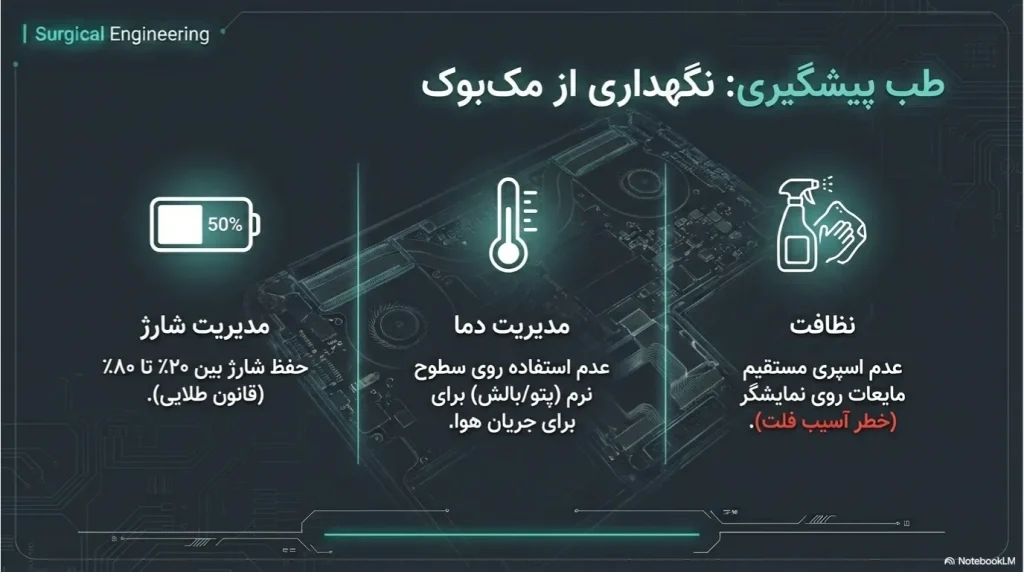
- استفاده از محافظ: از کاورهای سخت (Hard Shell) استفاده نکنید! این کاورها به لولای مک بوک فشار میآورند. به جای آن از کیف مناسب استفاده کنید.
- مراقبت از کابل شارژ: کابلهای مگسیف (MagSafe) یا USB-C را محکم نپیچید تا قطع نشوند.
- دمای محیط: مک بوک را در محیطهای خیلی گرم (زیر نور مستقیم آفتاب در ماشین) یا خیلی سرد قرار ندهید.
- تمیز کردن اصولی: هرگز اسپری تمیزکننده را مستقیم روی صفحه نپاشید. مایع به پایین نفوذ کرده و به فلتهای تصویر آسیب میزند. مایع را روی دستمال مخصوص بریزید و سپس تمیز کنید.
- سرویس دورهای: هر ۱۸ ماه یکبار، مک بوک نیاز به سرویس فن و تعویض خمیر سیلیکون دارد تا از داغ شدن و خرابی CPU جلوگیری شود. این سرویس در مرکز تعمیرات مک بوک دلتوس در کمتر از یک ساعت انجام میشود.
تفاوت تعمیرات مک بوک با سایر لپ تاپ ها
شاید بپرسید چرا تعمیر مک بوک گرانتر یا زمانبرتر از یک لپتاپ دل یا ایسوس است؟
- یکپارچگی قطعات: در اکثر لپتاپهای ویندوزی، رم، هارد و کارت وایفای جداگانه هستند. در مک بوکهای جدید، همه اینها روی یک برد سوار شدهاند (SoC). خرابی هر یک، نیازمند تعمیر کل برد است.
- قطعات اختصاصی: اپل از پیچها، کانکتورها و چیپهای اختصاصی استفاده میکند که در بازار عمومی یافت نمیشوند.
- امنیت بالا: وجود چیپهای امنیتی T2 و M-Series باعث شده هر قطعه با برد جفت (Pair) شود و تعویض قطعه نیازمند کالیبراسیون نرمافزاری باشد.
به همین دلیل است که تاکید میکنیم تعمیر لپ تاپ اپل را نباید به تعمیرکاران عمومی سپرد. تیم تخصصی مرکز تعمیرات مک بوک دلتوس دورههای تخصصی تعمیرات محصولات اپل را گذراندهاند.
نتیجهگیری درباره تعمیر مک بوک
تعمیرات مک بوک تلفیقی از هنر و مهندسی است. با توجه به قیمت بالای این دستگاهها در بازار ایران، حفظ و نگهداری و تعمیر صحیح آنها اهمیت دوچندانی دارد. چه نیاز به تعویض یک باتری ساده داشته باشید و چه تعمیر پیچیده برد در اثر آبخوردگی، انتخاب مرکز تعمیراتی معتبر مرز بین احیای دستگاه یا از دست دادن کامل آن است.
مجموعه تعمیرات مک بوک دلتوس با سالها تجربه در زمینه تعمیر لپ تاپ اپل، بهرهگیری از متخصصین مجرب و ابزارهای روز دنیا، آماده ارائه خدمات به شما عزیزان است. اعتماد شما سرمایه ماست. برای دریافت مشاوره رایگان و استعلام هزینه تعمیر مک بوک خود، همین حالا با کارشناسان ما در دلتوس تماس بگیرید یا به وبسایت ما مراجعه کنید. اجازه دهید مک بوک شما دوباره مثل روز اول کار کند.
اهمیت صفحه نمایش در مک بوک و چرایی تمرکز بر آن در تعمیرات مک بوک
صفحه نمایش مک بوک بدون اغراق مهمترین واسط میان کاربر و دستگاه است. اپل از ابتدای تولید مک بوکها، همواره روی کیفیت پنلهای نمایشگر خود سرمایهگذاری ویژهای کرده است. پنلهای رتینا (Retina)، فناوری True Tone، تراکم پیکسلی بالا، پوشش رنگی گسترده DCI-P3 و روشنایی خیرهکننده، همه از ویژگیهایی هستند که مک بوک را به ابزار محبوب طراحان گرافیک، تدوینگران ویدیو، عکاسان و توسعهدهندگان تبدیل کردهاند. اما همین صفحه نمایش باکیفیت، زمانی که دچار مشکل شود، یکی از پرهزینهترین و پیچیدهترین بخشهای تعمیرات مک بوک خواهد بود.
تجربه سالها فعالیت در حوزه تعمیر لپ تاپ اپل در مجموعه تعمیرات مک بوک دلتوس به ما نشان داده که مشکلات تصویر و السیدی، بعد از خرابی باتری، دومین دلیل مراجعه کاربران به مراکز تعمیراتی است. متأسفانه بسیاری از کاربران به دلیل ناآگاهی از ماهیت این مشکلات، یا دستگاه خود را با هزینه هنگفت به نمایندگیهای غیررسمی میسپارند، یا آن را به تعمیرکارانی میدهند که تجربه کافی در زمینه تعمیر مک بوک ندارند و در نهایت با خسارت بیشتری مواجه میشوند.
در این مقاله تخصصی و جامع، قصد داریم تمام مشکلات رایج تصویر و صفحه نمایش مک بوکها را با ذکر جزئیات فنی دقیق بررسی کنیم. از علائم اولیه هر مشکل گرفته تا دلایل ریشهای بروز آن و در نهایت نحوه تعمیر و تعویض السیدی را شرح خواهیم داد. اگر با هر یک از مشکلاتی که در ادامه ذکر میشود مواجه هستید، پیشنهاد میکنیم حتماً با کارشناسان مرکز تعمیرات مک بوک دلتوس مشورت کنید.
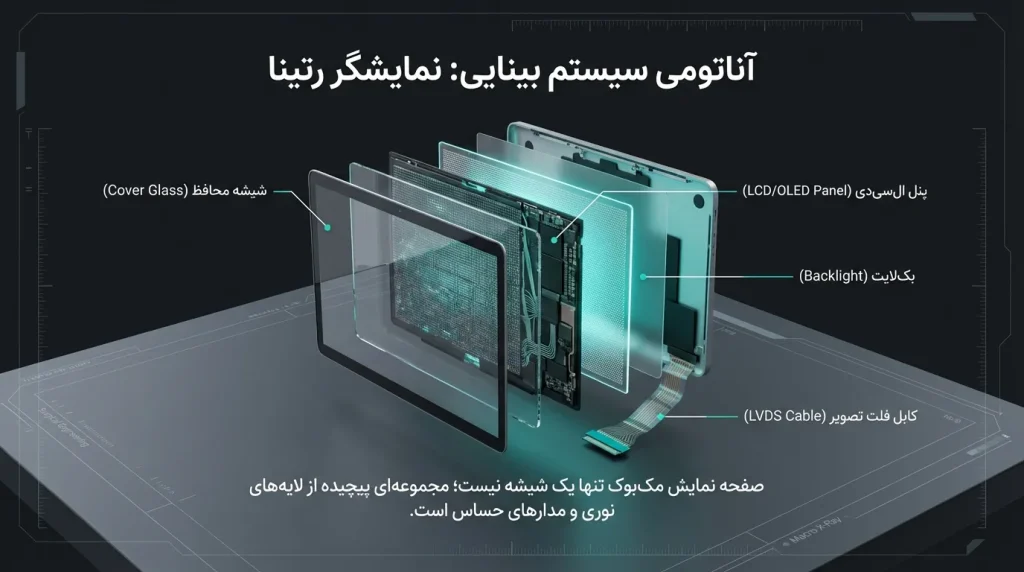
آناتومی صفحه نمایش مک بوک؛ از چه اجزایی تشکیل شده؟
برای درک بهتر مشکلات تصویر و فرآیند تعمیرات مک بوک در بخش نمایشگر، ابتدا باید بدانیم صفحه نمایش مک بوک از چه لایهها و اجزایی تشکیل شده است. این دانش به شما کمک میکند تا هنگام مراجعه به مرکز تعمیراتی، درک بهتری از توضیحات تکنسین داشته باشید.
۱. شیشه محافظ یا لایه رویی (Cover Glass)
در مدلهای قدیمیتر مک بوک پرو (مثل A1278 و A1286)، یک شیشه جداگانه روی پنل السیدی قرار داشت. در مدلهای رتینا و جدیدتر، این شیشه با پنل یکپارچه شده و جداکردن آن بدون تجهیزات حرفهای تقریباً غیرممکن است.
۲. پنل السیدی (LCD Panel) یا OLED
پنل اصلی که تصویر را نمایش میدهد. در اکثر مک بوکها از فناوری IPS-LCD با نور پسزمینه LED استفاده میشود. در جدیدترین مدلهای مک بوک پرو ۲۰۲۱ به بعد، اپل از فناوری Mini-LED و حتی در آینده نزدیک OLED بهره میبرد.
۳. بکلایت (Backlight)
نور پسزمینه که پشت پنل السیدی قرار دارد و تصویر را قابل دیدن میکند. خرابی بکلایت یکی از شایعترین دلایل مراجعه برای تعمیر مک بوک است.
۴. کابل فلت تصویر (Display Flex Cable / LVDS Cable)
این کابل نازک و ظریف، تصویر را از لاجیک برد (Logic Board) به پنل نمایشگر منتقل میکند. از داخل لولا (Hinge) عبور میکند و یکی از آسیبپذیرترین بخشهای مک بوک است.
۵. لولاها (Hinges)
لولاهای مک بوک از آلیاژهای سبک و مستحکم ساخته شدهاند و مسیر عبور کابلهای فلت تصویر، دوربین، آنتن وایفای و سنسور نور محیط هستند.
۶. فریم یا قاب نمایشگر (Bezel / Housing)
قاب آلومینیومی دور صفحه نمایش که پنل و سایر اجزا در آن جای میگیرند.
۷. دوربین فیستایم و سنسور نور محیط
این اجزا نیز در بخش بالایی مجموعه نمایشگر (Display Assembly) قرار دارند و هنگام تعویض السیدی باید به آنها توجه شود. شناخت این اجزا به ما کمک میکند تا بفهمیم وقتی مشکلی در تصویر مک بوک رخ میدهد، کدام بخش درگیر شده و تعمیر لپ تاپ اپل باید روی کدام لایه تمرکز کند.
مشکلات رایج تصویر مک بوک به تفکیک علائم و دلایل
در ادامه به مهم ترین و رایج ترین مشکلات تصویری میپردازیم که کاربران مک بوک با آنها مواجه میشوند. هر مشکل را با ذکر علائم، دلایل ریشهای و روش تعمیر بررسی خواهیم کرد.
۱. مشکل فلکس گیت (Flexgate) – نوارهای نوری در پایین صفحه
علائم:
کاربر هنگام باز کردن درب مک بوک، متوجه نوارهای نوری روشن یا تاریک در پایین صفحه نمایش میشود. این نوارها معمولاً به شکل افکت «صحنه نمایش» (Stage Light Effect) ظاهر میشوند. با باز و بسته شدن درب، شدت این نوارها تغییر میکند. در مراحل پیشرفتهتر، ممکن است نیمه پایین صفحه کاملاً سیاه شود.
دلایل بروز:
این مشکل یکی از معروف ترین ایرادهای طراحی اپل است و عمدتاً در مدل های مک بوک پرو ۲۰۱۶ و ۲۰۱۷ (A1706, A1707, A1708) دیده میشود. ریشه مشکل در طراحی کابل فلت بکلایت است. اپل در این نسلها از کابل فلت بسیار کوتاه و نازکی استفاده کرد که از داخل لولا عبور میکند. با هر بار باز و بسته کردن درب لپتاپ، این کابل تحت فشار و کشش قرار میگیرد و پس از مدتی (معمولاً ۱ تا ۳ سال استفاده عادی) پاره میشود یا اتصال آن ضعیف میگردد.
نحوه تعمیر لپ تاپ اپل در دلتوس:
تعمیر مک بوک دچار فلکسگیت چند مسیر دارد:
- روش اول – ترمیم فلت (Flex Cable Repair): در مرکز دلتوس، تکنسینهای متخصص با استفاده از میکروسکوپ و لوپ حرفهای، محل دقیق پارگی یا ساییدگی فلت را شناسایی کرده و آن را ترمیم میکنند. این روش اقتصادیترین راهکار است، اما نیازمند دقت و مهارت فوقالعاده بالایی است زیرا فلتهای بکلایت مک بوک بسیار ظریف هستند و کوچکترین اشتباه میتواند به خرابی دائمی منجر شود.
- روش دوم – تعویض فلت با نمونه بلندتر: برخی تولیدکنندگان قطعات جانبی، فلتهای جایگزین بلندتری تولید کردهاند که مشکل طراحی اپل را برطرف میکنند. نصب این فلتها نیازمند باز کردن کامل مجموعه نمایشگر است.
- روش سوم – تعویض کامل مجموعه نمایشگر (Display Assembly): اگر آسیب فلت شدید باشد یا به خود پنل السیدی هم سرایت کرده باشد، تعویض کل مجموعه السیدی ضروری خواهد بود.
در مرکز تعمیرات مک بوک دلتوس ما ابتدا تمام تلاش خود را میکنیم تا با ترمیم فلت، هزینه تعمیر لپ تاپ اپل را برای مشتری به حداقل برسانیم.
۲. صفحه سیاه ولی مک بوک روشن است (No Backlight / Black Screen)
علائم:
مک بوک صدا های استارت آپ را پخش میکند، صدای فن شنیده می شود و حتی ممکن است با اتصال به مانیتور خارجی تصویر داشته باشد، اما صفحه خود دستگاه کاملاً سیاه است. اگر در محیط تاریک، نور ضعیفی را روی صفحه ببینید، مشکل بکلایت تأیید میشود. اگر هیچ تصویری حتی با نور قوی هم دیده نشود، ممکن است مشکل از پنل یا خروجی تصویر برد باشد.
دلایل بروز:
- خرابی آیسی بکلایت (Backlight IC): آی سی LP8548 (یا مشابه آن بسته به مدل) وظیفه تأمین ولتاژ نور پسزمینه صفحه نمایش را بر عهده دارد. سوختن این آیسی یکی از شایعترین دلایل سیاه شدن صفحه است. آبخوردگی، اتصال و قطع ناگهانی شارژر و نوسانات برق از دلایل سوختن آیسی بکلایت هستند.
- سوختن فیوز بکلایت: در مسیر تغذیه بکلایت روی لاجیک برد، فیوزهای کوچکی (Fuse) قرار دارند که در صورت عبور جریان بیش از حد، میسوزند و مدار را قطع میکنند. ظاهراً سالم به نظر میرسند اما در تست با مولتیمتر، اتصالی نشان نمیدهند.
- پارگی کابل فلت بکلایت: همانطور که در بخش فلکسگیت توضیح داده شد، پارگی کامل فلت بکلایت باعث خاموش شدن کامل نور پسزمینه میشود.
- خرابی کانکتور السیدی روی برد: اگر کانکتور LVDS روی لاجیک برد شل شود یا پایههای آن بشکند، ارتباط بین برد و نمایشگر قطع میشود.
نحوه تعمیر مک بوک در دلتوس:
در فرآیند تعمیرات مک بوک با مشکل صفحه سیاه، ابتدا باید مشخص شود که مشکل سختافزاری است یا نرمافزاری:
- تست با مانیتور خارجی: اگر تصویر روی مانیتور خارجی نمایش داده شود، مشکل محدود به بخش نمایشگر یا مسیر بکلایت است.
- بررسی ولتاژ بکلایت: با استفاده از مولتیمتر و اسیلوسکوپ، ولتاژ خروجی آیسی بکلایت سنجیده میشود. اگر ولتاژ صفر باشد، آیسی بکلایت یا فیوزهای مسیر معیوب هستند.
- تعویض آیسی بکلایت: با استفاده از هیتر و هویه حرفهای، آیسی سوخته برداشته شده و نمونه نو لحیمکاری میشود. این فرآیند نیازمند تجربه بالا در لحیمکاری SMD (Surface Mount Device) است.
- تعویض فیوز: اگر فیوز سوخته باشد، با نمونه هممقدار تعویض میشود.
تعمیر مک بوک در این حالت یکی از تخصصیترین کارهای حوزه تعمیرات لپتاپ است و در مرکز تعمیرات مک بوک دلتوس با بالاترین دقت انجام میشود.
۳. خطوط رنگی عمودی یا افقی روی صفحه
علائم:
کاربر یک یا چند خط رنگی (صورتی، سبز، آبی، سفید یا سیاه) را روی صفحه مشاهده میکند. این خطوط ممکن است ثابت باشند یا با تغییر زاویه درب لپتاپ ظاهر و ناپدید شوند.
دلایل بروز:
- خرابی فلت تصویر (LVDS/eDP Cable): اگر خطوط با تغییر زاویه درب تغییر کنند، به احتمال بسیار زیاد فلت تصویر آسیب دیده است. این کابل از داخل لولا عبور میکند و با باز و بسته شدن مکرر، رشتههای مسی داخل آن ممکن است قطع شوند.
- خرابی پنل السیدی: اگر خطوط ثابت باشند و با تغییر زاویه هیچ تغییری نکنند، احتمال خرابی خود پنل السیدی وجود دارد. ضربه فیزیکی، حتی ضربه خفیف، میتواند ردیفهایی از پیکسلها را از کار بیندازد.
- خرابی چیپ گرافیک (GPU): در مدلهای قدیمیتر مک بوک پرو که دارای چیپ گرافیک مجزا (Discrete GPU) هستند (مثل مدلهای دارای AMD Radeon)، خرابی GPU هم میتواند باعث ایجاد خطوط رنگی یا آرتیفکتهای تصویری شود.
نحوه تعمیر مک بوک :
در تعمیر لپ تاپ اپل با مشکل خطوط تصویری، ابتدا باید منشاء مشکل مشخص شود:
- تست با مانیتور خارجی: اگر خطوط روی مانیتور خارجی هم وجود داشته باشند، مشکل از GPU یا لاجیک برد است. اگر فقط روی صفحه خود دستگاه باشند، مشکل از پنل یا فلت است.
- تست تغییر زاویه: اگر با باز و بسته کردن درب خطوط تغییر کنند، فلت تعویض یا ترمیم میشود.
- تعویض پنل السیدی: اگر پنل آسیب دیده باشد، تعویض پنل ضروری است.
- ریبال (Reball) یا تعویض GPU: در صورت خرابی چیپ گرافیک، فرآیند ریبال (گرم کردن کنترلشده و لحیمکاری مجدد) یا تعویض کامل GPU انجام میشود. این کار تنها در مراکز تخصصی مانند دلتوس امکانپذیر است.
۴. لکههای سفید یا ابری روی صفحه (Staingate / Anti-Reflective Coating Issue)
علائم:
لکههایی سفید، ابری یا مات روی صفحه نمایش ظاهر میشوند که با تمیز کردن هم از بین نمیروند. این لکهها ابتدا کوچک هستند ولی با گذشت زمان بزرگتر شده و ممکن است کل صفحه را درگیر کنند.
دلایل بروز:
این مشکل که به «Staingate» نیز معروف است، مربوط به کندگی پوشش ضد انعکاس (Anti-Reflective Coating) روی شیشه صفحه نمایش است. اپل از یک لایه ضد انعکاس نازک روی پنلهای رتینا استفاده میکند که متأسفانه در برابر عوامل زیر آسیبپذیر است:
- تماس انگشت و چربی پوست: لمس مکرر صفحه با انگشتان و انتقال چربی.
- تمیز کردن با مواد نامناسب: استفاده از دستمالهای الکلی، اسپری شیشهپاککن یا دستمال خشن.
- فشار کیبورد به صفحه: هنگام بسته بودن درب لپتاپ، کلیدهای کیبورد به صفحه تماس دارند و در طول زمان باعث سایش پوشش میشوند.
- گرمای بیش از حد: حرارت بالای مک بوک هم میتواند در تسریع این فرآیند مؤثر باشد.
مدل هایی که بیشتر با این مشکل مواجه میشوند و به مرکز دلتوس برای تعمیرات مک بوک مراجعه می کنند : مک بوک پرو رتینا ۲۰۱۳ تا ۲۰۱۸، مک بوک ایر ۲۰۱۸ و ۲۰۱۹.
نحوه تعمیر مک بوک در دلتوس:
- روش اول – برداشتن کامل پوشش ضد انعکاس: در مرکز تعمیرات مک بوک دلتوس با استفاده از محلولهای تخصصی و دستمالهای میکروفایبر مخصوص، لایه آسیبدیده ضد انعکاس بهطور کامل و یکنواخت از روی پنل برداشته میشود. نتیجه این کار، صفحهای تمیز و شفاف ولی بدون خاصیت ضد انعکاس است. این اقتصادیترین راهکار برای تعمیر مک بوک با مشکل Staingate است.
- روش دوم – نصب محافظ صفحه نمایش مات (Matte Screen Protector): پس از برداشتن لایه قدیمی، نصب یک محافظ صفحه باکیفیت میتواند هم خاصیت ضد انعکاس را برگرداند و هم از پنل در برابر آسیبهای آینده محافظت کند.
- روش سوم – تعویض پنل السیدی: اگر مشتری خواهان بازگشت کامل به حالت کارخانه باشد، تعویض پنل با نمونه نو (دارای پوشش ضد انعکاس سالم) بهترین گزینه است.
۵. ترک و شکستگی صفحه نمایش
علائم:
ترکهای فیزیکی روی شیشه یا پنل السیدی، نشت مایع کریستال (لکههای سیاه پخششونده از محل ضربه)، و از کار افتادن بخشی یا تمام صفحه.
دلایل بروز:
- ضربه مستقیم: افتادن لپتاپ، ضربه جسم سخت به صفحه، نشستن روی کیف لپتاپ.
- فشار بیش از حد هنگام بسته بودن درب: قرار دادن اشیاء (مثل قلم، ایرپاد، کابل USB) روی کیبورد و بستن درب لپتاپ. این یکی از شایعترین دلایلی است که در مرکز تعمیرات مک بوک دلتوس شاهد آن هستیم. بسیاری از مشتریان نمیدانند که ضخامت فاصله بین کیبورد و صفحه نمایش در مک بوک بسیار کم است و حتی یک کابل نازک هم میتواند باعث شکستگی شود.
- تغییرات دمایی ناگهانی: بردن مک بوک از محیط بسیار سرد (مثل زمستان) به محیط گرم بهصورت ناگهانی میتواند شوک حرارتی ایجاد کند.
- ضعف ساختاری فریم: در برخی مدلها، ضعف در فریم آلومینیومی باعث میشود فشار به جای فریم، به پنل السیدی منتقل شود.
نحوه تعمیرات مک بوک دلتوس :
در تعمیر لپ تاپ اپل با شکستگی صفحه، عملاً تنها راهکار قطعی، تعویض مجموعه نمایشگر است.
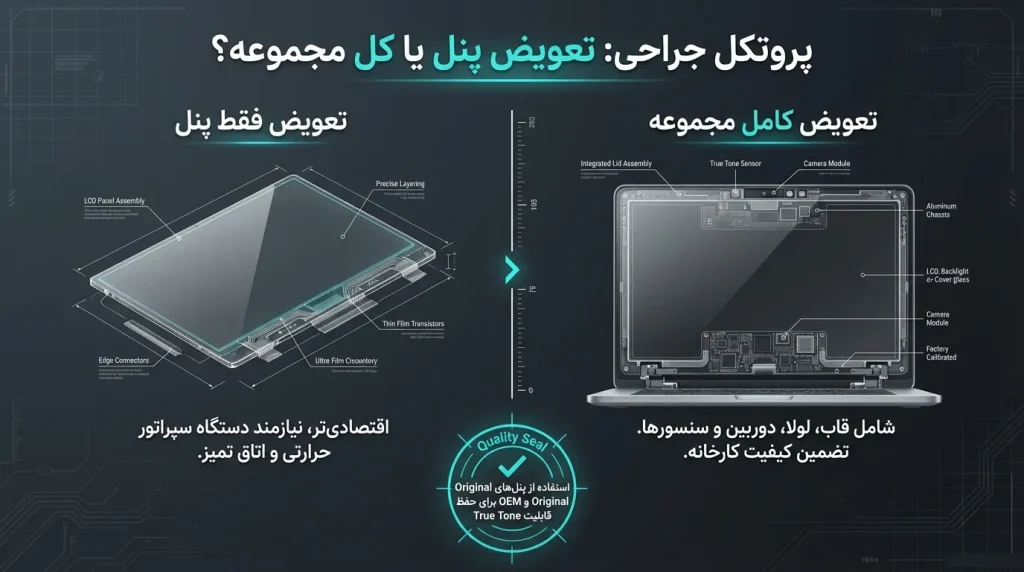
- تعویض فقط پنل السیدی (Panel-only Replacement): اگر قاب آلومینیومی و لولاها سالم باشند، تعویض فقط خود پنل امکانپذیر است. این کار هزینه کمتری نسبت به تعویض کل مجموعه دارد، اما نیازمند دقت بسیار بالا و تجهیزات تخصصی برای جدا کردن پنل از قاب است. تکنسینهای مرکز تعمیرات مک بوک دلتوس با استفاده از دستگاه سپراتور حرارتی (Heating Separator)، پنل آسیبدیده را بدون آسیب به قاب جدا کرده و پنل نو را جایگزین میکنند.
- تعویض کامل مجموعه نمایشگر (Full Display Assembly): اگر قاب هم آسیب دیده باشد یا مشتری بخواهد خیالش از بابت کیفیت راحت باشد، کل مجموعه (شامل پنل، قاب، لولا، دوربین، آنتن وایفای و فلتها) تعویض میشود. در مرکز تعمیرات مک بوک دلتوس ما هم مجموعههای اورجینال (اصلی برداشتهشده از دستگاه سالم) و هم نمونههای OEM با کیفیت بالا عرضه میکنیم.
۶. سوسو زدن یا لرزش تصویر (Screen Flickering)
علائم:
تصویر صفحه بهصورت نامنظم سوسو میزند، روشنایی نوسان دارد، یا صفحه بهصورت متناوب سیاه و روشن میشود.
دلایل بروز:
- مشکل نرمافزاری: گاهی پس از آپدیت macOS یا نصب برنامههای ناسازگار، تصویر سوسو میزند. درایورهای گرافیک (در مدلهای اینتل) ممکن است دچار باگ شوند.
- خرابی فلت تصویر: اگر فلت در حال پاره شدن باشد، قبل از قطع کامل، ممکن است سیگنالهای ناقصی ارسال کند که بهصورت سوسو زدن خود را نشان میدهد.
- خرابی آیسی TCON (Timing Controller): این آیسی روی خود پنل السیدی قرار دارد و مسئول کنترل زمانبندی نمایش پیکسلهاست. خرابی آن باعث ناپایداری تصویر میشود.
- مشکل مدار بکلایت: اگر ولتاژ بکلایت پایدار نباشد، نور پسزمینه سوسو میزند.
- چیپ گرافیک: در مدلهای دارای GPU مجزا، مشکلات گرافیکی هم میتواند عامل باشد.
نحوه تعمیر لپ تاپ اپل در دلتوس:
ابتدا باید مشکل نرمافزاری رد شود:
- ریست SMC و NVRAM: این دو عمل ساده بسیاری از مشکلات نمایشگر در تعمیر مک بوک را حل میکنند. SMC مسئول مدیریت نور پسزمینه است و ریست آن میتواند سوسو زدن نرمافزاری را برطرف کند.
- بوت در حالت Safe Mode: اگر مشکل در Safe Mode وجود نداشته باشد، یک نرمافزار یا اکستنشن مقصر است.
- بررسی سختافزاری: اگر مشکل نرمافزاری نباشد، بررسی فلت، آیسی بکلایت و GPU ضروری است. در مرکز تعمیرات مک بوک دلتوس با تجهیزات عیبیابی پیشرفته، منبع دقیق سوسو زدن شناسایی و رفع میشود.
۷. تصویر صورتی، بنفش یا تغییر رنگ کلی صفحه
علائم:
کل صفحه یا بخشی از آن، رنگ غیرطبیعی به خود میگیرد. مثلاً تصویر صورتی (Pink Tint)، سبز یا بنفش میشود.
دلایل بروز:
- خرابی فلت تصویر: اگر برخی از رشتههای مسی داخل فلت قطع شوند، کانالهای رنگی (RGB) مختل شده و رنگ تصویر تغییر میکند.
- خرابی پنل السیدی: فیلترهای رنگی داخل پنل ممکن است آسیب ببینند.
- مشکل GPU: خرابی چیپ گرافیک هم میتواند باعث رنگهای غیرطبیعی شود.
- مشکل نرمافزاری True Tone یا Night Shift: گاهی تنظیمات True Tone یا Night Shift اختلال ایجاد میکنند.
نحوه تعمیر لپ تاپ اپل:
در تعمیرات مک بوک با مشکل تغییر رنگ، ابتدا تنظیمات نرمافزاری بررسی میشوند (خاموش کردن True Tone و Night Shift). اگر مشکل حل نشد، بررسی فلت و پنل در اولویت قرار میگیرد. تست با مانیتور خارجی برای تفکیک مشکل GPU از مشکل نمایشگر ضروری است.
۸. پیکسل مرده یا پیکسل گیرکرده (Dead Pixel / Stuck Pixel)
علائم:
- پیکسل مرده (Dead Pixel): نقطه سیاه ثابت روی صفحه که هیچ نوری از خود ساطع نمیکند.
- پیکسل گیرکرده (Stuck Pixel): نقطهای از صفحه که همیشه یک رنگ ثابت (قرمز، سبز یا آبی) را نشان میدهد.
دلایل بروز:
خرابی ترانزیستورهای TFT (Thin Film Transistor) که هر پیکسل را کنترل میکنند. ممکن است از کارخانه بوده باشد (نقص تولید) یا در اثر ضربه فیزیکی ایجاد شده باشد.
نحوه تعمیر:
- پیکسل گیرکرده: گاهی با استفاده از نرمافزارهایی مثل «JScreenFix» که رنگهای متغیر سریع روی محل پیکسل نمایش میدهند، میتوان پیکسل را آزاد کرد. همچنین ماساژ ملایم محل پیکسل با یک پارچه نرم (با فشار بسیار کم) گاهی مؤثر است.
- پیکسل مرده: متأسفانه تعمیر پیکسل مرده بدون تعویض پنل امکانپذیر نیست. اگر تعداد پیکسلهای مرده زیاد باشد یا در مرکز صفحه قرار داشته باشند، تعویض پنل در مرکز تعمیرات مک بوک دلتوس توصیه میشود.
۹. مشکل سایه روشن یا Ghosting تصویر
علائم:
هنگام اسکرول کردن سریع یا تماشای ویدیو، تصاویر قبلی بهصورت محو در پشت تصویر فعلی باقی میمانند و اثر سایهوار ایجاد میکنند.
دلایل بروز:
- کاهش عمر پنل السیدی: زمان پاسخدهی (Response Time) پنل با گذشت زمان افزایش مییابد.
- مشکلات سیگنالدهی GPU: اگر GPU نتواند فریمها را بهموقع ارسال کند.
- خرابی فلت: سیگنالهای ضعیف از فلت آسیبدیده.
نحوه تعمیر مک بوک :
در اکثر موارد، تعویض پنل السیدی مشکل Ghosting را برطرف میکند. در تعمیر مک بوک با این مشکل، ابتدا باید اطمینان حاصل شود که مشکل از GPU نیست.
۱۰. عدم تشخیص نمایشگر داخلی (Internal Display Not Detected)
علائم:
مک بوک با مانیتور خارجی کار میکند ولی نمایشگر داخلی را اصلاً شناسایی نمیکند. در تنظیمات System Preferences > Displays، فقط مانیتور خارجی نمایش داده میشود.
دلایل بروز:
- قطع کامل فلت تصویر: فلت کاملاً پاره شده و هیچ ارتباطی بین برد و نمایشگر وجود ندارد.
- خرابی کانکتور السیدی روی لاجیک برد: پینهای کانکتور شکسته یا سوختهاند.
- خرابی آیسی کنترل نمایشگر (TCON) روی برد اصلی: در برخی مدلها، یک آیسی واسط روی لاجیک برد وجود دارد که خرابی آن باعث عدم شناسایی نمایشگر میشود.
نحوه تعمیر مک بوک در دلتوس:
این مشکل نیازمند بررسی دقیق مسیر سیگنال تصویر از GPU تا کانکتور السیدی است. در تعمیر لپ تاپ اپل با این علامت، تکنسین مرکز تعمیرات مک بوک دلتوس ابتدا اتصال فیزیکی فلت و کانکتور را بررسی میکند. سپس با تست ولتاژهای مسیر و بررسی آیسیها، محل دقیق عیب مشخص و تعمیر میشود.
فرآیند تعویض ال سی دی مک بوک قدم به قدم
وقتی تعمیر فلت یا آیسی امکانپذیر نباشد یا پنل خود السیدی آسیب دیده باشد، تعویض ال سی دی مک بوک ضروری خواهد بود. این فرآیند در مرکز تعمیرات مک بوک دلتوس بهصورت حرفهای و با رعایت تمامی استانداردها انجام میشود. در ادامه مراحل کلی این فرآیند را شرح میدهیم:
مرحله ۱: آمادهسازی و پشتیبان گیری
قبل از هرگونه تعمیرات مک بوک، از اطلاعات مشتری بکاپ گرفته میشود (در صورت امکان روشن شدن دستگاه). سپس مک بوک خاموش شده، شارژر جدا میشود و استاتیک بدن تخلیه میشود (با استفاده از دستبند آنتیاستاتیک).
مرحله ۲: باز کردن پیچهای زیر بدنه
درب پایینی مک بوک (Bottom Case) با پیچگوشتی Pentalobe P5 (مخصوص اپل) باز میشود. تعداد و نوع پیچها بسته به مدل متفاوت است.
مرحله ۳: قطع کردن اتصال باتری
بسیار مهم: قبل از هر کار دیگری، کانکتور باتری از روی لاجیک برد جدا میشود تا از اتصال کوتاه و آسیب به مدارات جلوگیری شود. بسیاری از تکنسینهای غیرحرفهای این مرحله را نادیده میگیرند و باعث خسارت به برد میشوند. در دلتوس این پروتکل بدون استثنا رعایت میشود.
مرحله ۴: جدا کردن کابل های نمایشگر از لاجیک برد
کابل فلت تصویر (eDP/LVDS)، کابل دوربین FaceTime، و کابل آنتن وایفای بهآرامی از کانکتورهای مربوطه روی لاجیک برد جدا میشوند. استفاده از ابزار پلاستیکی اسپاجر (Spudger) برای جلوگیری از شکستن کانکتورها ضروری است.
مرحله ۵: باز کردن پیچ های لولا
لولاهای مک بوک با پیچهای تورکس (Torx T5 یا T8 بسته به مدل) به بدنه متصل هستند. این پیچها باز شده و مجموعه نمایشگر از بدنه جدا میشود. نکته: مک بوک باید در زاویه مناسب نگه داشته شود تا هنگام جداسازی، صفحه نمایش سقوط نکند.
مرحله ۶: تعویض مجموعه نمایشگر یا پنل
- اگر کل مجموعه تعویض میشود: مجموعه نمایشگر نو (شامل پنل، قاب، لولا، دوربین و فلتها) جایگزین شده و پیچهای لولا بسته میشوند.
- اگر فقط پنل تعویض میشود: مجموعه نمایشگر روی حرارتده (Heating Pad) قرار میگیرد تا چسبهای اطراف پنل نرم شوند. سپس با ابزار مخصوص، پنل قدیمی از قاب جدا شده و پنل نو با چسبهای صنعتی مخصوص نصب میشود. این فرآیند نیازمند اتاق تمیز و تجربه بالاست تا گرد و غبار بین لایهها محبوس نشود.
مرحله ۷: اتصال مجدد کابل ها و مونتاژ
تمامی کابل ها بهدقت وصل شده، کانکتور باتری متصل و درب پایینی بسته میشود.
مرحله ۸: تست کنترل کیفیت (QC) در دلتوس
پس از تعمیر مک بوک و تعویض السیدی، تستهای زیر انجام میشود:
- تست یکنواختی رنگ و نور (Uniformity Test)
- تست پیکسل مرده و پیکسل گیرکرده
- تست عملکرد True Tone و تنظیم روشنایی خودکار
- تست دوربین FaceTime
- تست عملکرد وایفای (چون آنتنها در مجموعه نمایشگر هستند)
- تست سنسور نور محیط
- تست لولاها (باز و بسته شدن صحیح)
تفاوت پنل های اورجینال، OEM و کپی در تعویض ال سی دی
یکی از سوالات مهمی که مشتریان هنگام تعمیر لپ تاپ اپل در مرکز تعمیرات مک بوک دلتوس مطرح میکنند، تفاوت بین انواع پنلهاست:
۱. پنل اورجینال (Original / Genuine)
پنلی که مستقیماً توسط اپل تولید شده یا از روی یک دستگاه سالم دیگر (Pull Part) برداشته شده باشد. بالاترین کیفیت رنگ، روشنایی و دوام را دارد. قیمت بالاتری نسبت به سایر گزینهها دارد.
۲. پنل OEM (Original Equipment Manufacturer)
پنلی که توسط همان تولیدکنندهای ساخته شده که پنل اورجینال را برای اپل میسازد (مثل LG Display یا Samsung Display)، اما بدون برند اپل عرضه میشود. کیفیت بسیار نزدیک به اورجینال با قیمت مناسبتر.
۳. پنل کپی (Aftermarket / Copy)
تولیدکنندگان ثالث که کیفیت پایینتری دارند. معمولاً روشنایی کمتر، پوشش رنگی ضعیفتر و عمر کوتاهتری دارند.
توصیه دلتوس: ما به مشتریان خود همیشه پیشنهاد میدهیم حداقل از پنلهای OEM استفاده کنند. در تعمیرات مک بوک، استفاده از قطعات بیکیفیت ممکن است در کوتاهمدت صرفهجویی به نظر برسد، اما در بلندمدت هزینه بیشتری تحمیل میکند. ما در مرکز تعمیرات مک بوک دلتوس بسته به بودجه و نیاز مشتری، بهترین گزینه را معرفی میکنیم.
مشکلات تصویر در مک بوکهای سیلیکونی (M1, M2, M3, M4)
مک بوکهای مجهز به چیپهای سیلیکونی اپل (Apple Silicon) از نظر نمایشگر هم تفاوتهایی با مدلهای اینتل دارند. در تعمیر مک بوک از سری M، نکات زیر باید مد نظر قرار گیرد:
یکپارچگی بیشتر و تعمیر سختتر
در مدلهای جدید، کنترلر نمایشگر (Display Controller) داخل خود چیپ M1/M2/M3 قرار دارد. این یعنی اگر مشکل تصویر از سمت پردازنده باشد، تعمیر بسیار دشوارتر و هزینهبرتر است.
مشکل پنل Mini-LED در مدل های Pro
مک بوک پرو ۱۴ و ۱۶ اینچی ۲۰۲۱ و جدیدتر از پنل Mini-LED با فناوری Local Dimming استفاده میکنند. مشکلات گزارششده شامل:
- Blooming: درخشش اضافی (هاله نوری) اطراف اشیاء روشن در پسزمینه تاریک.
- تغییر رنگ ناحیهای: برخی نواحی صفحه ممکن است رنگ متفاوتی نسبت به بقیه نشان دهند.
جفتشدن (Pairing) نمایشگر با برد
در مدلهای جدید، اپل نمایشگر را با لاجیک برد «جفت» (Pair) کرده است. این یعنی تعویض ساده نمایشگر بدون کالیبراسیون نرمافزاری توسط ابزار اپل (Apple System Configuration – ASC) ممکن است باعث از کار افتادن True Tone یا تنظیم روشنایی خودکار شود. در مرکز تعمیرات مک بوک دلتوس ما دسترسی به ابزارهای لازم برای کالیبراسیون پس از تعمیر لپ تاپ اپل را داریم.
نکات مهم برای پیشگیری از آسیب به صفحه نمایش مک بوک
همانطور که همیشه تأکید میکنیم، پیشگیری بهتر از درمان است. رعایت این نکات ساده میتواند شما را از تعمیرات مک بوک پرهزینه در بخش نمایشگر بینیاز کند:
- هیچوقت چیزی روی کیبورد نگذارید و درب را نبندید: حتی یک برچسب ضخیم روی کیبورد میتواند باعث ترک صفحه شود.
- از کیف مناسب استفاده کنید: کیفهای ضربهگیر (Sleeve) مخصوص مک بوک از صفحه نمایش در برابر فشار و ضربه محافظت میکنند.
- صفحه را با دستمال میکروفایبر خشک تمیز کنید: هرگز از الکل، مایع ظرفشویی یا دستمال کاغذی استفاده نکنید.
- از محافظ صفحه نمایش (Screen Protector) استفاده کنید: این لایه نازک از پوشش ضد انعکاس محافظت میکند.
- از باز و بسته کردن بیش از حد درب خودداری کنید: هر بار باز و بسته کردن، فشار به فلت تصویر وارد میشود. درب را با ملایمت و از وسط باز کنید.
- دستگاه را در معرض نور مستقیم خورشید قرار ندهید: گرمای بیش از حد به پنل آسیب میزند.
چرا دلتوس بهترین انتخاب برای تعمیر السیدی مک بوک است؟
مجموعه تعمیرات مک بوک دلتوس با سالها تجربه در زمینه تعمیرات مک بوک و بهویژه تعمیر و تعویض نمایشگر لپتاپهای اپل، خود را به عنوان یکی از معتبرترین مراکز تخصصی تعمیر لپ تاپ اپل معرفی کرده است. دلایلی که ما را متمایز میکنند:
- تجهیزات پیشرفته: دستگاه سپراتور حرارتی برای جداسازی پنل بدون آسیب به قاب، میکروسکوپ دیجیتال برای بررسی فلتها و لحیمکاری آیسیها و ابزارهای کالیبراسیون.
- قطعات باکیفیت: دسترسی به پنلهای اورجینال و OEM با تضمین کیفیت.
- گارانتی تعمیرات: تمامی خدمات تعمیر مک بوک در بخش نمایشگر دارای گارانتی معتبر هستند.
- شفافیت قیمت: هزینه تعمیر لپ تاپ اپل قبل از شروع کار به مشتری اعلام میشود و هیچ هزینه پنهانی وجود ندارد.
- تحویل سریع: اکثر تعویضهای السیدی در مرکز تعمیرات مک بوک دلتوس ظرف ۲۴ تا ۴۸ ساعت انجام میشوند.
نتیجهگیری درباره این بخش از تعمیرات مک بوک
صفحه نمایش مک بوک، پنجره ارتباط شما با دنیای دیجیتال است. مشکلات تصویری از جمله فلکسگیت، سیاه شدن صفحه، خطوط رنگی، لکههای سفید و شکستگی، همگی مشکلاتی هستند که با تشخیص بهموقع و تعمیر مک بوک توسط متخصصین مجرب، قابل حل هستند. نکته کلیدی این است که هرچه زودتر مشکل را جدی بگیرید و دستگاه را به مرکز معتبر تعمیرات مک بوک بسپارید، هزینه و زمان کمتری صرف خواهید کرد.
مجموعه تعمیرات مک بوک دلتوس با تیم متخصص، تجهیزات مدرن و تعهد به کیفیت، آماده خدمترسانی به شما در زمینه تعمیر لپ تاپ اپل است. از تعمیر ساده فلت تصویر تا تعویض کامل مجموعه نمایشگر با پنل اورجینال، همه را با گارانتی و قیمت منصفانه انجام میدهیم. با ما تماس بگیرید و مشاوره رایگان دریافت کنید.
لاجیک برد؛ مغز متفکر مک بوک شما در تعمیرات مک بوک دلتوس
اگر صفحه نمایش مک بوک را «چشم» آن بدانیم، بدون شک مادربرد یا همان لاجیک برد (Logic Board) «مغز» این دستگاه است. تمام پردازشها، ارتباطات، مدیریت انرژی و انتقال دادهها از طریق همین برد انجام میشود. لاجیک برد مک بوک برخلاف مادربردهای لپتاپهای ویندوزی، یک شاهکار مهندسی فشردهسازی است. اپل تمام اجزای حیاتی از جمله پردازنده (CPU)، پردازنده گرافیکی (GPU)، حافظه رم (RAM)، کنترلر ذخیرهسازی، مدار تغذیه، چیپ صدا، چیپ امنیتی و دهها آیسی دیگر را در یک برد نسبتاً کوچک جای داده است.
همین فشردهسازی و یکپارچگی، تعمیرات مک بوک در بخش مادربرد را به یکی از تخصصیترین، حساسترین و در عین حال پرتقاضاترین حوزههای تعمیرات الکترونیک تبدیل کرده است. وقتی لاجیک برد مک بوک دچار مشکل شود، عملاً کل دستگاه از کار میافتد. بسیاری از نمایندگیها و مراکز تعمیراتی غیرمتخصص، بهمحض مشاهده خرابی برد، تعویض کامل آن را پیشنهاد میدهند که هزینهای گاه معادل نصف یا حتی دو سوم قیمت مک بوک نو را دارد. اما حقیقت این است که در بسیاری از موارد، مشکل مادربرد قابل تعمیر است و نیازی به تعویض کامل نیست.
ما در مجموعه تعمیرات مک بوک دلتوس اعتقاد داریم تعمیر مک بوک در سطح برد (Board-Level Repair) نهتنها امکانپذیر، بلکه اقتصادیترین و منطقیترین راهکار برای احیای دستگاه شماست. تیم متخصص ما با بهرهگیری از میکروسکوپهای حرفهای، ایستگاههای لحیمکاری پیشرفته، اسیلوسکوپ، پاورساپلای آزمایشگاهی و نقشههای شماتیک (Schematic) و بردویو (Board View)، توانایی تشخیص و تعمیر انواع خرابیهای لاجیک برد را در سطح قطعات SMD دارند.
در این مقاله جامع، قصد داریم شما را با تمام جنبههای تعمیر لپ تاپ اپل در بخش مادربرد آشنا کنیم. از آناتومی برد و معرفی اجزای حیاتی گرفته تا مشکلات رایج، دلایل بروز و نحوه تعمیر هر یک. همچنین تفاوت تعمیرات برد مک بوکهای اینتل و سیلیکونی را بررسی خواهیم کرد. اگر مک بوک شما روشن نمیشود، شارژ نمیشود، خودبهخود خاموش میشود یا هر مشکل دیگری در عملکرد اصلی دارد، این مقاله مرجع شماست.
آناتومی لاجیک برد مک بوک؛ شناخت اجزای حیاتی
برای درک عمیق مشکلات و فرآیند تعمیرات مک بوک در بخش مادربرد، ابتدا باید بدانیم این برد از چه اجزایی تشکیل شده و هر جزء چه وظیفهای بر عهده دارد. آشنایی با این اجزا به شما کمک میکند تا هنگام توضیحات تکنسین مرکز تعمیرات مک بوک دلتوس درک بهتری از مشکل دستگاه خود داشته باشید.
۱. پردازنده مرکزی (CPU / SoC)
در مک بوکهای اینتل، CPU یک تراشه جداگانه از شرکت اینتل (مثلاً Intel Core i5, i7, i9) است که روی برد لحیم شده. در مک بوکهای سیلیکونی اپل (M1, M2, M3, M4)، پردازنده بهصورت یک SoC (System on Chip) است که CPU، GPU، Neural Engine، رم و کنترلرهای مختلف همگی در یک پکیج واحد قرار دارند.
اهمیت در تعمیرات: خرابی CPU/SoC معمولاً نیازمند تعویض کل چیپ است که فرآیندی بسیار پیچیده و پرهزینه محسوب میشود. در مدلهای سیلیکونی، به دلیل یکپارچگی رم با SoC، تعمیر این بخش چالشبرانگیزتر است.
۲. پردازنده گرافیکی (GPU)
در مدلهای قدیمی مک بوک پرو، GPU مجزا (Discrete GPU) از شرکتهای AMD (Radeon) یا NVIDIA استفاده میشد. این GPUها روی برد لحیم شدهاند و یکی از پرخرابیترین اجزا هستند. در مدلهای سیلیکونی، GPU داخل SoC ادغام شده است.
اهمیت در تعمیرات: ریبال (Reball) و تعویض GPU از تخصصیترین خدمات تعمیر مک بوک است. سوختن GPU با علائمی مانند خطوط تصویر، عدم تصویر و صفحه سیاه نمایان میشود.
۳. حافظه رم (RAM)
در مک بوکهای قدیمی (قبل از ۲۰۱۲)، رم قابل تعویض بود. از سال ۲۰۱۲ به بعد، رم مستقیماً روی لاجیک برد لحیم شده. در مدلهای M-Series، رم حتی داخل پکیج SoC قرار دارد (Unified Memory Architecture).
اهمیت در تعمیرات: خرابی رم در مک بوکهای جدید عملاً به معنای خرابی بخشی از SoC است و تعمیر لپ تاپ اپل در این حالت بسیار تخصصی خواهد بود.
۴. حافظه ذخیرهسازی (SSD / NAND Flash)
مشابه رم، در مدلهای جدید SSD هم روی برد لحیم شده. در مدلهای ۲۰۱۳ تا ۲۰۱۷ مک بوک پرو، SSD بهصورت ماژول جداگانه (ولی اختصاصی اپل) بود.
اهمیت در تعمیرات مک بوک: از دست رفتن اطلاعات و ناتوانی در بوت از مشکلات مرتبط با NAND هستند. بازیابی اطلاعات (Data Recovery) از SSDهای لحیمشده مک بوک، تخصص ویژهای میطلبد که در مرکز تعمیرات مک بوک دلتوس ارائه میشود.
۵. مدار تغذیه و مدیریت انرژی (Power Management)
این بخش شامل دهها آیسی، ماسفت (MOSFET)، کویل (Inductor)، خازن (Capacitor) و فیوز (Fuse) است که وظیفه تأمین و توزیع ولتاژهای مختلف در سراسر برد را بر عهده دارند. اجزای کلیدی این بخش عبارتند از:
- آی سی شارژ (Charger IC / PMIC): مدیریت شارژ باتری و ورودی برق از آداپتور. مثلاً ISL9240, ISL9239, CD3215 در مدلهای مختلف.
- آی سی های تنظیمکننده ولتاژ (Voltage Regulators – VRM): تبدیل ولتاژ ورودی به ولتاژهای مورد نیاز CPU، GPU، رم و سایر اجزا.
- آی سی SMC (System Management Controller): در مدلهای اینتل، این چیپ مسئول مدیریت فنها، LEDهای وضعیت، سنسورهای حرارتی، کیبورد و بسیاری عملکردهای دیگر است.
- ماسفت ها (MOSFETs): سوئیچهای الکترونیکی که جریان را کنترل و قطع/وصل میکنند.
- فیوزها (Fuses): محافظ مدار در برابر جریان بیش از حد.
اهمیت در تعمیرات: بیش از ۶۰ درصد خرابیهای مادربرد مک بوک مربوط به مدار تغذیه است. تسلط بر این بخش، مهارت اصلی یک تکنسین متخصص تعمیرات مک بوک در مرکز تعمیر مک بوک دلتوس محسوب میشود.
۶. چیپ امنیتی T2 / Secure Enclave
در مدل های ۲۰۱۸ تا ۲۰۲۰ (اینتل)، چیپ T2 وظایف متعددی از جمله رمزنگاری SSD، پردازش صدا، کنترل دوربین FaceTime، بوت امن (Secure Boot) و Touch ID را بر عهده دارد. در مدلهای سیلیکونی، این وظایف در بخش Secure Enclave داخل SoC ادغام شدهاند.
اهمیت در تعمیرات مک بوک: خرابی T2 میتواند دستگاه را کاملاً قفل کند. تعمیر یا پروگرام مجدد این چیپ نیازمند ابزارها و دانش خاصی است.
۷. چیپ Thunderbolt / USB-C Controller
آیسیهایی مانند Intel JHL7540 (Titan Ridge) یا در مدلهای جدیدتر CD3217 وظیفه مدیریت پورتهای USB-C/Thunderbolt را بر عهده دارند. هر پورت USB-C روی مک بوک توسط یک آیسی اختصاصی کنترل میشود.
اهمیت در تعمیرات مک بوک: سوختن این آیسیها (معمولاً بر اثر اتصال شارژرهای نامناسب یا هابهای معیوب) یکی از مشکلات پرتکرار در تعمیر مک بوک است.
۸. چیپ صدا (Audio IC)
مانند CS42L83 در برخی مدلها که خرابی آن باعث قطع صدا یا نویز شدید در خروجی صدا میشود.
۹. چیپ وایفای و بلوتوث
در مدل های اینتل، معمولاً از چیپهای Broadcom (مثلاً BCM4364) استفاده میشود. در مدلهای سیلیکونی، وایفای و بلوتوث داخل SoC یکپارچه شده اند.
۱۰. مدار بکلایت (Backlight Circuit)
شامل آیسی بکلایت (مثلاً LP8548)، فیوز بکلایت و ماسفتهای مسیر بکلایت. خرابی این مدار باعث سیاه شدن صفحه نمایش میشود. (جزئیات بیشتر در مقاله تعمیر السیدی پوشش داده شده است.)
مشکلات رایج مادربرد مک بوک، دلایل و نحوه تعمیرات مک بوک
اکنون به اصل مطلب میرسیم: مشکلات رایجی که در تعمیرات مک بوک بخش مادربرد با آنها مواجه میشویم. هر مشکل با ذکر علائم، دلایل ریشهای و فرآیند تعمیر به تفصیل شرح داده میشود.
۱. مک بوک اصلاً روشن نمیشود (No Power / Dead MacBook)
علائم:
با فشردن دکمه پاور هیچ اتفاقی نمیافتد. هیچ صدایی از فن شنیده نمیشود، هیچ نوری روی صفحه نمایش ظاهر نمیشود و LED شارژ (در مدلهای MagSafe) روشن نمیشود یا رفتار غیرعادی دارد. دستگاه به مانند یک جسم بیجان است.
این وضعیت یکی از نگرانکنندهترین و درعینحال رایجترین دلایل مراجعه کاربران برای تعمیر لپ تاپ اپل به مرکز تعمیرات مک بوک دلتوس است.
دلایل بروز:
- خرابی آیسی شارژ (Charger IC / PMIC): اگر آیسی مدیریت شارژ سوخته باشد، ولتاژ ورودی از آداپتور به برد نمیرسد و دستگاه نه شارژ میشود و نه روشن میشود. آداپتورهای تقلبی، نوسانات برق شهری و اتصال کوتاه (Short Circuit) در مسیر شارژ از دلایل اصلی سوختن این آیسی هستند.
- اتصال کوتاه (Short Circuit) روی خطوط ولتاژ اصلی: اگر یکی از خطوط ولتاژ اصلی (مثلاً PPBUS_G3H که ولتاژ اصلی باس ۱۲.۶ ولت است، یا PP3V3_G3H که ولتاژ ۳.۳ ولت دائمی است) دچار اتصال کوتاه شود، مدار محافظ مانع روشن شدن دستگاه میشود. اتصال کوتاه معمولاً بر اثر خازن سوخته، آیسی معیوب یا آبخوردگی ایجاد میشود.
- خرابی مدار Power Sequencing: روشن شدن مک بوک یک فرآیند مرحلهای است. ابتدا ولتاژ Standby (G3) ایجاد میشود، سپس با فشردن دکمه پاور، سیگنالهای مختلف به ترتیب فعال شده و درنهایت CPU شروع به کار میکند. خرابی هر یک از مراحل این زنجیره باعث عدم روشن شدن میشود.
- سوختن ماسفتهای ورودی: ماسفتهایی که جریان ورودی از آداپتور را مدیریت میکنند، در صورت عبور جریان بیش از حد میسوزند.
- خرابی SMC (در مدلهای اینتل): اگر SMC فریمور خود را از دست بدهد یا چیپ فیزیکی آن آسیب ببیند، دستگاه روشن نمیشود.
- خرابی SoC (در مدلهای سیلیکونی): در مدلهای M1/M2/M3، چون SMC داخل SoC ادغام شده، خرابی SoC مستقیماً به عدم روشن شدن منجر میشود.
- خرابی دکمه پاور یا کابل فلت کیبورد: گاهی خود مادربرد سالم است ولی دکمه پاور یا فلت کیبورد (که سیگنال روشن شدن را به برد میفرستد) خراب شده.
نحوه تعمیر مک بوک در دلتوس:
تعمیر مک بوک که اصلاً روشن نمیشود، نیازمند یک فرآیند عیبیابی سیستماتیک و دقیق است:
- بررسی ظاهری برد: تکنسین دلتوس ابتدا برد را زیر میکروسکوپ بررسی میکند تا آثار آبخوردگی، سوختگی، قطعات شکسته یا لحیمکاری ترکخورده شناسایی شوند.
- اتصال پاورساپلای آزمایشگاهی: به جای آداپتور معمولی، از پاورساپلای متغیر استفاده میشود. جریان مصرفی برد در حالت خاموش (Standby Current) سنجیده میشود. اگر جریان بیش از حد نرمال باشد (مثلاً بالای ۲۰-۵۰ میلیآمپر در حالت Standby)، نشاندهنده اتصال کوتاه است.
- شناسایی خط شورتشده: با استفاده از مولتیمتر در حالت اندازهگیری مقاومت (Ohm) یا Diode Mode، خطوط ولتاژ مختلف بررسی میشوند تا خط شورتشده مشخص شود.
- یافتن قطعه معیوب با دوربین حرارتی یا تزریق ولتاژ: پس از شناسایی خط معیوب، با تزریق ولتاژ کنترلشده به آن خط و استفاده از دوربین حرارتی (Thermal Camera) یا اسپری فریزر، قطعهای که بیش از حد گرم میشود (قطعه شورتشده) شناسایی میگردد.
- تعویض قطعه معیوب: خازن، ماسفت، آیسی یا هر قطعه دیگری که مقصر شناسایی شده، با استفاده از هویه هوای گرم (Hot Air) و هویه نوکدار برداشته شده و قطعه سالم جایگزین میشود.
- تست مراحل Power Sequence: پس از رفع شورت، تمام مراحل Power Sequence یکبهیک بررسی و هر مرحلهای که فعال نمیشود، تعمیر میگردد.
در دلتوس، این فرآیند با صبر و دقت فوقالعاده انجام میشود تا دستگاه مشتری بدون نیاز به تعویض کل برد احیا شود.
۲. مک بوک شارژ نمی شود (No Charging)
علائم:
- آداپتور به دستگاه متصل میشود ولی هیچ علامتی از شارژ دیده نمیشود (LED MagSafe روشن نمیشود یا آیکون شارژ در نوار وضعیت ظاهر نمیشود).
- آداپتور متصل است و LED روشن است ولی درصد باتری بالا نمیرود یا حتی پایین میآید.
- دستگاه فقط با آداپتور کار میکند و بدون آداپتور خاموش میشود.
- شارژ فقط از یک پورت USB-C کار میکند و از پورت دیگر نه.
دلایل بروز:
- خرابی آیسی شارژ (ISL9239 / ISL9240 / BQ24780 و مشابه): این آیسی مسیر شارژ باتری را کنترل میکند. سوختن آن باعث قطع فرآیند شارژ میشود.
- سوختن آیسی CD3215 (USB-C Controller): در مک بوکهای دارای پورت USB-C/Thunderbolt 3، این آیسی مسئول شناسایی آداپتور شارژ و مذاکره ولتاژ (PD Negotiation) است. سوختن این آیسی بسیار شایع است و معمولاً بر اثر اتصال شارژرهای نامرغوب، هابهای معیوب USB-C یا نوسان برق اتفاق میافتد. هر مک بوک معمولاً ۲ یا ۴ عدد از این آیسی دارد (یکی به ازای هر پورت).
- سوختن ماسفتهای مسیر شارژ (Q7080, Q7085 و مشابه): ماسفتهایی که جریان شارژ از آداپتور به باتری را عبور میدهند.
- خرابی مدار سنجش جریان (Current Sense Resistors): مقاومتهای دقیق در مسیر شارژ که جریان را اندازهگیری میکنند. خرابی آنها باعث اختلال در شارژ میشود.
- خرابی خود باتری: گاهی مشکل از مادربرد نیست بلکه باتری فرسوده یا آسیبدیده است و شارژ نمیپذیرد.
- خرابی کابل شارژ یا آداپتور: سادهترین دلیل که باید ابتدا بررسی شود.
- مشکل پورت MagSafe یا USB-C روی برد: خود پورت فیزیکی ممکن است آسیب دیده باشد.
نحوه تعمیر مک بوک در دلتوس:
- بررسی آداپتور و کابل: ابتدا با آداپتور سالم تست میشود تا مشکل آداپتور رد شود.
- تست باتری: سلامت باتری بررسی میشود (سایکل شارژ، ولتاژ سلولها).
- بررسی ولتاژ ورودی روی برد: با مولتیمتر، ولتاژ پس از کانکتور شارژ روی برد سنجیده میشود. اگر ولتاژ صفر باشد، مشکل در مدار ورودی (CD3215, ماسفتهای ورودی) است.
- بررسی سیگنالهای شارژ: سیگنالهایی مانند CHGR_BGATE, CHGR_AGATE و ولتاژ خروجی آیسی شارژ بررسی میشوند.
- تعویض قطعه معیوب: آیسی CD3215، آیسی شارژ، ماسفت یا هر قطعه معیوب دیگر تعویض میشود.
تعمیر مک بوک با مشکل شارژ یکی از پرتکرارترین خدمات ما در مرکز تعمیرات مک بوک دلتوس است و اکثر موارد ظرف ۲۴ تا ۴۸ ساعت تعمیر و تحویل میشوند.
۳. آبخوردگی مک بوک (Liquid Damage / Water Damage)
علائم:
بعد از ریختن مایعات (آب، چای، قهوه، آبمیوه، نوشابه و غیره) روی مک بوک، ممکن است هر یک از علائم زیر یا ترکیبی از آنها ظاهر شود:
- عدم روشن شدن کامل
- روشن شدن ولی بدون تصویر
- اختلال در کارکرد کیبورد و تاچپد
- قطع شدن ناگهانی
- سوسو زدن تصویر
- صدای فن بلند
- بوی سوختگی
- علائم خوردگی و زنگزدگی اطراف قطعات
آبخوردگی یکی از جدیترین و پیچیدهترین مشکلاتی است که در تعمیرات مک بوک با آن روبهرو میشویم. تیم تعمیرات مک بوک دلتوس تجربه گستردهای در نجات مک بوک های آب خورده دارد.
دلایل و مکانیسم آسیب:
- اتصال کوتاه فوری (Immediate Short Circuit): مایعات رسانا (بهخصوص آنهایی که نمک، شکر یا اسید دارند مثل چای و نوشابه) بین پایههای قطعات اتصال کوتاه ایجاد میکنند و جریان بیش از حد باعث سوختن آیسیها و ماسفتها میشود.
- خوردگی تدریجی (Corrosion): حتی اگر دستگاه بلافاصله خاموش شود، رطوبت باقیمانده در طول ساعات و روزهای بعد باعث اکسیداسیون و خوردگی مسیرهای مسی، پایههای قطعات و کانکتورها میشود. این خوردگی تدریجی است و ممکن است هفتهها یا ماهها بعد علائم خود را نشان دهد.
- ایجاد اتصال خزشی (Creeping Corrosion): نمکها و مواد معدنی موجود در مایعات، پس از خشک شدن، رسوبهایی بین مسیرها ایجاد میکنند که مانند پلهای رسانا عمل کرده و باعث نشت جریان (Leakage Current) یا اتصال کوتاه میشوند.
🚫 باورهای غلط در مورد آبخوردگی:
ما در دلتوس بارها شاهد بودهایم که مشتریان قبل از مراجعه، اقدامات اشتباهی انجام دادهاند:
- گذاشتن در برنج: برنج رطوبت سطحی را جذب میکند ولی مایعاتی که به زیر قطعات نفوذ کردهاند را خشک نمیکند. علاوه بر این، ذرات نشاسته برنج میتواند به داخل کانکتورها و پورتها نفوذ کرده و مشکلات بیشتری ایجاد کند.
- خشک کردن با سشوار: هوای گرم سشوار ممکن است مایع را به نقاط عمیقتر برد هدایت کند و همچنین حرارت بیش از حد به قطعات آسیب بزند.
- روشن کردن دستگاه برای تست: این خطرناکترین کار ممکن است. اگر مایع هنوز روی برد باشد و دستگاه روشن شود، اتصال کوتاه رخ داده و قطعات بیشتری میسوزند.
✅ اقدامات صحیح پس از آب خوردگی:
- فوراً دستگاه را خاموش کنید (دکمه پاور را نگه دارید).
- آداپتور شارژ را جدا کنید.
- دستگاه را بهصورت وارونه (کیبورد به سمت پایین) روی دستمال خشک قرار دهید تا مایع اضافی خارج شود.
- هرچه سریع تر دستگاه را به مرکز تخصصی تعمیر مک بوک مانند دلتوس برسانید.
نحوه تعمیر مک بوک آبخورده در دلتوس:
ما در مرکز تعمیرات مک بوک دلتوس یک پروتکل استاندارد و حرفهای برای تعمیر لپ تاپ اپل آبخورده داریم:
مرحله ۱ – بازکردن و جدا سازی تمام قطعات:
درب پایین باز شده، باتری جدا میشود، فنها، اسپیکرها، SSD (در صورت جدابودن)، کابلهای فلت و هر قطعه قابلجداشدنی برداشته میشود تا مادربرد کاملاً لخت شود.
مرحله ۲ – شستشوی اولتراسونیک (Ultrasonic Cleaning):
مادربرد در دستگاه شستشوی اولتراسونیک حاوی محلول تمیزکننده تخصصی قرار میگیرد. امواج فراصوت، ذرات خوردگی، نمک، شکر و آلودگیها را از زیر قطعات و بین لایههای برد پاک میکنند. این روش مؤثرترین شیوه تمیز کردن برد آبخورده است و تجهیزات آن در مرکز تعمیرات مک بوک دلتوس موجود میباشد.
مرحله ۳ – بررسی میکروسکوپی:
پس از خشک شدن کامل برد (با استفاده از گرمای ملایم و کنترلشده)، تمام سطح برد زیر میکروسکوپ دیجیتال بررسی میشود. نقاطی که خوردگی شدید دارند، پایههایی که قطع شدهاند و قطعاتی که آثار سوختگی دارند شناسایی میشوند.
مرحله ۴ – تعمیر و تعویض قطعات آسیبدیده:
- قطعات سوخته (آیسی، خازن، ماسفت، مقاومت) تعویض میشوند.
- مسیرهای مسی قطعشده بر اثر خوردگی، با سیم جامپر (Jumper Wire) ترمیم میشوند.
- کانکتورهای اکسیدشده تمیز یا تعویض میشوند.
- پدهای لحیم خوردهشده بازسازی میگردند.
مرحله ۵ – تست جامع:
پس از تعمیر مک بوک ، برد روی پاورساپلای آزمایشگاهی تست میشود، سپس در بدنه مک بوک مونتاژ شده و تمام عملکردها (تصویر، صدا، وایفای، بلوتوث، شارژ، کیبورد، تاچپد، USB-C و دوربین) آزمایش میشوند.
نکته مهم: سرعت عمل در آبخوردگی حیاتی است. هرچه دستگاه زودتر به دلتوس برسد، شانس نجات آن بیشتر است. خوردگی یک فرآیند تدریجی است و هر ساعت تأخیر، آسیب بیشتری وارد میکند.
۴. خاموش شدن ناگهانی و ری استارت مکرر (Random Shutdown / Kernel Panic)
علائم:
- مک بوک حین کار ناگهان خاموش میشود (بدون هشدار).
- صفحه خاکستری یا سیاه با پیام «Your computer restarted because of a problem» ظاهر میشود (Kernel Panic).
- دستگاه پس از خاموش شدن ممکن است بهسختی دوباره روشن شود.
- خاموش شدنها ممکن است در زمان بار پردازشی سنگین (مثل رندرینگ ویدیو یا بازی) بیشتر اتفاق بیفتند.
دلایل بروز:
- داغ کردن بیش از حد (Overheating): اگر خمیر حرارتی (Thermal Paste) خشک شده باشد یا فنها درست کار نکنند، CPU/GPU به دمای بحرانی میرسد و SMC دستگاه را خاموش میکند تا از آسیب فیزیکی جلوگیری شود.
- خرابی VRM (Voltage Regulator Module): اگر ماژولهای تنظیم ولتاژ CPU نتوانند ولتاژ پایدار تأمین کنند، CPU خطا داده و Kernel Panic رخ میدهد.
- خرابی رم: اگرچه رم روی برد لحیم شده، ولی ممکن است یک یا چند سلول حافظه معیوب شوند. خطاهای حافظه باعث Kernel Panic میشوند.
- لحیمکاری ترکخورده (Cold Solder Joint): در اثر سیکلهای حرارتی مکرر (گرم و سرد شدن)، لحیم زیر قطعات بزرگ مانند CPU یا GPU ممکن است ترک بخورد و اتصال متناوب ایجاد کند.
- خرابی SSD / NAND: خطاهای ذخیرهسازی هم میتوانند باعث Kernel Panic شوند.
- مشکل نرمافزاری یا درایور: گاهی یک Kernel Extension ناسازگار یا سیستم عامل خراب عامل است.
نحوه تعمیر مک بوک در دلتوس:
تعمیرات مک بوک با مشکل خاموش شدن ناگهانی نیازمند رویکرد سیستماتیک است:
- بررسی لاگهای Kernel Panic: فایلهای لاگ سیستم بررسی میشوند تا مشخص شود خطا از CPU، GPU، حافظه یا دیسک بوده.
- تست حرارتی: دمای CPU/GPU با نرمافزار مانیتورینگ (مثل TG Pro) بررسی میشود. اگر دما غیرعادی بالاست، تعویض خمیر حرارتی و سرویس فن انجام میشود.
- تست رم: با ابزار Apple Diagnostics یا MemTest تست حافظه انجام میشود.
- بررسی ولتاژها: ولتاژهای VRM تحت بار بررسی میشوند. اگر ناپایدار باشند، اجزای مدار VRM (آیسی PWM، ماسفتها، کویلها و خازنها) بررسی و تعمیر میشوند.
- ریبال CPU/GPU: اگر مشکل از لحیمکاری ترکخورده باشد، فرآیند ریبال (Reball) انجام میشود. در این فرآیند، چیپ با حرارت کنترلشده از برد برداشته شده، گلولههای لحیم زیر آن بازسازی شده و مجدداً روی برد نصب میشود.
۵. مشکلات پورت USB-C و Thunderbolt
علائم:
- یک یا چند پورت USB-C کار نمیکنند.
- اتصال دستگاههای خارجی شناسایی نمیشود.
- شارژ فقط از یک سمت (چپ یا راست) انجام میشود.
- پیام «USB Accessories Disabled» یا «Not Charging» نمایش داده میشود.
- خروجی تصویر از پورت USB-C به مانیتور خارجی کار نمیکند.
دلایل بروز:
- سوختن آیسی CD3215 / CD3217: رایجترین دلیل خرابی پورت USB-C در تعمیر مک بوک. هر پورت USB-C توسط یک آیسی اختصاصی کنترل میشود و سوختن هر کدام باعث از کار افتادن همان پورت میشود. اتصال هابهای USB-C بیکیفیت، شارژرهای غیراستاندارد و نوسانات الکتریکی شایعترین عوامل سوختن این آیسیها هستند.
- سوختن آیسی TPS65982 (USB-C PD Controller): در برخی مدلها، این آیسی مسئول مذاکره پروتکل Power Delivery است.
- آسیب فیزیکی پورت: خم شدن پینهای داخلی پورت، شکستگی لبههای پورت یا شل شدن لحیم پورت روی برد.
- خرابی ماسفتهای مسیر پورت: ماسفتهایی که ولتاژ VBUS پورت را کنترل میکنند.
نحوه تعمیرات مک بوک :
در تعمیر لپ تاپ اپل با مشکل پورت USB-C:
- تشخیص پورت معیوب: هر پورت جداگانه تست میشود (شارژ، دیتا، تصویر).
- بررسی آیسی کنترلر: ولتاژ ورودی/خروجی آیسی CD3215/CD3217 سنجیده میشود.
- تعویض آیسی: آیسی معیوب با هویه هوای گرم از برد جدا شده و نمونه نو لحیمکاری میشود.
- تعویض پورت فیزیکی: اگر خود پورت آسیب دیده باشد، لحیمکاری مجدد یا تعویض کانکتور USB-C روی برد انجام میشود.
۶. مشکلات صدا (No Audio / Distorted Audio)
علائم:
- صدا از اسپیکرها پخش نمیشود.
- صدا با نویز شدید (خشخش، وزوز) همراه است.
- جک هدفون شناسایی نمیشود یا دائماً «هدفون متصل» نشان میدهد.
- صدا فقط از یک اسپیکر پخش میشود.
دلایل بروز:
- خرابی آیسی صدا (Audio Codec IC): مانند CS42L83 یا مشابه. سوختن این آیسی معمولاً بر اثر آبخوردگی یا نوسان ولتاژ رخ میدهد.
- خرابی آمپلیفایر اسپیکر (Speaker Amplifier IC): مانند TAS5764 یا MAX98357. این آیسی سیگنال صدا را تقویت کرده و به اسپیکرها ارسال میکند.
- خرابی فیزیکی اسپیکرها: خود اسپیکرها ممکن است سوخته باشند (معمولاً بر اثر حجم بالای صدا برای مدت طولانی یا آبخوردگی).
- مشکل جک هدفون: آبخوردگی یا آلودگی جک صدا باعث میشود سنسور تشخیص هدفون دائماً فعال باشد و صدا به اسپیکرها ارسال نشود.
- مشکل نرمافزاری: خرابی درایور صدا (Core Audio) یا تنظیمات خروجی صدا.
نحوه تعمیرات مک بوک در دلتوس:
- بررسی نرمافزاری: تنظیمات صدا در System Preferences > Sound بررسی میشود. ریست SMC/NVRAM انجام میشود.
- تست اسپیکرها: اسپیکرها با مولتیمتر (اندازهگیری مقاومت و پیوستگی) تست میشوند.
- بررسی آیسی صدا: ولتاژهای ورودی و خروجی آیسی صدا و آمپلیفایر بررسی میشوند.
- تعویض آیسی یا اسپیکر: قطعه معیوب تعویض میشود.
۷. خرابی چیپ گرافیک (GPU Failure) – مختص مدلهای قدیمی
علائم:
- خطوط رنگی عمودی یا افقی روی صفحه.
- آرتیفکتهای گرافیکی (مربعها و نقاط رنگی تصادفی).
- صفحه آبی، خاکستری یا سیاه هنگام بوت.
- Kernel Panic مکرر هنگام بار گرافیکی سنگین.
- تصویر روی مانیتور خارجی هم مشکل دارد (بر خلاف مشکلات السیدی).
مدل های پرخرابی:
- MacBook Pro 2011 (A1286, A1278 با GPU AMD Radeon HD 6750M/6770M) – معروفترین مدل با مشکل GPU.
- MacBook Pro 2012 Retina (A1398 با GPU NVIDIA GT 650M).
- MacBook Pro 2015-2019 (A1398, A1707, A1990 با GPU AMD Radeon Pro).
دلایل بروز:
- نقص طراحی لحیمکاری بدون سرب (Lead-Free Solder): لحیمکاری بدون سرب که به دلایل زیستمحیطی استفاده میشود، در برابر سیکلهای حرارتی (روشن و خاموش شدن مکرر) مقاومت کمتری دارد و با گذشت زمان ترک میخورد.
- داغ کردن مزمن (Chronic Overheating): استفاده طولانیمدت در بار سنگین بدون تهویه مناسب باعث تسریع فرسودگی لحیم میشود.
- عیب ذاتی چیپ (Die Defect): برخی سریهای تولیدی GPUهای AMD و NVIDIA دارای نقصهای ذاتی بودند که اپل را مجبور به اجرای برنامههای تعمیر رایگان کرد (مثل MacBook Pro 2011 GPU Repair Program).
نحوه تعمیرات مک بوک در دلتوس:
تعمیر مک بوک با مشکل GPU چند رویکرد دارد:
- ریبال (Reball): GPU از روی برد برداشته شده، گلولههای لحیم قدیمی پاک شده، گلولههای لحیم جدید (ترجیحاً لحیم سربی با دوام بالاتر) نصب شده و GPU مجدداً روی برد لحیمکاری میشود. این روش شانس موفقیت متوسطی دارد و بیشتر در مدلهای قدیمیتر کاربرد دارد.
- تعویض GPU (GPU Replacement): تعویض کامل چیپ GPU با نمونه نو. این روش مطمئنتر از ریبال است ولی نیازمند دسترسی به چیپ جایگزین و مهارت بسیار بالا در لحیمکاری BGA است.
- غیرفعال کردن GPU مجزا (GPU Disable): در مدلهایی که هم GPU یکپارچه اینتل و هم GPU مجزا AMD/NVIDIA دارند، میتوان GPU مجزا را با ترفندهای نرمافزاری یا سختافزاری غیرفعال کرد تا دستگاه فقط با GPU یکپارچه اینتل کار کند. این روش اقتصادیترین راهکار است ولی توان گرافیکی دستگاه کاهش مییابد.
در مرکز تعمیرات مک بوک دلتوس بسته به مدل دستگاه و بودجه مشتری، بهترین راهکار تعمیر لپ تاپ اپل پیشنهاد میشود.
۸. مشکلات وایفای و بلوتوث
علائم:
- آیکون وایفای با علامت ضربدر نمایش داده میشود.
- وایفای شبکهها را شناسایی نمیکند.
- اتصال وایفای مکرراً قطع میشود.
- بلوتوث قادر به شناسایی دستگاهها نیست.
- پیام «Wi-Fi: No Hardware Installed» یا «Bluetooth Not Available».
دلایل بروز:
- قطع شدن کابل آنتن: آنتنهای وایفای و بلوتوث داخل مجموعه نمایشگر (Display Assembly) قرار دارند و با کابلهای کواکسیال ظریف به چیپ وایفای روی لاجیک برد متصل هستند. این کابلها ممکن است هنگام تعمیرات قبلی یا بهصورت خودبهخود قطع شوند.
- خرابی چیپ وایفای/بلوتوث (Broadcom BCM4364 و مشابه): سوختن این چیپ (معمولاً بر اثر آبخوردگی) باعث از کار افتادن کامل وایفای و بلوتوث میشود.
- مشکل نرمافزاری: تداخل نرمافزارهای VPN، تنظیمات DNS نادرست یا خرابی فایلهای پیکربندی شبکه.
- آسیب فیزیکی به آنتنها (داخل مجموعه نمایشگر): شکستگی قاب نمایشگر میتواند به آنتنها آسیب بزند.
نحوه تعمیرات مک بوک:
- بررسی نرمافزاری: حذف تنظیمات شبکه، ریست NVRAM و ایجاد Location جدید در Network Preferences.
- بررسی فیزیکی کابلهای آنتن: اتصال کابلهای آنتن به چیپ وایفای روی برد بررسی میشود.
- تعویض چیپ وایفای: اگر چیپ سوخته باشد، با نمونه سالم تعویض میشود. این کار نیازمند لحیمکاری BGA ظریف است.
- تعویض کابل آنتن: اگر کابلها آسیب دیده باشند.
۹. مشکلات Touch ID و Touch Bar
علائم (Touch ID):
- اثر انگشت شناسایی نمیشود.
- پیام «Unable to activate Touch ID on this Mac».
- دکمه پاور/Touch ID واکنشی ندارد.
علائم (Touch Bar):
- نوار تاچبار سیاه است یا روشن نمیشود.
- بخشی از تاچبار کار نمیکند (پیکسل مرده).
- تاچبار فریز میکند (واکنشی به لمس ندارد).
دلایل بروز:
- خرابی سنسور Touch ID: سنسور Touch ID در مدلهای اینتل با چیپ T2 جفت (Pair) شده و تعویض آن بدون ابزار رسمی اپل باعث از کار افتادن Touch ID میشود. در مدلهای سیلیکونی هم وضعیت مشابه است.
- خرابی فلت تاچبار: فلت ارتباطی بین تاچبار و لاجیک برد ممکن است آسیب دیده باشد.
- خرابی خود پنل تاچبار (OLED Panel): پنل OLED تاچبار مانند هر نمایشگر دیگری ممکن است خراب شود.
- مشکل نرمافزاری SMC/T2: باگ فریمور میتواند عامل عدم عملکرد تاچبار باشد.
نحوه تعمیرات مک بوک :
تعمیر مک بوک با مشکل تاچبار یا Touch ID:
- ابتدا ریست SMC و NVRAM انجام میشود.
- اگر تاچبار مشکل سختافزاری داشته باشد، فلت تاچبار یا پنل OLED آن تعویض میشود.
- برای Touch ID، اگر سنسور سالم باشد ولی Pair نشده، با ابزارهای خاص در مرکز تعمیرات مک بوک دلتوس سعی در بازجفتسازی (Re-pairing) میشود.
۱۰. خرابی کیبورد بر اثر مشکل مادربرد
علائم:
- برخی کلیدها کار نمیکنند.
- کل کیبورد بیواکنش است.
- یک کلید بهصورت مداوم تکرار میشود (Repeating Key) بدون فشردن.
- بکلایت کیبورد روشن نمیشود.
دلایل مرتبط با مادربرد:
- خرابی آیسی کیبورد کنترلر: آیسیهایی که سیگنالهای کیبورد را پردازش میکنند ممکن است سوخته باشند.
- آبخوردگی کانکتور کیبورد روی برد: خوردگی پینهای کانکتور.
- مشکل مدار بکلایت کیبورد: مشابه بکلایت صفحه نمایش، بکلایت کیبورد هم آیسی و فیوز مخصوص خود را دارد.
توجه: در بسیاری از موارد، مشکل کیبورد ناشی از خود کیبورد (فلت کیبورد یا مکانیزم کلیدها) است و نه مادربرد. اما تکنسین مرکز تعمیرات مک بوک دلتوس ابتدا بررسی میکند که آیا مشکل از کیبورد است یا از برد، تا هزینه اضافی به مشتری تحمیل نشود.
تفاوت تعمیرات مادربرد مک بوک های اینتل و سیلیکونی (Apple Silicon)
با معرفی چیپهای سیلیکونی اپل (M1, M2, M3, M4)، معماری مادربرد مک بوک کاملاً متحول شد. این تحول تأثیر مستقیمی بر فرآیند تعمیرات مک بوک دارد.
مک بوک های اینتل (قبل از ۲۰۲۰):
- مزیت تعمیراتی: قطعات نسبتاً مجزاتر هستند. CPU، GPU، رم و SSD (در برخی مدلها) جداگانه روی برد قرار دارند. نقشههای شماتیک و بردویو برای بسیاری از مدلها در دسترس هستند. جامعه تعمیرکاران بزرگتری وجود دارد.
- چالش: مدلهای قدیمیتر ممکن است قطعات یدکی کمیابتری داشته باشند.
مک بوک های سیلیکونی (M1 به بعد):
- چالشهای تعمیراتی:
- یکپارچگی شدید: CPU, GPU, RAM, Neural Engine, Media Engine همگی در یک SoC قرار دارند. خرابی هر بخش، عملاً خرابی کل SoC است.
- رم غیرقابل ارتقا و تعمیر: چون رم داخل پکیج SoC یکپارچه شده (Unified Memory)، تعمیر مشکلات رم بسیار دشوار است.
- SSD لحیمشده (در اکثر مدلها): بازیابی اطلاعات در صورت خرابی SoC چالشبرانگیز است.
- نقشههای شماتیک محدود: اپل نقشههای مک بوکهای جدید را منتشر نمیکند و دسترسی به آنها سختتر است.
- Pairing سختافزاری: اپل بسیاری از قطعات (مثل Touch ID, Display, Battery) را با برد جفت (Pair) کرده و تعویض ساده آنها بدون کالیبراسیون نرمافزاری ممکن نیست.
- مزیت: مشکلات GPU مجزا دیگر وجود ندارد. مصرف انرژی کمتر باعث کاهش مشکلات حرارتی شده. چیپهای سیلیکونی بهطور کلی قابلیت اطمینان بالاتری دارند.
در مرکز تعمیرات مک بوک دلتوس، ما مجهز به ابزارها و دانش لازم برای تعمیر لپ تاپ اپل از هر دو نسل هستیم. تیم ما دائماً آموزشهای بهروز را دنبال میکند تا بتواند جدیدترین مدلهای مک بوک را هم تعمیر کند.
ابزارها و تجهیزات تخصصی تعمیر مادربرد مک بوک در دلتوس
یکی از دلایلی که تعمیر مک بوک در سطح برد نیازمند مرکز تخصصی است، ابزارهای گرانقیمت و حرفهای مورد نیاز است. در مرکز تعمیرات مک بوک دلتوس از تجهیزات زیر استفاده میشود:
۱. میکروسکوپ دیجیتال (Digital Microscope)
برای مشاهده قطعات بسیار ریز SMD، بررسی کیفیت لحیمکاری، شناسایی ترکها و آثار خوردگی. بزرگنمایی ۱۰x تا ۵۰x ضروری است.
۲. ایستگاه لحیم کاری هوای گرم (Hot Air Rework Station)
برای برداشتن و نصب آیسیهای BGA، QFN و سایر قطعات SMD. دما و شدت جریان هوا باید دقیقاً قابل کنترل باشد تا قطعات اطراف آسیب نبینند.
۳. هویه نوکدار (Soldering Iron)
برای لحیمکاری قطعات کوچک مانند مقاومتها، خازنها، فیوزها و سیمهای جامپر. ایستگاههای لحیمکاری حرفهای (مثل JBC, Hakko, Quick) با نوکهای متنوع مورد استفاده قرار میگیرند.
۴. پری هیتر (Preheater)
برای گرم کردن یکنواخت برد از زیر، قبل از لحیمکاری چیپهای بزرگ. این کار از شوک حرارتی و آسیب به لایههای داخلی برد جلوگیری میکند.
۵. پاورساپلای آزمایشگاهی (Lab Power Supply)
برای تأمین ولتاژ کنترلشده به برد و اندازهگیری دقیق جریان مصرفی. این ابزار در عیبیابی اتصال کوتاه و مشکلات تغذیه ضروری است.
۶. مولتیمتر دیجیتال (Digital Multimeter)
برای اندازهگیری ولتاژ، مقاومت، پیوستگی (Continuity) و تست دیودی قطعات.
۷. اسیلوسکوپ (Oscilloscope)
برای مشاهده شکل موج سیگنالها، بررسی کلاکها (Clock Signals)، سیگنالهای PWM و عیبیابی مشکلات زمانبندی (Timing Issues).
۸. دوربین حرارتی (Thermal Camera)
برای شناسایی قطعات شورتشده از طریق تشخیص نقاط داغ روی برد. ابزاری فوقالعاده ارزشمند در تعمیرات مک بوک.
۹. دستگاه شستشوی اولتراسونیک (Ultrasonic Cleaner)
برای شستشوی بردهای آبخورده.
۱۰. پروگرامر (Programmer)
برای خواندن و نوشتن فریمور چیپهای BIOS/EFI، T2 و NAND. ابزارهایی مانند SPI Programmer و پروگرامرهای اختصاصی اپل.
۱۱. نقشه های شماتیک و بردویو (Schematic & Board View)
نقشههای الکتریکی مدار مادربرد (شماتیک) و نقشههای محل فیزیکی قطعات روی برد (بردویو) ابزارهای ذهنی تکنسین هستند. بدون این نقشهها، عیبیابی سطح برد عملاً غیرممکن است. تکنسینهای دلتوس به مجموعه کاملی از این نقشهها برای مدلهای مختلف مک بوک دسترسی دارند.
فرآیند عیب یابی مادربرد مک بوک در دلتوس (گام به گام)
برای اینکه با سطح حرفهای بودن خدمات تعمیر لپ تاپ اپل در مرکز تعمیرات مک بوک دلتوس بیشتر آشنا شوید، فرآیند عیبیابی مادربرد را به صورت گامبهگام شرح میدهیم:
گام ۱: گفتگو با مشتری و ثبت شرححال
دقیقترین اطلاعات از مشتری گرفته میشود: مشکل چه زمانی شروع شد؟ آیا دستگاه ضربه خورده؟ آیا آبخوردگی داشته؟ آیا تعمیرات قبلی انجام شده؟ آیا آداپتور یا لوازم جانبی غیراستاندارد استفاده شده؟
گام ۲: بررسی ظاهری
دستگاه از نظر آسیب فیزیکی، دفرمگی بدنه و آثار بازشدگی بررسی میشود.
گام ۳: تست اولیه (بدون بازکردن)
اتصال آداپتور و بررسی واکنش دستگاه (LED شارژ، صدای فن، تصویر).
گام ۴: بازکردن و بررسی بصری برد
مادربرد زیر میکروسکوپ بررسی میشود.
گام ۵: اندازهگیری ولتاژها
ولتاژ های کلیدی برد (PPBUS_G3H, PP3V3_G3H, PP5V_S5, PP3V3_S5, PP5V_S4, PPVCORE و غیره) بر اساس نقشه شماتیک سنجیده میشوند.
گام ۶: بررسی اتصال کوتاه
تمام خطوط ولتاژ اصلی از نظر شورت بررسی میشوند.
گام ۷: ردیابی سیگنالها
مسیر Power Sequence بررسی میشود تا مشخص شود فرآیند روشن شدن در کدام مرحله متوقف شده.
گام ۸: تشخیص و تعمیر
پس از شناسایی دقیق قطعه یا مدار معیوب، تعمیر انجام میشود.
گام ۹: تست جامع پس از تعمیر
تمام عملکردهای دستگاه تست میشوند.
گام ۱۰: مونتاژ و تحویل با گارانتی
دستگاه مونتاژ شده و با گارانتی دلتوس تحویل مشتری داده میشود.
چه زمانی تعویض مادربرد بهتر از تعمیر مک بوک است؟
اگرچه ما در مرکز تعمیرات مک بوک دلتوس همیشه تلاش میکنیم تعمیر مک بوک را در سطح برد انجام دهیم، اما صادقانه باید بگوییم که در برخی موارد، تعویض کل مادربرد اقتصادیتر یا مطمئنتر است:
- آبخوردگی گسترده: اگر بیش از ۵۰-۶۰ درصد سطح برد دچار خوردگی شدید شده باشد.
- خرابی SoC در مدلهای سیلیکونی: تعویض SoC بسیار پرهزینه است و گاهی هزینه آن به تعویض کل برد نزدیک میشود.
- آسیب فیزیکی شدید به برد: خم شدن، شکستگی لایههای داخلی یا سوختگی وسیع.
- خرابیهای چندگانه: اگر چندین آیسی مختلف سوخته باشند و هزینه تجمعی تعویض آنها از هزینه برد دستدوم سالم بیشتر شود.
در دلتوس ما همیشه هزینه تعمیر و تعویض را محاسبه و به مشتری اعلام میکنیم تا خودش بتواند تصمیم آگاهانه بگیرد.
نکات پیشگیری از خرابی مادربرد مک بوک
برای کاهش احتمال نیاز به تعمیرات مک بوک در بخش مادربرد:
- از آداپتور و شارژر اورجینال یا MFi استفاده کنید: شارژرهای تقلبی و بیکیفیت خطرناکترین عامل سوختن مدار شارژ هستند.
- از هابهای USB-C معتبر استفاده کنید: هابهای بیکیفیت میتوانند آیسیهای USB-C را بسوزانند.
- از محافظ سرج (Surge Protector) استفاده کنید: نوسانات برق شهری را فیلتر میکند.
- مایعات را از مک بوک دور نگه دارید: سادهترین و مهمترین نکته.
- سرویس دورهای: هر ۱۲ تا ۱۸ ماه، خمیر حرارتی و فنها سرویس شوند تا از داغ کردن بیش از حد جلوگیری شود.
- از خاموش و روشن کردن مکرر خودداری کنید: از حالت Sleep استفاده کنید.
- آپدیتهای macOS را نصب کنید: آپدیتها اغلب شامل بهبودهای مدیریت انرژی و فریمور هستند.
نتیجهگیری درباره این بخش از تعمیر مک بوک
مادربرد مک بوک قلب تپنده دستگاه شماست و خرابی آن میتواند استرسزا و پرهزینه باشد. اما نکته مهمی که باید بدانید این است: تعویض کامل مادربرد تنها راهکار نیست. در بسیاری از موارد، مشکل به یک قطعه کوچک (یک خازن، یک فیوز، یک آیسی) محدود میشود و با تعمیر همان قطعه، مک بوک شما احیا میشود. کلید موفقیت در تعمیرات مک بوک سطح برد، دانش فنی عمیق، تجربه عملی و تجهیزات حرفهای است.
مجموعه دلتوس با تمرکز بر تعمیر لپ تاپ اپل در سطح قطعات (Component-Level Repair)، افتخار دارد که دستگاههای بسیاری را از دسترفته نجات داده و با هزینهای منطقی به مشتریان بازگردانده است. اگر مک بوک شما با هر یک از مشکلات ذکرشده در این مقاله مواجه است، منتظر نمانید. هرچه زودتر با کارشناسان مرکز تعمیرات مک بوک دلتوس تماس بگیرید تا دستگاهتان را با دقت و تعهد کامل تعمیر کنیم. اعتماد شما سرمایه ماست و رضایت شما هدف ماست.
باتری مک بوک؛ منبع حیات قابل حمل شما در تعمیرات مک بوک
یکی از مهمترین دلایلی که کاربران به جای کامپیوتر رومیزی، لپتاپ انتخاب میکنند، قابلیت حمل و استفاده بدون اتصال دائمی به برق است. باتری مک بوک ستون فقرات این استقلال انرژی است و اپل همواره تلاش کرده با بهینهسازی مصرف انرژی در سختافزار و نرمافزار، عمر باتری مک بوکها را به بالاترین سطح ممکن برساند. معرفی چیپهای سیلیکونی سری M با بهرهوری انرژی خیرهکننده، این تعهد اپل را بیش از پیش نشان میدهد. اما باتری، مانند هر قطعه الکتروشیمیایی دیگر، عمر مفید محدودی دارد و با گذشت زمان دچار فرسودگی و تخریب میشود.
تجربه چندین ساله ما در مجموعه تعمیرات مک بوک دلتوس نشان میدهد که مشکلات باتری، رتبه اول دلایل مراجعه کاربران برای تعمیرات مک بوک را به خود اختصاص داده است. از کاهش تدریجی عمر شارژ گرفته تا باد کردن خطرناک باتری، از خاموش شدنهای ناگهانی در درصدهای بالای شارژ تا شارژ نشدن کامل دستگاه؛ مشکلات باتری طیف وسیعی دارند و هر کدام ریشهها و راهکارهای متفاوتی نیاز دارند.
آنچه تعمیر مک بوک در بخش باتری را از تعمیر باتری لپتاپهای معمولی متمایز میکند، طراحی خاص اپل است. باتریهای مک بوک با چسب صنعتی به بدنه یا تاپکیس (Top Case) چسبانده شدهاند و جداسازی آنها بدون ابزار و تخصص مناسب، نهتنها مشکل را حل نمیکند بلکه میتواند خطرات جدی ایمنی ایجاد کند. سلولهای لیتیوم پلیمری (Lithium Polymer) مک بوک در صورت سوراخ شدن، خم شدن شدید یا قرار گرفتن در معرض حرارت بالا، میتوانند آتش بگیرند یا منفجر شوند.
در این مقاله تخصصی و جامع، قصد داریم تمام آنچه باید درباره باتری مک بوک بدانید را پوشش دهیم. از شیمی داخلی باتری و مفاهیم کلیدی مثل سایکل شارژ گرفته تا تمام مشکلات رایج، دلایل ریشهای هر مشکل، نحوه تشخیص و فرآیند تعویض حرفهای باتری. اگر مک بوک شما علائم فرسودگی باتری نشان میدهد، این مقاله جامعترین راهنمای موجود برای شماست و مرکز تعمیرات مک بوک دلتوس آماده ارائه خدمات تخصصی تعمیر لپ تاپ اپل در این حوزه است.
آشنایی عمیق با باتری مک بوک؛ ساختار، فناوری و مفاهیم کلیدی
۱. نوع باتری مک بوک: لیتیوم پلیمری (Li-Po)
اپل در تمام مدلهای مک بوک از باتریهای لیتیوم پلیمری (Lithium Polymer) استفاده میکند. این نوع باتری نسبت به لیتیوم یون (Li-Ion) مزایای زیر را دارد:
- وزن سبکتر: لایه پلیمری جامد به جای الکترولیت مایع باعث کاهش وزن میشود.
- فرمفکتور انعطافپذیر: سلولها میتوانند به شکلهای غیرمعمول (مثلاً پلکانی یا خمیده) تولید شوند تا فضای داخلی مک بوک بهینه استفاده شود.
- چگالی انرژی بالا: ظرفیت بیشتر در حجم کمتر.
- نرخ خوددشارژ پایین: در حالت غیرفعال، شارژ خود را کمتر از دست میدهد.
اما این مزایا با معایبی هم همراه هستند:
- حساسیت به دما: عملکرد بهینه در دمای ۱۰ تا ۳۵ درجه سانتیگراد. دمای بالاتر از ۴۵ درجه باعث تسریع فرسودگی شیمیایی میشود.
- حساسیت به شارژ بیش از حد و دشارژ عمیق: هر دو حالت میتواند آسیب دائمی به سلولها وارد کند.
- خطر آتشسوزی در صورت آسیب فیزیکی: سوراخ شدن سلول میتواند واکنش شیمیایی خطرناکی ایجاد کند.
۲. ساختار فیزیکی باتری مک بوک
باتری مک بوک از چندین سلول (Cell) لیتیوم پلیمری تشکیل شده که بهصورت سری و موازی به هم متصل هستند. تعداد سلولها بسته به مدل متفاوت است:
- مک بوک ایر (MacBook Air): معمولاً ۲ تا ۴ سلول.
- مک بوک پرو ۱۳ اینچ: معمولاً ۳ تا ۶ سلول.
- مک بوک پرو ۱۶ اینچ: معمولاً ۶ تا ۸ سلول.
این سلول ها در یک پکیج پلاستیکی نازک بستهبندی شده و با یک مدار کنترل (Battery Management Board) به لاجیک برد متصل میشوند. این مدار کنترل شامل سنسورهای دما، مدار محافظ جریان بیش از حد (Overcurrent Protection)، مدار محافظ ولتاژ بالا/پایین و یک تراشه Gas Gauge (سنجش سطح شارژ) است.
۳. چسبکاری باتری به بدنه
یکی از ویژگیهای بحثبرانگیز طراحی اپل، استفاده از چسب صنعتی برای نصب باتری به تاپکیس (Top Case) یا بدنه آلومینیومی است. در مدلهای مختلف، نحوه اتصال متفاوت است:
- مدلهای قدیمیتر (مثل MacBook Pro 2012-2015 Retina): باتری با چسب Pull-Tab (زبانه کششی) چسبانده شده که جداسازی را نسبتاً آسانتر میکند.
- مدلهای جدیدتر (2016 به بعد): باتری با چسب بسیار قوی به تاپکیس چسبانده شده و جداسازی بدون حلال چسب اختصاصی و ابزار مخصوص، ریسک سوراخ شدن سلول را دارد.
- مدلهای M1/M2/M3: در برخی مدلها، باتری با پیچهای مخصوص نیز مهار شده و ترکیب پیچ و چسب استفاده شده است.
همین طراحی است که تعمیر مک بوک در بخش باتری را نیازمند تخصص و تجربه میکند. در دلتوس ما روشها و ابزارهای اختصاصی برای جداسازی ایمن باتری بدون آسیب به تاپکیس، ترکبار و سایر اجزا داریم.
۴. مفهوم سایکل شارژ (Charge Cycle) و اهمیت آن
سایکل شارژ (Cycle Count) مهمترین شاخص سنجش عمر باتری مک بوک است. اپل تعریف دقیقی از سایکل شارژ ارائه کرده:
یک سایکل شارژ کامل = مصرف ۱۰۰٪ ظرفیت باتری (نه لزوماً در یک بار)
به عبارت دیگر، اگر امروز ۷۵٪ باتری مصرف کنید و شارژ کنید، سپس فردا ۲۵٪ مصرف کنید و شارژ کنید، در مجموع یک سایکل شارژ کامل انجام شده.
حداکثر سایکل شارژ توصیهشده توسط اپل:
| نسل مک بوک |
حداکثر سایکل |
| MacBook Air (2010-2017) |
۱۰۰۰ سایکل |
| MacBook Air (2018 به بعد) |
۱۰۰۰ سایکل |
| MacBook Pro (2010 به بعد) |
۱۰۰۰ سایکل |
| MacBook (12-inch, 2015-2017) |
۱۰۰۰ سایکل |
پس از رسیدن به ۱۰۰۰ سایکل، اپل تضمین میکند که باتری حداقل ۸۰٪ ظرفیت اولیه خود را حفظ کرده باشد. پس از این نقطه، افت ظرفیت تسریع شده و نیاز به تعویض باتری افزایش مییابد. البته بسیاری از باتریها حتی قبل از رسیدن به ۱۰۰۰ سایکل هم ممکن است دچار مشکل شوند، بهخصوص اگر شرایط نگهداری مناسب نباشد.
نحوه بررسی سایکل شارژ:
مسیر: Apple Menu > About This Mac > System Report > Power > Cycle Count
یا از طریق ترمینال: system_profiler SPPowerDataType
۵. مفهوم Battery Health (سلامت باتری)
از macOS Big Sur به بعد، اپل بخش Battery Health را اضافه کرده:
مسیر: System Preferences > Battery > Battery Health
سه وضعیت ممکن:
- Normal (عادی): باتری سالم است و عملکرد طبیعی دارد.
- Service Recommended (سرویس توصیه میشود): ظرفیت باتری بهطور قابلتوجهی کاهش یافته و تعویض توصیه میشود.
- Replace Soon / Replace Now / Service Battery: باتری فرسوده شده و باید هرچه زودتر تعویض شود.
۶. قابلیت Optimized Battery Charging (شارژ بهینه باتری)
اپل از macOS Catalina به بعد قابلیتی اضافه کرده که با یادگیری عادات شارژ کاربر، از شارژ شدن باتری تا ۱۰۰٪ جلوگیری میکند و باتری را تا ۸۰٪ شارژ نگه میدارد تا زمانی که کاربر واقعاً نیاز به شارژ کامل داشته باشد. این قابلیت عمر باتری را افزایش میدهد زیرا نگه داشتن باتری لیتیومی در ۱۰۰٪ شارژ برای مدت طولانی به ساختار شیمیایی آن آسیب میزند.
مشکلات رایج باتری مک بوک، دلایل و نحوه تعمیرات مک بوک در قسمت باتری
در این بخش، تمام مشکلات رایجی که در حوزه تعمیرات مک بوک مرتبط با باتری با آنها مواجه میشویم را با جزئیات کامل بررسی میکنیم.
۱. کاهش تدریجی عمر باتری (Battery Capacity Degradation)
علائم:
- مک بوک که قبلاً ۱۰ ساعت دوام میآورد، حالا فقط ۳ تا ۴ ساعت کار میکند.
- درصد باتری سریعتر از حد معمول پایین میآید.
- حتی با کاربری سبک (وبگردی، تایپ)، باتری زود تمام میشود.
- Maximum Capacity در بخش Battery Health کمتر از ۸۰٪ نشان داده میشود.
این شایعترین مشکل باتری است و طبیعیترین شکل فرسودگی محسوب میشود. تقریباً تمام مک بوکهایی که بیش از ۳ تا ۴ سال عمر دارند، تا حدی با این مشکل مواجه هستند.
دلایل بروز:
- فرسودگی شیمیایی طبیعی (Chemical Aging): با هر سایکل شارژ و دشارژ، واکنشهای شیمیایی داخل سلول باعث تشکیل لایهای به نام SEI (Solid Electrolyte Interface) میشوند که مقاومت داخلی سلول را افزایش و ظرفیت ذخیره انرژی را کاهش میدهد. این فرآیند طبیعی و غیرقابلاجتناب است.
- حرارت بالا (Heat Exposure): دمای بالا بزرگترین دشمن باتری لیتیومی است. استفاده از مک بوک روی سطوح نرم (مثل بالش یا پتو) که منافذ تهویه را مسدود میکنند، قرار دادن مک بوک در ماشین زیر آفتاب تابستان، و اجرای پردازشهای سنگین (رندرینگ، بازی) برای مدت طولانی بدون تهویه مناسب، همگی باعث افزایش دمای باتری و تسریع فرسودگی شیمیایی میشوند.
- نگهداری در شارژ ۱۰۰٪ برای مدت طولانی: بسیاری از کاربران عادت دارند مک بوک را دائماً به شارژر متصل نگه دارند. نگهداری باتری لیتیومی در ولتاژ بالا (شارژ کامل) برای مدت طولانی باعث تنش شیمیایی (Electrochemical Stress) شده و فرسودگی را تسریع میکند. اگرچه قابلیت Optimized Battery Charging تا حدی این مشکل را کاهش میدهد، اما همچنان توصیه میشود گاهی باتری را تا ۲۰-۳۰٪ دشارژ کنید.
- دشارژ عمیق مکرر (Deep Discharge): اگر مکرراً باتری مک بوک را تا ۰٪ تخلیه کنید و سپس شارژ کنید، فشار شیمیایی بیشتری به سلولها وارد میشود.
- سایکل شارژ بالا: استفاده سنگین روزانه باعث افزایش تعداد سایکل ها و در نتیجه فرسودگی زودتر میشود.
- استفاده در دمای بسیار سرد: در دمای زیر ۰ درجه سانتیگراد، واکنشهای شیمیایی داخل باتری کند شده و ظرفیت موقتاً کاهش مییابد. استفاده مکرر در این شرایط میتواند آسیب دائمی ایجاد کند.
نحوه تعمیر و رفع مشکل:
متأسفانه فرسودگی شیمیایی قابل برگشت نیست. هیچ نرمافزار یا ترفندی نمیتواند ظرفیت از دست رفته باتری را بازگرداند. تنها راهکار قطعی، تعویض باتری است.
در تعمیرات مک بوک دلتوس فرآیند تعویض باتری به شرح زیر است:
- بررسی وضعیت فعلی باتری (سایکل شارژ، Maximum Capacity، وضعیت سلولها).
- تأیید اینکه مشکل واقعاً از باتری است و نه از مدار شارژ مادربرد (در ادامه توضیح داده خواهد شد).
- انتخاب باتری جایگزین باکیفیت (اورجینال یا OEM درجه یک).
- تعویض باتری با رعایت پروتکلهای ایمنی.
- کالیبراسیون باتری جدید.
- تحویل با گارانتی.
تعمیر مک بوک با مشکل کاهش عمر باتری سادهترین و رایجترین خدمت باتری در مرکز تعمیرات مک بوک دلتوس است.
۲. باد کردن باتری (Battery Swelling / Bloated Battery)
علائم:
- برآمدگی در زیر تاچپد (ترکپد) یا کیبورد.
- تاچپد سفت شده و کلیک فیزیکی آن سختتر شده یا اصلاً کار نمیکند.
- کلیدهای کیبورد بهسختی فشرده میشوند یا برخی کلیدها بالاتر از بقیه هستند.
- درب پایینی مک بوک برآمده شده و روی سطح صاف تکان میخورد (لق شده).
- فاصله بین بدنه و صفحه نمایش نامتقارن شده.
- در موارد شدید، ترک در بدنه آلومینیومی یا شکستن تاپکیس.
⚠️ هشدار ایمنی: باد کردن باتری یک وضعیت خطرناک و اورژانسی است. باتری باد کرده در معرض خطر آتشسوزی و انفجار قرار دارد. اگر مک بوک شما علائم باد کردن باتری نشان میدهد، بلافاصله استفاده از آن را متوقف کنید، آن را شارژ نکنید و هرچه سریعتر به مرکز تخصصی تعمیر لپ تاپ اپل مانند مرکز تعمیرات مک بوک دلتوس مراجعه کنید.
دلایل بروز:
- تجزیه الکترولیت (Electrolyte Decomposition): مهمترین دلیل باد کردن باتری، تجزیه شیمیایی الکترولیت داخل سلولهای لیتیوم پلیمری است. این تجزیه باعث تولید گاز (عمدتاً CO₂, CO, CH₄) داخل سلول میشود. پوشش پلیمری سلول قادر به تحمل فشار گاز نیست و متورم میشود. دلایل تسریع تجزیه الکترولیت عبارتند از:
- فرسودگی طبیعی (سن بالای باتری)
- حرارت بالای مزمن
- شارژ بیش از حد (Overcharging)
- آسیب فیزیکی (ضربه، فشار)
- نقص تولید (Manufacturing Defect): در موارد نادر، باتری از کارخانه دارای نقص بوده و زودتر از موعد باد میکند.
- استفاده از شارژر نامناسب: شارژرهایی که ولتاژ یا جریان غیراستاندارد ارائه میدهند، میتوانند باعث شارژ بیش از حد سلولها و تولید گاز شوند.
- رها کردن مک بوک برای مدت طولانی بدون شارژ: اگر مک بوک ماهها بدون استفاده و بدون شارژ رها شود، ولتاژ سلولها به زیر حد بحرانی میرسد (دشارژ عمیق) و ساختار شیمیایی سلول آسیب میبیند. هنگامی که بعد از مدت طولانی مجدداً شارژ شود، واکنشهای غیرطبیعی داخل سلول میتواند منجر به تولید گاز و باد کردن شود.
- تعمیرات قبلی نامناسب: اگر باتری قبلاً توسط تعمیرکار غیرمتخصص تعویض شده و فلت باتری بهدرستی وصل نشده یا مدار محافظ باتری آسیب دیده باشد.
نحوه تعمیرات مک بوک در دلتوس:
تعویض باتری باد کرده نیازمند احتیاط ویژهای است:
- ایمنسازی: مک بوک در محیط ایمن و دور از مواد قابل اشتعال باز میشود. تکنسین دلتوس از دستکش و عینک ایمنی استفاده میکند.
- جداسازی باتری: در مک بوکهایی که باتری با چسب محکم شده، استفاده از حلال چسب ایزوپروپیل الکل یا محلول اختصاصی iFixit Adhesive Remover ضروری است. حلال با سرنگ به زیر سلولها تزریق شده و پس از نرم شدن چسب، سلولها به آرامی با ابزار پلاستیکی (اسپاجر) از بدنه جدا میشوند.⚠️ نکته حیاتی: هرگز نباید از ابزار فلزی تیز (مثل پیچگوشتی) برای جدا کردن باتری استفاده شود. سوراخ شدن سلول باد کرده میتواند باعث آتشسوزی شدید شود. در مرکز تعمیرات مک بوک دلتوس ما از ابزارهای پلاستیکی و نایلونی اختصاصی استفاده میکنیم.
- بررسی آسیبهای جانبی: فشار باتری باد کرده ممکن است به تاچپد، کیبورد، تاپکیس یا حتی لاجیک برد آسیب زده باشد. این موارد بررسی و در صورت نیاز تعمیر میشوند.
- نصب باتری جدید: باتری نو با چسبهای جدید نصب و کانکتور آن به لاجیک برد متصل میشود.
- امحای ایمن باتری قدیمی: باتری باد کرده قابل استفاده مجدد و بازیافت معمولی نیست. در مرکز تعمیرات مک بوک دلتوس باتریهای فرسوده طبق پروتکلهای زیستمحیطی و ایمنی دفع میشوند.
تعمیر لپ تاپ اپل با باتری باد کرده را به هیچوجه به تأخیر نیندازید. هر روز تأخیر، فشار بیشتری به قطعات داخلی وارد میکند و هزینه تعمیر را افزایش میدهد.
۳. شارژ نشدن مک بوک (Not Charging)
علائم:
- آداپتور متصل است ولی آیکون شارژ (رعد و برق) در نوار وضعیت ظاهر نمیشود.
- LED مگسیف روشن نمیشود یا نارنجی/سبز نمیشود.
- پیام «Not Charging» در کنار آیکون باتری نمایش داده میشود.
- درصد باتری با وجود اتصال شارژر بالا نمیرود یا حتی پایین میآید.
- مک بوک فقط با شارژر کار میکند و بدون آن فوراً خاموش میشود.
دلایل بروز:
- دلایل مرتبط با خود باتری:
- باتری کاملاً فرسوده شده و شارژ نمیپذیرد.
- مدار محافظ داخلی باتری (Protection Circuit) فعال شده و شارژ را قطع کرده (به دلیل دشارژ عمیق بیش از حد).
- کانکتور باتری اکسید شده یا آسیب دیده.
- سنسور دمای باتری خراب شده و دمای غیرواقعی گزارش میدهد که SMC/SoC شارژ را متوقف میکند.
- دلایل مرتبط با آداپتور و کابل:
- آداپتور معیوب یا تقلبی.
- کابل شارژ (USB-C یا MagSafe) قطع شده.
- کثیفی یا اکسید شدن پورت شارژ.
- دلایل مرتبط با مادربرد (توضیحات تکمیلی در مقاله تعمیرات مادربرد):
- سوختن آیسی شارژ (ISL9239, ISL9240, BQ24780).
- سوختن آیسی USB-C (CD3215, CD3217).
- سوختن ماسفتهای مسیر شارژ.
- خرابی SMC/T2/SoC.
- دلایل نرمافزاری:
- باگ SMC: ریست SMC ممکن است مشکل را حل کند.
- Optimized Battery Charging: اگر فعال باشد، ممکن است شارژ را در ۸۰٪ نگه دارد و کاربر تصور کند شارژ نمیشود. این یک رفتار طبیعی و عمدی است.
- macOS Bug: گاهی پس از آپدیت، باگهایی در نمایش وضعیت شارژ ایجاد میشود.
نحوه تعمیرات مک بوک در دلتوس:
فرآیند عیبیابی تعمیرات مک بوک با مشکل شارژ نشدن بهترتیب زیر انجام میشود:
- تست آداپتور: با آداپتور اورجینال سالم تست میشود.
- بررسی پورت شارژ: تمیز کردن پورت USB-C/MagSafe از گرد و غبار و اکسید.
- ریست SMC و NVRAM: برای رد مشکل نرمافزاری.
- بررسی باتری: ولتاژ خروجی باتری و وضعیت سلولها با مولتیمتر سنجیده میشود. اگر ولتاژ کل باتری زیر حد بحرانی باشد (معمولاً زیر ۶ ولت برای باتریهای ۳ سلولی)، باتری نیاز به تعویض دارد.
- بررسی مدار شارژ مادربرد: اگر باتری و آداپتور سالم باشند، مشکل از مادربرد است و آیسیهای شارژ و USB-C بررسی و در صورت نیاز تعویض میشوند.
- تعویض باتری یا تعمیر مادربرد: بسته به تشخیص.
در دلتوس ما همیشه قبل از تعویض باتری، مطمئن میشویم که مشکل واقعاً از باتری است و نه از مادربرد. این کار از هزینه اضافی برای مشتری جلوگیری میکند.
۴. خاموش شدن ناگهانی در درصد های بالای شارژ (Unexpected Shutdown)
علائم:
- مک بوک با وجود نشان دادن ۳۰٪، ۴۰٪ یا حتی ۵۰٪ شارژ، ناگهان خاموش میشود.
- پس از اتصال شارژر و روشن شدن، درصد متفاوتی نشان میدهد (مثلاً ۲٪).
- عمر باتری بسیار کوتاه شده و ارتباطی با درصد نمایشدادهشده ندارد.
- گاهی مک بوک در ۲٪ یا ۵٪ برای مدت طولانی دوام میآورد ولی در ۳۰٪ خاموش میشود.
دلایل بروز:
- عدم کالیبراسیون Gas Gauge (سنجشگر شارژ): تراشه Gas Gauge داخل مدار باتری، سطح شارژ واقعی سلولها را بر اساس ولتاژ، جریان و دما محاسبه میکند. با گذشت زمان و فرسودگی باتری، محاسبات این تراشه دقت خود را از دست میدهد و درصد نمایشدادهشده با شارژ واقعی تطابق ندارد. مثلاً سیستم نشان میدهد ۳۰٪ شارژ باقی مانده ولی ولتاژ واقعی سلولها به حد بحرانی رسیده و SMC دستگاه را خاموش میکند.
- اختلاف ظرفیت سلولها (Cell Imbalance): باتری مک بوک از چندین سلول تشکیل شده. اگر یکی از سلولها سریعتر از بقیه فرسوده شود، ولتاژ آن زودتر به حد بحرانی میرسد و سیستم محافظ، کل باتری را قطع میکند حتی اگر سایر سلولها هنوز شارژ داشته باشند.
- افزایش مقاومت داخلی سلولها: با فرسودگی، مقاومت داخلی سلول افزایش مییابد. هنگام بار سنگین (مثلاً رندرینگ)، جریان بالا از سلول کشیده میشود و به دلیل مقاومت بالا، افت ولتاژ شدیدی رخ داده و ولتاژ سلول ناگهان به زیر حد بحرانی میرسد.
- مشکل نرمافزاری SMC: گاهی SMC تنظیمات مدیریت باتری را اشتباه محاسبه میکند.
نحوه تعمیرات مک بوک:
- کالیبراسیون باتری: شارژ کامل تا ۱۰۰٪، سپس استفاده بدون شارژر تا خاموش شدن کامل، سپس شارژ مجدد تا ۱۰۰٪ بدون وقفه. این فرآیند به Gas Gauge کمک میکند تا محاسبات خود را بازنشانی کند. البته این روش فقط برای باتریهایی مؤثر است که هنوز ظرفیت قابلقبولی دارند.
- ریست SMC: ریست کردن System Management Controller تنظیمات مدیریت انرژی را بازنشانی میکند.
- تعویض باتری: اگر کالیبراسیون مؤثر نباشد (که در اکثر موارد با باتریهای فرسوده مؤثر نیست)، تعویض باتری تنها راهکار است. در مرکز تعمیرات مک بوک دلتوس پس از تعویض باتری، فرآیند کالیبراسیون روی باتری نو هم انجام میشود تا از دقت حداکثری Gas Gauge اطمینان حاصل شود.
۵. باتری شناسایی نمیشود (Battery Not Detected / X on Battery Icon)
علائم:
- آیکون باتری در نوار وضعیت با علامت ضربدر (X) نمایش داده میشود.
- پیام «No Battery Available» یا «Battery Not Installed» ظاهر میشود.
- در System Information > Power، اطلاعات باتری نمایش داده نمیشود یا مقادیر صفر نشان میدهد.
- مک بوک فقط با شارژر کار میکند.
دلایل بروز:
- قطع شدن کانکتور باتری: ممکن است کانکتور باتری از روی لاجیک برد شل شده یا جدا شده باشد. این مشکل ممکن است بر اثر ضربه، لرزش یا تعمیرات قبلی ناصحیح ایجاد شود.
- اکسید شدن کانکتور باتری: خوردگی روی پینهای کانکتور باعث اختلال در ارتباط بین باتری و مادربرد میشود.
- خرابی مدار کنترل باتری (BMS – Battery Management System): مدار الکترونیکی داخل پکیج باتری که وظیفه ارتباط با SMC/SoC را دارد، ممکن است خراب شده باشد. این مدار از طریق پروتکل SMBus (System Management Bus) با لاجیک برد ارتباط برقرار میکند و اطلاعاتی مثل ولتاژ سلولها، دما، سایکل شارژ و وضعیت سلامت را ارسال میکند.
- خرابی خود باتری: اگر سلولها کاملاً مرده باشند (ولتاژ صفر)، مدار محافظ باتری ممکن است ارتباط را قطع کند.
- خرابی آیسی Gas Gauge روی باتری: این تراشه (معمولاً از سری Texas Instruments BQ20Z…) اگر فریمور خود را از دست بدهد یا فیزیکاً خراب شود، باتری توسط سیستم شناسایی نمیشود.
- مشکل مادربرد: خرابی SMC/T2/SoC یا اجزای مدار SMBus روی لاجیک برد.
نحوه تعمیرات مک بوک در دلتوس:
- بررسی فیزیکی کانکتور: کانکتور باتری بررسی و در صورت نیاز تمیز یا تعویض میشود.
- تست باتری: ولتاژ خروجی باتری سنجیده شده و ارتباط SMBus بررسی میشود.
- تست با باتری سالم: اگر باتری جایگزین سالمی شناسایی شود، مشکل از باتری قبلی تأیید میشود.
- تعویض باتری یا تعمیر مادربرد: بسته به تشخیص.
تعمیر مک بوک با مشکل عدم شناسایی باتری نیازمند دانش عمیق مدارات SMBus و ارتباط بین باتری و لاجیک برد است که تکنسینهای مرکز تعمیرات مک بوک دلتوس این تخصص را دارند.
۶. داغ شدن بیش از حد باتری (Battery Overheating)
علائم:
- بدنه مک بوک بهخصوص در قسمت زیرین بسیار داغ میشود (بیش از حد عادی).
- فنها با سرعت بالا کار میکنند.
- سیستم عامل هشدار دمایی نمایش میدهد.
- مک بوک کندتر عمل میکند (Thermal Throttling).
- در موارد شدید، سیستم خودبهخود خاموش میشود.
دلایل بروز:
- خمیر حرارتی خشکشده: خمیر حرارتی بین CPU/GPU و هیتسینک با گذشت زمان خشک و بیاثر شده و حرارت پردازنده بهدرستی منتقل نمیشود. حرارت اضافی به باتری مجاور هم سرایت میکند.
- فنهای خراب یا آلوده: گرد و غبار تجمعیافته در فنها و مسیر تهویه باعث کاهش جریان هوا و افزایش دمای کلی دستگاه میشود.
- اتصال کوتاه جزئی روی مادربرد: اتصال کوتاه با مقاومت پایین (نه صفر) میتواند باعث مصرف جریان غیرعادی و تولید گرمای اضافی شود.
- نرمافزارهای سنگین: اجرای همزمان چندین نرمافزار سنگین (مثل Photoshop, Final Cut Pro, Chrome با دهها تب) باعث بار سنگین روی CPU/GPU و مصرف بالای باتری و تولید گرما میشود.
- خود باتری: در مراحل اولیه باد کردن، واکنشهای شیمیایی غیرطبیعی داخل سلول میتواند گرمای اضافی تولید کند.
- محیط نامناسب: استفاده از مک بوک روی بالش، پتو، فرش یا هر سطح نرمی که منافذ تهویه زیرین را مسدود میکند.
نحوه تعمیرات مک بوک:
- سرویس حرارتی: تعویض خمیر حرارتی CPU/GPU و تمیز کردن فنها و مسیر تهویه. این سرویس در مرکز تعمیرات مک بوک دلتوس بهصورت دورهای (هر ۱۲ تا ۱۸ ماه) توصیه میشود.
- بررسی باتری: اگر باتری علائم اولیه باد کردن یا دمای غیرعادی نشان دهد، تعویض باتری.
- بررسی مادربرد: رد اتصال کوتاه جزئی.
- بهینهسازی نرمافزاری: شناسایی و حذف نرمافزارهای پرمصرف.
۷. نمایش نادرست درصد شارژ (Inaccurate Battery Percentage)
علائم:
- درصد باتری ناگهان از یک عدد به عدد بسیار متفاوتی میپرد (مثلاً از ۶۰٪ به ۲۰٪ یا از ۱۵٪ به ۵۰٪ پس از اتصال شارژر).
- باتری ساعتها در یک درصد میماند و سپس ناگهان چند ده درصد میافتد.
- زمان تخمینی باقیمانده بسیار نادقیق است.
- هنگام شارژ، درصد به ۱۰۰٪ نمیرسد یا خیلی سریع به ۱۰۰٪ میرسد.
دلایل بروز:
- عدم کالیبراسیون Gas Gauge (شایعترین دلیل).
- اختلاف ظرفیت سلولها (Cell Imbalance).
- خرابی سنسور جریان (Current Sense Resistor) روی مدار باتری.
- مشکل نرمافزاری SMC.
نحوه تعمیرات مک بوک:
- ریست SMC.
- کالیبراسیون باتری (شارژ کامل، دشارژ کامل، شارژ مجدد).
- اگر موارد بالا مؤثر نباشد و باتری قدیمی باشد (سایکل بالا، Maximum Capacity پایین)، تعویض باتری.
۸. پیام «Service Battery» یا «Service Recommended»
علائم:
- در نوار وضعیت، با کلیک روی آیکون باتری، پیام «Service Battery» یا «Service Recommended» نمایش داده میشود.
- در macOS Big Sur و جدیدتر، در Battery Health وضعیت «Service Recommended» نشان داده میشود.
دلایل بروز:
این پیام توسط SMC/SoC زمانی نمایش داده میشود که:
- Maximum Capacity باتری به زیر ۸۰٪ رسیده باشد.
- سایکل شارژ از ۱۰۰۰ گذشته باشد.
- مدار باتری خطای غیرعادی گزارش کرده باشد (مثل دمای بالا یا ولتاژ نامتعادل سلولها).
- باتری در حال باد کردن باشد.
نحوه تعمیرات مک بوک:
در تعمیرات مک بوک با پیام Service Battery:
- بررسی سایکل شارژ و Maximum Capacity.
- بررسی فیزیکی باتری از نظر باد کردن.
- تعویض باتری با نمونه باکیفیت در مرکز تعمیرات مک بوک دلتوس.
- پس از تعویض، پیام Service Battery بهطور خودکار حذف میشود.
۹. مک بوک بدون باتری کار نمیکند (Won’t Run Without Battery)
علائم:
- هنگامی که باتری جدا شده (مثلاً برای تعمیر)، مک بوک با وجود اتصال به آداپتور روشن نمیشود یا بسیار کند کار میکند.
- فرکانس CPU به شدت کاهش مییابد (Half-speed Mode).
دلایل بروز:
اپل از macOS High Sierra به بعد و در مدلهای دارای چیپ T2/M-Series، مک بوک را طوری طراحی کرده که بدون باتری متصل (حتی باتری خراب) یا بسیار کند کار کند یا اصلاً روشن نشود. دلایل:
- مدیریت پیک مصرف (Peak Power Management): CPU/GPU در لحظات پیک مصرف، جریان بیشتری از توان آداپتور نیاز دارند. باتری بهعنوان بافر عمل میکند و این پیکها را تأمین میکند. بدون باتری، سیستم نمیتواند پیک جریان را تأمین کند.
- محدودیت امنیتی T2/SoC: چیپهای امنیتی اپل در صورت عدم حضور باتری ممکن است بوت را محدود یا مسدود کنند.
- ارتباط SMBus: SMC/SoC نیاز به دریافت اطلاعات از مدار باتری دارد. عدم وجود باتری به معنای عدم دریافت این اطلاعات و رفتن به حالت محافظتی است.
نکته مهم برای تعمیرکاران:
هنگام تعمیر مک بوک و باز کردن باتری، باید یک باتری سالم (حتی فرسوده ولی عملکردی) متصل باشد تا بتوان دستگاه را تست کرد. تکنسینهای مرکز تعمیرات مک بوک دلتوس همیشه باتریهای تست آماده دارند.
۱۰. مشکلات شارژ فقط از یک سمت (One-Side Charging Issue)
علائم:
- مک بوک فقط از پورتهای USB-C سمت چپ شارژ میشود و از پورتهای سمت راست شارژ نمیشود (یا بالعکس).
- یا فقط از یک پورت خاص شارژ میشود و از بقیه نه.
دلایل بروز:
- سوختن آیسی CD3215/CD3217 مرتبط با پورتهای آن سمت.
- خرابی پورت USB-C فیزیکی.
- خرابی ماسفتهای مسیر شارژ آن سمت.
نحوه تعمیرات مک بوک:
این مشکل ترکیبی از تعمیرات مک بوک در بخش باتری و مادربرد است. آیسی USB-C معیوب شناسایی و تعویض میشود. در مرکز تعمیرات مک بوک دلتوس این تعمیر با تجهیزات لحیمکاری BGA انجام میشود.
فرآیند تعویض باتری مک بوک قدم به قدم در مرکز تعمیرات مک بوک دلتوس
تعویض باتری مک بوک یکی از رایجترین خدمات تعمیر لپ تاپ اپل در دلتوس است. در ادامه مراحل دقیق این فرآیند را شرح میدهیم:
مرحله ۱: پذیرش و ارزیابی اولیه
- دستگاه پذیرش و مدل دقیق آن ثبت میشود (شماره مدل A-Number).
- وضعیت فعلی باتری بررسی میشود: سایکل شارژ، Maximum Capacity، وضعیت فیزیکی (باد کردن).
- مشکل گزارششده توسط مشتری ثبت میشود.
مرحله ۲: تأیید تشخیص
- بررسی مادربرد: ابتدا اطمینان حاصل میشود که مشکل شارژ نشدن یا عمر کوتاه واقعاً از باتری است و نه از مدار شارژ مادربرد. تعویض باتری بدون بررسی مادربرد ممکن است مشکل را حل نکند و هزینه بیهودهای به مشتری تحمیل شود.
- تست آداپتور: سلامت آداپتور تأیید میشود.
مرحله ۳: باز کردن مک بوک
- پیچهای Pentalobe درب پایینی باز شده و درب برداشته میشود.
- کانکتور باتری از لاجیک برد جدا میشود.
- سایر کانکتورهایی که مسیر دسترسی به باتری را مسدود میکنند (مثل کانکتور ترکپد یا اسپیکر) در صورت نیاز جدا میشوند.
مرحله ۴: جدا کردن باتری قدیمی
روش برای مدل های دارای Pull-Tab (زبانه کششی):
زبانههای چسب به آرامی و با زاویه مناسب کشیده میشوند. اگر زبانه پاره شود، از حلال چسب استفاده میشود.
روش برای مدل های بدون Pull-Tab (چسب مستقیم):
- حلال چسب (ایزوپروپیل الکل ۹۰٪ یا محلول اختصاصی) با سرنگ به زیر لبههای سلولهای باتری تزریق میشود.
- ۵ تا ۱۰ دقیقه صبر تا چسب نرم شود.
- با استفاده از کارت پلاستیکی یا اسپاجر پهن، سلولها به آرامی از تاپکیس جدا میشوند.
- ⚠️ هشدار: هرگز نباید سلولها خم شوند، سوراخ شوند یا فشار زیادی به آنها وارد شود.
روش برای مدلهای جدید (M1/M2/M3 با پیچ و چسب):
ابتدا پیچهای نگهدارنده باز شده، سپس چسب با حلال نرم شده و باتری جدا میشود.
مرحله ۵: تمیز کردن محل باتری
بقایای چسب قدیمی از تاپکیس بهطور کامل تمیز میشود تا سطح برای نصب باتری جدید آماده باشد.
مرحله ۶: نصب باتری جدید
- چسبهای دوطرفه جدید روی تاپکیس یا باتری نو نصب میشود.
- باتری نو در جای خود قرار گرفته و محکم فشرده میشود.
- پیچهای نگهدارنده (در صورت وجود) بسته میشوند.
مرحله ۷: اتصال و مونتاژ
- کانکتور باتری به لاجیک برد وصل میشود.
- سایر کانکتورها وصل شده و درب پایینی بسته میشود.
مرحله ۸: کالیبراسیون و تست
کالیبراسیون باتری جدید بسیار مهم است و در مرکز تعمیرات مک بوک دلتوس بهصورت استاندارد انجام میشود:
- شارژ کامل تا ۱۰۰٪ بدون وقفه.
- نگه داشتن در ۱۰۰٪ برای حداقل ۲ ساعت (مک بوک روشن و متصل به شارژر).
- استفاده بدون شارژر تا خاموش شدن خودکار به دلیل اتمام شارژ.
- صبر حداقل ۵ ساعت پس از خاموش شدن.
- شارژ مجدد تا ۱۰۰٪ بدون وقفه.
این فرآیند به Gas Gauge کمک میکند تا ظرفیت واقعی باتری جدید را بشناسد و درصد شارژ را بهدقت نمایش دهد.
مرحله ۹: تست نهایی
- بررسی سایکل شارژ (باید ۰ یا ۱ باشد).
- بررسی Maximum Capacity (باید ۱۰۰٪ باشد).
- بررسی وضعیت Battery Health (باید Normal باشد).
- تست عمر باتری با کاربری استاندارد.
- تست شارژ شدن صحیح از تمام پورتها.
- بررسی عملکرد صحیح تاچپد و کیبورد (برای اطمینان از عدم فشار باتری به این قطعات).
مرحله ۱۰: تحویل با گارانتی
باتریهای تعویضشده در مرکز تعمیرات مک بوک دلتوس دارای گارانتی هستند. مدت و شرایط گارانتی به مشتری اعلام میشود.
انواع باتری جایگزین در تعمیرات مک بوک؛ تفاوت اورجینال، OEM و کپی
انتخاب باتری مناسب برای تعمیر مک بوک بسیار مهم است. باتری بیکیفیت نهتنها عمر کوتاهی دارد بلکه میتواند به مادربرد آسیب بزند یا خطر ایمنی ایجاد کند.
۱. باتری اورجینال (Original / Genuine Apple)
- مبدأ: مستقیماً از اپل یا برداشتهشده از دستگاه سالم دیگر (Pull Part).
- مزایا: بالاترین کیفیت سلولها، مدار کنترل اورجینال با فریمور صحیح، بهترین سازگاری و عمر.
- معایب: قیمت بالاتر، کمیابتر در بازار ایران.
- توصیه: بهترین انتخاب برای مک بوکهای جدید و گرانقیمت.
۲. باتری OEM (Original Equipment Manufacturer)
- مبدأ: تولیدکنندگان ثالث معتبر (مثل Simplo, Dynapack, SMP) که از سلولهای باکیفیت (مثل سلولهای Samsung SDI, LG Chem, ATL) استفاده میکنند.
- مزایا: کیفیت بسیار نزدیک به اورجینال، قیمت مناسبتر، مدار کنترل سازگار.
- معایب: کیفیت بسته به تولیدکننده متفاوت است.
- توصیه: بهترین نسبت کیفیت به قیمت. در مرکز تعمیرات مک بوک دلتوس از باتریهای OEM درجه یک با سلولهای معتبر استفاده میشود.
۳. باتری کپی (Aftermarket / Copy)
- مبدأ: تولیدکنندگان ناشناخته، عمدتاً چینی با سلولهای ارزانقیمت.
- مزایا: قیمت پایین.
- معایب: عمر بسیار کوتاه (ممکن است پس از ۶ ماه مشکلدار شود)، ظرفیت واقعی کمتر از ظرفیت درجشده، ریسک بالای باد کردن، مدار کنترل بیکیفیت که ممکن است اطلاعات نادرست به SMC ارسال کند.
- توصیه: شدیداً توصیه نمیشود. استفاده از باتری کپی میتواند به مادربرد آسیب بزند و حتی خطرات ایمنی ایجاد کند.
سیاست مرکز تعمیرات مک بوک دلتوس: ما هرگز باتری کپی بیکیفیت نصب نمیکنیم. تمام باتریهای عرضهشده در مرکز تعمیرات مک بوک دلتوس از نوع OEM درجه یک یا اورجینال هستند و با گارانتی ارائه میشوند. ما اعتقاد داریم صرفهجویی در کیفیت باتری، در بلندمدت هزینه بسیار بیشتری (شامل تعمیرات مجدد و حتی خسارت به سایر قطعات) به همراه خواهد داشت.
تفاوت باتری در مدل های مختلف مک بوک
هر مدل مک بوک باتری مخصوص خود را دارد و باتریها قابل تعویض بین مدلها نیستند. در تعمیر لپ تاپ اپل شناسایی دقیق مدل باتری اهمیت بالایی دارد.
مک بوک ایر (MacBook Air)
| مدل |
شماره قطعه باتری |
ظرفیت (Wh) |
سلول |
| MacBook Air 13″ (2017, A1466) |
A1496 |
54.4 Wh |
۷ سلول |
| MacBook Air 13″ (2018-2019, A1932) |
A1965 |
49.9 Wh |
۴ سلول |
| MacBook Air 13″ (M1, 2020, A2337) |
A2389 |
49.9 Wh |
۴ سلول |
| MacBook Air 13″ (M2, 2022, A2681) |
A2674 |
52.6 Wh |
۴ سلول |
| MacBook Air 15″ (M2, 2023, A2941) |
A2893 |
66.5 Wh |
۶ سلول |
مک بوک پرو (MacBook Pro)
| مدل |
شماره قطعه باتری |
ظرفیت (Wh) |
سلول |
| MacBook Pro 13″ (2015, A1502) |
A1582 |
74.9 Wh |
۶ سلول |
| MacBook Pro 13″ Touch Bar (2016-2017, A1706) |
A1819 |
49.2 Wh |
۳ سلول |
| MacBook Pro 13″ Touch Bar (2018-2019, A1989) |
A1964 |
58 Wh |
۴ سلول |
| MacBook Pro 13″ (M1, 2020, A2338) |
A2389 |
58.2 Wh |
۴ سلول |
| MacBook Pro 15″ (2015, A1398) |
A1618 |
99.5 Wh |
۶ سلول |
| MacBook Pro 15″ Touch Bar (2018-2019, A1990) |
A1953 |
83.6 Wh |
۶ سلول |
| MacBook Pro 14″ (M1 Pro/Max, 2021, A2442) |
A2519 |
70 Wh |
۶ سلول |
| MacBook Pro 16″ (M1 Pro/Max, 2021, A2485) |
A2527 |
100 Wh |
۸ سلول |
توجه: شماره قطعه باتری برای سفارش قطعه صحیح ضروری است. تکنسینهای مرکز تعمیرات مک بوک دلتوس با تمام این مدلها آشنا هستند.
مدیریت نرم افزاری باتری؛ SMC و نقش آن
SMC (System Management Controller) چیست؟
در مک بوکهای اینتل، SMC یک تراشه مجزا است که مسئولیت مدیریت بسیاری از عملکردهای سطح پایین از جمله مدیریت باتری، شارژ، فنها، LEDها، سنسورهای حرارتی، دکمه پاور و بکلایت کیبورد را بر عهده دارد. در مدلهای سیلیکونی (M1 به بعد)، وظایف SMC در SoC ادغام شده و دیگر تراشه مجزایی وجود ندارد.
چرا ریست SMC مهم است؟
بسیاری از مشکلات باتری با ریست SMC حل میشوند:
- باتری شارژ نمیشود
- درصد باتری نادرست نمایش داده میشود
- فنها با سرعت بالا کار میکنند
- مک بوک خاموش نمیشود
- بکلایت کیبورد کار نمیکند
- عملکرد MagSafe LED غیرعادی است
نحوه ریست SMC (مدلهای اینتل):
مدلهای بدون چیپ T2 (قبل از ۲۰۱۸):
- مک بوک را خاموش کنید.
- کلیدهای Shift + Control + Option (سمت چپ) + دکمه پاور را همزمان ۱۰ ثانیه نگه دارید.
- تمام کلیدها را رها کنید.
- مک بوک را روشن کنید.
مدلهای دارای چیپ T2 (2018-2020):
- مک بوک را خاموش کنید.
- دکمه پاور را ۱۰ ثانیه نگه دارید و رها کنید.
- چند ثانیه صبر کنید.
- مک بوک را روشن کنید.
مدلهای سیلیکونی (M1/M2/M3/M4):
ریست SMC بهصورت سنتی وجود ندارد. به جای آن:
- مک بوک را خاموش کنید.
- حداقل ۳۰ ثانیه صبر کنید.
- مک بوک را روشن کنید.
اگر ریست SMC مشکل باتری شما را حل نکرد، نشاندهنده مشکل سختافزاری است و باید برای تعمیر مک بوک به دلتوس مراجعه کنید.
نکات طلایی برای افزایش عمر باتری مک بوک
با رعایت این نکات، میتوانید نیاز به تعمیرات مک بوک در بخش باتری را به تأخیر بیندازید:
۱. محدوده شارژ ایدهآل: ۲۰٪ تا ۸۰٪
سعی کنید باتری را بین ۲۰٪ تا ۸۰٪ نگه دارید. اجتناب از شارژ کامل مداوم و دشارژ عمیق مکرر، عمر شیمیایی باتری را افزایش میدهد. قابلیت Optimized Battery Charging را فعال نگه دارید.
۲. کنترل دما
- مک بوک را روی سطح سخت و صاف قرار دهید تا تهویه مناسب داشته باشد.
- از استند لپتاپ (Laptop Stand) استفاده کنید.
- از قرار دادن مک بوک در ماشین زیر آفتاب تابستان خودداری کنید.
- کاور حرارتی روی مک بوک نگذارید.
- فنها و مسیر تهویه را هر ۱۲ ماه تمیز کنید.
۳. آداپتور اورجینال یا MFi
از شارژرهای اورجینال اپل یا شارژرهای دارای گواهی USB-IF/MFi استفاده کنید. شارژرهای تقلبی و بیکیفیت علاوه بر آسیب به مدار شارژ مادربرد، میتوانند ولتاژ نامناسب به باتری ارسال کنند.
۴. اگر مک بوک دائماً به شارژر متصل است
اگر عمدتاً از مک بوک روی میز و متصل به شارژر استفاده میکنید:
- قابلیت Optimized Battery Charging را فعال نگه دارید.
- حداقل هفتهای یک بار، مک بوک را از شارژر جدا کرده و تا ۲۰-۳۰٪ دشارژ کنید و سپس مجدداً شارژ کنید. این کار مانند «ورزش» برای باتری است و از رکود شیمیایی سلولها جلوگیری میکند.
- در macOS Ventura و جدیدتر، میتوانید حد شارژ را روی ۸۰٪ تنظیم کنید (Battery > Charging > Set Charge Limit).
۵. نگهداری بلندمدت
اگر قصد دارید مک بوک را برای مدت طولانی (بیش از یک ماه) استفاده نکنید:
- باتری را تا ۵۰٪ شارژ کنید.
- مک بوک را خاموش کنید (نه Sleep).
- در محیط خنک و خشک (دمای ۱۵ تا ۲۵ درجه) نگهداری کنید.
- هر ۳ ماه یکبار روشن کنید، شارژ را بررسی کنید و در صورت نیاز تا ۵۰٪ شارژ کنید.
۶. مدیریت نرمافزاری مصرف
- برنامههایی که مصرف باتری بالایی دارند را شناسایی کنید: Apple Menu > About This Mac > System Report > Power یا Activity Monitor > Energy.
- تبهای اضافی مرورگر Chrome را ببندید. Chrome مصرف باتری بالایی دارد؛ Safari بهینهتر است.
- Bluetooth و Wi-Fi را وقتی نیاز ندارید خاموش کنید.
- روشنایی صفحه را کاهش دهید.
- True Tone و Night Shift مصرف قابلتوجهی ندارند ولی Auto Brightness کمککننده است.
۷. آپدیت macOS
اپل معمولاً در آپدیتهای macOS بهبودهای مدیریت انرژی ارائه میدهد. سیستمعامل را بهروز نگه دارید.
سوالات خاص درباره باتری مک بوک های سیلیکونی (M1/M2/M3/M4)
مک بوکهای سیلیکونی اپل از نظر مدیریت باتری تفاوتهایی با مدلهای اینتل دارند:
بهرهوری انرژی فوقالعاده
چیپهای سری M به لطف معماری ARM، مصرف انرژی بسیار پایینتری نسبت به پردازندههای اینتل دارند. مک بوک ایر M1 تا ۱۸ ساعت و مک بوک پرو M3 Max تا ۲۲ ساعت عمر باتری ارائه میدهند. این یعنی سایکلهای شارژ روزانه کمتر و در نتیجه عمر بیشتر باتری.
حذف SMC مجزا
در مدلهای سیلیکونی، وظایف مدیریت باتری توسط خود SoC انجام میشود. ریست SMC سنتی وجود ندارد و به جای آن، خاموش و روشن کردن دستگاه (با ۳۰ ثانیه انتظار) توصیه میشود.
Pairing باتری
اپل در برخی مدلهای جدید، باتری را با لاجیک برد «جفت» (Pair) کرده است. این یعنی پس از تعویض باتری، ممکن است macOS پیغام هشدار نمایش دهد یا برخی اطلاعات باتری (مثل سایکل شارژ) بهدرستی نمایش داده نشوند، مگر اینکه کالیبراسیون نرمافزاری با ابزار اختصاصی انجام شود. در مرکز تعمیرات مک بوک دلتوس ما این کالیبراسیون را پس از هر تعویض باتری انجام میدهیم.
نتیجهگیری
باتری مک بوک یک قطعه مصرفی با عمر محدود است و در نهایت همه باتریها نیاز به تعویض خواهند داشت. نکته مهم این است که با رعایت نکات نگهداری صحیح، میتوانید عمر باتری را تا حد قابلتوجهی افزایش دهید و زمان نیاز به تعمیرات مک بوک را به تأخیر بیندازید. اما وقتی زمان تعویض فرا میرسد، انتخاب مرکز تعمیراتی معتبر و باتری باکیفیت حیاتی است.
دلتوس با تجربه و تخصص در تعمیر لپ تاپ اپل، استفاده از باتریهای OEM درجه یک و اورجینال، رعایت پروتکلهای ایمنی و ارائه گارانتی معتبر، اطمینان میدهد که مک بوک شما پس از تعویض باتری، بهترین عملکرد ممکن را ارائه خواهد داد. چه باتری شما فرسوده شده، چه باد کرده، چه شارژ نمیشود و چه هر مشکل دیگری دارد، کارشناسان ما در مرکز تعمیرات مک بوک دلتوس آماده خدمترسانی به شما هستند. برای مشاوره رایگان و استعلام هزینه تعمیر مک بوک در بخش باتری، همین حالا با ما تماس بگیرید.
چرا مشکلات نرمافزاری مک بوک اهمیت دارند؟
وقتی صحبت از تعمیرات مک بوک میشود، اکثر کاربران ذهنشان به سمت مشکلات سختافزاری مثل شکستگی السیدی، خرابی مادربرد یا فرسودگی باتری میرود. اما واقعیت این است که بخش قابلتوجهی از مراجعات کاربران به مراکز تعمیراتی، ریشه نرمافزاری دارد. سیستمعامل macOS با تمام قدرت و پایداریاش، از مشکلات نرمافزاری مصون نیست. خرابی فایلهای سیستمی، تداخل نرمافزارها، باگهای آپدیت، فراموشی رمز عبور، ویروسها و بدافزارهای مختص مک، حملههای فیشینگ و دهها مشکل دیگر میتوانند مک بوک شما را از یک ابزار کاری قدرتمند به یک دستگاه فلجشده تبدیل کنند.
نکته مهم اینجاست: بسیاری از مشکلات نرمافزاری اگر بهموقع و بهدرستی رفع نشوند، میتوانند منجر به از دست رفتن اطلاعات، آسیب به فایل سیستم و حتی نیاز به تعمیرات سختافزاری شوند. مثلاً یک آپدیت ناموفق میتواند فریمور چیپ T2 یا SoC را خراب کند و دستگاه را بهطور کامل از کار بیندازد. یا یک بدافزار میتواند SSD را با نوشتنهای مکرر فرسوده کند.
ما در مجموعه دلتوس علاوه بر تعمیرات سختافزاری، خدمات جامع نرمافزاری تعمیر لپ تاپ اپل را نیز ارائه میدهیم. تیم متخصص نرمافزار ما با دانش عمیق از معماری macOS، فایل سیستم APFS، فرآیند بوت مک بوکهای اینتل و سیلیکونی، ابزارهای بازیابی اپل و تکنیکهای پیشرفته عیبیابی، آماده رفع هر مشکل نرمافزاری هستند. در بسیاری از موارد، مشکلاتی که کاربران تصور میکنند سختافزاری است (مثل روشن نشدن مک بوک)، در واقع ریشه نرمافزاری دارند و بدون نیاز به تعویض قطعه، قابل حل هستند.
در این مقاله تخصصی و جامع، تمام مشکلات نرمافزاری رایج مک بوک را به تفصیل بررسی میکنیم. از گیر کردن روی لوگوی اپل و صفحه سفید گرفته تا مشکلات آپدیت، قفل شدن با رمز عبور و Apple ID، کندی سیستم، بدافزارها و بسیاری مشکلات دیگر. هر مشکل با ذکر علائم، دلایل، مراحل عیبیابی و نحوه رفع کامل شرح داده میشود.
درک فرآیند بوت (Boot Process) مک بوک
قبل از پرداختن به مشکلات نرمافزاری، لازم است فرآیند بوت مک بوک را بشناسیم. بسیاری از مشکلات نرمافزاری دقیقاً در یکی از مراحل بوت رخ میدهند و شناخت این مراحل به تشخیص دقیق مشکل کمک میکند.
فرآیند بوت مک بوک های اینتل (Intel-based)
- POST (Power-On Self-Test): بلافاصله پس از فشردن دکمه پاور، سختافزار خود را تست میکند. اگر مشکلی وجود داشته باشد، بوق (Beep) یا نشانهای ظاهر میشود.
- EFI/UEFI Firmware: فریمور EFI بارگذاری میشود و تنظیمات NVRAM خوانده میشوند. رمز فریمور (اگر تنظیم شده) در این مرحله بررسی میشود.
- Boot Manager: EFI به دنبال یک دیسک بوتیبل (Bootable Disk) میگردد. لوگوی اپل در این مرحله ظاهر میشود.
- Kernel Loading: هسته سیستمعامل (XNU Kernel) از فایل
/System/Library/Kernels/kernel بارگذاری میشود.
- Kernel Extensions (Kexts): درایورهای سختافزاری بارگذاری میشوند.
- launchd: اولین پروسه سیستمی که سایر سرویسها و دیمونها (Daemons) را راهاندازی میکند.
- Login Window: صفحه ورود نمایش داده میشود.
- Desktop: پس از ورود موفق، دسکتاپ و برنامههای استارتاپ بارگذاری میشوند.
فرآیند بوت مک بوک های سیلیکونی (Apple Silicon – M1/M2/M3/M4)
فرآیند بوت مک بوکهای سیلیکونی متفاوت و ایمنتر است:
- Boot ROM: کدی که در حافظه فقطخواندنی (ROM) داخل SoC قرار دارد، اجرا میشود. این کد غیرقابل تغییر و ایمنترین بخش زنجیره بوت است.
- LLB (Low-Level Bootloader): بوتلودر سطح پایین بارگذاری میشود.
- iBoot: بوتلودر اصلی اپل که سیستمعامل را بارگذاری میکند. لوگوی اپل در این مرحله ظاهر میشود.
- Kernel و سایر مراحل: مشابه مدلهای اینتل.
نکته کلیدی: در مدلهای سیلیکونی، DFU Mode (Device Firmware Update) نقش مهمی در تعمیر مک بوک با مشکلات نرمافزاری عمیق دارد. اگر فریمور آسیب ببیند، از طریق DFU و اتصال به یک مک دیگر با Apple Configurator 2، فریمور بازنویسی میشود.
مشکلات رایج نرمافزاری مک بوک، دلایل و نحوه رفع آنها در تعمیرات مک بوک
۱. گیر کردن روی لوگوی اپل (Stuck on Apple Logo / Boot Loop)
علائم:
- پس از روشن کردن مک بوک، لوگوی اپل (سیب گاززده) ظاهر میشود ولی سیستمعامل بالا نمیآید.
- نوار پیشرفت (Progress Bar) ممکن است ظاهر شود و در یک نقطه متوقف شود یا بسیار آهسته حرکت کند.
- نوار پیشرفت تا انتها میرود ولی صفحه سیاه میشود و دوباره لوگوی اپل ظاهر میشود (حلقه بوت / Boot Loop).
- لوگوی اپل ظاهر شده و بعد از مدتی مک بوک خاموش میشود.
این یکی از شایعترین مشکلات نرمافزاری است که کاربران برای تعمیر لپ تاپ اپل به مرکز تعمیرات مک بوک دلتوس مراجعه میکنند.
دلایل بروز:
- خرابی فایلهای سیستمی macOS: فایلهای حیاتی سیستمعامل (مثل Kernel، Kexts یا فایلهای launchd) ممکن است خراب شده باشند. دلایل خرابی: خاموش شدن ناگهانی (به دلیل اتمام باتری یا قطع برق)، خطای دیسک یا حتی بدافزار.
- آپدیت ناموفق macOS: اگر فرآیند آپدیت سیستمعامل به هر دلیلی (قطع برق، اتمام فضای دیسک، قطع اینترنت در آپدیتهای آنلاین) نیمهکاره بماند، فایلهای سیستمی در وضعیت نامعین قرار میگیرند و سیستم قادر به بوت نخواهد بود.
- تداخل Kernel Extensions (Kexts) شخص ثالث: نصب درایورهای شخص ثالث (مثل درایور VPN، آنتیویروس یا نرمافزارهای مجازیسازی مثل Parallels) ممکن است با هسته سیستمعامل تداخل ایجاد کند.
- پر شدن فضای ذخیرهسازی (Full Disk): اگر SSD مک بوک کاملاً پر شود (فضای خالی کمتر از ۵-۱۰ گیگابایت)، macOS نمیتواند فایلهای موقتی (Swap, Cache) ایجاد کند و فرآیند بوت متوقف میشود. این یکی از شایعترین دلایلی است که ما در دلتوس مشاهده میکنیم.
- خرابی فایلسیستم APFS: خطاهای ساختاری در فایلسیستم APFS (Apple File System) میتواند بوت را مختل کند.
- مشکل سختافزاری پنهان: گاهی مشکل ظاهراً نرمافزاری ولی ریشهاش سختافزاری است. مثلاً خرابی SSD/NAND، خطای رم یا مشکل مادربرد. تشخیص دقیق اهمیت بالایی دارد.
نحوه رفع مشکل:
تکنسینهای مرکز تعمیرات مک بوک دلتوس برای تعمیر مک بوک گیر کرده روی لوگو، مراحل زیر را به ترتیب انجام میدهند:
مرحله ۱: بوت در حالت Safe Mode (حالت ایمن)
Safe Mode سیستمعامل را با حداقل درایورها و بدون Kernel Extensions شخص ثالث بارگذاری میکند. همچنین کشهای سیستم را پاک و فایلسیستم را بررسی میکند.
- مک بوکهای اینتل: خاموش کنید، روشن کنید و بلافاصله کلید Shift را نگه دارید تا لوگوی اپل و نوار پیشرفت ظاهر شود.
- مک بوکهای سیلیکونی: خاموش کنید، دکمه پاور را نگه دارید تا صفحه «Loading startup options» ظاهر شود. دیسک Macintosh HD را انتخاب کنید، کلید Shift را نگه دارید و «Continue in Safe Mode» را کلیک کنید.
اگر در Safe Mode بوت موفق باشد، مشکل احتمالاً از یک Kext یا برنامه شخص ثالث است. پس از ورود به Safe Mode:
- برنامهها و درایورهای اخیراً نصبشده را حذف کنید.
- ریاستارت عادی کنید.
مرحله ۲: بوت در حالت Recovery Mode و استفاده از Disk Utility
اگر Safe Mode هم کار نکند:
- مک بوکهای اینتل: خاموش کنید، روشن کنید و Command + R را نگه دارید.
- مک بوکهای سیلیکونی: خاموش کنید، دکمه پاور را نگه دارید تا «Loading startup options» ظاهر شود. Options را انتخاب کنید.
در Recovery Mode:
- Disk Utility را باز کنید.
- دیسک Macintosh HD را انتخاب کنید.
- First Aid را اجرا کنید. این ابزار خطاهای فایلسیستم APFS را شناسایی و ترمیم میکند.
- اگر First Aid خطایی پیدا کرد و ترمیم کرد، ریاستارت کنید.
مرحله ۳: نصب مجدد macOS بدون پاک شدن اطلاعات
اگر First Aid مشکل را حل نکرد:
- در Recovery Mode، Reinstall macOS را انتخاب کنید.
- نسخه macOS دوباره روی دیسک نصب میشود بدون اینکه اطلاعات شخصی شما (فایلها، عکسها، برنامهها) پاک شوند.
- این فرآیند نیاز به اتصال اینترنت دارد (Wi-Fi یا اترنت).
مرحله ۴: بازیابی از بکاپ Time Machine
اگر نصب مجدد هم مشکل را حل نکرد و بکاپ Time Machine دارید:
- در Recovery Mode، Restore from Time Machine Backup را انتخاب کنید.
- دیسک بکاپ Time Machine را انتخاب کنید.
- آخرین بکاپ سالم را انتخاب و بازیابی کنید.
مرحله ۵: پاک کردن کامل و نصب تمیز macOS (Clean Install)
آخرین راهکار نرمافزاری:
- در Recovery Mode، ابتدا Disk Utility را باز کرده و دیسک Macintosh HD را Erase (پاک) کنید. فرمت APFS را انتخاب کنید.
- سپس Reinstall macOS را اجرا کنید.
⚠️ توجه: این مرحله تمام اطلاعات شما را پاک میکند. قبل از اجرای این مرحله، حتماً از اطلاعات خود بکاپ بگیرید. در مرکز تعمیرات مک بوک دلتوس ما ابتدا تمام تلاشمان را برای حفظ اطلاعات انجام میدهیم و تنها در آخرین مرحله و با اطلاع و رضایت مشتری، پاکسازی کامل انجام میشود. همچنین در صورت امکان، قبل از پاکسازی، اطلاعات مهم مشتری بازیابی و در دیسک خارجی ذخیره میشود.
مرحله ۶: بازیابی فریمور (DFU Restore) – مختص مدلهای T2 و سیلیکونی
اگر هیچیک از مراحل بالا کار نکند و حتی Recovery Mode هم بالا نیاید، مشکل ممکن است در سطح فریمور باشد:
- یک مک بوک دیگر (Host Mac) با آخرین نسخه macOS و Apple Configurator 2 نصبشده آماده کنید.
- مک بوک مشکلدار را با کابل USB-C به Host Mac متصل کنید.
- مک بوک مشکلدار را در حالت DFU قرار دهید:
- مدلهای T2: دکمههای Power + Right Shift + Left Option + Left Control را ۱۰ ثانیه نگه دارید، سپس فقط Power را رها کرده و بقیه را ۱۰ ثانیه دیگر نگه دارید.
- مدلهای سیلیکونی: دکمه پاور را ۱۰ ثانیه نگه دارید (خاموش شود)، سپس رها کنید. دوباره دکمه پاور را فشار دهید و بلافاصله ترکیب خاصی از کلیدها را فشار دهید (بسته به مدل متفاوت است).
- در Apple Configurator 2 روی Host Mac، دستگاه شناسایی شده و گزینه «Revive» یا «Restore» ظاهر میشود.
- Revive: فریمور را بازنویسی میکند بدون پاک شدن اطلاعات.
- Restore: فریمور و سیستمعامل را از نو نصب میکند (اطلاعات پاک میشود).
این فرآیند در دلتوس بهصورت تخصصی انجام میشود و یکی از مهمترین ابزارهای ما در تعمیرات مک بوک نرمافزاری است.
۲. صفحه سفید، خاکستری یا سیاه هنگام بوت
علائم:
- مک بوک روشن میشود ولی صفحه سفید (White Screen) باقی میماند.
- صفحه خاکستری با آیکون پوشه و علامت سؤال (Flashing Question Mark Folder) ظاهر میشود.
- صفحه سیاه با علامت دایره و خط (Prohibitory Symbol – ⊘) ظاهر میشود.
- صفحه با آیکون کره زمین و نوار پیشرفت ظاهر شده و متوقف میشود.
دلایل و معنای هر علامت:
- پوشه با علامت سؤال چشمکزن (?): مک بوک نمیتواند دیسک بوتیبل پیدا کند. دلایل:
- SSD خراب شده یا ارتباط آن با مادربرد قطع شده.
- سیستمعامل پاک شده یا آسیب دیده.
- تنظیمات Startup Disk در NVRAM خراب شده.
- علامت ⊘ (Prohibitory Symbol): مک بوک یک دیسک بوتیبل پیدا کرده ولی نسخه macOS روی آن با سختافزار سازگار نیست. مثلاً اگر SSD از مک بوک دیگری منتقل شده باشد.
- کره زمین (Globe Icon): مک بوک در حال تلاش برای بوت از اینترنت (Internet Recovery) است. این اتفاق زمانی میافتد که دیسک داخلی شناسایی نشود یا Recovery Partition وجود نداشته باشد.
- صفحه سفید یا خاکستری خالی: مشکل ممکن است از GPU، فلت تصویر یا فایلهای سیستمی اولیه باشد.
نحوه رفع:
- ریست NVRAM/PRAM:
- مدلهای اینتل: خاموش کنید. روشن کنید و بلافاصله Option + Command + P + R را ۲۰ ثانیه نگه دارید. این کار تنظیمات ذخیرهشده در NVRAM (از جمله Startup Disk، رزولوشن صفحه، تنظیمات صدا و timezone) را بازنشانی میکند.
- مدلهای سیلیکونی: NVRAM بهصورت خودکار در صورت نیاز ریست میشود. خاموش و روشن کردن کافی است.
- انتخاب دیسک بوت:
- مدلهای اینتل: روشن کنید و Option (⌥) را نگه دارید تا لیست دیسکهای بوتیبل ظاهر شود. Macintosh HD را انتخاب کنید.
- مدلهای سیلیکونی: دکمه پاور را نگه دارید تا صفحه startup options ظاهر شود.
- ورود به Recovery Mode و اجرای First Aid: همانطور که در بخش قبل توضیح داده شد.
- نصب مجدد macOS: از Recovery Mode.
- بررسی SSD: اگر هیچ دیسکی در Disk Utility نمایش داده نشود، مشکل احتمالاً سختافزاری است (خرابی SSD یا ارتباط آن با مادربرد). در این حالت تعمیر مک بوک نیازمند بررسی سختافزاری در دلتوس است.
۳. مشکلات آپدیت macOS (macOS Update Issues)
علائم:
- آپدیت macOS دانلود میشود ولی نصب نمیشود.
- حین نصب آپدیت، پیام خطا ظاهر میشود (مثلاً «An error occurred while installing the selected updates»).
- مک بوک حین آپدیت ریاستارت شده و به حالت عادی برمیگردد (آپدیت اعمال نمیشود).
- پس از آپدیت، مک بوک روی لوگوی اپل گیر میکند (Boot Loop بعد از آپدیت).
- پس از آپدیت، برخی برنامهها کار نمیکنند.
- آپدیت در System Preferences > Software Update نمایش داده نمیشود.
- پیام «macOS could not be installed on your computer» ظاهر میشود.
- نوار پیشرفت آپدیت ساعتها حرکت نمیکند.
دلایل بروز:
- کمبود فضای خالی: آپدیتهای بزرگ macOS (مثل ارتقا از Monterey به Ventura یا Sonoma) نیاز به ۲۰ تا ۴۰ گیگابایت فضای خالی دارند. بسیاری از کاربران بدون بررسی فضای خالی، آپدیت را شروع میکنند و با خطا مواجه میشوند. این شایعترین دلیل مشکلات آپدیت است.
- اتصال اینترنت ناپایدار: آپدیتهای macOS حجم بالایی دارند (معمولاً ۵ تا ۱۵ گیگابایت). قطع و وصل شدن اینترنت حین دانلود میتواند فایل آپدیت را خراب کند.
- قطع برق یا اتمام باتری حین آپدیت: اگر مک بوک حین نصب آپدیت خاموش شود، فایلهای سیستمی در وضعیت نیمهنصب باقی میمانند و سیستمعامل خراب میشود.
- ناسازگاری سختافزاری: اپل با هر نسخه جدید macOS، پشتیبانی از مدلهای قدیمیتر را قطع میکند. مثلاً macOS Sonoma از مک بوکهای قبل از ۲۰۱۸ پشتیبانی نمیکند. اگر سعی کنید نسخه ناسازگار را نصب کنید (حتی با ترفندهای Patcher)، ممکن است مشکلات جدی ایجاد شود.
- تداخل نرمافزاری: آنتیویروسها، VPNها، نرمافزارهای امنیتی و حتی برنامههای مدیریت دیسک ممکن است با فرآیند آپدیت تداخل داشته باشند.
- خرابی کش آپدیت: فایلهای کش دانلود آپدیت ممکن است خراب شده باشند.
- مشکل سرورهای اپل: در روزهای اول انتشار آپدیت جدید، سرورهای اپل ممکن است شلوغ باشند و دانلود ناموفق باشد.
- خرابی فایلسیستم APFS: خطاهای موجود در فایلسیستم ممکن است مانع نصب آپدیت شوند.
نحوه رفع:
راهکار ۱: آزادسازی فضای دیسک
- Apple Menu > About This Mac > Storage
- فایلهای بزرگ و غیرضروری، کش مرورگرها، برنامههای استفادهنشده و فایلهای دانلود قدیمی را حذف کنید.
- Trash (سطل بازیافت) را خالی کنید.
- از ابزار Storage Management اپل استفاده کنید: Apple Menu > About This Mac > Storage > Manage.
- حداقل ۳۰ گیگابایت فضای خالی برای آپدیتهای بزرگ داشته باشید.
راهکار ۲: دانلود مجدد آپدیت
- فایل آپدیت ناقص را حذف کنید: به مسیر
/Library/Updates/ بروید و فایلهای آپدیت را پاک کنید. یا از ترمینال: sudo /usr/sbin/softwareupdate --clear-catalog
- مجدداً از Software Update آپدیت را دانلود کنید.
راهکار ۳: آپدیت از Recovery Mode
- وارد Recovery Mode شوید.
- Reinstall macOS را انتخاب کنید. این کار آخرین نسخه سازگار macOS را از سرورهای اپل دانلود و نصب میکند.
راهکار ۴: ایجاد USB بوتیبل (Bootable USB Installer)
- در یک مک سالم دیگر، فایل نصب macOS را از App Store دانلود کنید.
- با استفاده از ابزار
createinstallmedia در ترمینال، یک فلش USB بوتیبل ایجاد کنید.
- از روی USB مک بوک مشکلدار را بوت کرده و macOS را نصب کنید.
راهکار ۵: استفاده از ترمینال در Recovery Mode
- در Recovery Mode، از منوی Utilities > Terminal وارد ترمینال شوید.
- دستور
softwareupdate --install --all را اجرا کنید.
در دلتوس ما فلشهای بوتیبل macOS با تمام نسخههای رایج (Big Sur, Monterey, Ventura, Sonoma, Sequoia) را آماده داریم و تعمیر مک بوک با مشکل آپدیت در کوتاهترین زمان ممکن انجام میشود.
۴. فراموشی رمز عبور ورود (Login Password)
علائم:
- مک بوک روشن میشود، صفحه ورود ظاهر میشود ولی کاربر رمز عبور خود را فراموش کرده.
- پس از چندین بار وارد کردن رمز اشتباه، هیچ گزینه بازیابی ظاهر نمیشود.
- Hint (راهنمای رمز) هم کمکی نمیکند.
نحوه رفع:
اپل چندین روش برای بازیابی رمز عبور ورود ارائه کرده است:
روش ۱: بازنشانی رمز با Apple ID
اگر حساب کاربری شما به Apple ID متصل باشد:
- سه بار رمز عبور اشتباه وارد کنید.
- پیام «If you forgot your password, you can reset it using your Apple ID» ظاهر میشود.
- Apple ID و رمز آن را وارد کنید.
- رمز عبور جدید تنظیم کنید.
روش ۲: بازنشانی رمز از Recovery Mode
- وارد Recovery Mode شوید (Command + R برای اینتل یا نگه داشتن دکمه پاور برای سیلیکونی).
- از منوی Utilities > Terminal وارد ترمینال شوید.
- دستور
resetpassword را تایپ کنید و Enter بزنید.
- ابزار Reset Password باز میشود. دیسک و حساب کاربری مورد نظر را انتخاب کرده و رمز جدید تنظیم کنید.
روش ۳: استفاده از حساب ادمین دیگر
اگر حساب کاربری دیگری با دسترسی ادمین روی مک بوک وجود دارد:
- با آن حساب وارد شوید.
- System Preferences > Users & Groups بروید.
- حساب کاربری قفلشده را انتخاب و رمز آن را تغییر دهید.
روش ۴: Single User Mode (فقط مدلهای اینتل بدون T2)
در مدلهای قدیمیتر بدون چیپ T2:
- خاموش کنید. روشن کنید و Command + S را نگه دارید.
- وارد حالت خط فرمان (Terminal) میشوید.
- با دستورات خاص میتوانید رمز را بازنشانی کنید.
⚠️ توجه مهم: در مدلهای دارای T2 و Apple Silicon، Single User Mode به دلایل امنیتی حذف شده و تنها از طریق Recovery Mode و با داشتن Apple ID یا رمز فریمور میتوان رمز را بازنشانی کرد. این طراحی اپل برای محافظت از اطلاعات کاربران در برابر دسترسی غیرمجاز است.
در دلتوس ما فرآیند بازیابی رمز عبور را با رعایت کامل حریم خصوصی مشتری انجام میدهیم. مشتری باید مدارک مالکیت دستگاه (فاکتور خرید یا اثبات مالکیت) ارائه دهد.
۵. قفل شدن با Apple ID و Activation Lock
علائم:
- پس از ریست یا نصب مجدد macOS، صفحه «Activation Lock» ظاهر شده و از شما Apple ID و رمز عبور میخواهد.
- پیام «This Mac is linked to an Apple ID. Enter the Apple ID and password that were used to set up this Mac.» نمایش داده میشود.
- مک بوک دستدوم خریداری شده و Apple ID فروشنده قبلی هنوز روی آن فعال است.
- Apple ID یا رمز آن فراموش شده.
دلایل:
- Find My Mac فعال است: اگر Find My Mac در iCloud Settings فعال باشد، Activation Lock بهصورت خودکار فعال میشود. این قابلیت برای جلوگیری از استفاده دزد از مک بوک سرقتشده طراحی شده.
- خرید مک بوک دستدوم بدون خروج از Apple ID: اگر فروشنده قبلی از Apple ID خود خارج نشده باشد.
- فراموشی اطلاعات Apple ID: کاربر ایمیل یا رمز Apple ID خود را فراموش کرده.
نحوه رفع:
روش ۱: ورود با Apple ID و رمز عبور
سادهترین روش. اگر Apple ID و رمز را به یاد دارید، وارد کنید.
روش ۲: بازیابی Apple ID از طریق iforgot.apple.com
- در مرورگر وب (روی دستگاه دیگر) به iforgot.apple.com بروید.
- Apple ID (آدرس ایمیل) خود را وارد کنید.
- مراحل بازیابی رمز (از طریق ایمیل ثانویه، سوالات امنیتی یا تأیید دو مرحلهای) را طی کنید.
- رمز جدید تنظیم کنید و در صفحه Activation Lock وارد کنید.
روش ۳: تماس با پشتیبانی اپل
اگر دسترسی به هیچیک از روشهای بازیابی ندارید و مدارک مالکیت (Proof of Purchase) دارید:
- با پشتیبانی آنلاین اپل (support.apple.com) تماس بگیرید.
- مدارک مالکیت (فاکتور خرید اصلی با سریالنامبر دستگاه) را ارسال کنید.
- اپل پس از بررسی، Activation Lock را از سرور غیرفعال میکند.
روش ۴: درخواست از فروشنده قبلی (مک بوک دست دوم)
از فروشنده بخواهید:
- وارد iCloud.com شود.
- Find My را باز کند.
- دستگاه را از لیست حذف کند (Remove from Account).
⚠️ هشدار: باز کردن Activation Lock بدون مدارک مالکیت، غیرقانونی و غیراخلاقی است. مرکز تعمیرات مک بوک دلتوس تنها با ارائه مدارک مالکیت معتبر، خدمات بازگشایی Activation Lock را ارائه میدهد.
نکته مهم هنگام خرید مک بوک دستدوم:
قبل از خرید، حتماً بررسی کنید:
- Find My Mac غیرفعال باشد (System Preferences > Apple ID > iCloud > Find My Mac).
- فروشنده از Apple ID خود خارج شده باشد (Apple Menu > System Preferences > Apple ID > Sign Out).
- NVRAM ریست شده باشد.
۶. قفل فریمور (EFI/Firmware Password Lock)
علائم:
- هنگام تلاش برای بوت از USB، Recovery Mode یا تغییر Startup Disk، صفحهای با آیکون قفل و فیلد رمز عبور ظاهر میشود.
- بوت عادی مک بوک بدون مشکل انجام میشود ولی هیچیک از حالتهای خاص بوت (Safe Mode, Recovery, Option Boot) در دسترس نیست.
دلایل:
- کاربر قبلاً رمز فریمور (EFI Password) تنظیم کرده و فراموش کرده.
- مک بوک دستدوم با رمز فریمور فعال خریداری شده.
- سازمان یا شرکت قبلی رمز فریمور را برای امنیت تنظیم کرده بود.
نحوه رفع:
- روش رسمی اپل (مراجعه حضوری): اپل در Apple Store یا مراکز مجاز، با ارائه مدارک مالکیت، رمز فریمور را حذف میکند.
- روش فنی (تغییر تنظیمات سختافزاری): در برخی مدلهای قدیمی (بدون T2)، با تغییر مقدار رم (اضافه یا کم کردن ماژول رم) و سپس ریست NVRAM، رمز فریمور حذف میشد. این روش در مدلهای جدید کار نمیکند.
- پروگرام مجدد چیپ EFI: در مدلهای دارای T2، رمز فریمور در چیپ T2 ذخیره میشود. حذف آن نیازمند ابزارهای پروگرام اختصاصی و دانش فنی عمیق است.
- DFU Restore: در برخی موارد، بازیابی فریمور از طریق DFU Mode و Apple Configurator 2 میتواند رمز فریمور را حذف کند (البته اطلاعات هم پاک میشود).
تعمیر لپ تاپ اپل با مشکل قفل فریمور در مرکز تعمیرات مک بوک دلتوس با ابزارهای تخصصی و با رعایت ضوابط قانونی (ارائه مدارک مالکیت) انجام میشود.
۷. کندی شدید سیستم و دایره رنگی چرخان (Spinning Beach Ball / Slow Performance)
علائم:
- مک بوک بهشدت کند شده و هر عملیاتی (باز کردن برنامه، ذخیره فایل، جستجو) زمان زیادی میبرد.
- دایره رنگی چرخان (Spinning Beach Ball of Death – SBBOD) مکرراً ظاهر میشود.
- فنها با سرعت بالا کار میکنند.
- ویدیوها و انیمیشنها با تأخیر پخش میشوند.
- مک بوک دقایقی طول میکشد تا از حالت Sleep بیدار شود.
- برنامهها فریز میشوند (Not Responding).
دلایل بروز:
- پر شدن SSD: وقتی بیش از ۹۰٪ فضای SSD پر باشد، عملکرد بهشدت کاهش مییابد. macOS نیاز به فضای خالی برای Swap File، کش سیستم و عملیاتهای پسزمینه دارد.
- رم ناکافی: اگر برنامههای باز بیشتر از ظرفیت رم فیزیکی حافظه استفاده کنند، macOS شروع به استفاده از Swap (ذخیره موقت دادهها روی SSD) میکند که بسیار کندتر از رم است. مثلاً اجرای همزمان Chrome با دهها تب، Photoshop و Slack روی مک بوکی با ۸ گیگابایت رم.
- برنامههای پسزمینه و استارتاپ: برنامههایی که هنگام بوت بهصورت خودکار اجرا میشوند و در پسزمینه فعالیت دارند (مثل Dropbox, Google Drive, Adobe Creative Cloud, Spotify و غیره) منابع سیستم را مصرف میکنند.
- Spotlight Indexing: وقتی مک بوک برای اولین بار (یا پس از آپدیت بزرگ) ایندکس Spotlight را بازسازی میکند، سیستم موقتاً کند میشود. این فرآیند ممکن است چند ساعت طول بکشد.
- خرابی Permissions و کشها: فایلهای کش خراب یا تنظیمات دسترسی (Permissions) نادرست میتوانند عملکرد را مختل کنند.
- macOS قدیمی یا ناسازگار: استفاده از نسخه قدیمی macOS روی سختافزار جدید (یا بالعکس، نسخه جدید روی سختافزار قدیمی) میتواند باعث کندی شود.
- بدافزار (Malware): بدافزارها میتوانند CPU و حافظه را مصرف کنند.
- خرابی SSD (علت سختافزاری): اگر SSD دچار بدسکتور شده باشد، خواندن/نوشتن اطلاعات کند میشود. این مشکل سختافزاری است و نیاز به تعمیرات مک بوک دارد.
نحوه رفع در دلتوس:
ما در دلتوس یک سرویس نرمافزاری جامع برای بهینهسازی عملکرد مک بوک ارائه میدهیم:
مرحله ۱: بررسی فضای دیسک و آزادسازی
- حذف فایلهای بزرگ غیرضروری.
- پاکسازی کش مرورگرها (Chrome, Safari, Firefox).
- حذف برنامههای استفادهنشده (با استفاده از ابزار مثل AppCleaner برای حذف کامل).
- خالی کردن Trash.
- بهینهسازی ذخیرهسازی iCloud.
مرحله ۲: مدیریت برنامههای استارتاپ
- System Preferences > Users & Groups > Login Items
- حذف برنامههای غیرضروری از لیست استارتاپ.
مرحله ۳: بررسی مصرف منابع با Activity Monitor
- Activity Monitor > CPU و Memory
- شناسایی برنامههایی که CPU یا رم بالایی مصرف میکنند و بستن آنها.
مرحله ۴: پاکسازی کش سیستم
- حذف فایلهای کش از مسیرهای
~/Library/Caches/ و /Library/Caches/.
- بازسازی Spotlight Index: در ترمینال
sudo mdutil -E /
مرحله ۵: تعمیر دسترسیها و فایلسیستم
- اجرای First Aid از Disk Utility.
- در نسخههای قدیمی macOS: Repair Disk Permissions.
مرحله ۶: ریست SMC و NVRAM
- برای بازنشانی تنظیمات مدیریت انرژی و سختافزار.
مرحله ۷: نصب تمیز macOS (در صورت نیاز)
- اگر بهینهسازیهای بالا مؤثر نباشد، نصب تمیز سیستمعامل با حفظ اطلاعات (یا با بازگرداندن از بکاپ) توصیه میشود.
مرحله ۸: بررسی سلامت SSD
- با ابزار
smartctl یا DriveDx، وضعیت سلامت SSD بررسی میشود. اگر SSD مشکل سختافزاری داشته باشد، تعمیر لپ تاپ اپل در سطح سختافزار ضروری خواهد بود.
۸. Kernel Panic (صفحه خطای سیستمی)
علائم:
- صفحه تاریک شده و پیام «Your computer restarted because of a problem. Press a key or wait a few seconds to continue starting up.» به چند زبان نمایش داده میشود.
- مک بوک ریاستارت میشود و این پیام مکرراً ظاهر میشود.
- گاهی مک بوک بدون نمایش این پیام ریاستارت میشود (Kernel Panic خاموش).
دلایل بروز:
- Kexts ناسازگار: Kernel Extensions شخص ثالث (درایور VPN، آنتیویروس، نرمافزار مجازیسازی).
- مشکل رم (سختافزاری): خطاهای حافظه.
- خرابی SSD: بدسکتور یا خطاهای فایلسیستم.
- درایور سختافزار خارجی ناسازگار: اتصال دستگاههای USB ناسازگار.
- آپدیت ناقص macOS.
- مشکل مادربرد (VRM, GPU).
نحوه رفع:
- بوت در Safe Mode: اگر Kernel Panic فقط در بوت عادی رخ دهد و در Safe Mode نه، مشکل از Kexts شخص ثالث است.
- حذف Kexts ناسازگار: از مسیر
/Library/Extensions/ و ~/Library/Extensions/ فایلهای .kext شخص ثالث را حذف کنید.
- بررسی لاگها: در ترمینال یا Console.app، لاگهای Kernel Panic بررسی شده تا عامل دقیق مشخص شود.
- تست سختافزار: Apple Diagnostics (خاموش کنید، روشن کنید و کلید D را نگه دارید) اجرا شود.
- نصب مجدد macOS.
- بررسی سختافزاری در دلتوس: اگر مشکل با نصب تمیز هم حل نشد، ریشه سختافزاری دارد.
۹. بدافزارها و ویروسها در مک بوک (Mac Malware)
باور غلط: «مک ویروس نمیگیرد.»
واقعیت: اگرچه macOS نسبت به ویندوز امنیت بالاتری دارد، ولی مک بوکها در برابر بدافزار (Malware) مصون نیستند. با افزایش محبوبیت مک، تعداد بدافزارهای مختص macOS نیز افزایش یافته.
انواع بدافزارهای رایج مک:
- Adware (نرمافزار تبلیغاتی): نمایش پاپآپهای تبلیغاتی مزاحم، تغییر صفحه اصلی مرورگر، نصب Toolbar ناخواسته. مثال: Shlayer, Bundlore.
- Potentially Unwanted Programs (PUP): برنامههایی که بهظاهر مفید هستند ولی در پسزمینه فعالیتهای مخرب انجام میدهند. مثال: Mac Cleanup Pro, Advanced Mac Cleaner.
- Ransomware (باجافزار): رمزنگاری فایلها و درخواست باج برای بازگرداندن آنها. در مک کمتر رایج ولی وجود دارد. مثال: KeRanger.
- Spyware (جاسوسافزار): جمعآوری اطلاعات شخصی و ارسال به هکر. مثال: Pegasus (در سطح دولتی).
- Cryptominer (استخراجکننده ارز دیجیتال): استفاده غیرمجاز از CPU/GPU مک بوک برای استخراج ارز دیجیتال. باعث کندی شدید و داغ شدن دستگاه میشود. مثال: LoudMiner.
- Trojan (تروجان): برنامههایی که بهظاهر سالم هستند ولی در واقع دسترسی غیرمجاز به سیستم ایجاد میکنند.
علائم آلودگی به بدافزار:
- کندی ناگهانی و غیرعادی سیستم.
- پاپآپهای تبلیغاتی مکرر.
- تغییر صفحه اصلی مرورگر بدون اجازه.
- مصرف غیرعادی CPU و فنهای بلند.
- پیامهای هشدار جعلی: «Your Mac is infected! Click here to clean.»
- برنامههای ناشناخته در Applications.
- باز شدن خودکار مرورگر و ریدایرکت به سایتهای مشکوک.
نحوه پاکسازی و محافظت:
مرحله ۱: بررسی برنامههای مشکوک
- به Applications بروید و هر برنامه ناشناخته را حذف کنید (به Trash بکشید و Trash را خالی کنید).
- Login Items را بررسی کنید و موارد مشکوک را حذف کنید.
مرحله ۲: بررسی Browser Extensions
- Safari: Preferences > Extensions – هر اکستنشن ناشناخته را حذف کنید.
- Chrome: chrome://extensions – هر اکستنشن ناشناخته را حذف کنید.
- Firefox: about:addons – موارد مشکوک را حذف کنید.
مرحله ۳: حذف Launch Agents و Daemons مشکوک
- بررسی مسیرهای:
~/Library/LaunchAgents//Library/LaunchAgents//Library/LaunchDaemons/
- فایلهای plist ناشناخته و مشکوک را حذف کنید.
مرحله ۴: حذف Profiles مشکوک
- System Preferences > Profiles (اگر این بخش وجود داشته باشد). برخی بدافزارها یک Configuration Profile نصب میکنند که تنظیمات مرورگر و سیستم را تغییر میدهد.
مرحله ۵: اسکن با آنتیبدافزار معتبر
- از ابزارهای معتبر مثل Malwarebytes for Mac (نسخه رایگان) استفاده کنید. این ابزار بسیار مؤثر در شناسایی و حذف Adware و PUP است.
- Avast یا Bitdefender نسخه مک هم گزینههای مناسبی هستند.
مرحله ۶: بهروزرسانی macOS و مرورگرها
- آپدیتهای امنیتی macOS را نصب کنید.
- مرورگرها را آپدیت کنید.
در مرکز تعمیرات مک بوک دلتوس ما سرویس پاکسازی حرفهای بدافزار ارائه میدهیم. تکنسینهای ما تمام مسیرهای ممکن (Launch Agents, Daemons, Profiles, Browser Extensions, Application Support) را بررسی و پاکسازی میکنند. تعمیر مک بوک آلوده به بدافزار بدون دانش فنی ممکن است ناقص باشد و بدافزار دوباره فعال شود.
۱۰. مشکلات iCloud و همگامسازی (iCloud Sync Issues)
علائم:
- فایلهای iCloud Drive همگامسازی نمیشوند.
- عکسها در iCloud Photos دانلود نمیشوند.
- Notes, Contacts, Calendar همگام نیستند.
- پیام «iCloud storage is full» نمایش داده میشود.
- فایلها از مسیرهای Desktop و Documents ناپدید شدهاند (به iCloud منتقل شدهاند).
دلایل:
- فضای iCloud پر شده (فضای رایگان فقط ۵ گیگابایت).
- مشکل اتصال اینترنت.
- نسخه macOS ناسازگار.
- باگ iCloud در نسخه خاصی از macOS.
- Sign Out و Sign In نشده بودن Apple ID.
نحوه رفع:
- بررسی فضای iCloud: System Preferences > Apple ID > iCloud > Manage.
- خروج و ورود مجدد به Apple ID.
- بررسی اتصال اینترنت.
- غیرفعال و فعالسازی مجدد iCloud Drive.
- آپدیت macOS.
۱۱. مشکلات وایفای و بلوتوث (نرمافزاری)
علائم:
- وایفای مکرراً قطع میشود.
- سرعت وایفای پایینتر از حد انتظار.
- بلوتوث دستگاهها را پیدا نمیکند.
- ایرپاد (AirPods) وصل نمیشود.
دلایل نرمافزاری:
- فایلهای پیکربندی شبکه خراب شده.
- تداخل VPN یا فایروال.
- تنظیمات DNS نادرست.
نحوه رفع:
وایفای:
- حذف شبکه ذخیرهشده: System Preferences > Network > Wi-Fi > Advanced > لیست شبکهها را انتخاب و حذف کنید. مجدداً به شبکه متصل شوید.
- حذف فایلهای پیکربندی شبکه:
- به مسیر
/Library/Preferences/SystemConfiguration/ بروید.
- فایلهای زیر را حذف (یا به دسکتاپ منتقل) کنید:
com.apple.airport.preferences.plistcom.apple.network.identification.plistcom.apple.wifi.message-tracer.plistNetworkInterfaces.plistpreferences.plist
- ریاستارت کنید. macOS فایلهای جدید ایجاد میکند.
- ایجاد Network Location جدید: System Preferences > Network > Location > Edit Locations > + (Add).
- تغییر DNS: از DNSهای عمومی مثل Google (8.8.8.8, 8.8.4.4) یا Cloudflare (1.1.1.1) استفاده کنید.
- ریست NVRAM.
بلوتوث:
- حذف و جفتسازی مجدد دستگاه بلوتوثی.
- حذف فایل پیکربندی بلوتوث:
/Library/Preferences/com.apple.Bluetooth.plist را حذف و ریاستارت کنید.
- ریست ماژول بلوتوث: در macOS Monterey و قبلتر، Shift + Option را نگه دارید و روی آیکون بلوتوث در نوار وضعیت کلیک کنید. گزینه «Reset the Bluetooth module» را انتخاب کنید.
۱۲. مشکلات صدا (نرمافزاری)
علائم:
- صدای نویز اسپیکرها پخش نمیشود ولی از هدفون پخش میشود (یا بالعکس).
- نوار لغزنده صدا (Volume Slider) خاکستری و غیرفعال است.
- صدا خشخش دارد یا موجدار است.
- میکروفون داخلی کار نمیکند.
دلایل نرمافزاری:
- Core Audio فریز شده.
- خروجی صدا اشتباه انتخاب شده.
- تداخل نرمافزارهای صوتی (مثل Soundflower, BlackHole, Loopback).
نحوه رفع:
- بررسی تنظیمات صدا: System Preferences > Sound > Output. مطمئن شوید «Internal Speakers» انتخاب شده.
- ریست Core Audio: در ترمینال:
sudo killall coreaudiod
- بررسی جک هدفون: اگر جک هدفون دارای آلودگی باشد، سنسور تشخیص هدفون ممکن است دائماً فعال باشد و صدا به اسپیکر ارسال نشود. با مسواک ظریف یا هوای فشرده داخل جک را تمیز کنید.
- ریست SMC و NVRAM.
- نصب مجدد macOS.
۱۳. مشکل Time Machine و بکاپگیری
علائم:
- Time Machine بکاپ نمیگیرد.
- پیام «Time Machine couldn’t complete the backup» ظاهر میشود.
- بکاپ بسیار کند است.
- دیسک Time Machine پر شده.
دلایل:
- دیسک اکسترنال فرمت ناسازگار دارد (باید APFS یا Mac OS Extended – Journaled باشد).
- فایلهای بکاپ خراب شده.
- دیسک اکسترنال دچار خطا شده.
- Spotlight در حال ایندکس کردن دیسک بکاپ.
نحوه رفع:
- بررسی فرمت دیسک با Disk Utility.
- اجرای First Aid روی دیسک Time Machine.
- حذف فایل
.inProgress از دیسک بکاپ (فایل بکاپ ناقص).
- مستثنی کردن (Exclude) پوشههای بزرگ غیرضروری از بکاپ.
- ایجاد بکاپ جدید از صفر.
۱۴. مشکلات مرتبط با FileVault (رمزنگاری دیسک)
علائم:
- مک بوک پس از فعالسازی FileVault بسیار کند شده.
- رمز FileVault فراموش شده و کلید بازیابی (Recovery Key) هم در دسترس نیست.
- پیام «Your disk is locked» ظاهر میشود.
توضیح:
FileVault 2 رمزنگاری کامل دیسک (Full Disk Encryption) با الگوریتم XTS-AES-128 ارائه میدهد. فعالسازی آن امنیت اطلاعات را افزایش میدهد ولی اگر رمز فراموش شود و کلید بازیابی هم نباشد، اطلاعات بهطور عملی غیرقابل دسترسی هستند.
نحوه رفع:
- اگر رمز فراموش شده ولی Recovery Key دارید: در صفحه ورود، ۳ بار رمز اشتباه بزنید. گزینه Recovery Key ظاهر میشود. کلید ۲۴ کاراکتری را وارد کنید.
- اگر کلید بازیابی iCloud ذخیره شده: در Recovery Mode، گزینه «Reset Password using Apple ID» ممکن است کار کند.
- اگر هیچکدام در دسترس نیست: متأسفانه دسترسی به اطلاعات عملاً غیرممکن است. تنها راهکار، پاک کردن کامل دیسک و نصب مجدد macOS است (اطلاعات از دست میرود).
۱۵. مشکلات مرتبط با macOS Upgrade (ارتقای نسخه)
تفاوت Update و Upgrade:
- Update: نصب نسخه فرعی جدیدتر (مثلاً از macOS 14.1 به 14.2). معمولاً بدون مشکل.
- Upgrade: ارتقا به نسخه اصلی جدید (مثلاً از macOS Monterey به Ventura). ریسک بالاتر.
مشکلات رایج پس از Upgrade:
- برنامههای ۳۲ بیتی کار نمیکنند (macOS Catalina و جدیدتر از برنامههای ۳۲ بیتی پشتیبانی نمیکنند).
- پرینترها و اسکنرهای قدیمی شناسایی نمیشوند (به دلیل حذف درایور).
- نرمافزارهای حرفهای (مثل Final Cut Pro قدیمی، Logic Pro قدیمی) ناسازگار هستند.
- کارایی دستگاه کاهش یافته (مخصوصاً در مدلهای قدیمیتر).
توصیه مرکز تعمیرات مک بوک دلتوس:
قبل از Upgrade:
- بکاپ کامل با Time Machine بگیرید.
- لیست برنامههای ضروری خود را بررسی کنید و سازگاری آنها با نسخه جدید را از سایت سازنده چک کنید.
- حداقل ۳۰ گیگابایت فضای خالی داشته باشید.
- مک بوک را به آداپتور شارژ متصل کنید.
- اتصال اینترنت پایدار داشته باشید.
ابزارهای تشخیصی نرمافزاری در دلتوس
برای تعمیر مک بوک در بخش نرمافزار، تکنسینهای دلتوس از ابزارهای زیر استفاده میکنند:
۱. Apple Diagnostics / Apple Hardware Test
ابزار تشخیصی رسمی اپل که سلامت سختافزار را بررسی میکند و کدهای خطا ارائه میدهد.
۲. Disk Utility
ابزار بررسی و ترمیم فایلسیستم، پارتیشنبندی و فرمت کردن دیسک.
۳. Terminal
خط فرمان macOS برای اجرای دستورات پیشرفته عیبیابی و تعمیر.
۴. Console.app
برای مشاهده لاگهای سیستم و شناسایی خطاها و Kernel Panics.
۵. Activity Monitor
برای نظارت بر مصرف CPU، رم، دیسک و شبکه و شناسایی فرآیندهای مشکوک.
۶. Apple Configurator 2
برای بازیابی فریمور و نصب مجدد سیستمعامل از طریق DFU Mode.
۷. فلشهای بوتیبل macOS
ما در دلتوس فلشهای USB بوتیبل با تمام نسخههای رایج macOS را آماده داریم.
۸. نرمافزارهای تخصصی
- Malwarebytes for Mac (تشخیص و حذف بدافزار)
- DriveDx (بررسی سلامت SSD)
- EtreCheck (تشخیص مشکلات سیستمی)
- OnyX (تعمیر و بهینهسازی سیستم)
چرا تعمیرات نرمافزاری مک بوک را به دلتوس بسپارید؟
- تشخیص دقیق مرز نرمافزاری و سختافزاری: بسیاری از مشکلات ظاهراً نرمافزاری (مثل روشن نشدن) ممکن است سختافزاری باشند و بالعکس. تکنسینهای مرکز تعمیرات مک بوک دلتوس توانایی تشخیص دقیق این مرز را دارند.
- حفظ اطلاعات در اولویت: ما همیشه تلاش میکنیم اطلاعات مشتری حفظ شود. نصب تمیز macOS تنها آخرین گزینه است.
- تجربه با تمام نسخههای macOS: از Snow Leopard گرفته تا Sequoia، تیم ما با تمام نسخهها آشناست.
- بازیابی اطلاعات (Data Recovery): حتی اگر سیستمعامل کاملاً خراب شده باشد، ما توانایی بازیابی اطلاعات از SSD (حتی SSDهای لحیمشده) را داریم.
- قیمت منصفانه و شفاف: هزینه خدمات نرمافزاری تعمیر لپ تاپ اپل قبل از شروع کار اعلام میشود.
نتیجهگیری این بخش از تعمیرات مک بوک
مشکلات نرمافزاری مک بوک ممکن است به اندازه مشکلات سختافزاری چشمگیر نباشند، ولی تأثیر آنها بر بهرهوری و تجربه کاربری کمتر نیست. از گیر کردن روی لوگوی اپل تا فراموشی رمز عبور، از کندی سیستم تا آلودگی بدافزار، هر مشکل نرمافزاری نیازمند تشخیص دقیق و راهکار متناسب است. مهمتر از همه، تشخیص مرز بین مشکل نرمافزاری و سختافزاری است؛ کاری که تنها تکنسینهای مجرب و باتجربه میتوانند انجام دهند.
مجموعه دلتوس با ارائه خدمات جامع تعمیرات مک بوک (هم نرمافزاری و هم سختافزاری)، تضمین میکند که مک بوک شما در کمترین زمان و با حداقل هزینه، به بهترین حالت خود بازگردد. حفظ اطلاعات مشتری اولویت اول ماست و تنها در صورت ضرورت و با رضایت کامل مشتری، اقدام به پاکسازی و نصب مجدد سیستمعامل میکنیم.
اگر با هر مشکل نرمافزاری در مک بوک خود مواجه هستید، همین الان با کارشناسان مرکز تعمیرات مک بوک دلتوس تماس بگیرید. ما آمادهایم تا با دانش و تجربه خود، مشکل شما را حل کنیم و مک بوکتان را دوباره مثل روز اول به شما برگردانیم. تعمیر مک بوک در دلتوس یعنی اعتماد، کیفیت و تضمین.
سوالات متداول درباره تعمیرات مک بوک
در اینجا به پرتکرارترین سوالات شما در مورد تعمیرات مک بوک پاسخ میدهیم:
1. هزینه تعمیر مک بوک چقدر است؟
هزینه بسته به مدل دستگاه و نوع خرابی (السیدی، برد، باتری) بسیار متغیر است. برای اطلاع دقیق، باید دستگاه توسط کارشناسان مرکز تعمیرات مک بوک دلتوس بررسی شود.
2. آیا اطلاعات من در حین تعمیر پاک میشود؟
در تعمیرات سختافزاری (مثل تعویض السیدی یا باتری) اطلاعات دستنخورده باقی میماند. اما در تعمیرات هارد یا مشکلات نرمافزاری جدی، احتمال پاک شدن وجود دارد. ما در مرکز تعمیرات مک بوک دلتوس تمام تلاشمان را برای حفظ دیتای شما (Data Recovery) انجام میدهیم.
3. تعمیر مک بوک آب خورده چقدر طول میکشد؟
این پروسه زمانبر است زیرا برد باید شستشو داده شود و تکتک قطعات زیر میکروسکوپ بررسی شوند. معمولاً بین ۲۴ تا ۷۲ ساعت زمان نیاز است.
4. آیا باتری اورجینال مک بوک در بازار ایران وجود دارد؟
اپل قطعات خود را به صورت جداگانه نمیفروشد. باتریهای موجود در بازار یا “رو کاری” (باز شده از روی دستگاه دیگر) هستند یا های-کپی با کیفیت بالا (OEM). در مرکز تعمیرات مک بوک دلتوس ما باکیفیتترین نمونههای موجود را با ضمانت ارائه میدهیم.
5. آیا ارتقای رم و هارد مک بوک امکانپذیر است؟
در مدلهای قدیمی (قبل از ۲۰۱۶ و برخی مدلهای ۲۰۱۷) امکان ارتقای هارد وجود دارد. اما در مدلهای تاچبار و سری M1/M2، رم و هارد روی برد لحیم شدهاند و ارتقای آنها بسیار ریسکی و پرهزینه است و معمولاً توصیه نمیشود.
6. هزینه تعویض السیدی مک بوک چقدر است؟
هزینه بسته به مدل مک بوک و نوع پنل (اورجینال یا OEM) متفاوت است. مثلاً تعویض السیدی مک بوک ایر M1 با مک بوک پرو ۱۶ اینچی تفاوت قابلتوجهی در قیمت دارد. برای استعلام دقیق قیمت، با کارشناسان مرکز تعمیرات مک بوک دلتوس تماس بگیرید.
7. آیا تعویض السیدی مک بوک باعث پاک شدن اطلاعات میشود؟
خیر. تعویض نمایشگر یک تعمیر کاملاً سختافزاری در بخش صفحه نمایش است و هیچ ارتباطی با حافظه ذخیرهسازی (SSD) ندارد. اطلاعات شما کاملاً دستنخورده باقی میماند.
8. بعد از تعویض السیدی، قابلیت True Tone کار میکند؟
اگر تعویض توسط مرکز مجرب مانند مرکز تعمیرات مک بوک دلتوس انجام شود و کالیبراسیون لازم صورت بگیرد، بله. اما اگر پنل کپی نصب شود یا کالیبراسیون انجام نشود، True Tone ممکن است از کار بیفتد.
9. مک بوک من لکههای سفید روی صفحه دارد. آیا باید السیدی را عوض کنم؟
نه لزوماً. همانطور که توضیح دادیم، مشکل Staingate مربوط به پوشش ضد انعکاس است و میتوان با برداشتن این لایه، مشکل را بدون تعویض پنل حل کرد. این کار در مرکز تعمیرات مک بوک دلتوس با هزینه بسیار کمتری نسبت به تعویض السیدی انجام میشود.
10. صفحه مک بوک من ترک خورده ولی تصویر نشان میدهد. آیا میتوانم بدون تعویض السیدی از آن استفاده کنم؟
استفاده کوتاهمدت ممکن است امکانپذیر باشد، اما توصیه نمیشود. ترک خوردگی با گذشت زمان گسترش پیدا میکند، نشت مایع کریستال شدیدتر میشود و ممکن است تکههای شیشه به لولا یا بدنه آسیب بزنند. تعمیر مک بوک هرچه زودتر انجام شود، هزینه کمتری خواهد داشت.
11. آیا ضربهگیر یا کاور لپتاپ از صفحه نمایش محافظت میکند؟
کاورهای سخت پلاستیکی (Hard Shell Case) از بدنه محافظت میکنند ولی برای صفحه نمایش کافی نیستند. کیفهای اسلیو (Sleeve) ضربهگیر، بهترین محافظ هستند. همچنین استفاده از محافظ صفحه نمایش نازک به شدت توصیه میشود.
12. چرا صفحه مک بوک من بعد از آپدیت macOS سوسو میزند؟
برخی آپدیتهای macOS باگهای گرافیکی دارند. ریست SMC و NVRAM اغلب مشکل را حل میکند. اگر حل نشد، احتمال وجود مشکل سختافزاری (فلت یا بکلایت) وجود دارد و باید توسط متخصصین مرکز تعمیرات مک بوک دلتوس بررسی شود.
13. آیا تعمیر فلکسگیت ارزش دارد یا بهتر است السیدی عوض شود؟
ترمیم فلت (اگر امکانپذیر باشد) بسیار اقتصادیتر از تعویض کل مجموعه نمایشگر است. در مرکز تعمیرات مک بوک دلتوس ابتدا امکان ترمیم بررسی میشود و تنها در صورت عدم امکان، تعویض پیشنهاد میگردد.
14. تعویض السیدی مک بوک چقدر زمان میبرد؟
اگر قطعه موجود باشد، معمولاً بین ۱ تا ۳ ساعت کاری. در مجموعه تعمیرات مک بوک دلتوس اکثر تعویضهای السیدی همان روز یا حداکثر فردای روز پذیرش تحویل داده میشوند.
15. آیا میتوانم خودم السیدی مک بوک را تعویض کنم؟
از نظر فنی امکانپذیر است، اما بهشدت توصیه نمیشود. تعمیرات مک بوک در بخش نمایشگر نیازمند ابزارهای تخصصی (پیچگوشتی Pentalobe، Torx، Spudger، دستگاه حرارتی)، دانش فنی بالا و قطعات باکیفیت است. کوچکترین اشتباه میتواند به فلتها، کانکتورها یا حتی لاجیک برد آسیب بزند و هزینه تعمیر لپ تاپ اپل را چند برابر کند. بهتر است این کار را به متخصصین مرکز تعمیرات مک بوک دلتوس بسپارید.
16. هزینه تعمیر مادربرد مک بوک چقدر است؟
هزینه کاملاً بسته به مدل دستگاه، نوع خرابی و قطعهای که باید تعویض شود متفاوت است. تعویض یک فیوز ممکن است بسیار ارزان باشد در حالی که تعویض یک آیسی SoC میتواند گرانتر باشد. در مرکز تعمیرات مک بوک دلتوس عیبیابی دقیق انجام شده و قبل از هرگونه تعمیر، هزینه به مشتری اعلام میشود.
17. تعمیر مادربرد مک بوک چقدر طول میکشد؟
بسته به پیچیدگی مشکل، از ۲۴ ساعت (برای مشکلات ساده مثل تعویض فیوز یا آیسی شارژ) تا ۳ الی ۷ روز کاری (برای مشکلات پیچیده مثل آبخوردگی شدید یا خرابیهای چندگانه).
18. آیا پس از تعمیر مادربرد، مک بوک مثل قبل کار میکند؟
بله. هدف ما در مجموعه تعمیرات مک بوک دلتوس این است که مک بوک پس از تعمیر لپ تاپ اپل دقیقاً مانند روز اول عمل کند. تمام عملکردها تست شده و با گارانتی تحویل داده میشود.
19. آیا اطلاعات من در تعمیر مادربرد از بین میرود؟
در اکثر مواقع خیر. تعمیر مادربرد معمولاً شامل تعویض قطعات الکترونیکی است و به SSD دسترسی نمیشود. مگر اینکه خود SSD یا NAND هم آسیب دیده باشد.
20. مک بوک من آب خورده و الان کار میکند. آیا نیاز به تعمیر دارد؟
بله، حتماً. حتی اگر مک بوک بعد از آبخوردگی کار کند، خوردگی تدریجی ادامه دارد و ممکن است هفتهها یا ماهها بعد باعث خرابی جدیتر شود. پیشنهاد اکید ما در مرکز تعمیرات مک بوک دلتوس این است که دستگاه آبخورده هرچه سریعتر بررسی و شستشو شود.
21. آیا تعمیر مادربرد مک بوک ارزش دارد یا بهتر است مک بوک نو بخرم؟
این بستگی به مدل دستگاه و هزینه تعمیر دارد. بهعنوان قاعده کلی، اگر هزینه تعمیر کمتر از ۴۰-۵۰ درصد قیمت مک بوک دستدوم مشابه باشد، تعمیر ارزش دارد. در مرکز تعمیرات مک بوک دلتوس ما این تحلیل را برای مشتری انجام میدهیم.
22. چرا مک بوک من فقط با شارژر کار میکند و بدون شارژر خاموش میشود؟
این نشاندهنده خرابی باتری یا مدار شارژ روی مادربرد است. ابتدا باتری تست شده و اگر سالم باشد، مدار شارژ بررسی میشود. تعمیر مک بوک در این حالت معمولاً با تعویض باتری یا آیسی شارژ حل میشود.
23. آیا میتوانم مادربرد مک بوک اینتل را با مادربرد سیلیکونی جایگزین کنم؟
خیر. معماری فیزیکی، ابعاد کانکتورها و حتی شکل برد کاملاً متفاوت هستند. ارتقای نسلی مک بوک از طریق تعویض مادربرد امکانپذیر نیست.
24. آیسی CD3215 مک بوک من سوخته. آیا تعمیر آن ممکن است؟
بله. تعویض آیسی CD3215 یکی از رایجترین خدمات تعمیرات مک بوک در دلتوس است. این آیسی با تجهیزات لحیمکاری حرفهای قابل تعویض است و پس از تعویض، پورت USB-C مربوطه بهطور کامل فعال میشود.
25. مک بوک من صدای فن بلند دارد ولی صفحه سیاه است. مشکل از کجاست؟
این علامت نشاندهنده این است که مک بوک روشن میشود (چون فن کار میکند) ولی تصویر ندارد. مشکل ممکن است از مدار بکلایت، فلت تصویر، GPU یا حتی رم باشد. تشخیص دقیق نیازمند بررسی تخصصی در مرکز تعمیرات مک بوک دلتوس است.
26. آیا تعمیر مادربرد مک بوک در دلتوس گارانتی دارد؟
بله. تمامی تعمیرات مادربرد انجامشده در مرکز تعمیرات مک بوک دلتوس دارای گارانتی معتبر هستند. مدت و شرایط گارانتی بسته به نوع تعمیر، هنگام تحویل دستگاه به مشتری اعلام میشود.
27. مک بوک من بعد از آپدیت macOS روشن نمیشود. مشکل سختافزاری است؟
ممکن است نرمافزاری باشد. اگر آپدیت ناقص انجام شده و فریمور T2 یا SoC دچار مشکل شده باشد، بازنویسی فریمور (DFU Restore) ممکن است لازم باشد. این کار با اتصال یک مک بوک دیگر از طریق USB-C و استفاده از Apple Configurator 2 انجام میشود. در مرکز تعمیرات مک بوک دلتوس ما هم مشکلات نرمافزاری و هم سختافزاری مادربرد را پوشش میدهیم.
28. هزینه تعویض باتری مک بوک چقدر است؟
هزینه بسته به مدل دستگاه و نوع باتری (اورجینال یا OEM) متفاوت است. مثلاً تعویض باتری مک بوک ایر M1 ارزانتر از مک بوک پرو ۱۶ اینچی است. برای استعلام دقیق قیمت تعمیر مک بوک در بخش باتری، با دلتوس تماس بگیرید.
29. تعویض باتری مک بوک چقدر زمان میبرد؟
در مرکز تعمیرات دلتوس تعویض باتری معمولاً بین ۳۰ دقیقه تا ۲ ساعت (بسته به مدل و نحوه اتصال چسب) انجام میشود. فرآیند کالیبراسیون بعد از تعویض ممکن است ۲۴ ساعت طول بکشد. اکثر دستگاهها همان روز تحویل داده میشوند.
30. آیا تعویض باتری مک بوک باعث پاک شدن اطلاعات میشود؟
خیر. تعویض باتری یک عملیات کاملاً مکانیکی و الکتریکی است و هیچ ارتباطی با حافظه ذخیرهسازی (SSD) ندارد. اطلاعات شما ۱۰۰٪ حفظ میشود.
31. باتری مک بوک من باد کرده. آیا خطرناک است؟
بله، بسیار خطرناک است. باتری باد کرده در معرض خطر آتشسوزی و انفجار قرار دارد. بلافاصله استفاده از مک بوک را متوقف کنید، آن را شارژ نکنید، در کیف در بسته نگذارید و هرچه سریعتر برای تعمیر لپ تاپ اپل به مرکز تعمیرات مک بوک دلتوس مراجعه کنید.
32. سایکل شارژ باتری مک بوک من به ۱۰۰۰ رسیده. آیا باید حتماً باتری را عوض کنم؟
نه لزوماً. ۱۰۰۰ سایکل یک عدد مرجع است، نه یک مهلت انقضا. اگر Maximum Capacity هنوز بالای ۸۰٪ باشد و مشکل خاصی ندارید، میتوانید به استفاده ادامه دهید. ولی اگر عمر باتری بهطور محسوسی کاهش یافته یا پیام Service Battery نمایش داده میشود، تعویض توصیه میشود.
33. آیا میتوانم خودم باتری مک بوک را تعویض کنم؟
از نظر فنی ممکن است، اما بهشدت توصیه نمیشود. دلایل:
- خطر سوراخ شدن سلول لیتیومی و آتشسوزی.
- نیاز به ابزار اختصاصی (Pentalobe, Spudger, حلال چسب).
- ریسک آسیب به تاپکیس، فلت تاچپد و کیبورد.
- ریسک آسیب به مادربرد (اتصال کوتاه ناشی از اشتباه).
- عدم کالیبراسیون صحیح.
بهتر است این کار را به متخصصین مرکز تعمیرات مک بوک دلتوس بسپارید.
34. چرا مک بوک من بعد از تعویض باتری در تعمیرگاه دیگر، همچنان مشکل دارد؟
دلایل احتمالی:
- باتری نصبشده کپی و بیکیفیت بوده.
- کالیبراسیون باتری انجام نشده.
- مشکل اصلی از باتری نبوده بلکه از مدار شارژ مادربرد بوده و فقط باتری عوض شده.
- کانکتور باتری بهدرستی وصل نشده.
در مرکز تعمیرات مک بوک دلتوس ما قبل از هر تعویض باتری، مطمئن میشویم که مشکل واقعاً از باتری است.
35. آیا اتصال دائمی مک بوک به شارژر باعث خرابی باتری میشود؟
در مک بوکهای جدید با قابلیت Optimized Battery Charging، سیستم تا حدی از این آسیب جلوگیری میکند. اما بله، نگهداری دائمی در شارژ ۱۰۰٪ در بلندمدت به باتری آسیب میزند. توصیه ما حداقل هفتهای یکبار دشارژ تا ۲۰-۳۰٪ و سپس شارژ مجدد است.
36. باتری مک بوک من اورجینال است یا تعویض شده؟ چگونه بفهمم؟
در System Information > Power > Battery Information، اطلاعات سازنده (Manufacturer)، سریالنامبر و سایکل شارژ نمایش داده میشود. باتری اورجینال اپل معمولاً سازنده «SMP» یا «Simplo» یا «Dynapack» را نشان میدهد. همچنین ظاهر فیزیکی، کیفیت چاپ و برچسبها نشاندهنده اصالت هستند. کارشناسان مجموعه تعمیرات مک بوک دلتوس میتوانند اصالت باتری شما را بررسی کنند.
37. فرق تعویض باتری مک بوک ایر و مک بوک پرو چیست؟
از نظر فرآیند کلی، مشابه هستند. اما تفاوتها:
- مک بوک پرو معمولاً سلولهای بیشتر و بزرگتر دارد.
- در مک بوک ایر، باتری معمولاً فضای بیشتری از بدنه را اشغال میکند.
- نحوه چسبکاری و تعداد پیچها متفاوت است.
- مک بوک پروهای ۱۶ اینچ به دلیل باتری بزرگتر، فرآیند جداسازی طولانیتری دارند.
38. آیا تعویض باتری روی گارانتی اپل تأثیر میگذارد؟
اگر مک بوک شما هنوز گارانتی رسمی اپل دارد، تعویض باتری توسط مرکز غیررسمی ممکن است گارانتی اپل را باطل کند. اما اکثر مک بوکهایی که در بازار ایران برای تعویض باتری مراجعه میکنند، از دوره گارانتی خارج شدهاند. در مرکز تعمیرات مک بوک دلتوس ما گارانتی مستقل خود را ارائه میدهیم.
39. آیا باتریهای مک بوک قابل تعمیر هستند یا فقط قابل تعویض؟
باتریهای لیتیوم پلیمری قابل تعمیر نیستند. وقتی سلولها فرسوده یا آسیبدیده شوند، تنها راهکار تعویض کل پکیج باتری است. هیچ روشی برای «احیا» یا «بازسازی» سلولهای فرسوده وجود ندارد. هر ادعایی مبنی بر تعمیر باتری بدون تعویض سلولها، غیرعلمی و غیرقابلاعتماد است.
40. باتری مک بوک من صفر درصد نشان میدهد ولی خاموش نمیشود. چرا؟
این مشکل معمولاً مربوط به عدم کالیبراسیون Gas Gauge است. سیستم فکر میکند باتری خالی است ولی سلولها هنوز ولتاژ دارند. کالیبراسیون یا تعویض باتری مشکل را حل میکند.
41. مک بوک من روی لوگوی اپل گیر کرده. آیا اطلاعاتم از دست رفته؟
نه لزوماً. در بسیاری از موارد، اطلاعات شما روی SSD سالم هستند و فقط سیستمعامل مشکل دارد. تکنسینهای مرکز تعمیرات مک بوک دلتوس ابتدا تلاش میکنند مشکل را بدون پاک شدن اطلاعات حل کنند. حتی اگر نصب تمیز لازم باشد، قبل از آن اطلاعات بازیابی و ذخیره میشوند.
42. آیا نصب مجدد macOS رایگان است؟
خود macOS رایگان است و از سرورهای اپل قابل دانلود است. هزینهای که در تعمیرات مک بوک پرداخت میکنید، بابت خدمات تخصصی عیبیابی، بازیابی اطلاعات، نصب حرفهای و بهینهسازی سیستم است.
43. رمز عبور مک بوکم را فراموش کردم. آیا میتوانید بدون پاک شدن اطلاعات بازش کنید؟
در اکثر موارد بله. با استفاده از Recovery Mode و Apple ID، رمز عبور بدون پاک شدن اطلاعات قابل بازنشانی است. در مرکز تعمیرات مک بوک دلتوس ما این کار را با رعایت حریم خصوصی و ارائه مدارک مالکیت انجام میدهیم.
44. مک بوک من ویروس گرفته. آیا باید macOS را از نو نصب کنم؟
نه لزوماً. اکثر بدافزارهای مک با ابزارهای تخصصی (مثل Malwarebytes) قابل حذف هستند بدون نیاز به نصب مجدد. فقط در موارد آلودگی بسیار شدید (مثل Rootkit) نصب تمیز ضروری است. تکنسینهای مرکز تعمیرات مک بوک دلتوس ابتدا پاکسازی هدفمند انجام میدهند.
45. مک بوک من بعد از آپدیت macOS بسیار کند شده. چه کنم؟
این مشکل رایج است و دلایل متعددی دارد: Spotlight Reindexing (چند ساعت صبر کنید)، کمبود رم، ناسازگاری برنامهها یا کمبود فضای دیسک. اگر پس از ۲۴ ساعت مشکل حل نشد، برای بهینهسازی نرمافزاری تعمیر مک بوک به مرکز تعمیرات مک بوک دلتوس مراجعه کنید.
46. آیا میتوانم macOS را به نسخه قدیمیتر Downgrade کنم؟
بله، اما با شرایطی:
- اگر بکاپ Time Machine از نسخه قبلی دارید، بازیابی آن ممکن است.
- فلش بوتیبل نسخه قدیمیتر ایجاد کرده و نصب تمیز انجام دهید.
- توجه: نسخه macOS نباید از نسخهای که مک بوک شما با آن عرضه شده قدیمیتر باشد. مثلاً مک بوک ایر M2 نمیتواند macOS قبل از Monterey را اجرا کند.
47. Apple ID من هک شده. چه کنم؟
- فوراً رمز Apple ID را از iforgot.apple.com تغییر دهید.
- تأیید دو مرحلهای (Two-Factor Authentication) را فعال کنید.
- دستگاههای ناشناخته را از لیست Trusted Devices حذف کنید.
- با پشتیبانی اپل تماس بگیرید.
48. مک بوک من فقط صفحه سیاه نشان میدهد. مشکل نرمافزاری است یا سختافزاری؟
هر دو ممکن است. برای تشخیص:
- اگر صدای بوت (Chime) شنیده میشود و فن کار میکند ولی صفحه سیاه است: احتمالاً مشکل سختافزاری (بکلایت، فلت، GPU).
- اگر مانیتور خارجی هم تصویر ندارد: ممکن است نرمافزاری باشد (بوت ناموفق).
- تشخیص دقیق نیازمند بررسی تخصصی در مرکز تعمیرات مک بوک دلتوس است.
49. Recovery Mode مک بوک من کار نمیکند. چه کنم؟
- از Internet Recovery استفاده کنید (Command + Option + R برای اینتل).
- برای مدلهای سیلیکونی، DFU Mode و Apple Configurator 2 راهکار جایگزین است.
- اگر هیچکدام کار نکرد، ممکن است مشکل سختافزاری (SSD یا مادربرد) باشد.
50. مک بوک من Kernel Panic مکرر دارد. آیا نرمافزاری است؟
میتواند هم نرمافزاری و هم سختافزاری باشد. اگر در Safe Mode مشکل حل شود، نرمافزاری است. اگر در Safe Mode هم رخ دهد، احتمال مشکل سختافزاری (رم، SSD، مادربرد) بالاست. Apple Diagnostics اجرا کنید و نتیجه را به تکنسین مرکز تعمیرات مک بوک دلتوس اعلام کنید.
51. آیا نصب ویندوز روی مک بوک مشکلی ایجاد میکند؟
- مدل های اینتل: نصب ویندوز با Boot Camp رسمی اپل بدون مشکل انجام میشود. اما نصب از منابع غیررسمی ممکن است به EFI آسیب بزند.
- مدل های سیلیکونی: Boot Camp پشتیبانی نمیشود. تنها از طریق نرمافزارهای مجازیسازی (Parallels Desktop, VMware Fusion, UTM) و نسخه ARM ویندوز ممکن است.
52. مک بوک من خودبهخود ریاستارت میشود. مشکل نرمافزاری است؟
ریاستارت خودکار میتواند ناشی از Kernel Panic (نرمافزاری) یا مشکلات سختافزاری (VRM، رم، داغشدن) باشد. لاگهای Console.app و Apple Diagnostics کمککننده هستند. تعمیر لپ تاپ اپل با مشکل ریاستارت نیازمند بررسی جامع نرمافزاری و سختافزاری در مرکز تعمیرات مک بوک دلتوس است.
53. آیا خدمات نرمافزاری دلتوس از راه دور (ریموت) هم انجام میشود؟
بله، برای برخی مشکلات نرمافزاری سادهتر (مثل بهینهسازی سیستم، رفع کندی، حذف بدافزار) که دستگاه روشن و متصل به اینترنت باشد، امکان پشتیبانی از راه دور وجود دارد. اما برای مشکلات جدیتر (مثل گیر کردن روی لوگو، نصب مجدد macOS) مراجعه حضوری یا ارسال دستگاه ضروری است.