
بستن
0 محصول
مشاهده سبد خرید
فهرست مطالب
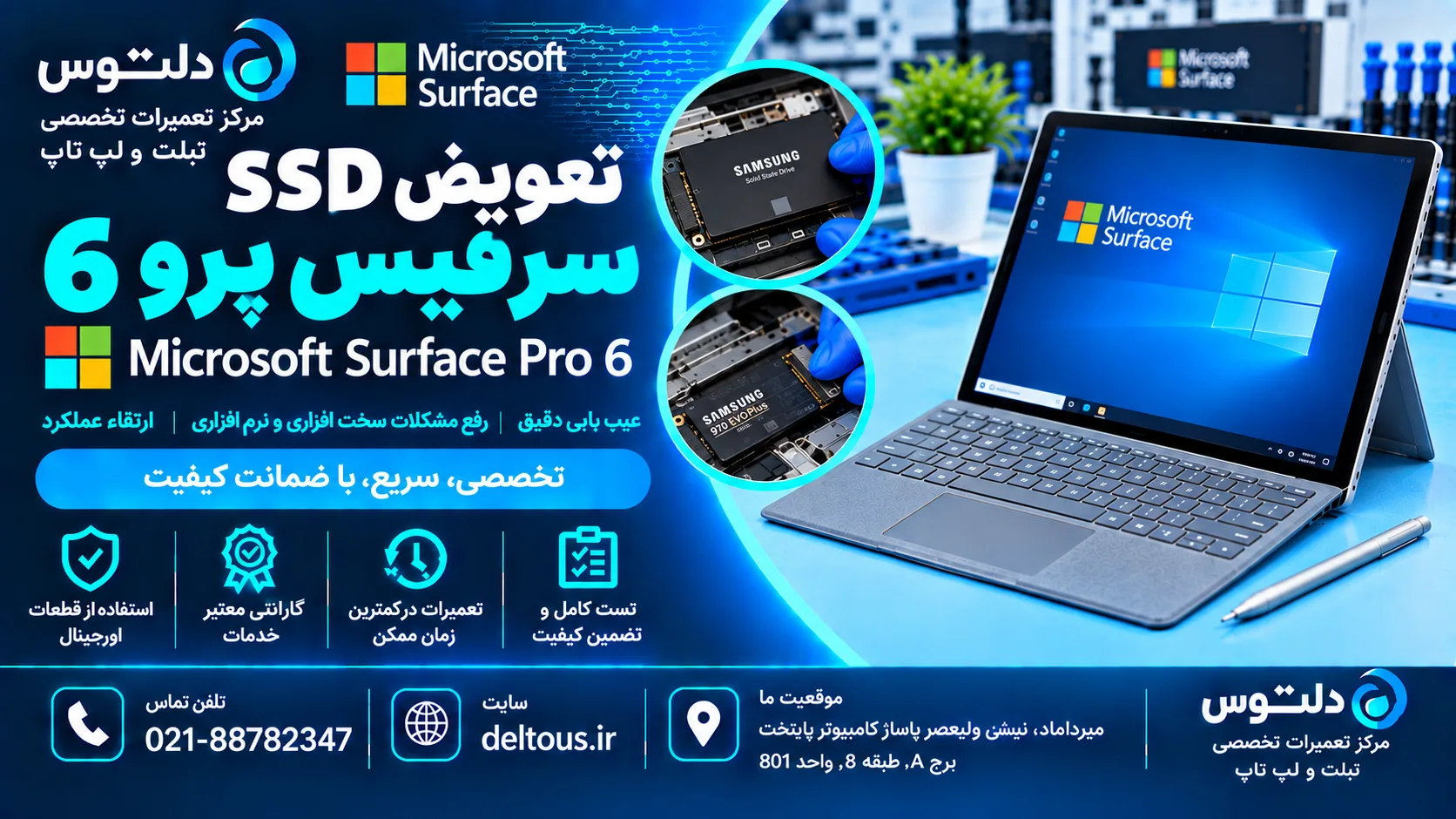
مایکروسافت سرفیس پرو 6 (Surface Pro 6) یکی از موفقترین و پرفروشترین نسلهای خانواده سرفیس پرو است که در اکتبر 2018 با پردازندههای نسل هشتم اینتل (Kaby Lake R) عرضه شد. این دستگاه با طراحی باریک و سبک، صفحه نمایش 12.3 اینچی PixelSense با رزولوشن خیرهکننده 2736×1824 پیکسل، عملکرد قدرتمند و عمر باتری بهبود یافته، انتخاب نخست بسیاری از کاربران حرفهای، دانشجویان و مدیران کسبوکار در سراسر جهان است. یکی از مهمترین قطعات داخلی این دستگاه، حافظه ذخیرهسازی SSD آن است که نقش مستقیمی در سرعت بوت ویندوز، بارگذاری برنامهها، انتقال فایلها و عملکرد کلی سیستم دارد.
سرفیس پرو 6 در نسخههای مختلف با ظرفیتهای 128GB، 256GB، 512GB و 1TB عرضه شده است. با گذشت زمان و افزایش حجم فایلها، بازیها و نرمافزارها، بسیاری از کاربران بهویژه کاربران مدلهای 128GB و 256GB با کمبود فضای ذخیرهسازی مواجه میشوند. علاوه بر این، SSDها مانند هر قطعه الکترونیکی دیگری عمر مفید محدودی دارند و ممکن است بهتدریج دچار مشکلاتی مانند کاهش سرعت، افزایش سکتورهای بد و در نهایت خرابی کامل شوند. در چنین شرایطی، تعویض SSD سرفیس پرو 6 به یک ضرورت یا فرصت تبدیل میشود.
خوشبختانه، برخلاف بسیاری از لپتاپها و تبلتهای امروزی که SSD روی مادربرد لحیم شده و قابل تعویض نیست، مایکروسافت در سرفیس پرو 6 از SSD نوع M.2 2280 NVMe استفاده کرده که قابل تعویض و ارتقا است. این طراحی به کاربران امکان میدهد در صورت نیاز، ظرفیت و سرعت حافظه ذخیرهسازی دستگاه خود را افزایش دهند و عمر مفید دستگاه را طولانیتر کنند.
اما نکته بسیار مهم این است که تعویض SSD سرفیس پرو 6 فرآیندی بسیار تخصصی و حساس است. برخلاف سرفیس پرو 8 و جدیدتر که مایکروسافت درب مخصوصی برای دسترسی به SSD تعبیه کرده، در سرفیس پرو 6 باید ابتدا صفحه نمایش چسبشده را با ابزار تخصصی جدا کرد تا به اسلات SSD دسترسی پیدا کرد. کوچکترین اشتباه در این فرآیند میتواند منجر به شکستن صفحه نمایش (که گرانترین قطعه دستگاه است) یا آسیب به مادربرد و باتری شود.
سایت دلتوس به عنوان متخصص تعمیرات سرفیس در تهران و تنها مرکز دارای نمایندگی رسمی تعمیرات سرفیس در ایران، بهترین و مطمئنترین مرجع برای تعویض SSD سرفیس پرو 6 است. تیم فنی حرفهای دلتوس با سالها تجربه، ابزار تخصصی پیشرفته و دسترسی به SSDهای اصلی برندهای معتبر جهانی، این خدمت را با بالاترین کیفیت، گارانتی معتبر و قیمت منصفانه ارائه میدهد.
در این مقاله جامع و تفصیلی، تمامی ابعاد مربوط به تعویض SSD سرفیس پرو 6 را بررسی خواهیم کرد. از شناخت نوع SSD و دلایل خرابی گرفته تا مراحل دقیق تعویض، نصب ویندوز، انتقال اطلاعات، هزینهها و نکات حیاتی، همه چیز را در اختیار شما قرار میدهیم. تا پایان با ما همراه باشید.
SSD (Solid State Drive) یا درایو حالت جامد، نوعی حافظه ذخیرهسازی است که برخلاف هارد دیسکهای سنتی (HDD)، هیچ قطعه متحرکی ندارد. اطلاعات در SSD روی تراشههای حافظه فلش NAND ذخیره میشوند که سرعت خواندن و نوشتن بسیار بالاتری نسبت به هارد دیسکهای مکانیکی دارند و در برابر ضربه و لرزش نیز مقاومتر هستند.
SSD در سرفیس پرو 6 وظایف حیاتی زیر را بر عهده دارد:
1. ذخیرهسازی سیستمعامل: ویندوز 10 یا 11 و تمامی فایلهای سیستمی روی SSD نصب هستند.
2. ذخیرهسازی برنامهها: تمامی نرمافزارها و برنامههای نصبشده روی SSD قرار دارند.
3. ذخیرهسازی اطلاعات کاربر: اسناد، تصاویر، ویدیوها، موسیقی و سایر فایلهای شخصی.
4. حافظه مجازی (Page File): وقتی رم دستگاه پر میشود، ویندوز از بخشی از SSD به عنوان حافظه مجازی استفاده میکند.
5. کش سیستم و برنامهها: فایلهای موقت و کش مرورگر و برنامهها روی SSD ذخیره میشوند.
6. Fast Startup و Hibernate: ویژگیهای ذخیره سریع و بازیابی وضعیت سیستم روی SSD ذخیره میشوند.
سرعت SSD تأثیر مستقیمی بر تمامی جنبههای عملکرد دستگاه دارد:
وقتی SSD دچار مشکل میشود یا ظرفیت آن پر میشود، تمام این عملکردها تحت تأثیر قرار میگیرند و تعویض SSD سرفیس پرو 6 ضروری میشود.
برای اطلاعات بیشتر درباره لپ تاپ و کامپیوتر
روی لینک زیر کلیک کنید
برای تعویض SSD سرفیس پرو 6، شناخت دقیق مشخصات فنی SSD فعلی دستگاه ضروری است:
| مشخصه | جزئیات |
|---|---|
| نوع رابط | M.2 NVMe PCIe Gen3 x4 |
| فرم فاکتور | M.2 2280 (22mm عرض × 80mm طول) |
| پروتکل | NVMe 1.2 / 1.3 |
| ظرفیتهای فابریک | 128GB, 256GB, 512GB, 1TB |
| برند فابریک | معمولاً Samsung PM981 یا Toshiba/Kioxia |
| سرعت خواندن ترتیبی | تا 1500-2500 MB/s |
| سرعت نوشتن ترتیبی | تا 800-1500 MB/s |
| نوع NAND | TLC (Triple-Level Cell) |
| کش DRAM | دارد |
| کلید (Key) | M-Key |
هنگام تعویض SSD سرفیس پرو 6، SSD جدید باید حتماً دارای مشخصات زیر باشد:
برای اطلاعات بیشتر درباره تعمیرات لپ تاپ سرفیس
روی لینک زیر کلیک کنید
هر سلول حافظه NAND تعداد محدودی سیکل نوشتن/پاک کردن (P/E Cycle) دارد. با گذشت زمان و استفاده مداوم، این سلولها فرسوده شده و عملکردشان کاهش مییابد. وقتی تعداد سکتورهای بد از حد مجاز فراتر رود، تعویض SSD سرفیس پرو 6 ضروری میشود.
یکی از رایجترین دلایل تعویض SSD سرفیس پرو 6، کمبود فضای ذخیرهسازی است. کاربرانی که مدل 128GB یا 256GB خریداری کردهاند، معمولاً پس از مدتی با این مشکل مواجه میشوند. ارتقا به 512GB یا 1TB بهترین راهحل است.
اگر سرعت خواندن و نوشتن SSD بهشدت کاهش یافته و با راهکارهای نرمافزاری (TRIM، Defrag SSD) بهبود نمییابد، احتمالاً SSD به پایان عمر مفید خود نزدیک شده است.
در موارد نادر، فریمور SSD ممکن است دچار مشکل شود و دستگاه دیگر SSD را شناسایی نکند.
ضربه شدید، نوسان برق یا نفوذ مایعات میتواند به تراشههای SSD آسیب برساند.
کنترلر SSD مغز متفکر این قطعه است. اگر خراب شود، SSD کاملاً از کار میافتد.
خطاهای مرتبط با دیسک مانند CRITICAL_PROCESS_DIED یا INACCESSIBLE_BOOT_DEVICE نشانه خرابی SSD هستند.
حتی اگر SSD فعلی سالم باشد، تعویض SSD سرفیس پرو 6 با یک مدل سریعتر (مانند Samsung 970 EVO Plus) میتواند عملکرد کلی دستگاه را بهطور محسوسی بهبود بخشد.
1. کندی شدید بوت ویندوز
2. فریز شدن مکرر سیستم
3. خطای “Boot Device Not Found”
4. صفحه آبی مرگ مکرر
5. خطاهای خواندن/نوشتن فایل
6. ناپدید شدن فایلها
7. سلامت SSD در وضعیت هشدار (CrystalDiskInfo)
8. افزایش تعداد سکتورهای بد
9. کاهش TBW (Total Bytes Written)
10. دمای غیرعادی SSD (بالای 70°C)
اگر هر یک از این علائم را مشاهده کردید، تعویض SSD سرفیس پرو 6 ضروری است.
جایگزینی SSD فعلی (سالم) با SSD با ظرفیت بیشتر یا سرعت بالاتر. دلایل:
جایگزینی SSD خراب با SSD سالم. دلایل:
چه ارتقا و چه تعویض، فرآیند فیزیکی تعویض SSD سرفیس پرو 6 یکسان است. تفاوت اصلی در حفظ اطلاعات است.
1. Samsung 970 EVO Plus
2. Samsung 980 Pro
3. WD Black SN750
4. WD Blue SN570
5. Kingston KC2500
6. Crucial P5
7. Kingston NV2
8. WD Green SN350
حیاتیترین مرحله انجام میشود:
حساسترین مرحله تعویض SSD سرفیس پرو 6:
هشدار: صفحه نمایش سرفیس پرو 6 بسیار شکننده و گرانقیمت است.
تعویض SSD سرفیس پرو 6 بدون ابزار تخصصی امکانپذیر نیست:
تمامی این ابزار در مرکز تخصصی دلتوس موجود هستند.
پاسخ قاطع: خیر!
1. خطر شکستن صفحه نمایش:
بزرگترین ریسک تعویض SSD سرفیس پرو 6. هزینه تعویض صفحه نمایش چندین برابر تعویض SSD است.
2. امتیاز تعمیرپذیری 1 از 10:
iFixit به سرفیس پرو 6 سختترین امتیاز تعمیرپذیری را داده است.
3. خطر آسیب به باتری:
باتری لیتیوم-یون بسیار حساس و خطرناک است.
4. خطر آسیب به فلتها:
فلتهای صفحه نمایش و دیجیتایزر بهراحتی پاره میشوند.
5. نیاز به نصب ویندوز و درایور:
نصب نادرست درایورها میتواند باعث عدم عملکرد صحیح تاچاسکرین، Wi-Fi و سایر اجزا شود.
6. از بین رفتن گارانتی:
باز کردن دستگاه توسط افراد غیرمجاز گارانتی را باطل میکند.
7. عدم دسترسی به SSD مناسب:
تشخیص SSD سازگار نیاز به دانش فنی دارد.
نتیجه: تعویض SSD سرفیس پرو 6 را به متخصصین دلتوس بسپارید.
1. ظرفیت SSD:
2. برند و مدل SSD:
3. خدمات جانبی:
سایت دلتوس متخصص تعمیرات سرفیس در تهران و تنها مرکز دارای نمایندگی رسمی تعمیرات سرفیس در ایران است. دلتوس بهترین مرکز برای تعویض SSD سرفیس پرو 6 در ایران محسوب میشود.
1. مشاوره تخصصی رایگان:
انتخاب بهترین SSD بر اساس نیاز و بودجه شما.
2. عیبیابی رایگان:
بررسی سلامت SSD فعلی و تعیین ضرورت تعویض.
3. SSDهای اصلی و معتبر:
از برندهای Samsung, WD, Kingston, Crucial با اصالت تضمینشده.
4. نصب حرفهای ویندوز و درایورها:
ویندوز اورجینال و درایورهای اختصاصی سرفیس پرو 6.
5. خدمات کلون و انتقال اطلاعات:
انتقال اطلاعات از SSD قدیمی به جدید.
6. تجهیزات پیشرفته:
تمامی ابزار تخصصی موجود.
7. گارانتی معتبر:
SSD جدید و خدمات نصب.
8. تست جامع:
تستهای کامل عملکرد و پایداری.
مزایا:
معایب:
مزایا:
معایب:
توصیه دلتوس: همیشه از SSDهای معتبر برای تعویض SSD سرفیس پرو 6 استفاده کنید.
تعویض SSD سرفیس پرو 6 به معنای از دست رفتن اطلاعات SSD قدیمی است. حتماً:
پس از تعویض SSD سرفیس پرو 6، نصب صحیح ویندوز و درایورها بسیار مهم است:
نصب Surface Driver Pack مخصوص سرفیس پرو 6 بسیار مهم است. بدون این درایورها، بسیاری از قابلیتها ممکن است کار نکنند. تیم دلتوس پس از تعویض SSD سرفیس پرو 6 تمامی درایورها را نصب و تست میکند.
اگر SSD قدیمی سالم است (ارتقا):
دلتوس در صورت نیاز، خدمات کلون و انتقال اطلاعات را نیز ارائه میدهد.
پس از تعویض SSD سرفیس پرو 6:
fsutil behavior query DisableDeleteNotifySSD نیازی به Defrag ندارد.
از Services.msc غیرفعال کنید.
اجازه دهید ویندوز بهطور خودکار مدیریت کند.
همیشه حداقل 15% فضا خالی نگه دارید.
هر چند ماه از سایت سازنده بررسی کنید.
CrystalDiskInfo را نصب کنید.
دریچههای تهویه را مسدود نکنید.
راهحل: بررسی اتصال SSD، تنظیمات UEFI، نصب مجدد ویندوز. اگر ادامه داشت، مراجعه به دلتوس.
راهحل: نصب Surface Driver Pack، آپدیت ویندوز.
راهحل: بررسی TRIM، فضای خالی، آپدیت فریمور، Power Plan.
راهحل: بررسی سازگاری SSD، آپدیت درایورها.
راهحل: نصب درایور Wi-Fi.
یادآوری: تمامی خدمات تعویض SSD سرفیس پرو 6 در دلتوس با گارانتی ارائه میشوند.
| مدل | نوع SSD | قابل تعویض؟ | پیچیدگی |
|---|---|---|---|
| Surface Pro 3 | mSATA | بله | متوسط |
| Surface Pro 4 | M.2 NVMe | بله | بالا |
| Surface Pro 5 | M.2 NVMe | بله | بالا |
| Surface Pro 6 | M.2 NVMe | بله | بسیار بالا |
| Surface Pro 7 | M.2 NVMe | بله | بسیار بالا |
| Surface Pro 8 | M.2 2230 NVMe | بله (درب مخصوص) | متوسط |
| Surface Pro 9 | M.2 2230 NVMe | بله (درب مخصوص) | آسان |
| Surface Laptop | M.2 NVMe | بله | متوسط |
نکته: از سرفیس پرو 8، مایکروسافت دسترسی به SSD را آسانتر کرده. در سرفیس پرو 6 همچنان نیاز به باز کردن کامل صفحه نمایش است.
هنگام مراجعه برای تعویض SSD سرفیس پرو 6:
قبل از تعویض SSD سرفیس پرو 6:
defrag C: /O
Task Manager > Startup
chkdsk C: /f /r
از سایت سازنده
Settings > Recovery > Reset this PC
اگر مشکل حل نشد، تعویض SSD سرفیس پرو 6 ضروری است.
«سرفیس پرو 6 من 128 گیگ بود و همیشه با کمبود فضا مشکل داشتم. به دلتوس مراجعه کردم و تعویض SSD سرفیس پرو 6 با Samsung 970 EVO Plus 1TB انجام شد. سرعت دستگاه فوقالعاده شده و دیگه نگران فضا نیستم.»
«SSD سرفیسم خراب شد و تمام عکسهایم در خطر بود. دلتوس هم تعویض SSD سرفیس پرو 6 را انجام داد و هم بخشی از اطلاعاتم را از SSD قدیمی بازیابی کرد.»
«برای 20 دستگاه سرفیس پرو 6 شرکت، تعویض SSD سرفیس پرو 6 از 256 به 512 گیگ انجام دادیم. دلتوس با تخفیف سازمانی و در زمان کوتاه همه را انجام داد.»
«سرفیسم صفحه آبی مرگ میداد. دلتوس تشخیص داد SSD سوخته. تعویض SSD سرفیس پرو 6 انجام شد و ویندوز نصب کردند. الان مثل روز اول کار میکند.»
پاسخ: هزینه تعویض SSD سرفیس پرو 6 بسته به ظرفیت و برند متفاوت است. دلتوس عیبیابی رایگان دارد.
پاسخ: بله، از M.2 2280 NVMe استفاده میکند که قابل تعویض است.
پاسخ: تا 2TB پشتیبانی میشود. 512GB و 1TB بهترین گزینهها هستند.
پاسخ: بله، حتماً قبل از تعویض SSD سرفیس پرو 6 بکاپ بگیرید. دلتوس خدمات کلون نیز دارد.
پاسخ: حدود 3 تا 5 ساعت شامل نصب ویندوز و درایورها.
پاسخ: M.2 2280 NVMe PCIe Gen3 x4. بهترین گزینه Samsung 970 EVO Plus است.
پاسخ: بله، تمامی خدمات تعویض SSD سرفیس پرو 6 در دلتوس با گارانتی معتبر ارائه میشوند.
پاسخ: خیر، ریسک شکستن صفحه نمایش بسیار بالاست.
پاسخ: اگر با حساب مایکروسافت لینک شده باشد، خودکار فعال میشود.
پاسخ: بله، اما با سرعت Gen3.
پاسخ: خیر، فقط NVMe سازگار است.
پاسخ: با بستهبندی مناسب ارسال کنید. پس از تعویض SSD سرفیس پرو 6 و تست، دستگاه برمیگردد.
تعویض SSD سرفیس پرو 6 یکی از مهمترین و تأثیرگذارترین خدمات تعمیراتی و ارتقایی این دستگاه محبوب است. SSD نقش مستقیمی در سرعت، عملکرد و قابلیت اطمینان کل سیستم دارد و خرابی آن میتواند منجر به از دست رفتن اطلاعات ارزشمند و اختلال جدی در کار روزمره شود.
در این مقاله جامع، تمامی ابعاد تعویض SSD سرفیس پرو 6 را بررسی کردیم:
مهمترین نکات:
سایت دلتوس متخصص تعمیرات سرفیس در تهران و تنها مرکز دارای نمایندگی رسمی تعمیرات سرفیس در ایران است. دلتوس با:
بهترین انتخاب برای تعویض SSD سرفیس پرو 6 در ایران است.
همین الان با دلتوس تماس بگیرید و از مشاوره رایگان بهرهمند شوید.




