
بستن
0 محصول
مشاهده سبد خرید
فهرست مطالب
مایکروسافت سرفیس پرو 6 (Surface Pro 6) یکی از موفقترین و محبوبترین نسلهای خانواده سرفیس پرو است که در اکتبر 2018 با پردازندههای نسل هشتم اینتل (Kaby Lake R) و طراحی بهینهشده عرضه شد. این دستگاه با صفحه نمایش 12.3 اینچی PixelSense با رزولوشن خیرهکننده 2736×1824 پیکسل، نسبت تصویر 3:2 و پشتیبانی از قلم Surface Pen با 4096 سطح فشار، یکی از بهترین تجربههای بصری و لمسی را در میان تبلتهای هیبریدی ارائه میدهد.
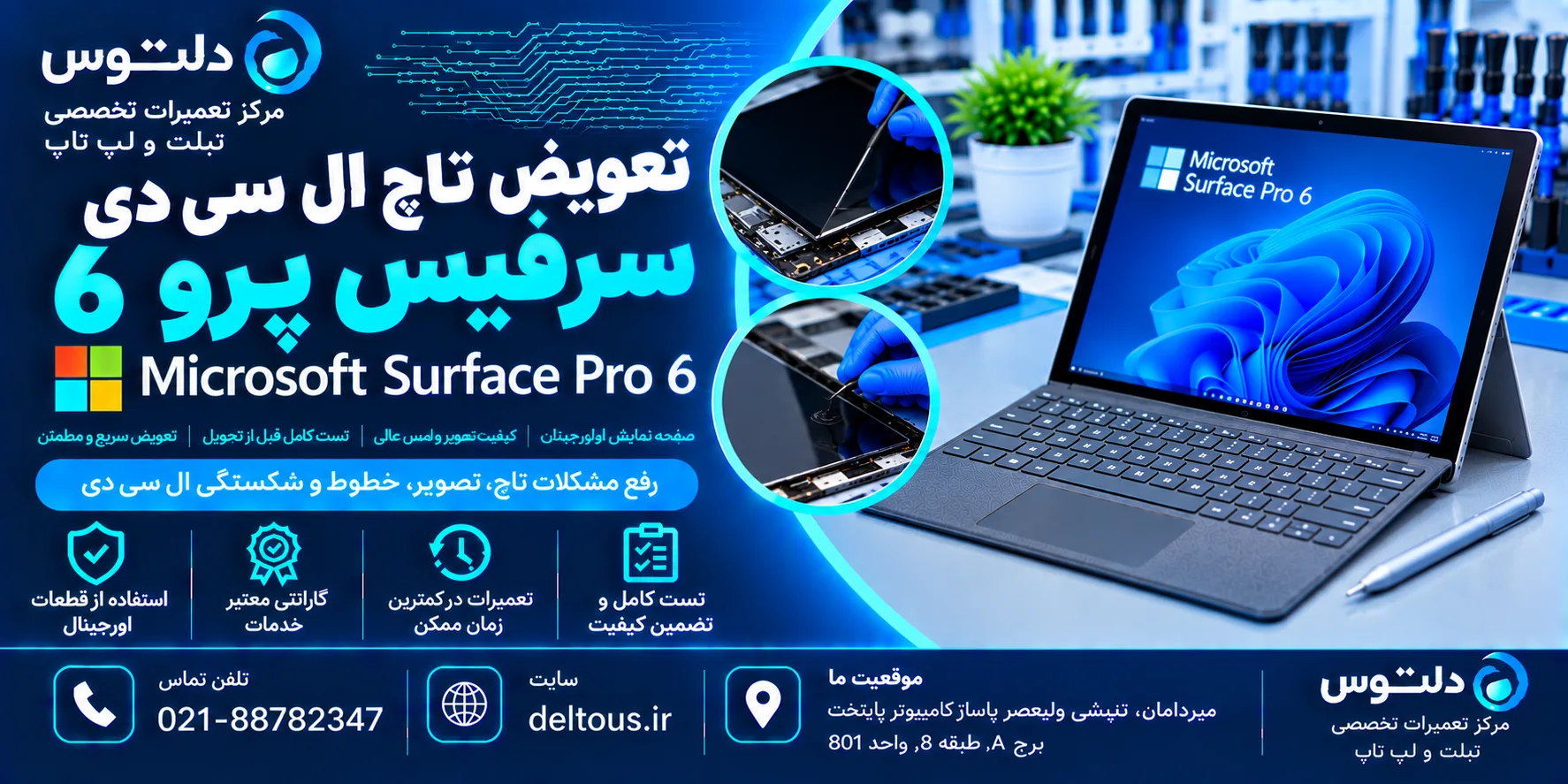
صفحه نمایش سرفیس پرو 6 مهمترین و گرانترین قطعه این دستگاه است. این صفحه نمایش از نوع لمسی خازنی (Capacitive Touch) با پنل IPS LCD است که لایه تاچ و لایه نمایش بهصورت یکپارچه (Laminated) به هم چسبیدهاند. این طراحی یکپارچه باعث کاهش فاصله هوایی بین لایهها، بهبود کیفیت تصویر و کاهش بازتاب نور میشود، اما در عین حال، تعمیر و تعویض تاچ ال سی دی سرفیس پرو 6 را به یکی از پیچیدهترین و حساسترین تعمیرات این دستگاه تبدیل کرده است.
متأسفانه، صفحه نمایش سرفیس پرو 6 به دلیل ماهیت لمسی و قابل حمل بودن دستگاه، در معرض آسیبهای مختلفی قرار دارد. شکستن شیشه بر اثر ضربه، ایجاد لکههای تیره روی LCD، عدم پاسخگویی تاچاسکرین، خطوط رنگی روی تصویر و نفوذ مایعات از جمله مشکلات رایجی هستند که کاربران سرفیس پرو 6 با آنها مواجه میشوند. در چنین شرایطی، تعویض تاچ ال سی دی سرفیس پرو 6 به یک ضرورت فوری تبدیل میشود.
اما تعویض تاچ ال سی دی سرفیس پرو 6 فرآیندی بسیار تخصصی و پرریسک است. صفحه نمایش این دستگاه با چسب بسیار قوی به شاسی منیزیمی متصل شده و جداسازی آن نیاز به هیتر صفحهای، ابزار تخصصی و تجربه فراوان دارد. کوچکترین اشتباه در این فرآیند میتواند منجر به آسیب به فلتهای اتصال، مادربرد، باتری و حتی شکستن پنل جدید شود.
سایت دلتوس به عنوان متخصص تعمیرات سرفیس در تهران و تنها مرکز دارای نمایندگی رسمی تعمیرات سرفیس در ایران، بهترین و مطمئنترین مرجع برای تعویض تاچ ال سی دی سرفیس پرو 6 است. تیم فنی حرفهای دلتوس با سالها تجربه در تعویض صفحه نمایش انواع سرفیس، ابزار تخصصی پیشرفته و دسترسی به پنلهای اصلی PixelSense، این خدمت را با بالاترین کیفیت و گارانتی معتبر ارائه میدهد.
در این مقاله جامع و تفصیلی، تمامی ابعاد مربوط به تعویض تاچ ال سی دی سرفیس پرو 6 را بررسی خواهیم کرد. از شناخت ساختار صفحه نمایش و دلایل خرابی گرفته تا مراحل دقیق تعویض، کالیبراسیون تاچ، هزینهها و نکات حیاتی، همه چیز را در اختیار شما قرار میدهیم. تا پایان با ما همراه باشید.
برای اطلاعات بیشتر درباره لپ تاپ و کامپیوتر
روی لینک زیر کلیک کنید
صفحه نمایش سرفیس پرو 6 یکی از بهترین صفحه نمایشها در رده تبلتهای هیبریدی است:
1. فناوری PixelSense:
فناوری اختصاصی مایکروسافت که تصاویر بسیار شفاف و زندهای ارائه میدهد. پیکسلها در فاصله بسیار نزدیکی از سطح شیشه قرار دارند که باعث میشود تصویر گویی روی انگشتان شما شناور باشد.
2. رزولوشن بالا:
رزولوشن 2736×1824 پیکسل با تراکم 267 پیکسل در اینچ (PPI) که متون و تصاویر را بسیار واضح نمایش میدهد.
3. نسبت تصویر 3:2:
نسبت تصویر 3:2 برای کارهای بهرهوری مانند تایپ، مطالعه و وبگردی ایدهآل است و فضای عمودی بیشتری نسبت به نسبت 16:9 ارائه میدهد.
4. پشتیبانی از قلم Surface Pen:
صفحه نمایش سرفیس پرو 6 از قلم Surface Pen با 4096 سطح فشار و تشخیص شیب (Tilt) پشتیبانی میکند. لایه دیجیتایزر N-trig در زیر پنل LCD تعبیه شده است.
5. پوشش رنگی sRGB:
پوشش 100% فضای رنگی sRGB برای نمایش دقیق رنگها.
6. روشنایی بالا:
روشنایی تا 400 نیت برای استفاده راحت در محیطهای پرنور.
7. زاویه دید گسترده:
پنل IPS با زاویه دید 178 درجه.
وقتی هر یک از این ویژگیها به دلیل آسیب صفحه نمایش مختل شود، تعویض تاچ ال سی دی سرفیس پرو 6 ضروری میشود.
برای اطلاعات بیشتر درباره تعمیرات لپ تاپ سرفیس
روی لینک زیر کلیک کنید
برای درک بهتر فرآیند تعویض تاچ ال سی دی سرفیس پرو 6، شناخت ساختار لایهای صفحه نمایش ضروری است:
لایه 1: شیشه محافظ (Cover Glass)
لایه 2: لایه تاچ خازنی (Capacitive Touch Layer)
لایه 3: لایه چسب OCA (Optically Clear Adhesive)
لایه 4: پنل LCD (Liquid Crystal Display)
لایه 5: لایه دیجیتایزر (Digitizer)
لایه 6: بکلایت (Backlight Unit)
در سرفیس پرو 6، لایههای 1 تا 5 بهصورت یکپارچه به هم چسبیدهاند. این یعنی تعویض تاچ ال سی دی سرفیس پرو 6 معمولاً بهصورت تعویض کل مجموعه (تاچ + LCD + دیجیتایزر) انجام میشود، نه تعویض لایهای جداگانه.
| مشخصه | جزئیات |
|---|---|
| اندازه | 12.3 اینچ |
| نوع پنل | IPS LCD |
| رزولوشن | 2736 × 1824 پیکسل |
| تراکم پیکسل | 267 PPI |
| نسبت تصویر | 3:2 |
| نوع تاچ | خازنی متقابل (10 نقطهای) |
| دیجیتایزر | N-trig (4096 سطح فشار) |
| پوشش رنگ | 100% sRGB |
| روشنایی | تا 400 نیت |
| کنتراست | 1200:1 |
| زاویه دید | 178 درجه |
| پوشش شیشه | Gorilla Glass |
| ضخامت کل مجموعه | حدود 1.5-2 میلیمتر |
| نوع اتصال | فلت eDP + فلت تاچ + فلت دیجیتایزر |
| وزن مجموعه | حدود 80-100 گرم |
شایعترین دلیل نیاز به تعویض تاچ ال سی دی سرفیس پرو 6، ضربه و سقوط دستگاه است. افتادن سرفیس پرو 6 از روی میز، صندلی یا از دست کاربر میتواند باعث:
قرار دادن اجسام سنگین روی صفحه نمایش، نشستن روی دستگاه یا قرار دادن آن در کیف تنگ میتواند باعث:
ریختن آب، چای، قهوه یا سایر مایعات روی صفحه نمایش میتواند باعث:
خط و خشهای عمیق روی شیشه محافظ نهتنها ظاهر دستگاه را خراب میکنند، بلکه میتوانند:
فلتهای بسیار نازک تاچ و ال سی دی ممکن است به دلایل زیر آسیب ببینند:
خرابی LEDهای بکلایت میتواند باعث:
آسیب به لایه دیجیتایزر N-trig باعث:
با گذشت زمان و استفاده مداوم:
1. ترکخوردگی شیشه:
ترکهای قابل مشاهده روی شیشه صفحه نمایش، حتی اگر تاچ و تصویر هنوز کار کنند، نشانه آسیب ساختاری هستند و ممکن است بهتدریج بدتر شوند.
2. لکههای تیره روی صفحه:
لکههای سیاه یا بنفش روی تصویر نشانه شکستن پنل LCD و نشت کریستال مایع هستند. این وضعیت نیاز فوری به تعویض تاچ ال سی دی سرفیس پرو 6 دارد.
3. خطوط رنگی عمودی یا افقی:
خطوط سبز، صورتی، آبی یا سفید روی تصویر نشانه آسیب به پنل LCD یا فلت اتصال هستند.
4. لکههای فشار (Pressure Spots):
لکههای روشنتر یا تیرهتر از حد معمول در نقاط خاص صفحه نشانه فشار مکانیکی به پنل LCD هستند.
5. عدم پاسخگویی تاچ در نقاط خاص:
اگر برخی نقاط صفحه نمایش به لمس پاسخ نمیدهند، لایه تاچ آسیب دیده است.
6. لمس اشتباه (Ghost Touch):
اگر صفحه نمایش بدون لمس، خودبهخود واکنش نشان میدهد، لایه تاچ مشکل دارد.
7. تأخیر در پاسخ لمسی:
اگر تأخیر محسوسی بین لمس و واکنش صفحه وجود دارد، ممکن است فلت تاچ یا کنترلر تاچ مشکل داشته باشد.
8. عدم عملکرد قلم:
اگر قلم Surface Pen کار نمیکند یا دقت آن کاهش یافته، لایه دیجیتایزر آسیب دیده است.
9. صفحه سیاه:
اگر دستگاه روشن است (صدای فن و LED پاور) اما صفحه نمایش کاملاً سیاه است، پنل LCD یا فلت ال سی دی خراب شده است.
10. Flicker (لرزش تصویر):
لرزش یا پرش تصویر نشانه مشکل بکلایت یا فلت ال سی دی است.
11. تغییر رنگ:
زرد شدن یا تغییر رنگ کلی صفحه نشانه فرسودگی پنل LCD یا بکلایت است.
12. روشنایی نامتقارن:
اگر بخشی از صفحه تاریکتر از بخش دیگر است، بکلایت مشکل دارد.
تأخیر در تعویض تاچ ال سی دی سرفیس پرو 6 میتواند عواقب جدی داشته باشد:
ترکهای کوچک شیشه بهتدریج گسترش یافته و ممکن است به پنل LCD برسند.
اگر پنل LCD شکسته باشد، کریستال مایع بهتدریج نشت کرده و لکههای تیره بزرگتر میشوند.
ترکخوردگی شیشه میتواند به لایه تاچ آسیب برساند و نقاط مرده لمسی ایجاد کند.
شیشه شکسته ممکن است لبههای تیزی داشته باشد که خطر بریدگی انگشتان دارد.
ترکخوردگی شیشه مسیر نفوذ رطوبت و گرد و غبار به لایههای داخلی را باز میکند.
صفحه نمایش آسیبدیده استفاده از دستگاه را دشوار و آزاردهنده میکند.
موارد قابل تعمیر:
موارد نیازمند تعویض:
| ویژگی | تعمیر | تعویض تاچ ال سی دی سرفیس پرو 6 |
|---|---|---|
| هزینه | کمتر | بیشتر |
| زمان | سریعتر | بیشتر |
| نتیجه | محدود | کامل و دائمی |
| کیفیت تصویر | ممکن است ضعیف بماند | مانند نو |
| گارانتی | کوتاهتر | بلندتر |
توصیه دلتوس: به دلیل ساختار یکپارچه (Laminated) صفحه نمایش سرفیس پرو 6، در اکثر موارد تعویض تاچ ال سی دی سرفیس پرو 6 بهصورت کامل بهترین و مطمئنترین راهحل است.
حساسترین مرحله تعویض تاچ ال سی دی سرفیس پرو 6:
هشدار: در حین تعویض تاچ ال سی دی سرفیس پرو 6، صفحه نمایش بسیار شکننده است و حتی اگر قبلاً ترکخوردگی داشته باشد، فشار نادرست میتواند باعث شکستن کامل آن و آسیب به قطعات زیرین شود.
تعویض تاچ ال سی دی سرفیس پرو 6 بدون ابزار تخصصی امکانپذیر نیست:
پاسخ قاطع: خیر!
1. ریسک بسیار بالای شکستن پنل:
پنل تاچ ال سی دی سرفیس پرو 6 بسیار نازک و شکننده است. جداسازی آن بدون تجربه و ابزار مناسب، تقریباً قطعاً منجر به شکستن کامل آن میشود.
2. ساختار یکپارچه (Laminated):
به دلیل چسبندگی لایهها به یکدیگر، جداسازی نیاز به تکنیک خاصی دارد.
3. فلتهای بسیار حساس:
فلتهای تاچ و ال سی دی بسیار نازک و آسیبپذیر هستند.
4. خطر آسیب به باتری:
باتری در نزدیکی صفحه نمایش قرار دارد و گرمای بیش از حد هیتر میتواند به آن آسیب برساند.
5. نیاز به کالیبراسیون:
پس از تعویض تاچ ال سی دی سرفیس پرو 6، کالیبراسیون دقیق تاچ و قلم ضروری است.
6. هزینه پنل:
پنل تاچ ال سی دی سرفیس پرو 6 بسیار گران است و شکستن آن در حین تلاش برای تعویض، هزینه را دوچندان میکند.
نتیجه: تعویض تاچ ال سی دی سرفیس پرو 6 را حتماً به متخصصین دلتوس بسپارید.
1. نوع پنل:
2. شدت آسیب:
3. خدمات جانبی:
سایت دلتوس متخصص تعمیرات سرفیس در تهران و تنها مرکز دارای نمایندگی رسمی تعمیرات سرفیس در ایران است. دلتوس بهترین مرکز برای تعویض تاچ ال سی دی سرفیس پرو 6 در ایران محسوب میشود.
1. ارزیابی رایگان و دقیق:
تکنسینهای دلتوس نوع و شدت آسیب را بررسی و بهترین راهکار را پیشنهاد میدهند.
2. پنلهای اصلی PixelSense:
دلتوس از پنلهای اصلی مایکروسافت با کیفیت تصویر فابریک کارخانه استفاده میکند.
3. تجهیزات پیشرفته:
هیترهای صفحهای دقیق، ساکشنکاپهای صنعتی و ابزارهای تخصصی.
4. تیم فنی مجرب:
تکنسینهای دلتوس صدها مورد تعویض تاچ ال سی دی سرفیس پرو 6 را با موفقیت انجام دادهاند.
5. کالیبراسیون حرفهای:
پس از تعویض تاچ ال سی دی سرفیس پرو 6، کالیبراسیون دقیق تاچ و قلم انجام میشود.
6. گارانتی معتبر:
تمامی خدمات با گارانتی پنل و نصب ارائه میشوند.
7. تست جامع:
تستهای کامل تصویری، لمسی و قلم پس از تعویض.
مزایا:
معایب:
مزایا:
معایب:
توصیه دلتوس: همیشه از پنل اصلی برای تعویض تاچ ال سی دی سرفیس پرو 6 استفاده کنید. تفاوت کیفیت بسیار محسوس است.
اگرچه تعویض تاچ ال سی دی سرفیس پرو 6 تأثیری بر SSD ندارد، اما همیشه بکاپ بگیرید.
از صفحه نمایش آسیبدیده عکس بگیرید.
اگر BitLocker فعال است، کلید بازیابی را یادداشت کنید.
اگر محافظ صفحه (Screen Protector) دارید، به تکنسین اطلاع دهید.
کالیبراسیون یکی از مهمترین مراحل پس از تعویض تاچ ال سی دی سرفیس پرو 6 است:
تیم دلتوس پس از تعویض تاچ ال سی دی سرفیس پرو 6، تمامی کالیبراسیونها را بهصورت حرفهای انجام میدهد.
نصب محافظ صفحه با کیفیت برای جلوگیری از خط و خش.
همیشه از کیف ضربهگیر استفاده کنید.
راهحل: کالیبراسیون مجدد تاچ. اگر ادامه داشت، مراجعه به دلتوس (تحت گارانتی).
راهحل: کالیبراسیون مجدد قلم. بررسی آپدیت فریمور قلم.
راهحل: ممکن است در روزهای اول طبیعی باشد. اگر شدید است، مراجعه به دلتوس.
راهحل: کالیبراسیون رنگ از طریق تنظیمات ویندوز.
راهحل: آپدیت درایور گرافیک. اگر ادامه داشت، مراجعه به دلتوس.
یادآوری: تمامی خدمات تعویض تاچ ال سی دی سرفیس پرو 6 در دلتوس با گارانتی ارائه میشوند.
| مدل | اندازه | رزولوشن | نوع تاچ | قلم | پیچیدگی تعویض |
|---|---|---|---|---|---|
| Surface Pro 4 | 12.3″ | 2736×1824 | خازنی | N-trig | بالا |
| Surface Pro 5 | 12.3″ | 2736×1824 | خازنی | N-trig | بالا |
| Surface Pro 6 | 12.3″ | 2736×1824 | خازنی | N-trig | بسیار بالا |
| Surface Pro 7 | 12.3″ | 2736×1824 | خازنی | N-trig | بسیار بالا |
| Surface Pro 8 | 13″ | 2880×1920 | خازنی | Slim Pen | فوقالعاده بالا |
| Surface Pro 9 | 13″ | 2880×1920 | خازنی | Slim Pen 2 | فوقالعاده بالا |
هنگام مراجعه برای تعویض تاچ ال سی دی سرفیس پرو 6:
قبل از تصمیم به تعویض تاچ ال سی دی سرفیس پرو 6:
اگر هیچکدام مشکل را حل نکرد، تعویض تاچ ال سی دی سرفیس پرو 6 ضروری است.
«سرفیس پرو 6 من از دستم افتاد و صفحه نمایش کاملاً شکست. هم تصویر رفته بود هم تاچ کار نمیکرد. به دلتوس مراجعه کردم و تعویض تاچ ال سی دی سرفیس پرو 6 با پنل اصلی انجام شد. کیفیت تصویر و تاچ دقیقاً مثل روز اول شده. قلم هم عالی کار میکند.»
«صفحه نمایش سرفیسم لکه تیره داشت و بهتدریج بزرگتر میشد. دلتوس تعویض تاچ ال سی دی سرفیس پرو 6 را در 3 ساعت انجام داد. الان صفحه نمایش بینقص است. گارانتی هم دادند.»
«تاچ سرفیسم در نصف صفحه کار نمیکرد. فکر میکردم مشکل نرمافزاری است ولی دلتوس تشخیص داد لایه تاچ آسیب دیده. تعویض تاچ ال سی دی سرفیس پرو 6 انجام شد و الان همه چیز عالی است.»
پاسخ: هزینه تعویض تاچ ال سی دی سرفیس پرو 6 بسته به نوع پنل متفاوت است. دلتوس عیبیابی رایگان انجام داده و هزینه دقیق را اعلام میکند.
پاسخ: تعویض تاچ ال سی دی سرفیس پرو 6 معمولاً 2 تا 4 ساعت زمان میبرد.
پاسخ: خیر، در سرفیس پرو 6 تاچ و LCD یکپارچه هستند و تعویض تاچ ال سی دی سرفیس پرو 6 بهصورت مجموعه کامل انجام میشود.
پاسخ: بله، تعویض تاچ ال سی دی سرفیس پرو 6 تأثیری بر SSD ندارد.
پاسخ: بله، با پنل اصلی و کالیبراسیون صحیح، قلم با دقت کامل کار خواهد کرد.
پاسخ: بله، تمامی خدمات تعویض تاچ ال سی دی سرفیس پرو 6 در دلتوس با گارانتی معتبر ارائه میشوند.
پاسخ: خیر، تعویض تاچ ال سی دی سرفیس پرو 6 نیاز به ابزار تخصصی و تجربه فنی بالا دارد.
پاسخ: معمولاً خیر. ترکخوردگی شیشه در ساختار یکپارچه سرفیس پرو 6 نیاز به تعویض تاچ ال سی دی سرفیس پرو 6 کامل دارد.
پاسخ: دستگاه را با بستهبندی مناسب ارسال کنید. پس از تعویض تاچ ال سی دی سرفیس پرو 6 برگردانده میشود.
پاسخ: بله، با پنل اصلی PixelSense، کیفیت تصویر دقیقاً مطابق فابریک کارخانه خواهد بود.
پاسخ: دلتوس میتواند محافظ صفحه با کیفیت را پس از تعویض تاچ ال سی دی سرفیس پرو 6 نصب کند.
پاسخ: بله، اگر مشکل از لایه تاچ بوده باشد، تعویض تاچ ال سی دی سرفیس پرو 6 مشکل Ghost Touch را کاملاً رفع میکند.
تعویض تاچ ال سی دی سرفیس پرو 6 یکی از مهمترین، گرانترین و حساسترین خدمات تعمیراتی این دستگاه محبوب است. صفحه نمایش PixelSense سرفیس پرو 6 با رزولوشن بالا، پشتیبانی از قلم و ساختار یکپارچه، یکی از بهترین صفحه نمایشها در رده خود است و خرابی آن میتواند استفاده از دستگاه را عملاً غیرممکن کند.
در این مقاله جامع، تمامی ابعاد تعویض تاچ ال سی دی سرفیس پرو 6 را بررسی کردیم:
مهمترین نکات:
سایت دلتوس متخصص تعمیرات سرفیس در تهران و تنها مرکز دارای نمایندگی رسمی تعمیرات سرفیس در ایران است. دلتوس با:
بهترین و مطمئنترین انتخاب برای تعویض تاچ ال سی دی سرفیس پرو 6 در ایران است.
با مشاهده هرگونه آسیب به صفحه نمایش، تأخیر نکنید. همین الان با دلتوس تماس بگیرید و از ارزیابی رایگان بهرهمند شوید.




