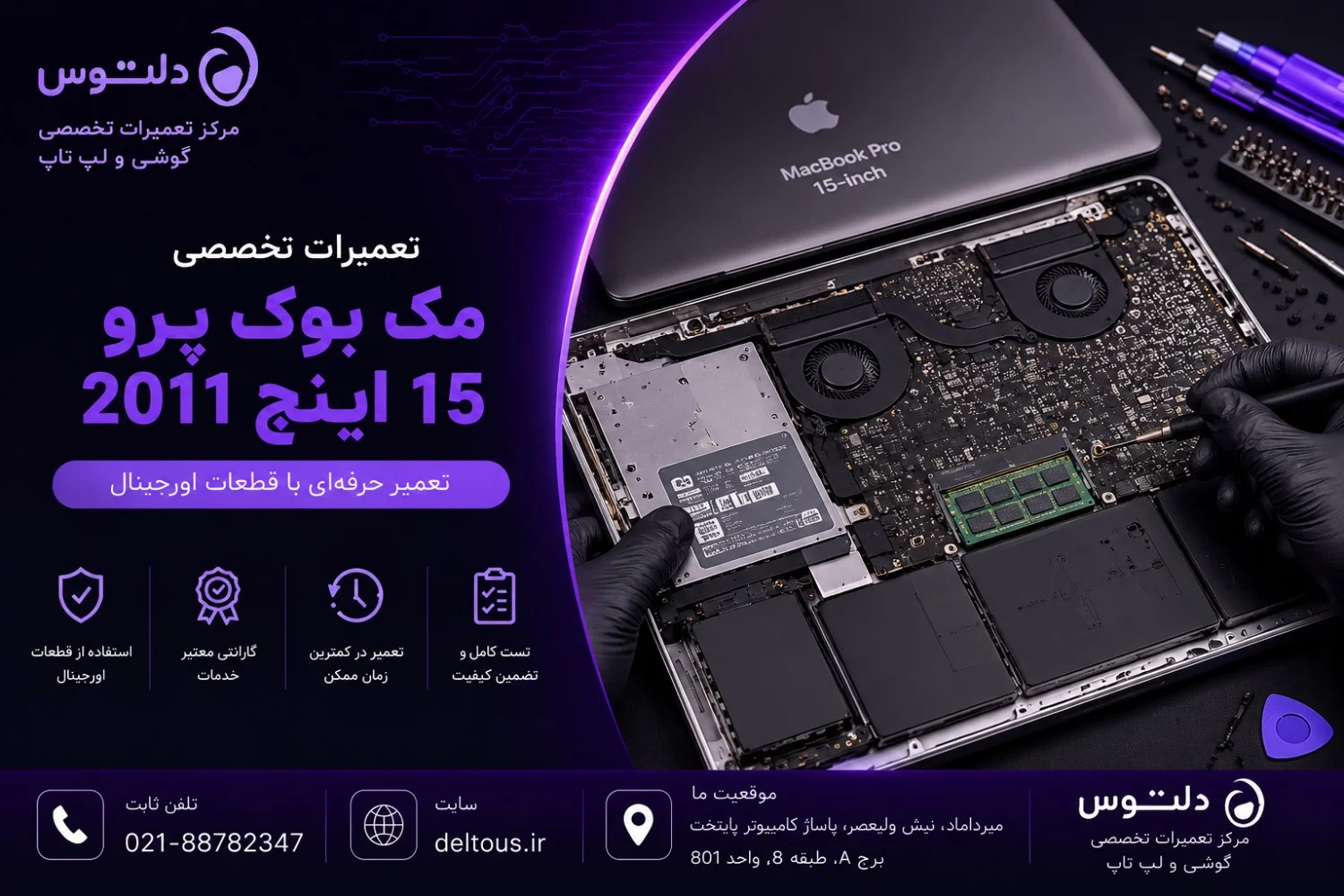
مک بوک پرو 15 اینچ 2011 با شماره مدل A1286 یکی از قدرتمندترین و محبوبترین لپتاپهایی بود که اپل در آن زمان عرضه کرد. این دستگاه با صفحه نمایش بزرگتر، پردازنده قویتر و مهمتر از همه، کارت گرافیک مجزای AMD، نسبت به مدل 13 اینچی برتریهای قابلتوجهی داشت. طراحان گرافیک، ویرایشگران ویدیو و حرفهایهای خلاق از این دستگاه بهعنوان ابزار اصلی کاری خود استفاده میکردند.
با گذشت بیش از یک دهه از عرضه این محصول، بسیاری از کاربران همچنان از مک بوک پرو 15 اینچ 2011 استفاده میکنند یا دستگاههایی دارند که نیاز به تعمیر پیدا کردهاند. تعمیرات مک بوک پرو 15 اینچ 2011 به دلیل ساختار خاص سختافزاری این مدل، بهویژه مشکل معروف گرافیک AMD، اهمیت ویژهای دارد.
مدل A1286 علاوه بر مشکلات عمومی که هر لپتاپ قدیمی ممکن است با آنها مواجه شود، دارای یک مشکل ساختاری مشهور در کارت گرافیک مجزا است که اپل نیز بهصورت رسمی آن را تأیید کرده بود. این مشکل باعث شد که اپل یک برنامه تعمیر رایگان برای این مدل اجرا کند، هرچند این برنامه مدتهاست که به پایان رسیده است.
در این مقاله جامع و تخصصی، قصد داریم تمامی ابعاد مربوط به تعمیرات مک بوک پرو 15 اینچ A1286 را بررسی کنیم. از شناسایی مشکلات رایج و خاص این مدل، راهنمای عیبیابی دقیق، تعمیرات گامبهگام، هزینهها، انتخاب قطعات مناسب تا تصمیمگیری بین تعمیر و تعویض دستگاه، همه موارد را با جزئیات کامل پوشش خواهیم داد.
اگر صاحب یک مک بوک پرو A1286 هستید و به دنبال راهحل مشکلات دستگاه خود میگردید، این مقاله کاملترین منبع فارسی است که میتوانید پیدا کنید.
شناخت کامل مک بوک پرو 15 اینچ 2011 (A1286)
مشخصات فنی جامع
شناخت دقیق مشخصات سختافزاری دستگاه، اولین و مهمترین قدم در تعمیرات مک بوک پرو A1286 است. مک بوک پرو 15 اینچ 2011 در دو نسخه Early 2011 و Late 2011 عرضه شد و هر کدام در چند پیکربندی مختلف در دسترس بودند.
نسخه Early 2011 (فوریه 2011):
پیکربندی پایه:
- پردازنده: Intel Core i7-2635QM، چهار هستهای، فرکانس 2.0 گیگاهرتز (Turbo Boost تا 2.9 گیگاهرتز)
- گرافیک مجتمع: Intel HD Graphics 3000 (384 مگابایت حافظه اشتراکی)
- گرافیک مجزا: AMD Radeon HD 6490M با 256 مگابایت حافظه GDDR5
- حافظه رم: 4 گیگابایت DDR3 با فرکانس 1333 مگاهرتز
- ذخیرهسازی: هارد دیسک 500 گیگابایتی SATA با سرعت 5400 دور
- صفحه نمایش: 15.4 اینچ LED-backlit با رزولوشن 1440×900
پیکربندی بالاتر:
- پردازنده: Intel Core i7-2720QM، چهار هستهای، فرکانس 2.2 گیگاهرتز (Turbo Boost تا 3.3 گیگاهرتز)
- گرافیک مجزا: AMD Radeon HD 6750M با 1 گیگابایت حافظه GDDR5
- ذخیرهسازی: هارد دیسک 750 گیگابایتی SATA با سرعت 5400 دور
- امکان سفارش با صفحه نمایش مات (Anti-glare) با رزولوشن 1680×1050
نسخه Late 2011 (اکتبر 2011):
پیکربندی پایه:
- پردازنده: Intel Core i7-2675QM، فرکانس 2.2 گیگاهرتز
- گرافیک مجزا: AMD Radeon HD 6750M با 512 مگابایت حافظه GDDR5
- ذخیرهسازی: هارد دیسک 500 گیگابایتی
پیکربندی بالاتر:
- پردازنده: Intel Core i7-2760QM، فرکانس 2.4 گیگاهرتز
- گرافیک مجزا: AMD Radeon HD 6770M با 1 گیگابایت حافظه GDDR5
- ذخیرهسازی: هارد دیسک 750 گیگابایتی
مشخصات مشترک هر دو نسخه:
- حداکثر رم پشتیبانی شده: رسمی 8 گیگابایت، غیررسمی 16 گیگابایت
- اسلاتهای رم: 2 عدد SO-DIMM DDR3
- هارد دیسک: 2.5 اینچی SATA با ارتفاع 9.5 میلیمتر
- درایو اپتیکال: SuperDrive 8x (DVD±R DL/DVD±RW/CD-RW)
- درگاهها: Thunderbolt، FireWire 800، دو پورت USB 2.0، پورت اترنت گیگابیت، کارتخوان SD، ورودی/خروجی صوتی
- باتری: لیتیوم پلیمری 77.5 واتساعت
- شارژر: MagSafe 85 وات
- وزن: 2.54 کیلوگرم
- ابعاد: 36.4 × 24.9 × 2.41 سانتیمتر
- سیستم خنککننده: دو فن با هیتپایپ مشترک
تفاوتهای کلیدی با مدل 13 اینچ
درک تفاوتهای بین مک بوک پرو 15 اینچ (A1286) و 13 اینچ (A1278) برای تعمیر مک بوک پرو 2011 بسیار مهم است:
| ویژگی |
13 اینچ (A1278) |
15 اینچ (A1286) |
| پردازنده |
Core i5 دو هستهای |
Core i7 چهار هستهای |
| گرافیک مجزا |
ندارد |
AMD Radeon HD |
| گرافیک مجتمع |
Intel HD 3000 |
Intel HD 3000 + AMD |
| سوئیچ گرافیک |
ندارد |
خودکار بین دو GPU |
| سیستم خنککننده |
یک فن |
دو فن |
| صفحه نمایش |
1280×800 |
1440×900 |
| باتری |
63.5 واتساعت |
77.5 واتساعت |
| شارژر |
60 وات |
85 وات |
شناسایی دقیق مدل دستگاه
برای تعمیرات مک بوک پرو 15 اینچ A1286 باید مدل دقیق دستگاه را بدانید:
روش اول – از طریق سیستم عامل:
- روی آیکون اپل کلیک کنید
- “About This Mac” را انتخاب کنید
- روی “System Report” کلیک کنید
- در بخش Hardware Overview، شماره Model Identifier را ببینید:
- MacBookPro8,2 = Early 2011
- MacBookPro8,2 = Late 2011 (با پردازنده متفاوت)
روش دوم – شماره سریال:
شماره سریال روی قاب پشتی حک شده است. آن را در سایت checkcoverage.apple.com وارد کنید.
روش سوم – شماره مدل:
شماره A1286 روی قاب پشتی، نزدیک لولا قابل مشاهده است. توجه کنید که A1286 برای مدلهای 2008 تا 2012 استفاده شده و قطعات بین نسلها متفاوت است.
مشکلات رایج و اختصاصی مک بوک پرو 15 اینچ 2011
1. مشکل معروف گرافیک AMD (مهمترین مشکل)
بدون شک، مشهورترین و جدیترین مشکل مک بوک پرو 15 اینچ 2011، خرابی چیپ گرافیک مجزای AMD است. این مشکل آنقدر گسترده بود که اپل در سال 2015 یک برنامه تعویض رایگان برای آن اجرا کرد (که اکنون منقضی شده است).
علت مشکل:
چیپهای گرافیک AMD Radeon HD 6490M، 6750M و 6770M که در این مدل استفاده شدهاند، دارای یک نقص ساختاری در لحیمکاری BGA (Ball Grid Array) هستند. با گذشت زمان و سیکلهای حرارتی مکرر (گرم و سرد شدن)، گلولههای لحیم زیر چیپ ترک میخورند و اتصال بین چیپ و برد اصلی قطع میشود.
علائم خرابی گرافیک AMD:
- نمایش خطوط عمودی یا افقی رنگی روی صفحه نمایش
- تصویر مبهم، لرزان یا دارای پارازیت
- صفحه آبی، خاکستری یا سیاه هنگام بوت
- فریز شدن ناگهانی با تصویر بهمریخته
- کرنل پنیک (Kernel Panic) مکرر
- ریستارتهای ناگهانی و تکراری
- عدم بوت شدن و توقف در صفحه خاکستری
- نمایش تصویر فقط روی خروجی Thunderbolt/Mini DisplayPort
- روشن شدن دستگاه با صدای بوق ولی بدون تصویر
نکته مهم: از آنجا که مک بوک پرو 15 اینچ 2011 دارای دو GPU است (Intel HD 3000 و AMD Radeon)، سیستم بهصورت خودکار بین این دو GPU سوئیچ میکند. هنگامی که GPU مجزای AMD خراب شود، سیستم هنگام سوئیچ به آن دچار مشکل میشود.
راهحلها:
راهحل موقت – غیرفعال کردن GPU مجزا:
این روش با استفاده از دستورات ترمینال یا ابزارهای خاص، GPU مجزای AMD را غیرفعال کرده و سیستم را مجبور میکند فقط از GPU مجتمع Intel استفاده کند:
- بوت در Single User Mode (Command + S هنگام روشن شدن)
- اجرای دستورات خاص برای غیرفعال کردن kextهای AMD
- یا استفاده از ابزار gpu-switch
محدودیتهای این روش:
- عملکرد گرافیکی کاهش مییابد
- برخی برنامههای سنگین ممکن است بهدرستی کار نکنند
- ممکن است با بهروزرسانی سیستم عامل دوباره مشکل برگردد
راهحل حرفهای – ریبال (Reball) چیپ گرافیک:
- برداشتن چیپ AMD از برد
- تمیز کردن پدهای لحیم
- قرار دادن گلولههای لحیم جدید
- نصب مجدد چیپ روی برد
- این کار نیاز به تجهیزات BGA و تخصص بالا دارد
راهحل جایگزین – ریفلو (Reflow):
- حرارت دادن ناحیه چیپ گرافیک برای ذوب مجدد لحیم
- این روش موقتی است و ممکن است پس از چند هفته تا چند ماه مشکل برگردد
- بهعنوان راهحل دائمی توصیه نمیشود
راهحل دائمی – تعویض برد اصلی:
- تعویض کل برد اصلی با یک برد سالم
- گرانترین اما مطمئنترین راهحل
2. مشکلات هارد دیسک و کابل فلت
مشابه مدل 13 اینچ، مک بوک پرو 15 اینچ 2011 نیز مستعد مشکلات هارد دیسک و کابل فلت SATA است.
علائم خرابی هارد دیسک:
- کندی شدید سیستم
- هنگ کردن مکرر
- صدای کلیک از داخل دستگاه
- نمایش پوشه علامت سؤال
- عدم شناسایی هارد در Disk Utility
- خطای S.M.A.R.T
علائم خرابی کابل فلت:
- علائم مشابه خرابی هارد
- هارد با دستگاه دیگر سالم کار میکند
- مشکل پس از تعویض هارد نیز ادامه دارد
راهحل:
- تعویض هارد مکانیکی با SSD 2.5 اینچ SATA
- تعویض کابل فلت (شماره قطعه 922-9751 برای مدل 2011)
- استفاده از نوار کاپتون برای محافظت کابل جدید
3. مشکلات باتری
باتری 77.5 واتساعتی مک بوک پرو 15 اینچ 2011 پس از سالها استفاده بهطور طبیعی فرسوده میشود.
علائم فرسودگی باتری:
- کاهش شدید زمان شارژدهی (کمتر از 1 ساعت)
- پیام “Service Battery” یا “Replace Now”
- باد کردن باتری (خطرناک!)
- خاموش شدن ناگهانی با وجود نشان دادن درصد شارژ
- عدم شارژ شدن
- شمارش سیکل شارژ بالای 1000
بررسی وضعیت باتری:
- کلید Option را نگه دارید و روی آیکون باتری در نوار وضعیت کلیک کنید
- وضعیت باتری نمایش داده میشود: Normal، Replace Soon، Replace Now، Service Battery
- برای اطلاعات دقیقتر: About This Mac > System Report > Power
خطر باتری باد کرده:
اگر متوجه شدید که ترکپد به سمت بالا برآمده، یا قاب زیرین دستگاه تورم پیدا کرده، احتمالاً باتری باد کرده است. در این حالت:
- فوراً استفاده از دستگاه را متوقف کنید
- دستگاه را شارژ نکنید
- دستگاه را در محل خنک و دور از مواد قابل اشتعال نگهداری کنید
- هرچه سریعتر به تعمیرکار متخصص مراجعه کنید
4. مشکلات صفحه نمایش
مشکلات رایج صفحه نمایش مک بوک پرو 15 اینچ 2011:
الف) مشکلات مربوط به GPU (نه خود پنل):
- خطوط رنگی یا بهمریختگی تصویر (ناشی از مشکل GPU AMD)
- تصویر سفید یا خاکستری
ب) مشکلات خود پنل LCD:
- ترک خوردن یا شکستن صفحه
- لکههای سفید (White Spots) ناشی از فشار به صفحه
- پیکسلهای مرده (نقاط ثابت روشن یا خاموش)
- زرد شدن یا تغییر رنگ بخشی از صفحه
- نشتی نور از لبهها (Backlight Bleeding)
ج) مشکلات بکلایت:
- تاریکی کامل صفحه (تصویر با چراغ قوه قابل مشاهده است)
- سوسو زدن نور پسزمینه
- خاموش و روشن شدن ناگهانی صفحه
د) مشکلات کابل LVDS:
- قطع و وصل شدن تصویر با حرکت دادن صفحه
- تصویر صورتی یا با رنگهای غیرعادی
- عدم نمایش تصویر روی صفحه داخلی ولی نمایش روی مانیتور خارجی
نکته: تشخیص اینکه مشکل تصویر از GPU است یا از صفحه نمایش، بسیار مهم است. اتصال مانیتور خارجی میتواند در این تشخیص کمک کند.
5. مشکلات حرارتی و سیستم خنککننده
مک بوک پرو 15 اینچ 2011 با پردازنده چهار هستهای و گرافیک مجزا، حرارت بیشتری نسبت به مدل 13 اینچ تولید میکند. مشکلات حرارتی در این مدل شایعتر و جدیتر هستند.
علائم مشکلات حرارتی:
- گرم شدن بیش از حد ناحیه بالای کیبورد و زیر دستگاه
- کار کردن دائمی هر دو فن با حداکثر سرعت
- کاهش عملکرد هنگام کارهای سنگین (Thermal Throttling)
- خاموش شدن خودکار برای محافظت از سختافزار
- کرنل پنیکهای مربوط به حرارت
دلایل:
- خشک شدن خمیر حرارتی (شایعترین دلیل)
- تجمع گرد و غبار در مجاری خروجی هوا و روی فنها
- خرابی یکی از دو فن
- خرابی سنسورهای حرارتی
- انسداد هیتپایپ
تأثیر مشکلات حرارتی بر GPU AMD:
گرمای بیش از حد مستقیماً بر سلامت چیپ گرافیک AMD تأثیر میگذارد و میتواند مشکل GPU را تسریع کند. به همین دلیل، نگهداری سیستم خنککننده بسیار حیاتی است.
6. مشکلات کیبورد و ترکپد
مشکلات کیبورد:
- عدم پاسخدهی برخی کلیدها
- فرورفتگی یا شکستگی کلیدها
- تایپ خودکار یا تکرار حروف
- آسیب ناشی از ریختن مایعات
مشکلات ترکپد:
- عدم پاسخگویی به لمس
- حرکت نامنظم نشانگر
- عدم عملکرد کلیک فیزیکی (اغلب ناشی از باد کردن باتری)
- حساسیت بیش از حد یا عدم حساسیت
7. مشکلات پورت MagSafe و شارژ
علائم:
- عدم شارژ شدن دستگاه
- شارژ قطع و وصل میشود
- چراغ MagSafe سبز/نارنجی نمیشود
- داغ شدن بیش از حد پورت شارژ
دلایل:
- خرابی آداپتور 85 واتی
- کثیفی یا سوختگی پینهای MagSafe
- خرابی برد DC-in (برد شارژ)
- مشکل SMC
- خرابی مدار شارژ روی برد اصلی
8. مشکلات درایو اپتیکال (SuperDrive)
علائم:
- عدم خواندن CD/DVD
- صدای غیرعادی هنگام وارد کردن دیسک
- عدم پذیرش دیسک
- گیر کردن دیسک داخل درایو
راهحل: از آنجا که درایو اپتیکال امروزه کاربرد زیادی ندارد، بسیاری از کاربران آن را با یک کدی (Caddy) هارد دوم جایگزین میکنند.
9. مشکلات اسپیکر و صدا
علائم:
- عدم پخش صدا از اسپیکرهای داخلی
- صدای خشدار یا اعوجاج
- پخش صدا فقط از یک سمت
- عدم شناسایی جک هدفون
- نمایش دائمی نماد خروجی دیجیتال صوتی (چراغ قرمز داخل جک)
دلایل:
- خرابی اسپیکر
- مشکل کابل فلت اسپیکر
- خرابی جک صوتی (گیر کردن سوئیچ نوری)
- مشکل نرمافزاری یا کدک صوتی
- خرابی مدار صوتی روی برد اصلی
ابزارها و تجهیزات مورد نیاز
ابزارهای ضروری
برای انجام تعمیرات مک بوک پرو 15 اینچ 2011 به ابزارهای زیر نیاز دارید:
ابزارهای پایه:
- پیچگوشتی Phillips #00 (برای اکثر پیچها)
- پیچگوشتی Phillips #000 (برای پیچهای ریزتر)
- پیچگوشتی Tri-wing Y1 (برای پیچهای باتری)
- پیچگوشتی Torx T6 (برای پیچهای هارد و فن)
- پیچگوشتی Torx T8 (برای برخی از براکتها)
- اسپاجر نایلونی (برای جدا کردن کانکتورها)
- اسپاجر فلزی (برای کارهای ظریفتر)
- پنس ضد استاتیک (نوک تیز و نوک کج)
- مچبند آنتیاستاتیک
ابزارهای تکمیلی:
10. سینی مغناطیسی برای پیچها
11. اسپری هوای فشرده
12. الکل ایزوپروپیل 99%
13. خمیر حرارتی حرفهای (Arctic MX-5 یا Thermal Grizzly Kryonaut)
14. دستمال میکروفایبر بدون پرز
15. چسب کاپتون (نوار مقاوم حرارتی)
16. برس آنتیاستاتیک
17. سوابهای تمیزکننده
18. ذرهبین یا لوپ
ابزارهای تخصصی (برای تعمیرات پیشرفته):
19. مولتیمتر دیجیتال
20. هیتر حرارتی (برای جداسازی قطعات چسبیده)
21. ایستگاه لحیمکاری (برای تعمیر برد)
22. میکروسکوپ (برای بررسی برد اصلی)
نکات ایمنی ضروری
- همیشه قبل از شروع کار، دستگاه را خاموش و شارژر را جدا کنید
- حتماً کانکتور باتری را قبل از هر تعمیری جدا کنید
- مچبند آنتیاستاتیک بپوشید یا مرتباً خود را دشارژ کنید
- روی سطح تمیز، خشک و غیررسانا کار کنید
- پیچها را با نظم و ترتیب نگهداری کنید (از کاغذ و نوار چسب برای نشانگذاری محل هر پیچ استفاده کنید)
- کابلهای فلت را با ملایمت جدا و وصل کنید
- هرگز از ابزار فلزی برای جدا کردن کانکتور باتری استفاده نکنید
- عکسبرداری از مراحل باز کردن برای مرجع هنگام مونتاژ مجدد
- باتری باد کرده را سوراخ نکنید، خم نکنید و پرتاب نکنید
راهنمای گامبهگام تعمیرات رایج
4.1 ارتقای هارد دیسک به SSD
ارتقا به SSD مؤثرترین بهبود عملکرد برای مک بوک پرو 15 اینچ 2011 است.
ابزارهای مورد نیاز: پیچگوشتی Phillips #00، پیچگوشتی Torx T6، اسپاجر
مراحل تعمیر:
مرحله 1: دستگاه را خاموش کنید، شارژر و تمام کابلها را جدا نمایید.
مرحله 2: دستگاه را برگردانید. 10 پیچ Phillips درب پشتی را باز کنید. توجه: سه پیچ طولانیتر در لبه بالایی (نزدیک لولا) قرار دارند. محل دقیق هر پیچ را به خاطر بسپارید.
مرحله 3: درب پشتی را بلند کنید و کنار بگذارید.
مرحله 4: کانکتور باتری را پیدا کنید (نزدیک لبه بالایی برد اصلی). با اسپاجر نایلونی، کانکتور را به سمت بالا و به آرامی از سوکت جدا کنید.
مرحله 5: هارد دیسک در سمت چپپایین دستگاه قرار دارد. براکت فلزی نگهدارنده را با باز کردن دو پیچ Phillips جدا کنید.
مرحله 6: زبانه پلاستیکی متصل به هارد را بکشید تا هارد از محل خود بلند شود. کانکتور SATA را با دقت از هارد جدا کنید.
مرحله 7: چهار پیچ لاستیکی Torx T6 از دو طرف هارد قدیمی را باز کنید.
مرحله 8: این چهار پیچ را روی SSD جدید نصب کنید (دو عدد در هر طرف).
مرحله 9: کانکتور SATA را به SSD جدید متصل کنید.
مرحله 10: SSD را در جای خود قرار دهید و براکت نگهدارنده را نصب کنید.
مرحله 11: کانکتور باتری را وصل کنید.
مرحله 12: درب پشتی را بگذارید و 10 پیچ را ببندید (پیچهای بلند در جای صحیح).
مرحله 13: دستگاه را روشن کنید. با Command + R وارد macOS Recovery شوید و سیستم عامل را نصب نمایید.
SSDهای پیشنهادی:
- Samsung 870 EVO (بهترین عملکرد)
- Crucial MX500 (بهترین ارزش خرید)
- Samsung 860 EVO
- WD Blue 3D NAND
نکته مهم: مک بوک پرو 15 اینچ 2011 از هاردهای 2.5 اینچی با ارتفاع 9.5 میلیمتر پشتیبانی میکند. اکثر SSDهای مدرن 7 میلیمتری هستند و بدون مشکل جا میشوند.
4.2 ارتقای حافظه رم
مراحل:
مرحله 1-4: مشابه بخش قبل، درب پشتی را باز کنید و کانکتور باتری را جدا نمایید.
مرحله 5: اسلاتهای رم در مرکز دستگاه قرار دارند. یک براکت فلزی ممکن است روی آنها باشد که باید ابتدا برداشته شود.
مرحله 6: گیرههای فلزی دو طرف هر ماژول رم را به سمت بیرون فشار دهید. ماژول با زاویه 30 درجه بالا میآید.
مرحله 7: ماژول را بهآرامی بیرون بکشید.
مرحله 8: ماژول رم جدید (DDR3 1333MHz SO-DIMM) را با زاویه 30 درجه در اسلات وارد کنید تا انتها فشار دهید، سپس رم را به سمت پایین فشار دهید تا گیرهها آن را قفل کنند.
مرحله 9: مراحل را برای اسلات دوم تکرار کنید.
مرحله 10: دستگاه را مونتاژ و تست کنید.
توصیههای رم:
- حداقل 8 گیگابایت (2×4GB) نصب کنید
- برای بهترین عملکرد، 16 گیگابایت (2×8GB) نصب کنید
- از ماژولهای هممدل و همظرفیت استفاده کنید (Dual Channel)
- برندهای معتبر: Crucial, Kingston, Corsair, Samsung
4.3 تعویض باتری
مراحل:
مرحله 1-3: درب پشتی را باز کنید.
مرحله 4: کانکتور باتری را از برد اصلی جدا کنید.
مرحله 5: پیچهای نگهدارنده باتری را باز کنید. مک بوک پرو 15 اینچ 2011 معمولاً دارای سه پیچ Tri-wing و چند پیچ Phillips برای نگهداری باتری است.
مرحله 6: باتری قدیمی را با دقت بلند کنید. اگر با چسب ثابت شده، از اسپاجر پلاستیکی برای جدا کردن آن استفاده کنید.
مرحله 7: باتری جدید را در جای خود قرار دهید.
مرحله 8: پیچهای نگهدارنده را ببندید.
مرحله 9: کانکتور باتری را وصل کنید.
مرحله 10: درب پشتی را ببندید.
مرحله 11: دستگاه را به شارژر 85 واتی متصل کنید و تا 100% شارژ کنید.
مرحله 12: ریست SMC انجام دهید: Shift + Control + Option + Power (همزمان فشار دهید و رها کنید).
مرحله 13: کالیبراسیون باتری: تا 100% شارژ کنید، 2 ساعت متصل به شارژر بگذارید، سپس بدون شارژر استفاده کنید تا کاملاً خاموش شود. 5 ساعت صبر کنید و دوباره تا 100% شارژ کنید.
4.4 تعویض خمیر حرارتی و سرویس سیستم خنککننده
این کار برای مک بوک پرو 15 اینچ 2011 بسیار مهم است زیرا مستقیماً بر سلامت GPU AMD تأثیر دارد.
مراحل:
مرحله 1-4: درب پشتی را باز کنید و کانکتور باتری را جدا نمایید.
مرحله 5: کانکتور فن چپ و فن راست را از برد اصلی جدا کنید.
مرحله 6: پیچهای نگهدارنده هر فن (معمولاً سه پیچ برای هر فن) را باز کنید.
مرحله 7: فنها را بردارید و با هوای فشرده گرد و غبار آنها را تمیز کنید. پرهها را با دقت بررسی کنید.
مرحله 8: مجرای خروجی هوا (پشت لولاها) را با هوای فشرده تمیز کنید.
مرحله 9: برای تعویض خمیر حرارتی، هیتسینک را باید جدا کنید. پیچهای هیتسینک شمارهگذاری شدهاند (1 تا 8). آنها را بهترتیب معکوس (8 تا 1) شل کنید. هر پیچ را نصف دور بچرخانید و به پیچ بعدی بروید تا فشار بهصورت یکنواخت کاهش یابد.
مرحله 10: هیتسینک را به آرامی بلند کنید. اگر مقاومت زیادی حس کردید، کمی بچرخانید تا خمیر خشک شده جدا شود.
مرحله 11: سطح پردازنده (CPU) و چیپ گرافیک (GPU) را بررسی کنید. خمیر حرارتی قدیمی را با الکل ایزوپروپیل 99% و دستمال بدون پرز تمیز کنید.
مرحله 12: سطح تماس هیتسینک را نیز با الکل تمیز کنید.
مرحله 13: مقدار مناسب خمیر حرارتی جدید (به اندازه یک دانه نخود کوچک) روی هر چیپ (CPU و GPU) قرار دهید.
مرحله 14: هیتسینک را مجدداً نصب کنید و پیچها را بهترتیب (1 تا 8) و بهصورت تدریجی سفت کنید.
مرحله 15: فنها را نصب و کانکتورهای آنها را وصل کنید.
مرحله 16: کانکتور باتری را وصل کنید و درب پشتی را ببندید.
نتیجه مورد انتظار:
- کاهش دمای کاری 10 تا 20 درجه سانتیگراد
- کاهش صدای فنها
- عملکرد بهتر در کارهای سنگین
- افزایش عمر GPU
4.5 نصب هارد دوم بهجای SuperDrive (Optibay)
مراحل:
مرحله 1-4: درب پشتی را باز کنید و کانکتور باتری را جدا نمایید.
مرحله 5: براکت نگهدارنده SuperDrive را پیدا کنید. سه پیچ Phillips نگهدارنده آن را باز کنید.
مرحله 6: کانکتور SATA درایو اپتیکال را به آرامی جدا کنید.
مرحله 7: SuperDrive را از محل خود بیرون بکشید.
مرحله 8: براکت فلزی کوچک از SuperDrive را باز کنید و روی کدی (Caddy) نصب کنید.
مرحله 9: هارد دیسک یا SSD دوم را در کدی قرار دهید.
مرحله 10: کدی را در جای SuperDrive قرار دهید.
مرحله 11: پیچهای نگهدارنده و کانکتور را وصل کنید.
مرحله 12: دستگاه را مونتاژ کنید.
پیکربندی پیشنهادی:
- اسلات اصلی هارد: SSD برای سیستم عامل و برنامهها
- اسلات Optibay: HDD بزرگ برای ذخیرهسازی فایلها، یا SSD دوم برای حداکثر سرعت
عیبیابی و حل مشکل گرافیک AMD
5.1 تشخیص دقیق مشکل GPU
از آنجا که مشکل GPU مهمترین مسئله در تعمیرات مک بوک پرو 15 اینچ A1286 است، این بخش را بهصورت تخصصی بررسی میکنیم.
تستهای تشخیصی:
تست 1 – بوت در Safe Mode:
- هنگام روشن شدن، کلید Shift را نگه دارید
- Safe Mode از GPU مجتمع Intel استفاده میکند
- اگر در Safe Mode مشکلی نباشد، احتمالاً مشکل از GPU مجزای AMD است
تست 2 – اتصال مانیتور خارجی:
- یک مانیتور خارجی از طریق Thunderbolt/Mini DisplayPort وصل کنید
- اگر تصویر روی مانیتور خارجی سالم است ولی صفحه داخلی مشکل دارد، ممکن است مشکل از پنل LCD یا کابل LVDS باشد
- اگر هر دو مشکل دارند، مشکل از GPU است
تست 3 – Apple Hardware Test:
- هنگام بوت، کلید D را نگه دارید
- تست سختافزاری را اجرا کنید
- کد خطای VDH002 نشاندهنده مشکل GPU است
تست 4 – بررسی لاگها:
- Console.app را باز کنید
- به دنبال پیامهای مربوط به GPU یا kernel panic بگردید
- پیامهایی مانند “GPU Panic” تأییدکننده مشکل هستند
5.2 راهحلهای عملی مشکل GPU
راهحل 1: غیرفعال کردن GPU مجزا (رایگان، موقت تا نیمهدائم)
روش A – استفاده از gpu-switch:
- از یک USB بوتیبل macOS استفاده کنید و دستگاه را بوت کنید
- ترمینال را باز کنید
- دستورات مربوط به غیرفعال کردن kextهای AMD را اجرا کنید:
sudo mkdir /AMD_Kexts_Backup
sudo mv /System/Library/Extensions/AMD*.kext /AMD_Kexts_Backup/
sudo rm -rf /System/Library/Caches/com.apple.kext.caches/
sudo touch /System/Library/Extensions/
sudo kextcache -u /
- ریستارت کنید
روش B – ویرایش NVRAM:
این روش با تنظیم پارامترهای EFI، سیستم را مجبور میکند فقط از GPU مجتمع Intel استفاده کند.
محدودیتها:
- عملکرد گرافیکی محدود به Intel HD 3000
- برخی برنامههای حرفهای (مانند Final Cut Pro X) ممکن است کند شوند
- ممکن است با بهروزرسانی macOS نیاز به تکرار باشد
- خروجی Thunderbolt/Mini DisplayPort ممکن است کار نکند
راهحل 2: ریفلو (Reflow) – موقت
توضیح: ریفلو به معنای حرارت دادن ناحیه چیپ GPU تا دمای حدود 220 درجه سانتیگراد است تا لحیم ذوب شده و اتصالات بازسازی شوند.
مهم: ریفلو یک راهحل موقت است و ممکن است از چند روز تا چند ماه دوام داشته باشد. این روش توسط بسیاری از متخصصان توصیه نمیشود زیرا:
- ممکن است به سایر قطعات آسیب بزند
- مشکل اساسی را حل نمیکند
- هر بار ریفلو، احتمال موفقیت کمتر میشود
راهحل 3: ریبال (Reball) GPU – نیمهدائم
توضیح: در این روش، چیپ GPU از برد جدا میشود، گلولههای لحیم قدیمی تمیز میشوند و گلولههای لحیم جدید (ترجیحاً بدون سرب) نصب میشوند، سپس چیپ مجدداً روی برد نصب میشود.
مزایا:
- مؤثرتر از ریفلو
- دوام بیشتر (معمولاً 1 تا 3 سال)
معایب:
- هزینه بالا
- نیاز به تجهیزات BGA حرفهای
- خطر آسیب به برد اصلی
- چیپ اصلی همچنان دارای نقص ساختاری است
راهحل 4: تعویض برد اصلی – دائم
توضیح: تعویض کل برد اصلی با یک برد سالم (احتمالاً استوک یا تعمیر شده).
مزایا:
- حل قطعی مشکل
- تمام عملکردها بازمیگردند
معایب:
- هزینه بالا
- برد جدید نیز ممکن است در آینده دچار همان مشکل شود
- یافتن برد سالم دشوار است
تعمیرات نرمافزاری و بهینهسازی
6.1 ریست SMC
کاربرد: حل مشکلات مربوط به فن، شارژ، چراغها و مدیریت حرارتی.
مراحل:
- دستگاه را خاموش کنید
- شارژر MagSafe 85W را وصل کنید
- کلیدهای Shift + Control + Option (سمت چپ) و دکمه Power را همزمان 10 ثانیه نگه دارید
- همه کلیدها را همزمان رها کنید
- دکمه Power را بزنید تا دستگاه روشن شود
نشانه موفقیت: رنگ چراغ MagSafe ممکن است تغییر کند.
6.2 ریست NVRAM/PRAM
کاربرد: حل مشکلات رزولوشن، حجم صدا، دیسک بوت، انتخاب GPU.
مراحل:
- دستگاه را خاموش کنید
- دکمه Power را بزنید
- بلافاصله و قبل از ظاهر شدن صفحه خاکستری، کلیدهای Command + Option + P + R را نگه دارید
- صبر کنید تا دستگاه دوبار ریستارت شود (دو بار صدای بوت بشنوید)
- کلیدها را رها کنید
6.3 نصب مجدد macOS
آخرین نسخه رسمی سازگار: macOS High Sierra 10.13.6
نکته مهم برای مدل 15 اینچ: اگر GPU مجزای AMD مشکل دارد، ممکن است نصب سیستم عامل با مشکل مواجه شود. در این حالت:
- ابتدا GPU مجزا را غیرفعال کنید
- سپس اقدام به نصب macOS نمایید
روش نصب:
- Command + R هنگام بوت (Recovery)
- Command + Option + R (Internet Recovery برای نصب آخرین نسخه سازگار)
- استفاده از USB بوتیبل (توصیه شده)
6.4 بهینهسازی عملکرد
برای بهترین عملکرد مک بوک پرو 2011 پس از تعمیر:
- SSD نصب کنید (مهمترین ارتقا)
- رم را به 8 یا 16 گیگابایت ارتقا دهید
- TRIM را برای SSD فعال کنید:
sudo trimforce enable
- برنامههای غیرضروری استارتاپ را غیرفعال کنید
- از مرورگر سبک استفاده کنید (Safari بهتر از Chrome)
- Spotlight Indexing را محدود کنید
- انیمیشنها را کاهش دهید: System Preferences > Accessibility > Reduce Motion
- فضای خالی کافی نگه دارید (حداقل 15% فضای دیسک)
- حافظه مجازی (Swap) را روی SSD بگذارید
- فایلهای کش را مرتباً پاک کنید
6.5 Apple Hardware Test
مراحل اجرا:
- تمام دستگاههای خارجی (بهجز شارژر) را جدا کنید
- دستگاه را خاموش کنید
- دکمه Power را بزنید و بلافاصله کلید D را نگه دارید
- صبر کنید تا AHT بارگذاری شود
- زبان را انتخاب کنید
- روی “Test” یا “Extended Test” کلیک کنید
کدهای خطای مهم برای A1286:
- 4SNS: مشکل سنسور حرارتی
- 4HDD: مشکل هارد دیسک
- 4MEM: مشکل حافظه رم
- 4MLB: مشکل برد اصلی
- VDH002: مشکل کارت گرافیک
- VDC006: مشکل کنترلر گرافیک
- 4BAT: مشکل باتری
- 4FAN: مشکل فن
هزینه تعمیرات مک بوک پرو 15 اینچ 2011
جدول هزینه تقریبی تعمیرات
| نوع تعمیر |
هزینه تقریبی قطعه |
هزینه تقریبی دستمزد |
هزینه کل تقریبی |
| ارتقا به SSD 256GB |
800,000 – 1,500,000 تومان |
200,000 – 500,000 تومان |
1,000,000 – 2,000,000 تومان |
| ارتقا به SSD 512GB |
1,200,000 – 2,500,000 تومان |
200,000 – 500,000 تومان |
1,400,000 – 3,000,000 تومان |
| ارتقای رم به 8GB |
600,000 – 1,200,000 تومان |
150,000 – 300,000 تومان |
750,000 – 1,500,000 تومان |
| ارتقای رم به 16GB |
1,200,000 – 2,500,000 تومان |
150,000 – 300,000 تومان |
1,350,000 – 2,800,000 تومان |
| تعویض باتری |
1,000,000 – 2,000,000 تومان |
200,000 – 500,000 تومان |
1,200,000 – 2,500,000 تومان |
| تعویض کابل فلت هارد |
200,000 – 600,000 تومان |
200,000 – 500,000 تومان |
400,000 – 1,100,000 تومان |
| تعویض خمیر حرارتی + تمیزکاری |
50,000 – 200,000 تومان |
300,000 – 600,000 تومان |
350,000 – 800,000 تومان |
| تعویض صفحه نمایش |
2,500,000 – 5,000,000 تومان |
500,000 – 1,000,000 تومان |
3,000,000 – 6,000,000 تومان |
| تعویض کیبورد |
1,200,000 – 2,500,000 تومان |
500,000 – 800,000 تومان |
1,700,000 – 3,300,000 تومان |
| ریبال GPU |
– |
1,500,000 – 3,500,000 تومان |
1,500,000 – 3,500,000 تومان |
| غیرفعالسازی GPU مجزا |
– |
500,000 – 1,500,000 تومان |
500,000 – 1,500,000 تومان |
| تعمیر برد اصلی |
بستگی به خرابی |
1,500,000 – 4,000,000 تومان |
1,500,000 – 6,000,000 تومان |
| تعویض برد اصلی |
3,500,000 – 7,000,000 تومان |
500,000 – 1,500,000 تومان |
4,000,000 – 8,500,000 تومان |
| تعویض فن |
300,000 – 800,000 تومان |
300,000 – 500,000 تومان |
600,000 – 1,300,000 تومان |
| نصب Optibay + HDD/SSD دوم |
300,000 – 600,000 تومان (کدی) + قیمت دیسک |
300,000 – 500,000 تومان |
600,000 – 2,000,000 تومان |
تحلیل اقتصادی: تعمیر یا تعویض؟
ارزش تقریبی بازار مک بوک پرو 15 اینچ 2011 (سالم): 5,000,000 تا 10,000,000 تومان (بسته به پیکربندی و وضعیت)
قانون طلایی: اگر هزینه تعمیر بیش از 50% ارزش بازار دستگاه باشد، تعمیر توصیه نمیشود.
تعمیر توصیه میشود:
- ارتقا به SSD و رم: بسیار ارزشمند
- تعویض باتری: ارزشمند
- تعویض خمیر حرارتی: ارزشمند و ضروری
- غیرفعالسازی GPU: اقتصادی برای ادامه استفاده
- تعویض کابل فلت: ارزشمند
تعمیر باید با احتیاط بررسی شود:
- ریبال GPU: اقتصادی ولی بدون تضمین دائمی
- تعمیر برد اصلی: بستگی به نوع خرابی
- تعویض صفحه نمایش: بررسی هزینه نسبت به ارزش دستگاه
تعمیر معمولاً توصیه نمیشود:
- تعویض برد اصلی: هزینه بالا و ریسک بازگشت مشکل GPU
- چندین خرابی همزمان
- آبخوردگی شدید
انتخاب تعمیرگاه مناسب
معیارهای انتخاب تعمیرگاه برای مک بوک پرو A1286
انتخاب تعمیرگاه مناسب برای تعمیرات مک بوک پرو 15 اینچ 2011 بسیار حیاتی است، بهخصوص برای مشکلات پیچیده مانند GPU.
معیارهای اساسی:
- تخصص در محصولات اپل: تعمیرگاه باید تجربه گسترده در تعمیر مک بوک داشته باشد
- تجربه در تعمیر مشکل GPU A1286: بهطور خاص بپرسید آیا تجربه تعمیر مشکل گرافیک این مدل را دارند
- تجهیزات BGA: برای ریبال GPU، تعمیرگاه باید مجهز به ایستگاه BGA حرفهای، میکروسکوپ و ابزارهای تست باشد
- گارانتی تعمیرات: حداقل 3 ماه گارانتی برای تعمیرات عمومی و حداقل 6 ماه برای تعمیر GPU
- شفافیت: هزینه مشخص قبل از شروع تعمیر
- نظرات کاربران: بررسی نظرات و تجربیات سایر مشتریان
- قطعات اورجینال یا باکیفیت: استفاده از قطعات معتبر و نه قطعات نامرغوب
سؤالاتی که باید از تعمیرگاه بپرسید:
- آیا تجربه تعمیر مشکل GPU مک بوک پرو 2011 را دارید؟
- از چه روشی برای تعمیر GPU استفاده میکنید؟ (ریفلو، ریبال، غیرفعالسازی)
- چه مدت گارانتی ارائه میدهید؟
- در صورت عدم موفقیت تعمیر، آیا هزینهای دریافت میشود؟
- آیا قبل از تعمیر، تشخیص رایگان انجام میدهید؟
- مدت زمان تعمیر چقدر است؟
اشتباهات رایج
- ریفلو بهجای ریبال: برخی تعمیرگاهها ریفلو انجام میدهند ولی هزینه ریبال دریافت میکنند
- عدم گارانتی معتبر: گارانتی شفاهی بدون فاکتور ارزشی ندارد
- استفاده از قطعات نامرغوب: باتریها و کابلهای بیکیفیت عمر کوتاهی دارند
- تعمیر بدون تشخیص دقیق: گاهی مشکل از جایی است که تعمیرکار حدس نمیزند
نگهداری و پیشگیری
نکات طلایی برای افزایش عمر مک بوک پرو 15 اینچ 2011
1. مدیریت حرارت (مهمترین نکته)
با توجه به مشکل معروف GPU، مدیریت حرارت در این مدل حیاتی است:
- هرگز از دستگاه روی سطوح نرم (تخت، بالشت، پتو) استفاده نکنید
- از استند لپتاپ با جریان هوای مناسب استفاده کنید
- پد خنککننده میتواند مفید باشد
- هر 6 ماه تا یک سال، داخل دستگاه را تمیز کنید
- هر 2 سال خمیر حرارتی را تعویض کنید
- از نرمافزار مانیتورینگ دما مانند Macs Fan Control استفاده کنید
- دمای CPU نباید از 90 درجه و GPU از 85 درجه عبور کند
- در صورت استفاده از GPU مجزا، تنظیم فنها روی سرعت بالاتر توصیه میشود
2. مراقبت از باتری
- از شارژ مداوم 100% خودداری کنید
- باتری را بین 20% تا 80% نگه دارید
- در صورت استفاده دائم از برق شهر، هر هفته یک بار سیکل شارژ انجام دهید
- از دمای بالا برای باتری پرهیز کنید
- شارژر 85 واتی اورجینال یا معادل باکیفیت استفاده کنید (نه 60 واتی)
3. نگهداری نرمافزاری
- سیستم عامل را بهروز نگه دارید (تا High Sierra 10.13.6)
- فضای خالی کافی حفظ کنید
- برنامههای غیرضروری را حذف کنید
- Time Machine را فعال کنید و مرتباً بکاپ بگیرید
- دیسک را با Disk Utility بررسی کنید (First Aid)
- کشها و فایلهای موقت را پاک کنید
- از CleanMyMac یا OnyX برای نگهداری دورهای استفاده کنید
4. محافظت فیزیکی
- از کیف محافظ مناسب استفاده کنید
- از برخورد و ضربه محافظت کنید
- از ریختن مایعات جلوگیری نمایید
- صفحه نمایش را با ملایمت باز و بسته کنید
- از فشار آوردن به صفحه خودداری کنید
آبخوردگی و تعمیرات اضطراری
مدیریت آبخوردگی مک بوک پرو 15 اینچ
اقدامات فوری (اولین 60 ثانیه):
- فوراً خاموش کنید: دکمه پاور را 5 ثانیه نگه دارید
- شارژر را جدا کنید
- دستگاه را برگردانید به شکل A یا V معکوس
- مایع قابل مشاهده را پاک کنید
- دستگاه را روشن نکنید
اقدامات بعدی:
- اگر امکان دارد، درب پشتی را باز کنید و کانکتور باتری را جدا نمایید
- هرچه سریعتر به تعمیرکار متخصص مراجعه کنید
- حداقل 72 ساعت قبل از روشن کردن صبر کنید (حتی اگر خشک به نظر برسد)
آنچه نباید انجام دهید:
- ❌ دستگاه را در برنج نگذارید
- ❌ از سشوار استفاده نکنید
- ❌ دستگاه را تکان ندهید
- ❌ دستگاه را روشن نکنید تا تعمیرکار تأیید کند
- ❌ منتظر خشک شدن خودکار نشوید – اکسیداسیون با گذشت زمان بدتر میشود
فرآیند تعمیر حرفهای آبخوردگی:
- باز کردن کامل دستگاه
- جداسازی تمام قطعات
- بررسی بصری با میکروسکوپ
- شستشوی اولتراسونیک برد و قطعات
- تمیزکاری دستی نقاط اکسیده با برس و الکل
- خشک کردن کامل
- تست و عیبیابی
- تعمیر یا تعویض قطعات آسیبدیده
- مونتاژ و تست نهایی
مقایسه مک بوک پرو 15 اینچ 2011 با جایگزینها
آیا ارزش نگهداری دارد؟
نقاط قوت مک بوک پرو 15 اینچ 2011:
- صفحه نمایش 15 اینچی بزرگ
- پردازنده چهار هستهای قدرتمند
- قابلیت ارتقای رم و هارد
- بدنه آلومینیومی مقاوم
- کیبورد و ترکپد عالی
- درگاههای متنوع (FireWire، Ethernet، SD Card)
- پشتیبانی از 16 گیگابایت رم
نقاط ضعف:
- مشکل معروف GPU AMD
- عدم پشتیبانی از macOS جدید (رسمی)
- فقدان USB 3.0 و USB-C
- صفحه نمایش غیر-رتینا
- وزن نسبتاً سنگین (2.54 کیلوگرم)
- عمر باتری محدود
- عدم دریافت وصلههای امنیتی جدید
کاربردهای مناسب پس از تعمیر:
- وبگردی و ایمیل
- کارهای اداری (Pages, Numbers, Keynote)
- ویرایش متن و برنامهنویسی سبک
- پخش موسیقی و ویدیوی HD (نه 4K)
- آموزش و یادگیری
- سرور خانگی یا NAS
- دستگاه دوم برای سفر
کاربردهایی که توصیه نمیشود:
- ویرایش ویدیوی 4K
- طراحی گرافیک سنگین
- بازیهای مدرن
- توسعه نرمافزار با ابزارهای مدرن Xcode
- ماشینهای مجازی سنگین
نصب سیستم عاملهای جایگزین
macOS با OpenCore Legacy Patcher
با استفاده از OCLP میتوانید نسخههای جدیدتر macOS را نصب کنید:
نسخههای قابل نصب:
- macOS Catalina (10.15)
- macOS Big Sur (11)
- macOS Monterey (12)
- macOS Ventura (13) – با محدودیتها
- macOS Sonoma (14) – با محدودیتهای بیشتر
مزایا:
- دسترسی به نرمافزارهای جدیدتر
- بهروزرسانیهای امنیتی
- رابط کاربری مدرنتر
معایب:
- برخی ویژگیها ممکن است کار نکنند
- عملکرد ممکن است بهینه نباشد
- پشتیبانی رسمی اپل وجود ندارد
- مشکل GPU مجزا حل نمیشود
توصیه: اگر GPU مجزا غیرفعال شده، macOS Monterey یا Big Sur معمولاً بهترین تجربه را ارائه میدهند.
لینوکس
نصب لینوکس روی مک بوک پرو 2011 میتواند گزینه خوبی باشد:
توزیعهای پیشنهادی:
- Ubuntu LTS (سادهترین)
- Linux Mint (شبیهترین به macOS)
- Fedora (مدرن و پایدار)
- Elementary OS (طراحی شبیه macOS)
مزایا:
- پشتیبانی نرمافزاری مداوم
- عملکرد بهتر روی سختافزار قدیمی
- مصرف منابع کمتر
- امنیت بالا
سخن پایانی و جمعبندی
تعمیرات مک بوک پرو 15 اینچ 2011 (مدل A1286) یک فرآیند تخصصی است که نیازمند دانش فنی، ابزارهای مناسب و در برخی موارد تجربه حرفهای است. این مدل با وجود مشکل معروف GPU AMD، همچنان یک دستگاه قابل استفاده است، بهویژه پس از ارتقا به SSD و افزایش رم.
خلاصه مهمترین نکات:
- مشکل GPU AMD مهمترین مسئله این مدل است. غیرفعالسازی GPU مجزا اقتصادیترین راهحل است.
- ارتقا به SSD + 16GB رم بزرگترین تأثیر مثبت بر عملکرد دستگاه دارد.
- مدیریت حرارت حیاتی است. تعویض خمیر حرارتی و تمیزکاری منظم از تشدید مشکل GPU جلوگیری میکند.
- پشتیبانگیری منظم را فراموش نکنید. قبل از هر تعمیری، از اطلاعات خود بکاپ بگیرید.
- انتخاب تعمیرگاه متخصص برای مشکلات پیچیده مانند GPU بسیار مهم است.
- تصمیم بین تعمیر و تعویض باید بر اساس تحلیل اقتصادی و نیازهای شما باشد.
امیدواریم این راهنمای جامع به شما در تعمیر مک بوک پرو 2011 کمک کرده باشد. با رعایت نکات ذکر شده، میتوانید عمر مفید دستگاه خود را افزایش دهید و از آن برای سالها استفاده کنید.
سؤالات متداول (نمایش متنی)
1. مشکل گرافیک مک بوک پرو 15 اینچ 2011 چیست؟
مشکل ناشی از نقص ساختاری در لحیمکاری چیپ گرافیک AMD Radeon HD است. با گذشت زمان، اتصالات لحیم ترک میخورند و باعث خطوط رنگی، فریز و عدم بوت میشوند. اقتصادیترین راهحل غیرفعالسازی GPU مجزا و مؤثرترین راهحل ریبال چیپ GPU است.
2. آیا تعمیر مک بوک پرو 15 اینچ 2011 ارزش دارد؟
برای تعمیرات ساده (SSD، رم، باتری) بله. برای مشکل GPU، غیرفعالسازی اقتصادی است. تعویض برد اصلی معمولاً اقتصادی نیست.
3. هزینه تعمیر گرافیک A1286 چقدر است؟
غیرفعالسازی: 500,000-1,500,000 تومان. ریبال: 1,500,000-3,500,000 تومان. تعویض برد: 4,000,000-8,500,000 تومان.
4. چرا مک بوک پرو 15 اینچ 2011 داغ میشود؟
خشک شدن خمیر حرارتی، تجمع گرد و غبار و قدرت بالای پردازنده چهار هستهای و GPU مجزا. تعویض خمیر حرارتی و تمیزکاری دما را 10-20 درجه کاهش میدهد.
5. حداکثر رم A1286 چقدر است؟
رسمی 8GB، عملی 16GB (2×8GB DDR3 1333MHz SO-DIMM).
6. آخرین macOS سازگار چیست؟
رسمی: macOS High Sierra 10.13.6. با OCLP: تا macOS Sonoma (با محدودیتها).
7. صفحه سیاه ولی دستگاه روشن، مشکل چیست؟
احتمالاً مشکل GPU مجزای AMD. مانیتور خارجی وصل کنید و NVRAM ریست کنید. در صورت ادامه مشکل، GPU مجزا باید غیرفعال شود.
8. آیا هارد دوم قابل نصب است؟
بله، با کدی Optibay بهجای SuperDrive.
9. شارژر مناسب کدام است؟
MagSafe 1 با توان 85 وات (مدل A1343).
10. تفاوت تعمیر مدل 15 اینچ با 13 اینچ چیست؟
مدل 15 اینچ GPU مجزای AMD دارد که مستعد خرابی است. دو فن دارد. پردازنده و سیستم خنککننده پیچیدهتر است.