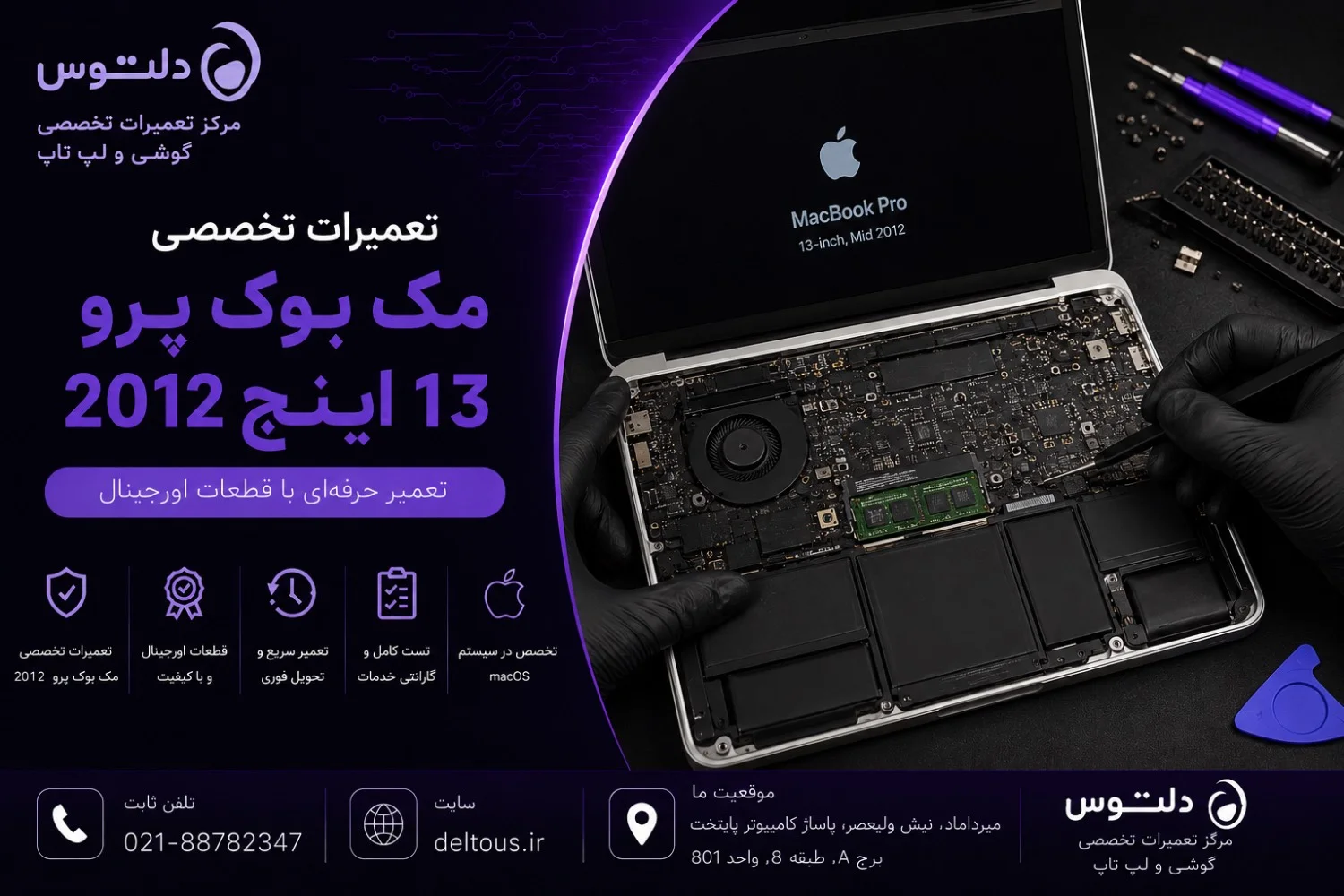
مک بوک پرو 13 اینچ 2012 با شماره مدل A1425 یکی از انقلابیترین محصولات اپل در تاریخ لپتاپهای این شرکت بود. این دستگاه اولین مک بوک پرو 13 اینچی بود که با صفحه نمایش رتینا عرضه شد و نقطه عطفی در طراحی لپتاپهای اپل محسوب میشود. با رزولوشن خیرهکننده 2560×1600 پیکسل، بدنه باریکتر و حذف درایو اپتیکال، مک بوک پرو رتینا 2012 پلی بین نسل قدیمی و جدید محصولات اپل بود.
اما این نوآوری بدون هزینه نبود. برخلاف مدلهای غیررتینا (Unibody) که رم و هارد دیسک قابل ارتقا داشتند، در مک بوک پرو A1425 حافظه رم به برد اصلی لحیم شده و SSD اختصاصی اپل جایگزین هارد دیسک استاندارد شد. این تغییرات طراحی، تعمیرات مک بوک پرو 13 اینچ 2012 رتینا را به مراتب پیچیدهتر و تخصصیتر از مدلهای قبلی کرد.
با گذشت بیش از یک دهه از عرضه این محصول، بسیاری از کاربران با مشکلات مختلف سختافزاری و نرمافزاری در دستگاه خود مواجه شدهاند. از مشکلات صفحه نمایش رتینا و خرابی SSD اختصاصی گرفته تا فرسودگی باتری و ایرادات برد اصلی، همه اینها میتوانند کاربران را با چالشهای جدی مواجه کنند.
در این مقاله جامع و تخصصی، تمامی ابعاد تعمیرات مک بوک پرو 13 اینچ A1425 را بررسی خواهیم کرد. از شناخت دقیق مشخصات سختافزاری و تفاوتهای این مدل با سایر مدلها، شناسایی مشکلات رایج و اختصاصی، راهنمای عیبیابی حرفهای، تعمیرات گامبهگام، هزینههای تقریبی تا نکات مهم در انتخاب تعمیرگاه و نگهداری پیشگیرانه، همه چیز را با جزئیات کامل پوشش خواهیم داد.
اگر شما صاحب یک مک بوک پرو رتینا A1425 هستید، این مقاله کاملترین و جامعترین منبع فارسی است که برای تعمیر و نگهداری دستگاهتان به آن نیاز خواهید داشت.
شناخت کامل مک بوک پرو 13 اینچ رتینا 2012 (A1425)
تاریخچه و جایگاه مدل A1425
مک بوک پرو 13 اینچ رتینا در اکتبر 2012 معرفی شد، حدود چهار ماه پس از معرفی اولین مک بوک پرو رتینا 15 اینچ (A1398). اپل با عرضه مدل 13 اینچی، صفحه نمایش رتینا را برای مخاطبان گستردهتری در دسترس قرار داد.
نکته مهم: شماره مدل A1425 فقط به نسخه Late 2012 و Early 2013 اختصاص دارد. این مقاله عمدتاً بر نسخه Late 2012 تمرکز دارد، اما بسیاری از اطلاعات برای Early 2013 نیز کاربرد دارد زیرا سختافزار تقریباً مشابه است.
مشخصات فنی جامع
نسخه Late 2012 (اکتبر 2012):
پیکربندی پایه (MD212LL/A):
- پردازنده: Intel Core i5-3210M، دو هستهای، فرکانس 2.5 گیگاهرتز (Turbo Boost تا 3.1 گیگاهرتز)
- معماری: Ivy Bridge (نسل سوم اینتل)
- گرافیک: Intel HD Graphics 4000 (حافظه اشتراکی تا 1.5 گیگابایت)
- حافظه رم: 8 گیگابایت DDR3L با فرکانس 1600 مگاهرتز (لحیم شده به برد – غیرقابل ارتقا)
- ذخیرهسازی: SSD اختصاصی اپل 128 گیگابایت (رابط اختصاصی، نه SATA استاندارد)
- صفحه نمایش: 13.3 اینچ IPS LED-backlit رتینا با رزولوشن 2560×1600 پیکسل (227 PPI)
- درگاهها: دو پورت Thunderbolt، دو پورت USB 3.0، پورت HDMI، کارتخوان SDXC، جک هدفون/میکروفون
- اتصال بیسیم: WiFi 802.11a/b/g/n (دو باند)، بلوتوث 4.0
- دوربین: FaceTime HD 720p
- باتری: لیتیوم پلیمری 74 واتساعت
- شارژر: MagSafe 2 با توان 60 وات
- وزن: 1.62 کیلوگرم
- ضخامت: 1.9 سانتیمتر
پیکربندی بالاتر (MD213LL/A):
- پردازنده: Intel Core i5-3210M، 2.5 گیگاهرتز (همان پردازنده)
- ذخیرهسازی: SSD اختصاصی 256 گیگابایت
- سایر مشخصات مشابه
پیکربندی سفارشی (CTO):
- پردازنده: Intel Core i7-3520M، 2.9 گیگاهرتز (Turbo تا 3.6 گیگاهرتز)
- ذخیرهسازی: SSD تا 768 گیگابایت
- رم: 8 گیگابایت (بدون امکان ارتقا)
نسخه Early 2013 (فوریه 2013) – همچنان A1425:
- پردازنده: Intel Core i5-3230M، 2.6 گیگاهرتز
- یا Intel Core i7-3540M، 3.0 گیگاهرتز (CTO)
- سایر مشخصات عمدتاً مشابه نسخه Late 2012
- SSD سریعتر در برخی پیکربندیها
تفاوتهای اساسی با مدل غیررتینا 2012 (A1278)
درک تفاوتهای بین A1425 (رتینا) و A1278 (غیررتینا) برای تعمیر مک بوک پرو 2012 حیاتی است:
| ویژگی |
A1278 (غیررتینا) |
A1425 (رتینا) |
| صفحه نمایش |
1280×800 (معمولی) |
2560×1600 (رتینا) |
| رم |
قابل ارتقا (SO-DIMM) |
لحیم شده (غیرقابل ارتقا) |
| ذخیرهسازی |
HDD 2.5″ SATA (قابل تعویض آسان) |
SSD اختصاصی (رابط خاص) |
| درایو اپتیکال |
دارد (SuperDrive) |
ندارد |
| ضخامت |
2.41 سانتیمتر |
1.9 سانتیمتر |
| وزن |
2.06 کیلوگرم |
1.62 کیلوگرم |
| پورت شارژ |
MagSafe 1 |
MagSafe 2 |
| پورت اترنت |
دارد |
ندارد |
| FireWire |
دارد |
ندارد |
| USB |
USB 2.0 |
USB 3.0 |
| Thunderbolt |
یک پورت |
دو پورت |
| HDMI |
ندارد |
دارد |
| سختی تعمیر |
آسان (3/10) |
دشوار (7/10) |
شناسایی دقیق مدل دستگاه
برای تعمیرات مک بوک پرو A1425 باید مدل دقیق را بشناسید:
روش 1 – About This Mac:
- Model Identifier: MacBookPro10,2 (Late 2012) یا MacBookPro10,2 (Early 2013)
روش 2 – شماره مدل:
- A1425 روی قاب پایینی حک شده است
- شمارههای فنی: MD212LL/A یا MD213LL/A (Late 2012)
- ME662LL/A یا ME866LL/A (Early 2013)
روش 3 – تشخیص بصری:
- صفحه نمایش رتینا (متن بسیار واضح و بدون پیکسل قابل مشاهده)
- MagSafe 2 (اتصال باریکتر)
- پورت HDMI در سمت چپ
- بدون درایو CD/DVD
- بدنه باریکتر نسبت به A1278
چالشهای خاص تعمیر مدل رتینا
تعمیرات مک بوک پرو 13 اینچ A1425 به دلایل زیر پیچیدهتر از مدلهای غیررتینا است:
- رم لحیم شده: اگر رم خراب شود، عملاً برد اصلی باید تعویض شود
- SSD اختصاصی: رابط SSD اختصاصی اپل است و SSDهای SATA استاندارد سازگار نیستند
- باتری چسبیده: باتری با چسب قوی به بدنه متصل شده و جداسازی آن دشوار است
- صفحه نمایش یکپارچه: صفحه رتینا بهصورت یکپارچه (فیوز شده) ساخته شده و تعمیر آن بسیار دشوار است
- قطعات ریزتر: به دلیل بدنه باریکتر، قطعات فشردهتر و ظریفتر هستند
- پیچهای Pentalobe: اپل از پیچهای خاص Pentalobe برای درب پشتی استفاده کرده
- کابلهای فلت ظریفتر: کابلهای اتصالدهنده بسیار نازک و شکننده هستند
مشکلات رایج و اختصاصی مک بوک پرو رتینا A1425
1. مشکلات صفحه نمایش رتینا
صفحه نمایش رتینا زیباترین ویژگی و در عین حال یکی از آسیبپذیرترین قطعات مک بوک پرو A1425 است.
الف) مشکل لایهبرداری ضد انعکاس (Anti-Reflective Coating Delamination) – “Staingate”
شرح مشکل:
یکی از مشهورترین مشکلات صفحه نمایش رتینا، لایهبرداری پوشش ضد انعکاس است که به “Staingate” معروف شده. این مشکل باعث ایجاد لکههای شیری رنگ، ابری یا رنگینکمانی روی صفحه میشود.
علائم:
- لکههای شفاف یا شیری رنگ روی صفحه (معمولاً در نواحی تماس با کیبورد)
- ظاهر ابری یا مهآلود بخشی از صفحه
- بدتر شدن تدریجی لکهها با گذشت زمان
- بیشتر قابل مشاهده در نور مستقیم
دلایل:
- تماس طولانیمدت روغن و عرق انگشتان با پوشش ضد انعکاس
- فشار کلیدهای کیبورد به صفحه هنگام بسته بودن
- استفاده از مواد شوینده نامناسب
- نقص طراحی پوشش
راهحلها:
- پاک کردن پوشش: با الکل ایزوپروپیل و دستمال بدون پرز، میتوان کل پوشش ضد انعکاس را پاک کرد. صفحه کمی بازتابدهندهتر میشود ولی لکهها حذف میشوند
- نصب محافظ صفحه مات: پس از پاک کردن پوشش، نصب یک محافظ صفحه مات
- تعویض کامل صفحه نمایش: گرانترین ولی کاملترین راهحل
ب) ترک خوردن یا شکستن صفحه رتینا
علائم:
- ترکهای قابل مشاهده روی شیشه
- لکههای سیاه (نشتی کریستال مایع)
- خطوط رنگی در محل ترک
- عدم نمایش تصویر در بخشی از صفحه
راهحل: تعویض کامل مجموعه صفحه نمایش (Assembly). در مدل رتینا، شیشه، LCD و بکلایت بهصورت یکپارچه هستند و تعمیر جداگانه بسیار دشوار و پرهزینه است.
ج) مشکلات بکلایت
علائم:
- تاریکی کامل صفحه (تصویر با چراغ قوه قابل مشاهده)
- سوسو زدن نور پسزمینه
- روشنایی نابرابر صفحه
دلایل احتمالی:
- خرابی فیوز بکلایت روی برد اصلی
- مشکل کابل صفحه نمایش (eDP cable)
- خرابی درایور LED بکلایت
- مشکل خود پنل LCD
د) خطوط روی صفحه
علائم:
- خطوط عمودی یا افقی ثابت
- خطوطی که با فشار به صفحه تغییر میکنند
دلایل:
- خرابی پنل LCD
- مشکل کابل eDP
- آسیب فیزیکی به صفحه
- مشکل GPU (نادر در این مدل)
2. مشکلات SSD اختصاصی
مک بوک پرو A1425 از SSD اختصاصی اپل با رابط غیراستاندارد استفاده میکند. این SSDها توسط Samsung یا SanDisk/Toshiba تولید شدهاند.
علائم خرابی SSD:
- کندی شدید و غیرعادی سیستم
- فریز شدن مکرر
- عدم بوت شدن (پوشه علامت سؤال)
- خطاهای ورودی/خروجی (I/O errors)
- از دست رفتن اطلاعات
- عدم شناسایی SSD در Disk Utility
- پیام “No bootable device”
دلایل خرابی:
- استهلاک سلولهای حافظه فلش (NAND wear)
- خرابی کنترلر SSD
- خرابی اتصال (کانکتور)
- مشکلات فریمور SSD
- آسیب ناشی از خاموشی ناگهانی
راهحل:
- تعویض SSD با SSD سازگار اپل (اورجینال یا سازگار)
- استفاده از آداپتور M.2 NVMe به رابط اپل (برای نصب SSDهای استاندارد NVMe)
- SSDهای سازگار: OWC Aura Pro، Transcend JetDrive
نکته مهم: SSD مک بوک پرو A1425 از رابط اختصاصی اپل استفاده میکند که نه SATA است و نه M.2 استاندارد. باید حتماً SSD سازگار با این رابط خاص خریداری شود.
3. مشکلات باتری
باتری 74 واتساعتی مک بوک پرو A1425 یکی از بزرگترین باتریهای نصب شده در یک لپتاپ 13 اینچی در آن زمان بود.
علائم فرسودگی باتری:
- کاهش شدید زمان شارژدهی
- پیام “Service Battery” یا “Replace Now”
- خاموش شدن ناگهانی
- عدم شارژ شدن
- باد کردن باتری (فشار به ترکپد و تغییر شکل بدنه)
- تعداد سیکل شارژ بالای 1000
- ظرفیت فعلی کمتر از 80% ظرفیت اصلی
چالش خاص تعویض باتری A1425:
باتری در مدل رتینا با چسب صنعتی قوی به بدنه آلومینیومی متصل شده و جداسازی آن بسیار دشوارتر از مدلهای Unibody است. نیاز به:
- حلال چسب مخصوص (iFixit Adhesive Remover یا ایزوپروپیل با غلظت بالا)
- صبر و دقت فراوان
- ابزارهای مخصوص جداسازی
- احتیاط در عدم آسیب رساندن به سلولهای باتری
4. مشکلات برد اصلی (Logic Board)
از آنجا که رم به برد اصلی لحیم شده، خرابی برد در تعمیرات مک بوک پرو 13 اینچ 2012 اهمیت بیشتری دارد.
علائم خرابی برد اصلی:
- عدم روشن شدن دستگاه
- روشن شدن بدون تصویر
- ریستارتهای مکرر
- کرنل پنیک
- عدم شناسایی پورتها
- مشکلات صوتی
- عدم شارژ شدن
- عدم کارکرد WiFi یا بلوتوث
مشکلات رایج برد اصلی A1425:
- خرابی چیپهای مدیریت تغذیه: مانند ISL6259، ISL95828
- مشکل SMC: خرابی چیپ SMC (System Management Controller)
- خرابی اتصالات لحیم: بهخصوص در نواحی تحت فشار حرارتی
- خرابی رم لحیم شده: اگر یکی از چیپهای رم خراب شود، برد باید تعمیر یا تعویض شود
- آسیب ناشی از مایعات: خوردگی و اکسیداسیون روی برد
- خرابی مدار بکلایت: فیوز یا درایور بکلایت صفحه نمایش
5. مشکلات پورت MagSafe 2 و شارژ
علائم:
- عدم شارژ شدن
- شارژ قطع و وصل میشود
- چراغ MagSafe روشن نمیشود
- کند شارژ شدن
- داغ شدن پورت شارژ
دلایل:
- کثیفی پینهای MagSafe 2
- خرابی آداپتور 60 واتی MagSafe 2
- خرابی برد I/O (برد ورودی/خروجی)
- مشکل مدار شارژ روی برد اصلی
- خرابی SMC
نکته: مک بوک پرو رتینا A1425 از MagSafe 2 استفاده میکند که متفاوت از MagSafe 1 (مدلهای قبلی) است. از آداپتور صحیح استفاده کنید.
6. مشکلات ترکپد Force Touch
علائم:
- عدم پاسخگویی به لمس
- حرکت نامنظم نشانگر
- عدم عملکرد کلیک
- کلیکهای تصادفی و خودکار
- عدم عملکرد ژستهای چند انگشتی
دلایل:
- خرابی کابل فلت ترکپد
- آسیب فیزیکی
- فشار باتری باد کرده
- مشکل نرمافزاری
- خرابی خود ترکپد
7. مشکلات WiFi و بلوتوث
علائم:
- عدم اتصال به شبکه WiFi
- سرعت پایین
- قطعی مکرر
- عدم شناسایی دستگاههای بلوتوث
دلایل:
- خرابی کارت AirPort (WiFi + Bluetooth)
- مشکل آنتنها (در لولای صفحه نمایش)
- مشکل نرمافزاری
- خرابی کانکتور آنتن
نکته خاص: کارت AirPort در A1425 مدل BCM94331CSAX است و بهصورت جداگانه قابل تعویض میباشد.
8. مشکلات اسپیکر و صدا
علائم:
- صدای خشدار یا اعوجاج
- عدم پخش صدا
- صدا فقط از یک سمت
- چراغ قرمز داخل جک هدفون (Digital Output فعال)
راهحل جک هدفون:
اگر چراغ قرمز داخل جک روشن مانده:
- یک جک 3.5mm را چندین بار وارد و خارج کنید
- یک خلالدندان نازک وارد کنید تا سوئیچ نوری آزاد شود
- تنظیمات صوتی را در System Preferences بررسی کنید
- ریست SMC انجام دهید
9. مشکلات حرارتی و فن
علائم:
- گرم شدن بیش از حد
- فن دائماً با سرعت بالا کار میکند
- خاموش شدن خودکار
- کاهش عملکرد (Throttling)
دلایل:
- خشک شدن خمیر حرارتی
- گرفتگی مجرای خروجی هوا
- خرابی فن
- مشکل سنسور حرارتی
- اجرای برنامههای سنگین
نکته: مک بوک پرو A1425 تنها یک فن دارد (برخلاف مدل 15 اینچ) و مدیریت حرارتی آن بسیار مهم است.
10. مشکلات لولا و قاب
علائم:
- سفتی یا شلی لولای صفحه نمایش
- صدای قژقژ هنگام باز و بسته کردن صفحه
- ترک خوردن قاب نزدیک لولا
- جدا شدن لاستیک دور صفحه نمایش
ابزارهای مورد نیاز برای تعمیر A1425
ابزارهای ضروری
تعمیرات مک بوک پرو 13 اینچ A1425 به ابزارهای تخصصیتری نسبت به مدلهای قبلی نیاز دارد:
ابزارهای پایه:
- پیچگوشتی Pentalobe P5: برای پیچهای درب پشتی (بسیار مهم – Phillips کار نمیکند!)
- پیچگوشتی Torx T5: برای پیچهای داخلی
- پیچگوشتی Torx T8: برای برخی براکتها
- پیچگوشتی Phillips #00: برای برخی قطعات داخلی
- اسپاجر نایلونی: برای جدا کردن کانکتورها
- اسپاجر فلزی: برای کارهای ظریف
- پنس ضد استاتیک: نوک تیز و نوک خمیده
- مچبند آنتیاستاتیک
ابزارهای تکمیلی:
9. سینی مغناطیسی برای پیچها
10. اسپری هوای فشرده
11. الکل ایزوپروپیل 99%
12. خمیر حرارتی حرفهای
13. حلال چسب مخصوص (برای جداسازی باتری)
14. کارتهای پلاستیکی (مانند کارت اعتباری قدیمی) برای جدا کردن باتری
15. چسب دوطرفه مخصوص باتری (برای نصب باتری جدید)
16. سوابهای ضد استاتیک
17. ذرهبین یا لوپ
نکته بسیار مهم درباره پیچگوشتی Pentalobe
اپل از مک بوک پرو رتینا 2012 به بعد، از پیچهای Pentalobe (پنجپر) برای درب پشتی استفاده کرده است. این پیچها با پیچگوشتی Phillips یا Torx معمولی باز نمیشوند و حتماً به پیچگوشتی P5 Pentalobe نیاز دارید. استفاده از ابزار نامناسب باعث آسیب به سر پیچ و دشوارتر شدن باز کردن آن میشود.
راهنمای گامبهگام تعمیرات رایج
4.1 تعویض SSD
ابزارهای مورد نیاز: پیچگوشتی Pentalobe P5، پیچگوشتی Torx T5، اسپاجر
مراحل:
مرحله 1: دستگاه را کاملاً خاموش کنید. شارژر و تمام کابلها را جدا نمایید. 15 دقیقه صبر کنید.
مرحله 2: دستگاه را برگردانید. 10 پیچ Pentalobe P5 درب پشتی را باز کنید. توجه: پیچها طولهای متفاوتی دارند – محل هر پیچ را با دقت یادداشت کنید.
مرحله 3: درب پشتی آلومینیومی را با دقت بردارید.
مرحله 4: کانکتور باتری را پیدا کنید (نزدیک لبه بالایی برد اصلی). با اسپاجر نایلونی، کانکتور را به آرامی از سوکت جدا کنید. مهم: همیشه از سمت کانکتور بلند کنید، نه از سمت کابل.
مرحله 5: SSD اختصاصی اپل در سمت راست برد اصلی قرار دارد. یک پیچ Torx T5 آن را نگه میدارد. این پیچ را باز کنید.
مرحله 6: SSD را با زاویه کم بلند کنید و از کانکتور بیرون بکشید. مهم: SSD را مستقیم بکشید و از خم کردن آن خودداری نمایید.
مرحله 7: SSD جدید (سازگار با رابط اپل) را با زاویه کم در کانکتور وارد کنید تا انتها.
مرحله 8: پیچ Torx T5 نگهدارنده SSD را ببندید.
مرحله 9: کانکتور باتری را وصل کنید.
مرحله 10: درب پشتی را بگذارید و 10 پیچ Pentalobe را ببندید (هر پیچ در جای صحیح).
مرحله 11: دستگاه را روشن کنید و با Command + Option + R وارد Internet Recovery شوید. سیستم عامل را نصب نمایید.
SSDهای سازگار با A1425:
- OWC Aura Pro X2: بهترین گزینه از نظر سرعت و پایداری
- Transcend JetDrive 725/720: گزینه مقرونبهصرفه
- SSDهای اورجینال استوک اپل: Samsung یا SanDisk
- آداپتور M.2 NVMe: با آداپتور مخصوص، میتوان SSDهای NVMe استاندارد را نصب کرد (ممکن است نیاز به تنظیمات خاص باشد)
4.2 تعویض باتری
تعویض باتری در تعمیرات مک بوک پرو A1425 یکی از چالشبرانگیزترین تعمیرات است.
ابزارهای مورد نیاز: پیچگوشتی Pentalobe P5، اسپاجر، حلال چسب، کارتهای پلاستیکی، دستکش
مراحل:
مرحله 1-4: درب پشتی را باز کنید و کانکتور باتری را جدا نمایید (مشابه مراحل تعویض SSD).
مرحله 5: پیچهای Torx T5 نگهدارنده اسپیکرها و براکتهای مجاور باتری را باز کنید تا بتوانید به لبههای باتری دسترسی پیدا کنید.
مرحله 6: مقدار مناسب حلال چسب (iFixit Adhesive Remover یا ایزوپروپیل غلیظ) را زیر لبههای سلولهای باتری تزریق کنید. هشدار: حلال نباید به صفحه نمایش، کیبورد یا سایر قطعات الکترونیکی برسد.
مرحله 7: 5-10 دقیقه صبر کنید تا حلال اثر کند.
مرحله 8: با کارتهای پلاستیکی و اسپاجر نایلونی، به آرامی سلولهای باتری را از بدنه جدا کنید. بسیار مهم: هرگز از ابزار فلزی تیز استفاده نکنید! سوراخ شدن سلول باتری لیتیوم میتواند باعث آتشسوزی شود.
مرحله 9: هر شش سلول باتری را یکییکی و با صبر جدا کنید.
مرحله 10: باقیمانده چسب را از بدنه تمیز کنید.
مرحله 11: چسبهای دوطرفه جدید را در جای مناسب بچسبانید.
مرحله 12: باتری جدید را در جای خود قرار دهید و مطمئن شوید تمام سلولها بهدرستی نشستهاند.
مرحله 13: کانکتور باتری را وصل کنید و سایر قطعات جدا شده را نصب نمایید.
مرحله 14: درب پشتی را ببندید.
مرحله 15: باتری را تا 100% شارژ کنید و ریست SMC انجام دهید.
4.3 تعویض خمیر حرارتی
مراحل:
مرحله 1-4: درب پشتی را باز کنید و کانکتور باتری را جدا نمایید.
مرحله 5: کانکتور فن را از برد اصلی جدا کنید.
مرحله 6: پیچهای نگهدارنده فن (سه پیچ Torx T5) را باز کنید و فن را بردارید.
مرحله 7: فن و مجرای خروجی هوا را با هوای فشرده تمیز کنید.
مرحله 8: پیچهای هیتسینک را بهترتیب شماره و بهصورت تدریجی شل کنید.
مرحله 9: هیتسینک را با دقت بردارید.
مرحله 10: خمیر حرارتی قدیمی را از روی CPU با الکل ایزوپروپیل 99% و دستمال بدون پرز تمیز کنید. سطح هیتسینک را نیز تمیز نمایید.
مرحله 11: مقدار مناسب خمیر حرارتی جدید (یک دانه برنج) روی CPU بگذارید.
مرحله 12: هیتسینک را نصب کنید و پیچها را بهترتیب شماره و ضربدری سفت کنید.
مرحله 13: فن را نصب و کانکتور آن را وصل کنید.
مرحله 14: کانکتور باتری را وصل و درب پشتی را ببندید.
4.4 تعویض کابل صفحه نمایش (eDP Cable)
مراحل:
مرحله 1-4: درب پشتی را باز کنید و کانکتور باتری را جدا نمایید.
مرحله 5: کانکتور کابل صفحه نمایش (eDP) را روی برد اصلی پیدا کنید. معمولاً یک براکت فلزی کوچک آن را نگه میدارد.
مرحله 6: پیچ براکت را باز کنید و براکت را بردارید.
مرحله 7: با اسپاجر، کانکتور eDP را به آرامی از سوکت جدا کنید.
مرحله 8: مسیر کابل را دنبال کنید و آن را از تمام گیرهها و مسیرها آزاد کنید.
مرحله 9: برای دسترسی به انتهای دیگر کابل، ممکن است نیاز به باز کردن لولا باشد.
مرحله 10: کابل جدید را نصب کنید، ابتدا سمت صفحه نمایش و سپس سمت برد اصلی.
مرحله 11: براکت فلزی را نصب کنید.
مرحله 12: مونتاژ و تست.
عیبیابی تخصصی
5.1 دستگاه روشن نمیشود
مراحل عیبیابی به ترتیب:
- شارژر را بررسی کنید:
- آیا چراغ LED MagSafe 2 روشن میشود؟
- سبز = باتری شارژ کامل | نارنجی = در حال شارژ | خاموش = مشکل
- از شارژر 60 واتی MagSafe 2 اورجینال استفاده کنید
- ریست SMC:
- خاموش > شارژر وصل > Shift+Control+Option+Power (همزمان 10 ثانیه) > رها > Power
- ریست NVRAM:
- Power > بلافاصله Command+Option+P+R (20 ثانیه نگه دارید)
- بدون باتری تست کنید:
- درب را باز کنید، کانکتور باتری را جدا کنید
- شارژر را وصل کنید و Power بزنید
- اگر روشن شد = مشکل باتری
- SSD را بردارید و تست کنید:
- بدون SSD روشن کنید
- باید پوشه علامت سؤال ببینید (نشاندهنده سلامت برد)
- بررسی چراغ شارژر:
- اگر هیچ چراغی روشن نمیشود: مشکل شارژر، برد I/O، یا برد اصلی
5.2 صفحه سیاه با روشن بودن دستگاه
- روشنایی را بررسی کنید (کلید F2)
- چراغ قوه به صفحه بتابانید: اگر تصویر کمرنگ قابل مشاهده است = مشکل بکلایت
- مانیتور خارجی وصل کنید (HDMI یا Thunderbolt):
- تصویر روی مانیتور = مشکل صفحه داخلی یا کابل
- بدون تصویر روی هر دو = مشکل GPU یا برد
- ریست NVRAM
- Safe Mode (Shift هنگام بوت)
5.3 کندی شدید سیستم
- بررسی فضای خالی SSD: حداقل 10% باید خالی باشد
- Activity Monitor: بررسی برنامههای مصرفکننده CPU و رم
- Disk Utility > First Aid: بررسی سلامت SSD
- ریست SMC و NVRAM
- Safe Mode: بوت در حالت امن و بررسی عملکرد
- نصب مجدد macOS
- بررسی دمای CPU: اگر دما بالای 90 درجه = مشکل حرارتی (خمیر حرارتی)
5.4 Apple Hardware Test
اجرا:
- خاموش کنید
- Power بزنید + کلید D نگه دارید
- یا Option + D برای Internet-based test
کدهای خطای مهم A1425:
| کد |
معنی |
| PPT001-PPT007 |
مشکل تغذیه / باتری |
| VFD001-VFD007 |
مشکل صفحه نمایش |
| VDC001-VDC007 |
مشکل GPU / کنترلر گرافیک |
| NDL001-NDL006 |
مشکل شبکه |
| 4SNS |
مشکل سنسور |
| 4HDD |
مشکل SSD |
| 4MEM |
مشکل رم |
| 4MLB |
مشکل برد اصلی |
| 4FAN |
مشکل فن |
تعمیرات نرمافزاری و سیستم عامل
6.1 سیستم عاملهای سازگار
macOS رسمی سازگار:
- آخرین نسخه رسمی: macOS Catalina 10.15.7
- نسخههای قبلی نیز قابل نصب: Mojave، High Sierra، Sierra، El Capitan
macOS غیررسمی (با OpenCore Legacy Patcher):
- macOS Big Sur 11
- macOS Monterey 12
- macOS Ventura 13
- macOS Sonoma 14 (با محدودیتها)
نکته: macOS Catalina آخرین نسخهای است که بهصورت رسمی پشتیبانی میشود و دریافت بهروزرسانیهای امنیتی اپل نیز مدتهاست متوقف شده.
6.2 ریستهای نرمافزاری
ریست SMC (مخصوص مک بوکهای با باتری غیرقابل جداسازی):
- خاموش کنید
- شارژر MagSafe 2 را وصل کنید
- Shift (چپ) + Control (چپ) + Option (چپ) + Power را همزمان فشار دهید
- 10 ثانیه نگه دارید
- همه را رها کنید
- Power بزنید
ریست NVRAM/PRAM:
- خاموش کنید
- Power بزنید
- بلافاصله Command + Option + P + R نگه دارید
- 20 ثانیه نگه دارید (دوبار صدای بوت)
- رها کنید
Recovery Mode:
- Command + R: نصب مجدد آخرین نسخه نصب شده
- Command + Option + R: نصب آخرین نسخه سازگار
- Command + Shift + Option + R: نصب نسخه اصلی عرضه شده با دستگاه
6.3 بهینهسازی عملکرد
- TRIM فعال است: SSDهای اورجینال اپل TRIM فعال دارند. اگر SSD جایگزین نصب کردهاید:
sudo trimforce enable
- مدیریت Login Items: System Preferences > Users & Groups > Login Items
- پاکسازی کش:
- بررسی سلامت SSD:
- Disk Utility > First Aid
- یا
diskutil verifyVolume /
- کاهش شفافیت: System Preferences > Accessibility > Display > Reduce Transparency
- استفاده از Safari: مصرف رم کمتر نسبت به Chrome
- مدیریت حافظه مجازی: فضای خالی کافی برای Swap file
هزینه تعمیرات
جدول هزینه تقریبی تعمیرات مک بوک پرو A1425
| نوع تعمیر |
هزینه قطعه (تقریبی) |
دستمزد (تقریبی) |
هزینه کل (تقریبی) |
| تعویض SSD 256GB (سازگار اپل) |
1,500,000 – 3,000,000 |
300,000 – 600,000 |
1,800,000 – 3,600,000 |
| تعویض SSD 512GB (سازگار اپل) |
2,500,000 – 5,000,000 |
300,000 – 600,000 |
2,800,000 – 5,600,000 |
| SSD با آداپتور NVMe |
1,000,000 – 2,500,000 |
400,000 – 800,000 |
1,400,000 – 3,300,000 |
| تعویض باتری |
1,200,000 – 2,500,000 |
500,000 – 1,000,000 |
1,700,000 – 3,500,000 |
| تعویض صفحه نمایش رتینا |
4,000,000 – 8,000,000 |
800,000 – 1,500,000 |
4,800,000 – 9,500,000 |
| رفع مشکل Staingate |
200,000 – 500,000 |
300,000 – 600,000 |
500,000 – 1,100,000 |
| تعویض خمیر حرارتی + تمیزکاری |
50,000 – 200,000 |
300,000 – 600,000 |
350,000 – 800,000 |
| تعویض فن |
400,000 – 1,000,000 |
300,000 – 600,000 |
700,000 – 1,600,000 |
| تعویض کیبورد |
1,500,000 – 3,000,000 |
600,000 – 1,200,000 |
2,100,000 – 4,200,000 |
| تعویض ترکپد |
800,000 – 1,800,000 |
400,000 – 800,000 |
1,200,000 – 2,600,000 |
| تعویض کارت WiFi |
300,000 – 800,000 |
300,000 – 600,000 |
600,000 – 1,400,000 |
| تعمیر برد اصلی |
بستگی به خرابی |
1,500,000 – 5,000,000 |
1,500,000 – 7,000,000 |
| تعویض برد اصلی |
4,000,000 – 9,000,000 |
800,000 – 1,500,000 |
4,800,000 – 10,500,000 |
| تعمیر آبخوردگی |
بستگی به شدت |
1,000,000 – 4,000,000 |
1,000,000 – 6,000,000 |
| تعویض کابل صفحه نمایش |
300,000 – 800,000 |
500,000 – 1,000,000 |
800,000 – 1,800,000 |
تحلیل اقتصادی: آیا تعمیر A1425 ارزش دارد؟
ارزش تقریبی بازار A1425 (سالم): 8,000,000 تا 15,000,000 تومان (بسته به پیکربندی و وضعیت)
تعمیر قطعاً ارزش دارد:
- تعویض خمیر حرارتی و تمیزکاری (ارزان و مؤثر)
- تعویض باتری (ضروری برای ادامه استفاده)
- رفع Staingate (ارزان و بهبود ظاهری)
- تعویض کارت WiFi (نسبتاً ارزان)
تعمیر معمولاً ارزش دارد:
- تعویض SSD (بهبود عملکرد و ظرفیت)
- تعویض فن
- تعمیر بکلایت (اگر فقط فیوز سوخته باشد)
تعمیر باید با احتیاط بررسی شود:
- تعویض صفحه رتینا (بسیار گران)
- تعمیر برد اصلی (بستگی به نوع خرابی)
- تعویض کیبورد
تعمیر معمولاً ارزش ندارد:
- تعویض برد اصلی (نزدیک به ارزش کل دستگاه)
- آبخوردگی شدید با چندین قطعه آسیبدیده
- ترکیب چند خرابی همزمان
نکات مهم در انتخاب تعمیرگاه
ویژگیهای تعمیرگاه مناسب برای A1425
انتخاب تعمیرگاه مناسب برای تعمیرات مک بوک پرو 13 اینچ 2012 رتینا بسیار حیاتیتر از مدلهای قبلی است:
معیارهای ضروری:
- تخصص در مک بوک رتینا: تعمیر مدل رتینا متفاوت از Unibody است. حتماً سؤال کنید آیا تجربه تعمیر A1425 را دارند.
- تجهیزات تخصصی:
- ابزارهای Pentalobe
- ایستگاه لحیمکاری برد (برای تعمیر سطحی برد اصلی)
- میکروسکوپ (برای بررسی دقیق برد)
- تجهیزات تست صفحه نمایش رتینا
- ابزارهای جداسازی باتری چسبیده
- دسترسی به قطعات اورجینال یا سازگار:
- SSD اختصاصی اپل
- صفحه نمایش رتینا
- باتری باکیفیت
- کابلهای فلت سازگار
- گارانتی معتبر: حداقل 3 ماه با فاکتور رسمی
- شفافیت قیمتگذاری: اعلام هزینه تقریبی قبل از شروع و اطلاعرسانی در صورت افزایش
- حفظ حریم خصوصی دادهها
- سابقه و نظرات مثبت کاربران قبلی
سؤالاتی که باید از تعمیرگاه بپرسید
- آیا تجربه تعمیر مک بوک پرو رتینا 2012 (A1425) را دارید؟
- از چه نوع SSD جایگزین استفاده میکنید؟ (اورجینال، OWC، آداپتور NVMe)
- باتری از چه برندی است و چند سیکل شارژ دارد؟
- گارانتی تعمیرات چه مدت است و شامل چه مواردی میشود؟
- آیا تشخیص رایگان یا ارزان ارائه میدهید؟
- مدت زمان تعمیر چقدر است؟
- در صورت عدم امکان تعمیر، هزینهای دریافت میشود؟
نگهداری پیشگیرانه و افزایش عمر دستگاه
1. مراقبت از صفحه نمایش رتینا
- هرگز از اسپری تمیزکننده شیشه معمولی روی صفحه رتینا استفاده نکنید
- فقط از دستمال میکروفایبر خشک یا با مقدار بسیار کم آب مقطر تمیز کنید
- از محافظ صفحه نمایش مخصوص مک بوک رتینا استفاده کنید
- یک دستمال میکروفایبر نازک بین صفحه و کیبورد بگذارید هنگام بستن درب
- از فشار دادن صفحه نمایش خودداری کنید
- لپتاپ را از لبهها بلند کنید، نه از صفحه نمایش
2. مراقبت از SSD
- همیشه حداقل 10-15% فضای خالی نگه دارید
- از خاموشی ناگهانی (قطع برق) جلوگیری کنید
- TRIM را فعال نگه دارید
- از Time Machine برای پشتیبانگیری منظم استفاده کنید
- از نوشتنهای غیرضروری و مداوم روی SSD خودداری کنید
3. مراقبت از باتری
- از شارژ مداوم 100% خودداری کنید
- باتری را بین 20% تا 80% نگه دارید
- در صورت استفاده دائم با شارژر، هر هفته یک بار سیکل شارژ کامل انجام دهید
- از گرمای بیش از حد محافظت کنید
- از شارژر 60 واتی MagSafe 2 اورجینال استفاده کنید
- وضعیت باتری را مرتباً بررسی کنید:
- Option + کلیک روی آیکون باتری
- About This Mac > System Report > Power > Cycle Count
4. مدیریت حرارت
- از دستگاه روی سطح سخت و صاف استفاده کنید
- منافذ هوا را مسدود نکنید
- از استند لپتاپ استفاده کنید
- هر سال یک بار داخل دستگاه را تمیز کنید
- هر 2-3 سال خمیر حرارتی را تعویض کنید
- از نرمافزار Macs Fan Control برای مانیتورینگ دما استفاده کنید
- اگر دمای CPU بالای 85 درجه میرود، سرویس حرارتی لازم است
5. محافظت فیزیکی
- از کیف محافظ مناسب استفاده کنید
- کاور محافظ (Hardshell Case) میتواند مفید باشد
- از ریختن مایعات جداً پرهیز کنید
- لپتاپ را روی لبه میز نگذارید (خطر سقوط)
- از حمل در کیف بدون محافظت خودداری کنید
6. نگهداری نرمافزاری
- سیستم عامل را بهروز نگه دارید (تا Catalina بهصورت رسمی)
- برنامههای غیرضروری را حذف کنید
- ورودیهای Login Items را مرتباً بررسی کنید
- Disk Utility > First Aid را ماهانه اجرا کنید
- از آنتیویروس سبک استفاده کنید (مانند Malwarebytes)
- مرورگر را مرتباً از افزونههای غیرضروری پاک کنید
آبخوردگی و تعمیرات اضطراری
اقدامات فوری هنگام ریختن مایعات
ثانیههای اول – فوقالعاده مهم:
- ⚡ فوراً خاموش کنید (Power 5 ثانیه)
- 🔌 شارژر MagSafe را جدا کنید
- 🔄 دستگاه را برگردانید (صفحه رو به پایین، به شکل V معکوس)
- 🧻 مایع قابل مشاهده را با دستمال خشک پاک کنید
- ❌ هرگز دستگاه را روشن نکنید
در 30 دقیقه بعد (اگر مهارت دارید):
- درب پشتی را باز کنید (نیاز به پیچگوشتی Pentalobe P5)
- کانکتور باتری را فوراً جدا کنید
- میزان آسیب را بصری بررسی کنید
آنچه نباید انجام دهید:
- ❌ دستگاه را در برنج نگذارید
- ❌ سشوار استفاده نکنید
- ❌ دستگاه را روشن نکنید
- ❌ تکان ندهید (ممکن است مایع پخش شود)
- ❌ منتظر خشک شدن خودکار نشوید
فرآیند تعمیر حرفهای آبخوردگی A1425
- باز کردن کامل و جداسازی تمام قطعات
- بازرسی دقیق با میکروسکوپ
- شستشوی اولتراسونیک برد اصلی
- تمیزکاری دستی نقاط اکسیده
- خشک کردن کامل در دمای کنترل شده
- تعمیر اتصالات آسیبدیده (لحیمکاری میکرو)
- تعویض قطعات خراب
- تست جامع تمام عملکردها
- مونتاژ نهایی
نکته مهم: سرعت عمل در آبخوردگی بسیار حیاتی است. هرچه سریعتر باتری قطع شود و دستگاه به تعمیرکار برسد، شانس نجات بالاتر است. خوردگی و اکسیداسیون با گذشت زمان بدتر میشود.
نصب سیستم عاملهای جایگزین
macOS با OpenCore Legacy Patcher
نسخههای قابل نصب بر A1425:
- macOS Big Sur 11 ✅ (عملکرد خوب)
- macOS Monterey 12 ✅ (عملکرد خوب)
- macOS Ventura 13 ✅ (با برخی محدودیتها)
- macOS Sonoma 14 ⚠️ (محدودیتهای بیشتر)
مزایا:
- دسترسی به آخرین نرمافزارها و بهروزرسانیهای امنیتی
- رابط کاربری مدرن
- پشتیبانی از فرمتها و پروتکلهای جدید
معایب:
- برخی ویژگیها ممکن است کار نکنند
- عملکرد ممکن است 100% بهینه نباشد
- پشتیبانی رسمی اپل وجود ندارد
- ممکن است با برخی بهروزرسانیها مشکل ایجاد شود
بهترین انتخاب: macOS Monterey 12 (بهترین تعادل بین ویژگیها و عملکرد)
نصب لینوکس
توزیعهای پیشنهادی:
- Ubuntu 22.04 LTS: سادهترین نصب و بیشترین پشتیبانی سختافزاری
- Linux Mint: رابط شبیه به macOS/Windows
- Fedora: مدرن و بهروز
- Elementary OS: طراحی شبیه macOS
نکات نصب لینوکس روی A1425:
- WiFi ممکن است نیاز به درایور اضافی داشته باشد
- ترکپد با درایور mtrack بهتر کار میکند
- صفحه رتینا نیاز به تنظیم DPI / Scaling دارد
- باتری ممکن است عمر کمتری داشته باشد (مدیریت انرژی ضعیفتر)
- Thunderbolt ممکن است کامل پشتیبانی نشود
جمعبندی و سخن پایانی
تعمیرات مک بوک پرو 13 اینچ 2012 رتینا (مدل A1425) یک فرآیند تخصصی و چالشبرانگیز است که نیازمند دانش فنی عمیق، ابزارهای تخصصی و دقت بالا میباشد. این مدل بهعنوان اولین مک بوک پرو 13 اینچی رتینا، نقطه عطفی در طراحی محصولات اپل بود و با وجود گذشت بیش از یک دهه، همچنان یک دستگاه کاربردی محسوب میشود.
نکات کلیدی که باید به خاطر داشته باشید:
- رم غیرقابل ارتقا است: 8 گیگابایت رم لحیم شده به برد، بنابراین مراقب برد اصلی باشید.
- SSD اختصاصی است: از SSDهای سازگار با رابط اپل یا آداپتورهای معتبر استفاده کنید.
- باتری چسبیده است: تعویض باتری نیازمند صبر، ابزار مناسب و احتیاط است.
- صفحه رتینا یکپارچه است: تعمیر جداگانه اجزای صفحه بسیار دشوار و گران است.
- پیچهای Pentalobe: بدون پیچگوشتی P5، نمیتوانید درب پشتی را باز کنید.
- macOS Catalina آخرین نسخه رسمی است: برای نسخههای جدیدتر از OCLP استفاده کنید.
- نگهداری پیشگیرانه بهتر و ارزانتر از تعمیر است.
- برای تعمیرات پیچیده، حتماً به تعمیرکار متخصص محصولات اپل مراجعه کنید.
سؤالات متداول
1. آیا رم مک بوک پرو A1425 قابل ارتقا است؟
خیر. رم به برد اصلی لحیم شده و غیرقابل ارتقا است. دستگاه با 8GB رم DDR3L عرضه شده.
2. چه SSDای با A1425 سازگار است؟
SSD اختصاصی اپل، OWC Aura Pro X2، Transcend JetDrive یا آداپتور M.2 NVMe مخصوص رابط اپل.
3. هزینه تعویض صفحه رتینا چقدر است؟
بین 4,800,000 تا 9,500,000 تومان (قطعه + دستمزد).
4. تفاوت A1425 با A1278 در تعمیرات چیست؟
رم لحیم شده، SSD اختصاصی، باتری چسبیده، پیچ Pentalobe و صفحه رتینا یکپارچه.
5. Staingate چیست؟
لایهبرداری پوشش ضد انعکاس صفحه رتینا. با الکل و دستمال قابل پاک کردن.
6. آخرین macOS سازگار؟
رسمی: Catalina 10.15.7. غیررسمی: تا Sonoma 14 با OCLP.
7. تعمیر ارزش دارد؟
برای تعمیرات ساده (باتری، SSD) بله. تعویض صفحه یا برد معمولاً اقتصادی نیست.
8. تعویض باتری سخت است؟
بله. باتری با چسب قوی متصل شده و نیاز به حلال و دقت بالا دارد.
9. چرا دستگاه کند شده؟
فضای کم SSD، خمیر حرارتی خشک شده، فرسودگی SSD یا مشکل نرمافزاری.
10. شارژر مناسب کدام است؟
MagSafe 2 با توان 60 وات. شارژر 85 واتی MagSafe 2 نیز سازگار است.