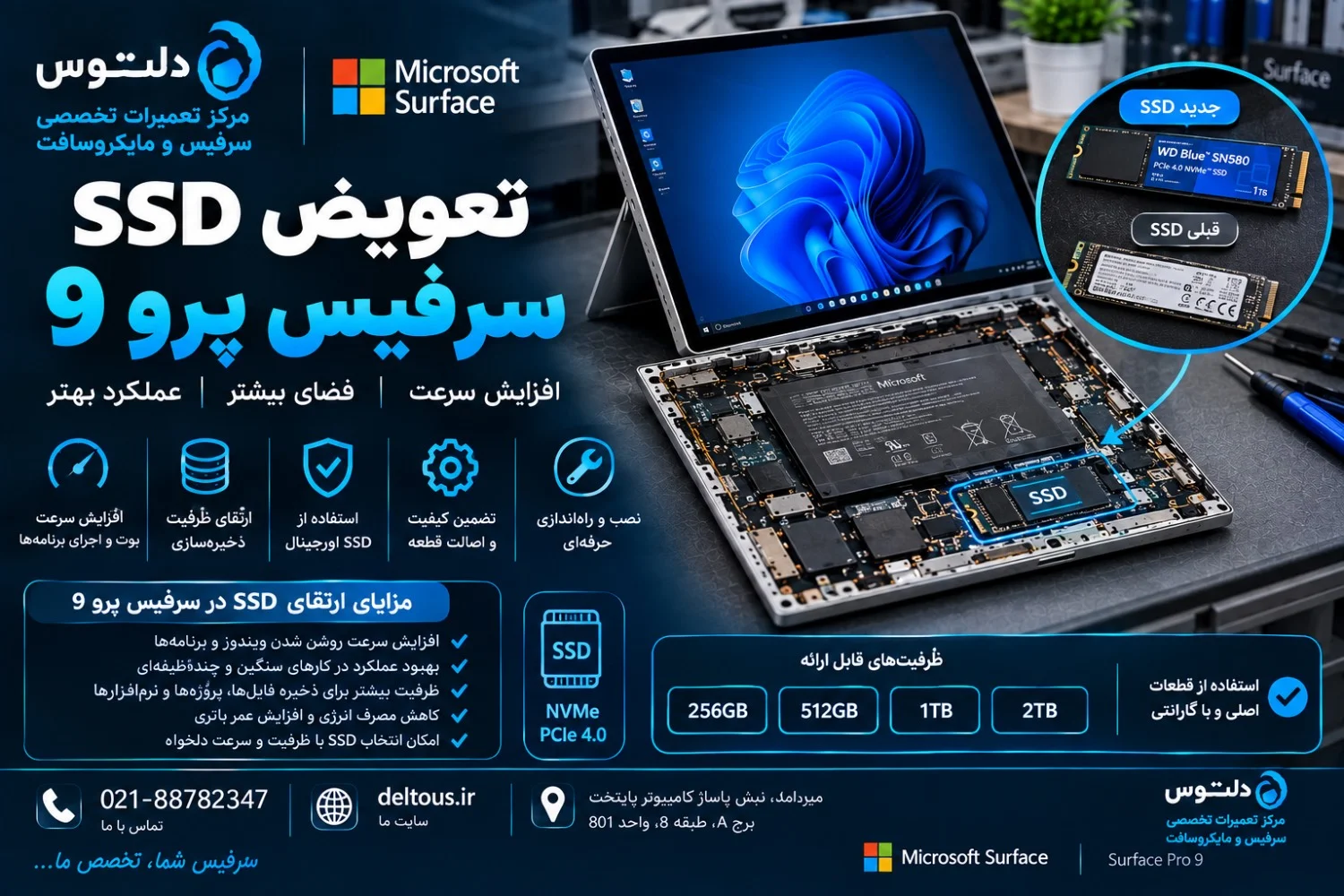
مایکروسافت سرفیس پرو 9 یکی از پیشرفته‌ترین تبلت‌های هیبریدی جهان است که در سال ۲۰۲۲ معرفی شد. این دستگاه فوق‌العاده با پردازنده‌های نسل ۱۲ اینتل Alder Lake (یا Microsoft SQ3 در نسخه ۵G)، صفحه نمایش ۱۳ اینچی PixelSense Flow با نرخ نوسازی ۱۲۰ هرتز، حافظه رم LPDDR5 تا ۳۲ گیگابایت، پورت‌های Thunderbolt 4 و رنگ‌های جذاب Forest، Sapphire، Platinum و Graphite، جهش بزرگی در دنیای تبلت‌های حرفه‌ای محسوب می‌شود.

اما یکی از ویژگی‌های بسیار مهم و تحسین‌شده سرفیس پرو 9 که آن را از رقبا و حتی از نسل‌های قدیمی‌تر سرفیس متمایز می‌کند، SSD قابل تعویض M.2 2230 NVMe است. برخلاف سرفیس پرو 7 و مدل‌های قدیمی‌تر که SSD روی مادربرد لحیم شده و تعویض SSD سرفیس پرو 7 نیازمند تجهیزات BGA فوق‌تخصصی بود، مایکروسافت در سرفیس پرو 8 و 9 تصمیم به قرار دادن SSD در اسلات M.2 قابل دسترسی زیر کیک‌استند گرفته است. این تغییر مهم، تعویض SSD سرفیس پرو 9 را به یکی از ساده‌ترین و در دسترس‌ترین ارتقاءهای این دستگاه تبدیل کرده است.

با گذشت زمان و افزایش حجم فایل‌ها، برنامه‌ها و داده‌های کاربران، فضای ذخیره‌سازی سرفیس پرو 9 ممکن است پر شود. کاربرانی که مدل ۱۲۸ یا ۲۵۶ گیگابایتی را خریداری کرده‌اند، اغلب پس از مدتی با کمبود فضا مواجه می‌شوند و به دنبال راهی برای ارتقاء حافظه هستند. خوشبختانه، تعویض SSD سرفیس پرو 9 به شما امکان می‌دهد ظرفیت دستگاه خود را تا ۲ ترابایت افزایش دهید و از سرعت‌های بالاتر PCIe Gen 4 بهره‌مند شوید.

همچنین، ممکن است SSD اصلی دستگاه شما دچار خرابی، کندی یا مشکلات فرمور شده باشد. در چنین مواقعی، تعویض SSD سرفیس پرو 9 تنها راه‌حل قطعی برای بازگرداندن دستگاه به عملکرد کامل است.

در این مقاله جامع، ما به بررسی کامل فرآیند تعویض SSD سرفیس پرو 9 می‌پردازیم. از شناخت مشخصات SSD اورجینال گرفته تا SSDهای سازگار قابل ارتقاء، مراحل دقیق تعویض، ابزار مورد نیاز، نکات مهم و هر آنچه باید بدانید. سایت دلتوس به عنوان تنها مرکز دارای نمایندگی رسمی تعمیرات سرفیس در ایران، آماده ارائه بهترین خدمات در زمینه تعویض SSD سرفیس پرو 9 در تهران است.

برای اطلاعات بیشتر درباره لپ تاپ و کامپیوتر
روی لینک زیر کلیک کنید

لپ تاپ و کامپیوتر

آشنایی با SSD سرفیس پرو 9

مشخصات فنی SSD سرفیس پرو 9

سرفیس پرو 9 در کانفیگ‌های مختلف حافظه عرضه می‌شود:

نسخه Intel:

  • ۱۲۸ گیگابایت: مدل پایه (فقط برای مشتریان تجاری)
  • ۲۵۶ گیگابایت: کانفیگ استاندارد
  • ۵۱۲ گیگابایت: کانفیگ متوسط
  • ۱ ترابایت: بالاترین کانفیگ رسمی

نسخه SQ3 (5G):

  • ۱۲۸ گیگابایت
  • ۲۵۶ گیگابایت
  • ۵۱۲ گیگابایت

مشخصات فنی SSD اورجینال:

  • فرم فکتور: M.2 2230 (بسیار مهم – نه 2242، 2260، 2280)
  • رابط: NVMe PCIe Gen 4 x4 (در نسخه Intel)
  • رابط: NVMe PCIe Gen 3 x4 (در نسخه SQ3)
  • نوع NAND: TLC 3D NAND (بسته به تأمین‌کننده)
  • سرعت خواندن ترتیبی: تا ۵۰۰۰ مگابایت بر ثانیه (Gen 4)
  • سرعت نوشتن ترتیبی: تا ۳۵۰۰ مگابایت بر ثانیه (Gen 4)

چرا فرم فکتور M.2 2230 مهم است؟

هنگام تعویض SSD سرفیس پرو 9 یکی از مهم‌ترین نکاتی که باید به آن توجه کنید، فرم فکتور SSD است:

M.2 2230:

  • عرض ۲۲ میلی‌متر × طول ۳۰ میلی‌متر
  • استفاده در تبلت‌ها و لپ‌تاپ‌های نازک
  • گزینه‌های محدود در بازار
  • سرفیس پرو 8، 9، Steam Deck، Framework 13 و برخی مدل‌های لنوو

M.2 2280 (نسبتاً غیرقابل استفاده در سرفیس پرو 9):

  • عرض ۲۲ میلی‌متر × طول ۸۰ میلی‌متر
  • استفاده رایج در لپ‌تاپ‌های معمولی
  • در سرفیس پرو 9 قابل نصب نیست

نکته مهم: برخی کاربران با استفاده از آداپتور تلاش کرده‌اند M.2 2280 در سرفیس پرو 9 نصب کنند که به دلیل عدم بسته شدن درب و مشکلات حرارتی توصیه نمی‌شود.

ساختار قابل تعویض SSD

یکی از بزرگ‌ترین مزایای سرفیس پرو 9 این است که برخلاف نسل‌های قدیمی، SSD به صورت زیر ساختار قرار گرفته:

  1. موقعیت: زیر کیک‌استند
  2. دسترسی: درب کوچک محافظ
  3. باز کردن: با ابزار SIM Ejector یا سنجاق
  4. پیچ نگه‌دارنده: یک پیچ تورکس T3
  5. زمان کل تعویض: حدود ۲-۵ دقیقه (تنها بخش فیزیکی)

این طراحی، تعویض SSD سرفیس پرو 9 را برای کاربران حرفه‌ای تبدیل به عملیاتی بسیار ساده‌تر از نسل‌های قبلی کرده است.

برندهای SSD سازگار

طیف وسیعی از SSDهای M.2 2230 در بازار موجود است که برای تعویض SSD سرفیس پرو 9 می‌توانند استفاده شوند:

۱. Samsung PM991 / PM9A1:

  • SSD اورجینال استفاده‌شده در سرفیس
  • کیفیت بالا و پایداری عالی
  • سرعت مناسب
  • توصیه‌شده مایکروسافت

۲. WD SN740:

  • محبوب‌ترین SSD ارتقاء برای سرفیس پرو 9
  • PCIe Gen 4 با سرعت‌های عالی
  • در ظرفیت‌های ۲۵۶GB، ۵۱۲GB، ۱TB و ۲TB
  • مصرف توان بهینه
  • توصیه اکید مرکز دلتوس

۳. Kioxia BG5:

  • سرعت بالا PCIe Gen 4
  • مصرف توان کم
  • در ظرفیت‌های مختلف

۴. Micron 2450:

  • گزینه مناسب اقتصادی
  • کیفیت قابل قبول
  • کمیاب‌تر در بازار

۵. Sabrent Rocket 2230:

  • خاص برای ارتقاء دستگاه‌های تبلتی
  • در ظرفیت ۱TB و ۲TB
  • طراحی بهینه حرارتی

تفاوت SSD سرفیس پرو 9 با پرو 8

سرفیس پرو 8:

  • PCIe Gen 3 x4
  • سرعت‌های حدود ۳۵۰۰ MB/s
  • SSD قابل تعویض M.2 2230

سرفیس پرو 9 (Intel):

  • PCIe Gen 4 x4 (سریع‌تر)
  • سرعت‌های تا ۵۰۰۰ MB/s
  • SSD قابل تعویض M.2 2230
  • سازگار با اکثر SSDهای M.2 2230 بازار

سرفیس پرو 9 (SQ3):

  • PCIe Gen 3 x4
  • سرعت‌های حدود ۳۵۰۰ MB/s
  • SSD قابل تعویض M.2 2230

هنگام تعویض SSD سرفیس پرو 9 نسخه Intel، استفاده از SSD Gen 4 توصیه می‌شود تا از حداکثر سرعت بهره‌مند شوید.

برای اطلاعات بیشتر درباره تعمیرات لپ تاپ سرفیس
روی لینک زیر کلیک کنید

تعمیرات لپ تاپ سرفیس

دلایل نیاز به تعویض SSD سرفیس پرو 9

کمبود فضای ذخیره‌سازی

رایج‌ترین دلیل تعویض SSD سرفیس پرو 9 نیاز به فضای بیشتر است. کاربران مدل‌های ۱۲۸ و ۲۵۶ گیگابایتی پس از مدتی با کمبود شدید فضا مواجه می‌شوند:

نشانه‌های کمبود فضا:

  • هشدار Low Disk Space ویندوز
  • کندی شدید سیستم
  • عدم امکان نصب آپدیت‌های Windows 11
  • عدم امکان نصب برنامه‌های جدید
  • کرش برنامه‌ها
  • عدم امکان ذخیره فایل‌های بزرگ (ویدیو 4K، بازی‌ها)

برنامه‌های حجیم:

  • Adobe Creative Cloud (100+ GB)
  • Visual Studio (40+ GB)
  • Microsoft Office 365 (15+ GB)
  • بازی‌های AAA (100+ GB هرکدام)
  • ماشین مجازی‌ها
  • پروژه‌های ویدیویی 4K

خرابی SSD

اگرچه SSDها بسیار قابل اعتماد هستند، اما ممکن است دچار خرابی شوند:

  • Bad Blocks: بلوک‌های خراب حافظه
  • کاهش سرعت: فرسودگی سلول‌های NAND
  • کرش‌های مکرر: خرابی کنترلر SSD
  • از دست رفتن داده: خرابی جدی

عدم بوت شدن دستگاه

اگر سرفیس پرو 9 بوت نمی‌شود:

  • پیام “No bootable device”
  • پیام “INACCESSIBLE_BOOT_DEVICE”
  • عدم شناسایی SSD در UEFI

در این موارد تعویض SSD سرفیس پرو 9 ضروری است.

ارتقاء سرعت

با تعویض SSD سرفیس پرو 9 به مدل‌های سریع‌تر Gen 4:

  • سرعت بوت سریع‌تر
  • باز شدن سریع‌تر برنامه‌ها
  • انتقال فایل سریع‌تر
  • عملکرد بهتر در بازی‌ها

فرسودگی طبیعی

سلول‌های NAND عمر محدودی دارند. با گذشت زمان و استفاده مداوم، سرعت و ظرفیت کاهش می‌یابد.

خرابی فریمور

باگ‌های فریمور SSD ممکن است باعث:

  • فریز شدن سیستم
  • کندی ناگهانی
  • خرابی فایل‌سیستم

در برخی موارد، آپدیت فریمور مشکل را حل می‌کند. اما اگر آسیب جدی است، تعویض SSD سرفیس پرو 9 ضروری است.

آسیب فیزیکی

  • ضربه شدید به دستگاه
  • نفوذ رطوبت
  • نوسانات شدید برق

فروش دستگاه با ظرفیت بالاتر

اگر قصد فروش سرفیس پرو 9 خود را دارید، تعویض SSD سرفیس پرو 9 با ظرفیت بالاتر می‌تواند ارزش فروش را افزایش دهد.

نشانه‌های خرابی SSD سرفیس پرو 9

نشانه‌های بحرانی

عدم بوت شدن ویندوز: پس از لوگوی سرفیس، پیام خطا نمایش داده می‌شود.

BSOD مکرر: خطاهای زیر نشانه مشکل SSD:

  • INACCESSIBLE_BOOT_DEVICE
  • CRITICAL_PROCESS_DIED
  • KERNEL_DATA_INPAGE_ERROR
  • UNMOUNTABLE_BOOT_VOLUME

عدم شناسایی در UEFI: اگر در UEFI سرفیس، SSD نشان داده نمی‌شود.

نشانه‌های هشداردهنده

  • کندی شدید سیستم (به‌ویژه در باز کردن فایل‌ها)
  • فریز شدن مکرر
  • زمان بوت طولانی
  • خطاهای فایل‌سیستم
  • پیام‌های chkdsk

بررسی سلامت SSD

قبل از تعویض SSD سرفیس پرو 9، سلامت آن را بررسی کنید:

CrystalDiskInfo:

  • وضعیت سلامت (Good، Caution، Bad)
  • دمای SSD
  • تعداد سیکل‌های نوشتن
  • درصد عمر باقی‌مانده

دستور PowerShell:

PowerShell


Get-PhysicalDisk | Get-StorageReliabilityCounter

اگر وضعیت “Bad” یا “Warning” باشد، تعویض SSD سرفیس پرو 9 فوری توصیه می‌شود.

مراحل تعویض SSD سرفیس پرو 9

مرحله اول: بکاپ‌گیری کامل

مهم‌ترین مرحله قبل از تعویض SSD سرفیس پرو 9 بکاپ‌گیری کامل است:

الف) کلونینگ کامل دیسک:

  • استفاده از Macrium Reflect، Acronis True Image یا Clonezilla
  • ایجاد ایمیج کامل روی هارد اکسترنال
  • شامل تمام پارتیشن‌ها، ویندوز، برنامه‌ها

ب) بکاپ ابری OneDrive:

  • همگام‌سازی فایل‌های Desktop، Documents، Pictures
  • تنظیمات و پروفایل ویندوز

ج) بکاپ دستی:

  • کپی فایل‌های مهم روی هارد اکسترنال
  • یادداشت لیست برنامه‌های نصب‌شده
  • ذخیره لایسنس‌ها

د) یادداشت BitLocker Recovery Key:

  • در صورت فعال بودن BitLocker
  • دریافت از account.microsoft.com/devices
  • بسیار مهم: بدون این کلید، پس از تعویض SSD سرفیس پرو 9، ممکن است نتوانید به داده‌ها دسترسی داشته باشید

ه) خروج از حساب مایکروسافت:

  • Sign out از تمام سرویس‌ها (توصیه‌شده)

مرحله دوم: آماده‌سازی

  • خاموش کردن کامل دستگاه (نه Sleep، نه Hibernate)
  • تخلیه شارژ باتری تا زیر ۵۰٪ (توصیه‌شده)
  • جدا کردن شارژر
  • آماده‌سازی محیط کار تمیز
  • اتصال دستبند آنتی‌استاتیک
  • آماده‌سازی SSD جدید و ابزار

مرحله سوم: باز کردن درب SSD

سرفیس پرو 9 دارای درب بسیار جالب و کاربردی برای دسترسی به SSD است:

فرآیند:

  1. باز کردن کیک‌استند: کیک‌استند را کاملاً باز کنید (تا ۱۶۵ درجه)
  2. پیدا کردن درب: یک درب کوچک در بالای محل SSD (زیر کیک‌استند)
  3. باز کردن درب: با استفاده از ابزار SIM Ejector یا سنجاق نازک:
    • پین را در سوراخ کوچک درب فرو کنید
    • فشار ملایم اعمال کنید
    • درب به سمت بالا بلند می‌شود
  4. برداشتن درب: درب به آرامی جدا می‌شود

نکته: این درب به شکلی طراحی شده که فقط یک پیام هشدار برای کاربران معمولی داشته باشد و تنها کاربرانی که می‌دانند چه می‌کنند می‌توانند آن را باز کنند.

مرحله چهارم: خارج کردن SSD قدیمی

  1. پیدا کردن پیچ: یک پیچ تورکس T3 در انتهای SSD
  2. باز کردن پیچ: با پیچ‌گوشتی T3 پیچ را کاملاً باز کنید
  3. نگه‌داری پیچ: پیچ را در جای امن قرار دهید (بسیار کوچک است)
  4. بلند کردن SSD: SSD به آرامی بلند می‌شود (زاویه حدود ۳۰ درجه)
  5. کشیدن SSD: SSD را به آرامی از اسلات M.2 بیرون بکشید
  6. بسته‌بندی SSD قدیمی: در پاکت آنتی‌استاتیک قرار دهید

مرحله پنجم: نصب SSD جدید

  1. بررسی SSD جدید: اطمینان از سازگاری (M.2 2230، NVMe)
  2. حذف شیلد حرارتی (در صورت وجود): برخی SSDها دارای شیلد اضافی هستند که در سرفیس پرو 9 استفاده نمی‌شود
  3. قرار دادن SSD: SSD جدید را با زاویه ۳۰ درجه در اسلات M.2 وارد کنید
  4. فشار آرام: SSD را به آرامی تا انتها فشار دهید
  5. پایین آوردن SSD: SSD را با فشار ملایم به سمت پایین بیاورید تا صاف قرار گیرد
  6. بستن پیچ: پیچ تورکس T3 را ببندید (سفت اما نه بیش از حد)

مرحله ششم: بستن درب

  1. قرار دادن درب: درب محافظ را در محل خود قرار دهید
  2. فشار آرام: درب را با فشار ملایم بچسبانید
  3. اطمینان از قرارگیری صحیح: درب باید کاملاً هم‌سطح با بدنه باشد
  4. بستن کیک‌استند

مرحله هفتم: نصب ویندوز

پس از تعویض SSD سرفیس پرو 9، ویندوز باید نصب شود:

گزینه ۱: کلون از SSD قدیمی
اگر قبلاً کلون کامل تهیه کرده‌اید، آن را روی SSD جدید بازیابی کنید.

گزینه ۲: نصب تازه Windows 11

  1. دریافت ایمیج بازیابی سرفیس از سایت مایکروسافت
  2. ساخت فلش USB بوتیبل
  3. اتصال فلش به سرفیس پرو 9
  4. بوت از USB (نگه‌داشتن Volume Down + Power)
  5. نصب Windows 11
  6. نصب درایورهای سرفیس
  7. آپدیت‌های Windows Update

گزینه ۳: Reset از Cloud

  1. اتصال به Wi-Fi
  2. بوت به Recovery Mode
  3. انتخاب “Reset this PC” > “Cloud download”
  4. دانلود و نصب ویندوز از سرورهای مایکروسافت

مرحله هشتم: تست و بهینه‌سازی

پس از نصب ویندوز:

  • تست سرعت SSD با CrystalDiskMark
  • بررسی سلامت با CrystalDiskInfo
  • تست بوت
  • تست خواب و بیدار شدن
  • نصب برنامه‌ها
  • انتقال داده‌ها از بکاپ
  • فعال‌سازی مجدد BitLocker

ابزار مورد نیاز

ابزار اصلی

تعویض SSD سرفیس پرو 9 ابزار زیادی نیاز ندارد:

  • پیچ‌گوشتی تورکس T3: برای پیچ نگه‌دارنده SSD
  • ابزار SIM Ejector: برای باز کردن درب (یا سنجاق نازک)
  • پنس آنتی‌استاتیک: برای گرفتن پیچ کوچک
  • دستبند آنتی‌استاتیک: برای محافظت از قطعات
  • سطح کار تمیز: پارچه نرم زیر دستگاه

ابزار کلونینگ (اختیاری)

اگر قصد کلونینگ اطلاعات دارید:

  • M.2 NVMe to USB Enclosure: برای اتصال SSD قدیمی به کامپیوتر
  • M.2 NVMe Duplicator: برای کلون بدون کامپیوتر
  • هارد اکسترنال: برای بکاپ اطلاعات

فلش بوتیبل

  • فلش USB 3.0 ۱۶GB یا بیشتر
  • Windows 11 ISO یا Surface Recovery Image
  • ابزار Rufus یا Windows Media Creation Tool

انتخاب SSD مناسب برای سرفیس پرو 9

معیارهای انتخاب

هنگام تعویض SSD سرفیس پرو 9، به این معیارها توجه کنید:

۱. فرم فکتور: حتماً M.2 2230 (نه 2280 یا سایر اندازه‌ها)

۲. رابط: NVMe PCIe (نه SATA)

۳. نسل PCIe: برای نسخه Intel، Gen 4 توصیه می‌شود. برای نسخه SQ3، Gen 3 کافی است.

۴. ظرفیت: بر اساس نیاز:

  • ۲۵۶ گیگابایت: استفاده معمولی
  • ۵۱۲ گیگابایت: استفاده متوسط
  • ۱ ترابایت: استفاده حرفه‌ای
  • ۲ ترابایت: استفاده سنگین (ویدیو، بازی)

۵. مصرف توان: SSDهای با مصرف پایین (زیر 4W) توصیه می‌شود تا باتری بیشتری داشته باشید

۶. برند معتبر: WD، Samsung، Kioxia، Micron

SSDهای توصیه‌شده

بهترین گزینه: WD SN740

  • سرعت خواندن: تا ۵۱۵۰ MB/s
  • سرعت نوشتن: تا ۴۲۰۰ MB/s
  • مصرف توان: بسیار پایین
  • ظرفیت: تا ۲ ترابایت
  • قیمت مناسب
  • توصیه اکید مرکز دلتوس

جایگزین‌های خوب:

  • Kioxia BG5
  • Micron 2450
  • Samsung PM9A1
  • Sabrent Rocket 2230

SSDهایی که باید از آن‌ها اجتناب کنید

  • SSDهای بی‌نام و بی‌کیفیت چینی
  • SSDهای مصرف توان بالا (بیش از 5W)
  • SSDهای فرم فکتور ۲۲۸۰ (بدون آداپتور مناسب)
  • SSDهای دسته دوم و بازسازی‌شده

هزینه تعویض SSD سرفیس پرو 9

عوامل مؤثر بر هزینه

۱. ظرفیت SSD جدید:

  • ۲۵۶ گیگابایت: ارزان‌ترین
  • ۵۱۲ گیگابایت: قیمت متوسط
  • ۱ ترابایت: گران‌تر
  • ۲ ترابایت: بالاترین قیمت

۲. برند SSD:

  • WD، Samsung، Kioxia: قیمت متوسط تا بالا
  • Micron: قیمت مناسب
  • Sabrent: قیمت بالا

۳. خدمات جانبی:

  • کلونینگ و انتقال اطلاعات
  • نصب ویندوز و برنامه‌ها
  • بازیابی اطلاعات از SSD قدیمی

مقایسه هزینه‌ها

تعویض SSD سرفیس پرو 9 حتی با ظرفیت ۲ ترابایت، بسیار مقرون‌به‌صرفه‌تر از خرید مدل با ظرفیت بالاتر است. مثلاً تفاوت قیمت بین مدل ۲۵۶GB و ۱TB در بازار ایران بسیار بیشتر از هزینه ارتقاء SSD است.

مشاوره رایگان

مرکز دلتوس مشاوره رایگان برای انتخاب SSD مناسب ارائه می‌دهد.

چرا دلتوس بهترین انتخاب است؟

تنها نمایندگی رسمی

سایت دلتوس تنها مرکز دارای نمایندگی رسمی تعمیرات سرفیس در ایران:

  • دسترسی به SSDهای اورجینال و تأییدشده
  • استانداردهای مایکروسافت
  • تکنسین‌های آموزش‌دیده

موجودی متنوع

مرکز دلتوس انواع SSDهای M.2 2230 را در ظرفیت‌های مختلف موجود دارد:

  • WD SN740 در ظرفیت‌های ۲۵۶GB تا ۲TB
  • Kioxia BG5
  • Samsung PM9A1
  • سایر برندهای معتبر

این تنوع باعث می‌شود تعویض SSD سرفیس پرو 9 با هر بودجه و نیازی امکان‌پذیر باشد.

خدمات جامع

دلتوس نه‌تنها SSD را تعویض می‌کند، بلکه:

  • بکاپ‌گیری کامل از اطلاعات شما
  • نصب Windows 11 اورجینال
  • نصب تمام درایورهای سرفیس
  • انتقال فایل‌ها و برنامه‌ها
  • تست کامل عملکرد

گارانتی معتبر

تمامی خدمات تعویض SSD سرفیس پرو 9 شامل گارانتی معتبر:

  • گارانتی SSD جدید
  • گارانتی نصب و پیکربندی
  • خدمات پس از فروش رایگان

تحویل سریع

تعویض SSD سرفیس پرو 9 در مرکز دلتوس معمولاً ۱ تا ۲ ساعت زمان می‌برد و همان روز تحویل داده می‌شود.

قیمت شفاف

پیش‌فاکتور دقیق قبل از شروع کار، بدون هزینه پنهان.

مراقبت از SSD جدید

بهینه‌سازی ویندوز

پس از تعویض SSD سرفیس پرو 9، این تنظیمات را انجام دهید:

  • TRIM فعال: بررسی با fsutil behavior query DisableDeleteNotify
  • غیرفعال کردن Superfetch: برای کاهش نوشتن غیرضروری
  • غیرفعال کردن Indexing: برای درایو SSD
  • تنظیم Page File: محدود کردن
  • Hibernate: بر اساس نیاز

نظارت بر سلامت

  • بررسی ماهانه با CrystalDiskInfo
  • بررسی دمای SSD (باید زیر ۷۰ درجه باشد)
  • بررسی سیکل‌های نوشتن

بکاپ‌گیری منظم

  • OneDrive برای فایل‌های مهم
  • بکاپ محلی روی هارد اکسترنال
  • کلونینگ دوره‌ای

آپدیت فریمور

  • نصب آپدیت‌های Windows Update
  • بررسی آپدیت‌های فریمور SSD (از سایت سازنده)

مقایسه تعویض SSD سرفیس پرو 9 با پرو 7

سرفیس پرو 7

  • SSD لحیم‌شده روی مادربرد (BGA)
  • نیاز به تجهیزات BGA حرفه‌ای
  • تعویض بسیار پیچیده و پرریسک
  • هزینه بالای تعمیر
  • زمان تعویض: ۳ تا ۵ ساعت

سرفیس پرو 9

  • SSD قابل تعویض M.2 2230
  • بدون نیاز به تجهیزات خاص
  • تعویض بسیار آسان
  • هزینه نصب پایین
  • زمان تعویض فیزیکی: ۵ تا ۱۰ دقیقه

تعویض SSD سرفیس پرو 9 یکی از بزرگ‌ترین بهبودهای مایکروسافت در طراحی سرفیس بود.

خطرات تعمیر غیرتخصصی

آسیب به اسلات M.2

هرچند تعویض ساده است، اما اسلات M.2 حساس است:

  • شکستن پین‌های اتصال
  • خم شدن SSD
  • آسیب به لحیم‌های اسلات

از دست رفتن اطلاعات

بدون بکاپ‌گیری صحیح، اطلاعات از دست می‌روند.

مشکلات BitLocker

بدون کلید Recovery، دسترسی به داده‌های قدیمی غیرممکن می‌شود.

استفاده از SSD ناسازگار

  • SSD SATA به جای NVMe
  • SSD 2280 در اسلات 2230
  • SSDهای بی‌کیفیت

مشکل نصب ویندوز

نصب نادرست ویندوز روی SSD جدید می‌تواند باعث:

  • عدم فعال‌سازی خودکار ویندوز
  • عدم نصب درایورهای صحیح
  • مشکلات عملکردی

آیا می‌توان SSD را خودمان تعویض کنیم؟

پاسخ کوتاه: احتمالاً بله، اما…

برخلاف نسل‌های قبلی سرفیس پرو که تعویض SSD سرفیس پرو 7 و مدل‌های قدیمی‌تر نیازمند تجهیزات BGA بود، تعویض SSD سرفیس پرو 9 از نظر فیزیکی بسیار ساده است. با این حال، توصیه می‌شود از متخصصان کمک بگیرید زیرا:

چالش‌های احتمالی:

  • انتخاب SSD مناسب (فرم فکتور، مصرف توان، سازگاری)
  • بکاپ‌گیری صحیح
  • مدیریت BitLocker
  • نصب ویندوز و درایورها
  • انتقال اطلاعات
  • تست عملکرد

مزایای انجام توسط دلتوس:

  • ضمانت انتخاب SSD صحیح
  • بکاپ‌گیری حرفه‌ای
  • نصب Windows 11 اورجینال با تمام درایورها
  • گارانتی معتبر
  • تست کامل عملکرد

خدمات مکمل

بازیابی اطلاعات

اگر SSD قدیمی خراب شده و اطلاعات مهمی روی آن دارید، مرکز دلتوس خدمات بازیابی اطلاعات ارائه می‌دهد.

تعویض باتری

همزمان با تعویض SSD سرفیس پرو 9، بررسی و در صورت نیاز تعویض باتری.

سرویس کامل

  • تمیزکاری داخلی
  • تعویض خمیر حرارتی
  • بررسی عمومی

نصب برنامه‌ها

نصب برنامه‌های مورد نیاز شما پس از تعویض SSD سرفیس پرو 9.

نحوه سفارش خدمات

مراجعه حضوری

  1. مراجعه به مرکز دلتوس با دستگاه
  2. بررسی رایگان SSD فعلی
  3. مشاوره درباره ظرفیت و برند
  4. پیش‌فاکتور
  5. بکاپ‌گیری کامل
  6. تعویض SSD سرفیس پرو 9
  7. نصب ویندوز و انتقال داده‌ها
  8. تحویل دستگاه

ارسال از شهرستان

مشتریان شهرستانی می‌توانند دستگاه را ارسال کنند.

مشاوره آنلاین

تماس تلفنی یا واتساپ برای مشاوره درباره تعویض SSD سرفیس پرو 9.

نکات مهم قبل از مراجعه

بکاپ شخصی

اگرچه دلتوس بکاپ‌گیری انجام می‌دهد، توصیه می‌شود خودتان نیز از فایل‌های بسیار مهم بکاپ جداگانه تهیه کنید.

کلید BitLocker

کلید Recovery BitLocker را از account.microsoft.com/devices دریافت و ذخیره کنید.

رمزها و لایسنس‌ها

  • رمزهای مهم
  • لایسنس نرم‌افزارها
  • کلیدهای فعال‌سازی

لیست برنامه‌ها

لیستی از برنامه‌های نصب‌شده تهیه کنید.

تعیین ظرفیت

قبل از مراجعه فکر کنید چه ظرفیتی نیاز دارید:

  • استفاده معمولی: ۵۱۲GB
  • استفاده حرفه‌ای: ۱TB
  • استفاده سنگین (ویدیو، بازی): ۲TB

سؤالات متداول (FAQ)

هزینه تعویض SSD سرفیس پرو 9 چقدر است؟

بسته به ظرفیت و برند SSD متفاوت است. با مرکز دلتوس تماس بگیرید.

مدت زمان تعویض SSD سرفیس پرو 9 چقدر است؟

فیزیکی: ۵ تا ۱۰ دقیقه. با نصب ویندوز: ۱ تا ۲ ساعت.

آیا سرفیس پرو 9 SSD قابل تعویض دارد؟

بله، برخلاف نسل‌های قدیمی، تعویض SSD سرفیس پرو 9 به دلیل اسلات M.2 2230 قابل دسترسی آسان است.

حداکثر ظرفیت SSD چقدر است؟

تا ۲ ترابایت M.2 2230 NVMe.

بهترین SSD برای تعویض SSD سرفیس پرو 9؟

WD SN740 توصیه اکید مرکز دلتوس.

آیا SSD M.2 2280 قابل نصب است؟

خیر، سرفیس پرو 9 فقط از فرم فکتور M.2 2230 پشتیبانی می‌کند.

آیا گارانتی مایکروسافت با تعویض SSD باطل می‌شود؟

خیر، مایکروسافت رسماً اعلام کرده که تعویض SSD سرفیس پرو 9 توسط کاربر مجاز است و گارانتی باطل نمی‌شود (به شرط عدم آسیب فیزیکی).

آیا اطلاعات حفظ می‌شود؟

با کلونینگ صحیح، بله. در مرکز دلتوس بکاپ کامل تهیه و پس از تعویض SSD سرفیس پرو 9 بازیابی می‌شود.

آیا ویندوز باید مجدد نصب شود؟

بستگی دارد. با کلونینگ، نیازی نیست. با نصب تازه، بله.

آیا سرعت دستگاه بعد از تعویض SSD افزایش می‌یابد؟

اگر SSD جدید سریع‌تر باشد (مانند Gen 4 در نسخه Intel)، بله. تعویض SSD سرفیس پرو 9 با SSD سریع‌تر می‌تواند عملکرد را بهبود بخشد.

بهترین مرکز در تهران؟

مرکز تخصصی دلتوس، تنها نمایندگی رسمی در ایران.

آیا امکان ارسال از شهرستان وجود دارد؟

بله، ارسال از سراسر ایران برای تعویض SSD سرفیس پرو 9 ممکن است.

نتیجه‌گیری

تعویض SSD سرفیس پرو 9 یکی از بهترین ارتقاءهایی است که می‌توانید روی دستگاه خود انجام دهید. برخلاف نسل‌های قدیمی سرفیس پرو که SSD روی مادربرد لحیم بود و تعویض آن نیازمند تجهیزات فوق‌تخصصی، مایکروسافت با هوشمندی در سرفیس پرو 9 SSD را در اسلات M.2 2230 قابل تعویض قرار داده و درب مخصوصی زیر کیک‌استند برای دسترسی آسان به آن طراحی کرده است.

چه مشکل شما کمبود فضای ذخیره‌سازی باشد و بخواهید حافظه دستگاه خود را تا ۲ ترابایت ارتقاء دهید، چه SSD دستگاهتان خراب شده باشد و نیاز به تعویض داشته باشد، تعویض SSD سرفیس پرو 9 راه‌حل قطعی و اقتصادی است. با استفاده از SSDهای Gen 4 در نسخه Intel، می‌توانید سرعت‌های خواندن تا ۵۰۰۰ مگابایت بر ثانیه را تجربه کنید که چند برابر سریع‌تر از SSD اورجینال نسل‌های قبلی است.

سایت دلتوس به عنوان متخصص تعمیرات سرفیس در تهران و تنها مرکز دارای نمایندگی رسمی در ایران، تمام شرایط لازم برای انجام حرفه‌ای تعویض SSD سرفیس پرو 9 را فراهم کرده است. از موجودی متنوع SSDهای اورجینال و باکیفیت در ظرفیت‌های مختلف (۲۵۶GB تا ۲TB) گرفته تا خدمات جامع بکاپ‌گیری، نصب Windows 11 اورجینال، نصب درایورهای سرفیس، انتقال اطلاعات و گارانتی معتبر، همه چیز برای ارتقاء سرفیس پرو 9 شما مهیاست.

اگر می‌خواهید فضای ذخیره‌سازی سرفیس پرو 9 خود را افزایش دهید، سرعت آن را بهبود بخشید یا SSD خراب را تعویض کنید، وقت را تلف نکنید. با مرکز تخصصی دلتوس تماس بگیرید و از مشاوره رایگان بهره‌مند شوید. کارشناسان ما با شناخت دقیق نیاز شما، بهترین SSD را پیشنهاد داده و در سریع‌ترین زمان ممکن تعویض SSD سرفیس پرو 9 را با حفظ تمام اطلاعات شما انجام می‌دهند.

دلتوس، اطمینان شما، تخصص ما.

ثبت درخواست تعمیرات