
بستن
0 محصول
مشاهده سبد خرید
فهرست مطالب
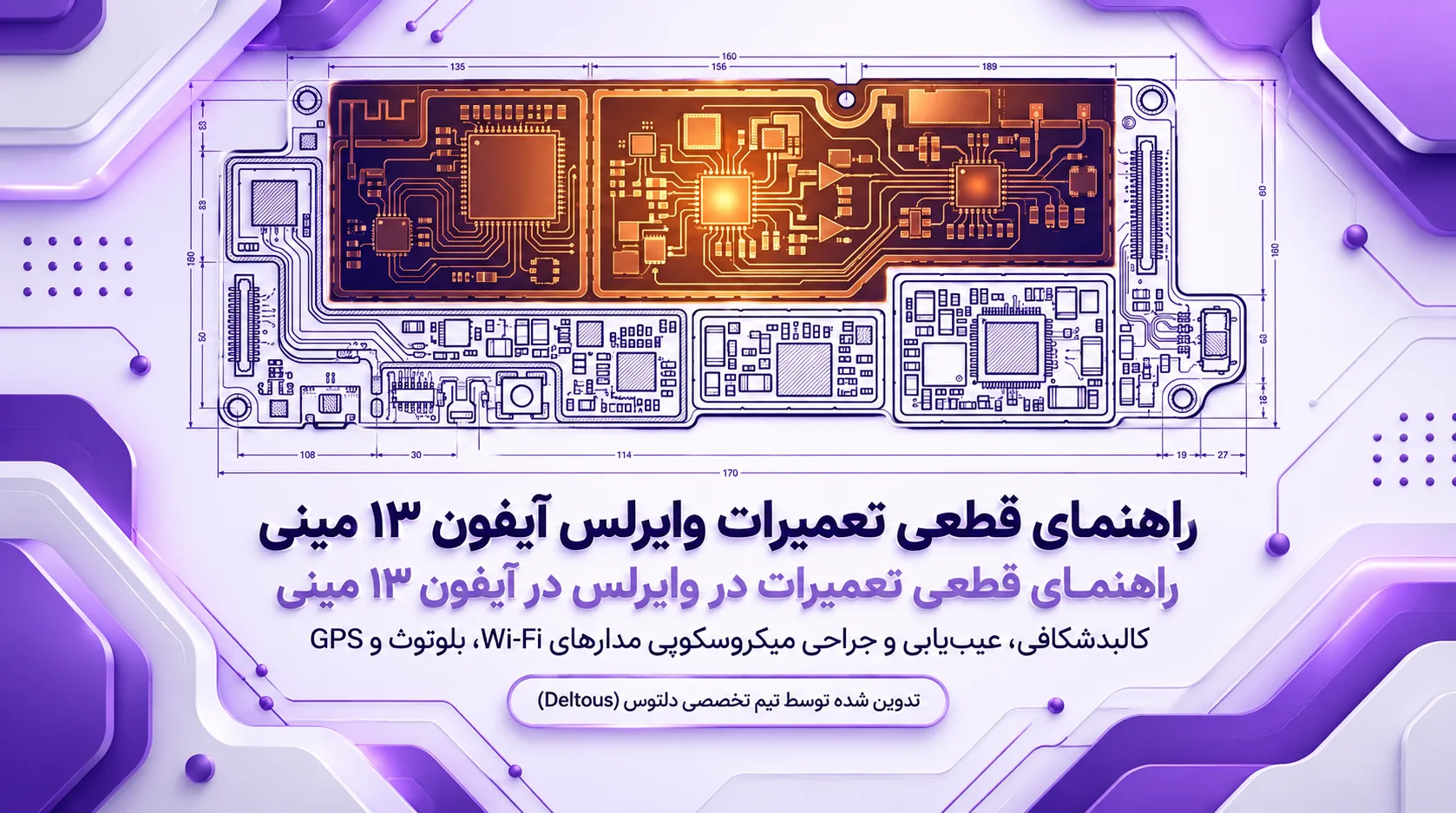
تعمیرات وای فای و بلوتوث و جی پی اس طراحی آیفون 13 مینی، یکپارچگی بالای سیستمهای ارتباطات بیسیم آن است. شرکت اپل برای صرفهجویی در فضای داخلی بسیار محدود این دستگاه کوچک، ماژولهای وایفای، بلوتوث و تا حدی GPS را در یک پکیج نیمههادی واحد ادغام کرده است. این طراحی اگرچه از نظر مهندسی بسیار هوشمندانه و کارآمد است، اما از نظر تعمیراتی چالشهای خاص خود را به همراه دارد. زیرا خرابی یک بخش میتواند بر عملکرد بخشهای دیگر نیز تأثیر بگذارد و تشخیص دقیق محل خرابی نیازمند دانش و تجهیزات تخصصی است برای
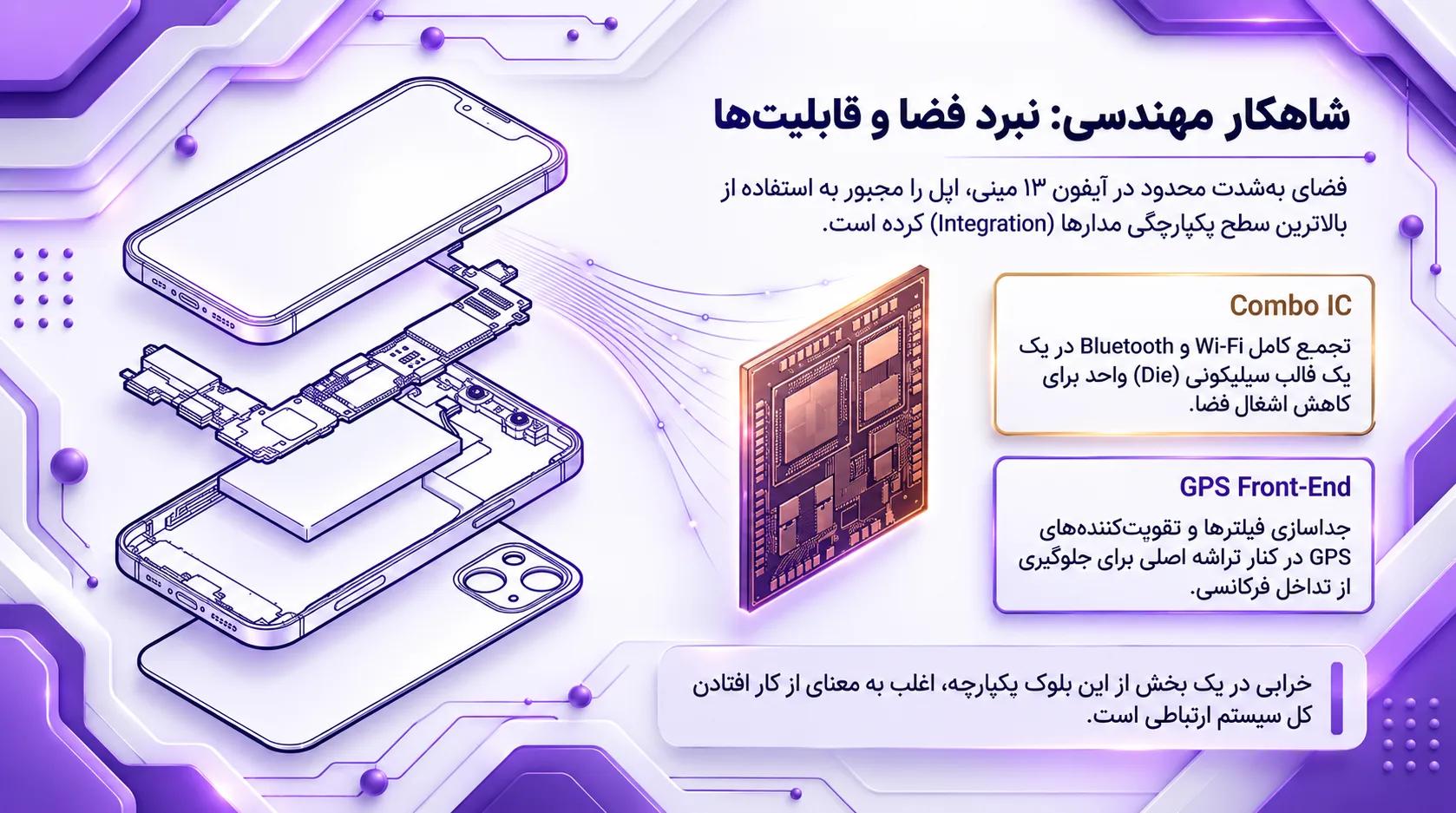
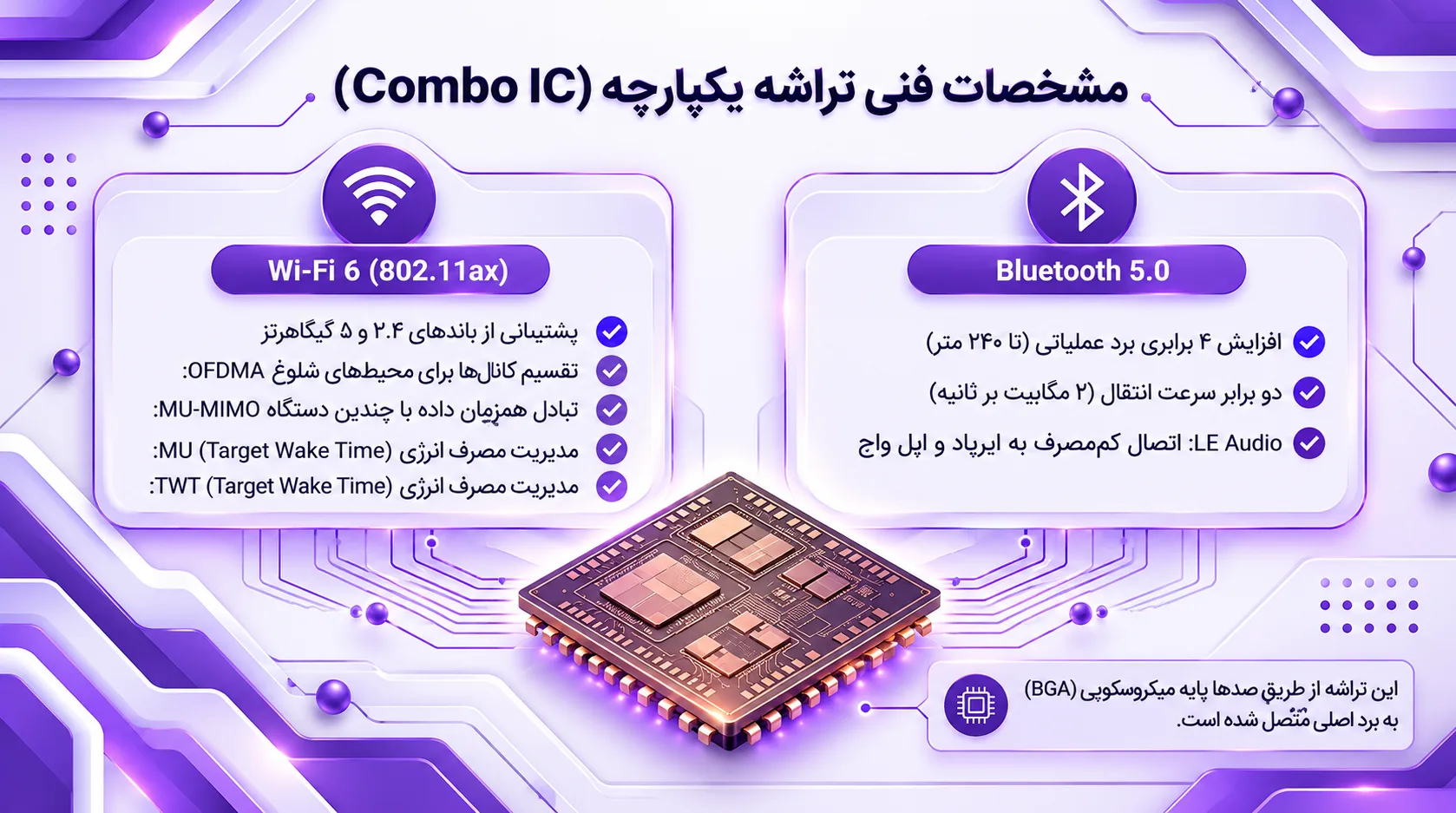
تراشه اصلی وایفای و بلوتوث آیفون 13 مینی از نوع Combo Chip است که هر دو عملکرد وایفای و بلوتوث را در یک قالب سیلیکونی واحد ارائه میدهد. این تراشه از استاندارد Wi-Fi 6 (802.11ax) با پشتیبانی از باندهای فرکانسی 2.4 و 5 گیگاهرتز و بلوتوث نسخه 5.0 پشتیبانی میکند. تراشه Combo در آیفون 13 مینی با استفاده از فناوری BGA (Ball Grid Array) به برد اصلی لحیم شده و دارای صدها پایه اتصال بسیار ریز است که هرکدام وظیفه انتقال سیگنال، تغذیه یا زمین را بر عهده دارند.
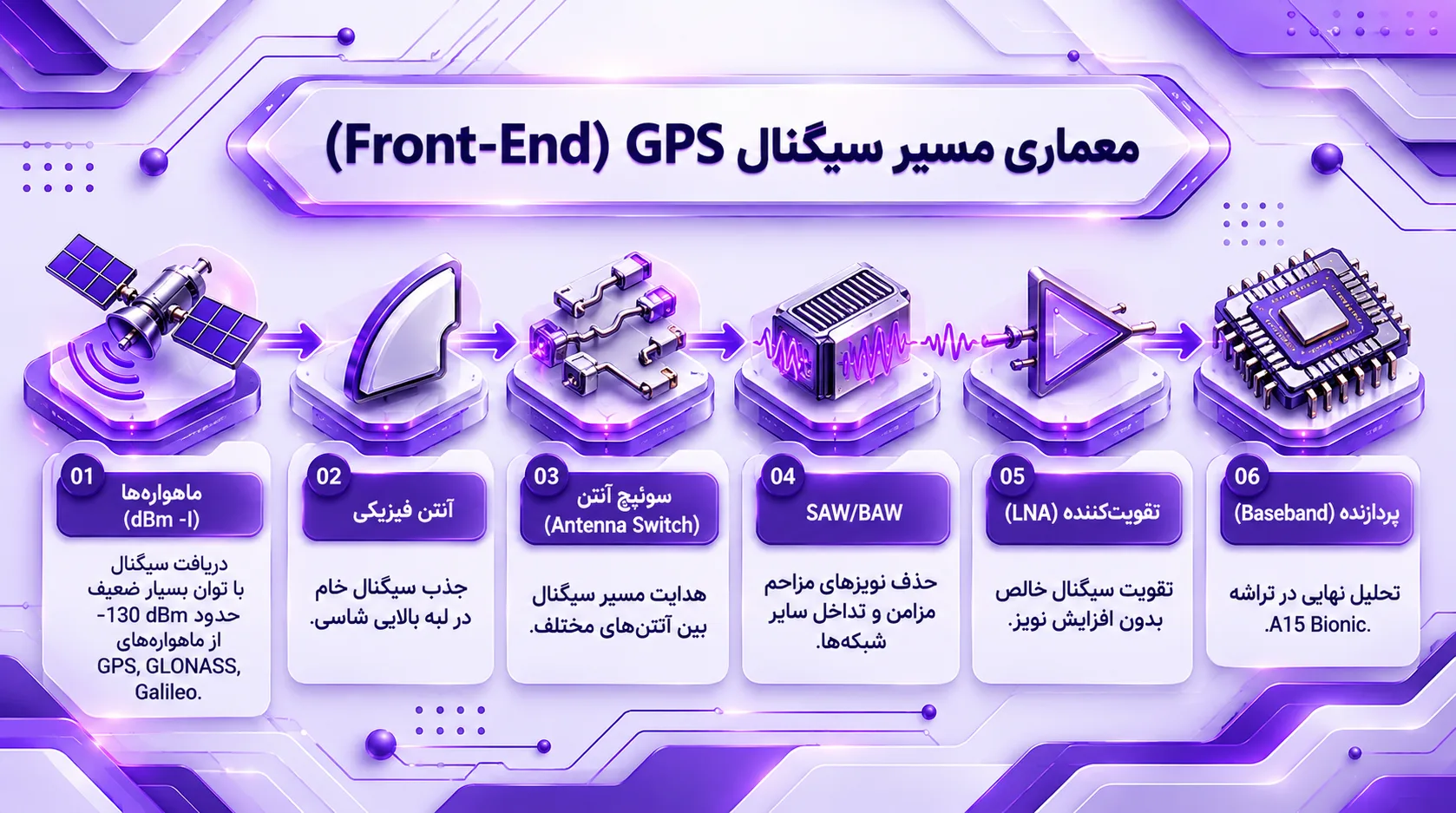
سیستم مکانیابی آیفون 13 مینی از چندین منبع مختلف برای تعیین موقعیت جغرافیایی استفاده میکند. علاوه بر سیگنالهای ماهوارهای GPS آمریکایی، این دستگاه از سیستمهای GLONASS روسی، Galileo اروپایی، QZSS ژاپنی و BeiDou چینی نیز پشتیبانی میکند. بخش GPS آیفون 13 مینی شامل آنتن اختصاصی، فیلترهای RF و مدارهای تقویتکننده سیگنال (LNA) است که همگی روی برد اصلی قرار دارند. اگرچه پردازش اصلی سیگنالهای GPS تا حدی در تراشه اصلی A15 Bionic انجام میشود، اما مدارهای جلویی (Front-End) GPS شامل LNA و فیلترها بهصورت قطعات مجزا روی برد قرار گرفتهاند.
آیفون 13 مینی مجهز به مجموعهای از آنتنهای اختصاصی برای هریک از سیستمهای ارتباطی است. آنتن وایفای/بلوتوث معمولاً در بخش بالایی دستگاه و نزدیک به دوربین جلو قرار دارد. آنتن GPS نیز در موقعیت مشابهی تعبیه شده تا بهترین دید آسمانی را برای دریافت سیگنالهای ماهوارهای داشته باشد. این آنتنها از طریق فلکسکابلهای نازک و ظریف به برد اصلی متصل میشوند و هرگونه آسیب به این فلکسکابلها میتواند عملکرد آنتن مربوطه را مختل کند.
آیفون 13 مینی از استاندارد Wi-Fi 6 (802.11ax) پشتیبانی میکند که نسبت به نسل قبلی (Wi-Fi 5 یا 802.11ac) بهبودهای قابلتوجهی در سرعت، ظرفیت و کارایی ارائه میدهد. مهمترین ویژگیهای Wi-Fi 6 در آیفون 13 مینی عبارتاند از:
OFDMA (Orthogonal Frequency-Division Multiple Access): این فناوری امکان تقسیم هر کانال وایفای به زیرکانالهای کوچکتر را فراهم میکند و اجازه میدهد چندین دستگاه بهصورت همزمان از یک کانال استفاده کنند. این ویژگی بهویژه در محیطهای شلوغ با تعداد زیاد دستگاههای متصل، عملکرد بسیار بهتری ارائه میدهد.
MU-MIMO (Multi-User Multiple-Input Multiple-Output): آیفون 13 مینی از فناوری MU-MIMO پشتیبانی میکند که امکان ارسال و دریافت همزمان دادهها از چندین دستگاه را فراهم میسازد.
1024-QAM: مدولاسیون بالاتر که امکان انتقال دادههای بیشتر در هر سیگنال را فراهم میکند و سرعت ارتباط را افزایش میدهد.
Target Wake Time (TWT): این ویژگی به آیفون 13 مینی اجازه میدهد تا زمانهای بیدار شدن برای دریافت دادهها را با روتر هماهنگ کند و در نتیجه مصرف باتری را کاهش دهد.
آیفون 13 مینی از دو باند فرکانسی اصلی وایفای پشتیبانی میکند:
باند 2.4 گیگاهرتز: این باند فرکانسی برد بیشتری دارد و از موانع فیزیکی مانند دیوارها بهتر عبور میکند، اما سرعت کمتری ارائه میدهد و بیشتر در معرض تداخل با سایر دستگاهها قرار دارد.
باند 5 گیگاهرتز: این باند فرکانسی سرعت بالاتری ارائه میدهد و تداخل کمتری دارد، اما برد آن کوتاهتر است و از موانع فیزیکی ضعیفتر عبور میکند.
خرابی وایفای آیفون 13 مینی میتواند با علائم متنوعی ظاهر شود. شناخت دقیق این علائم به تشخیص صحیح مشکل و انتخاب روش تعمیر مناسب کمک میکند:
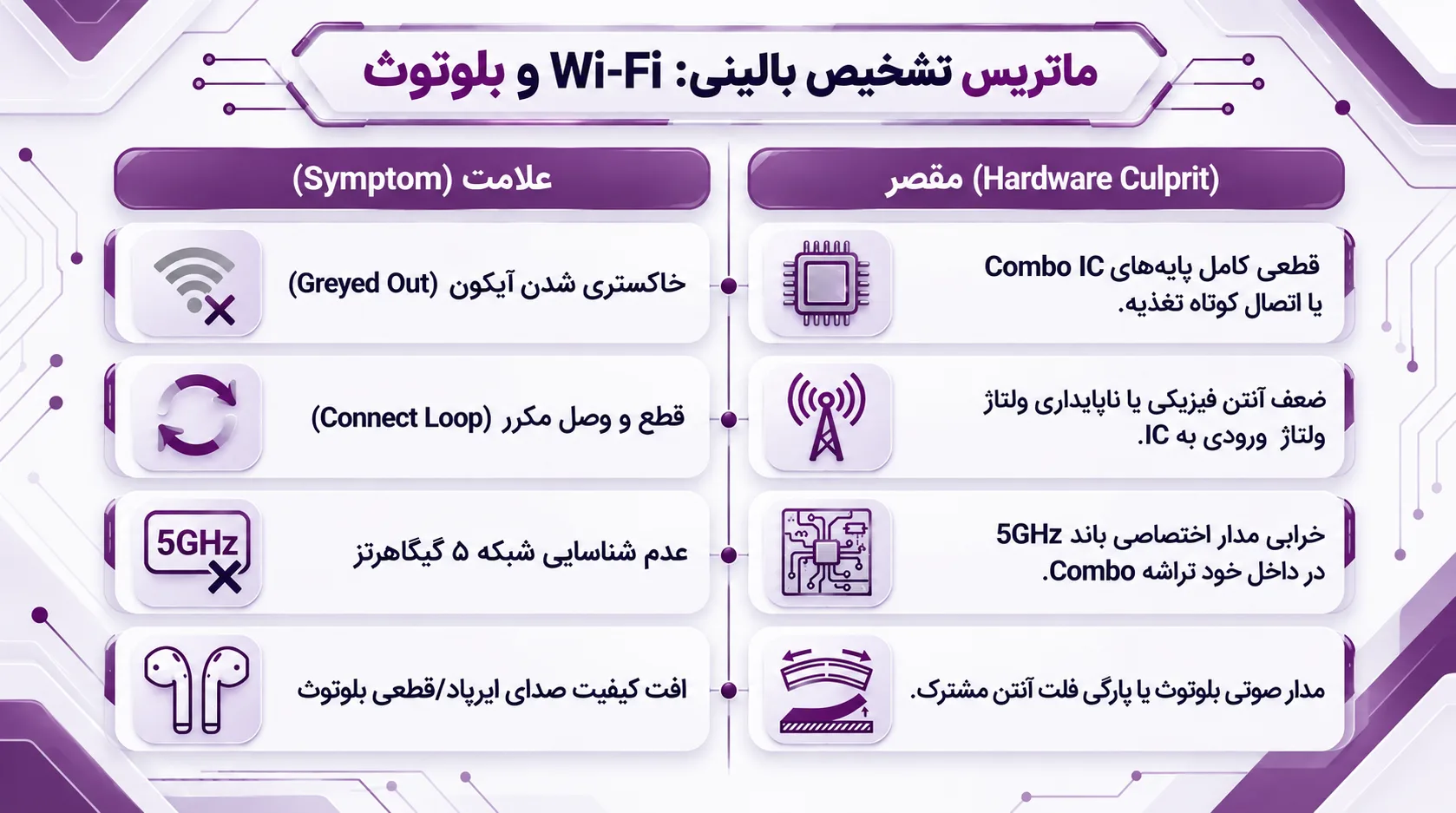
1. خاکستری شدن آیکون وایفای (Wi-Fi Greyed Out): این یکی از واضحترین و شایعترین علائم خرابی سختافزاری وایفای است. در این حالت، آیکون وایفای در تنظیمات دستگاه خاکستری شده و امکان فعالسازی آن وجود ندارد. این مشکل معمولاً نشاندهنده خرابی تراشه Combo Wi-Fi/Bluetooth یا قطع ارتباط آن با برد اصلی است.
2. عدم شناسایی شبکههای وایفای: اگر آیفون 13 مینی شما روشن است و وایفای فعال شده اما هیچ شبکهای را شناسایی نمیکند، ممکن است آنتن وایفای، فلکسکابل آنتن یا مدارهای جلویی (Front-End) وایفای روی برد اصلی خراب شده باشند.
3. اتصال مکرر و قطع شدن (Connect/Disconnect Loop): اگر دستگاه بهطور مداوم به شبکه وایفای متصل شده و پس از چند ثانیه قطع میشود، ممکن است مشکل از ضعف سیگنال آنتن، خرابی فیلترهای RF یا ناپایداری تغذیه تراشه وایفای باشد.
4. سرعت بسیار پایین وایفای: اگر سرعت اتصال وایفای بهطور قابلتوجهی کمتر از حد انتظار است، ممکن است یکی از باندهای فرکانسی (2.4 یا 5 گیگاهرتز) از کار افتاده باشد یا فیلترهای RF آسیب دیده باشند.
5. عدم اتصال به باند 5 گیگاهرتز: اگر آیفون 13 مینی فقط به باند 2.4 گیگاهرتز متصل میشود و باند 5 گیگاهرتز را شناسایی نمیکند، احتمال خرابی مدارهای اختصاصی باند 5 گیگاهرتز روی تراشه وایفای وجود دارد.
6. داغ شدن غیرعادی هنگام استفاده از وایفای: اگر دستگاه هنگام استفاده از وایفای بهشدت داغ میشود، ممکن است اتصال کوتاه در مدارهای وایفای یا خرابی PMIC مربوطه وجود داشته باشد.
7. خطای “Unable to Join Network”: اگر دستگاه شبکه وایفای را شناسایی میکند اما قادر به اتصال به آن نیست و پیام خطا نمایش میدهد، ممکن است مشکل از مدارهای رمزنگاری یا احراز هویت تراشه وایفای باشد.
آیفون 13 مینی از بلوتوث نسخه 5.0 پشتیبانی میکند که نسبت به نسخههای قبلی بهبودهای قابلتوجهی در برد، سرعت و کارایی انرژی ارائه میدهد. مهمترین ویژگیهای بلوتوث 5.0 در آیفون 13 مینی عبارتاند از:
برد بیشتر: بلوتوث 5.0 تا چهار برابر برد بیشتری نسبت به بلوتوث 4.2 ارائه میدهد. در شرایط ایدهآل، برد بلوتوث 5.0 میتواند تا 240 متر در فضای باز باشد.
سرعت بالاتر: سرعت انتقال داده در بلوتوث 5.0 تا دو برابر بیشتر از نسخه قبلی است و به 2 مگابیت بر ثانیه میرسد.
ظرفیت بیشتر پیامرسانی: بلوتوث 5.0 ظرفیت بستههای ارسالی را تا هشت برابر افزایش داده است.
پشتیبانی از LE Audio: آیفون 13 مینی از قابلیتهای بلوتوث کممصرف (BLE) برای اتصال به لوازم جانبی مانند ایرپادها، اپل واچ و ردیابهای AirTag استفاده میکند.
بلوتوث در آیفون 13 مینی نقش بسیار حیاتی در اکوسیستم محصولات اپل ایفا میکند. برخی از مهمترین کاربردهای بلوتوث عبارتاند از:
1. خاکستری شدن آیکون بلوتوث: مشابه وایفای، اگر آیکون بلوتوث در تنظیمات خاکستری شده و قابل فعالسازی نباشد، احتمال خرابی سختافزاری تراشه Combo بسیار بالا است.
2. عدم شناسایی دستگاههای بلوتوثی: اگر آیفون 13 مینی قادر به شناسایی دستگاههای بلوتوثی اطراف مانند ایرپاد، اسپیکر یا ساعت هوشمند نیست، ممکن است آنتن بلوتوث یا مدارهای مربوطه خراب شده باشند.
3. قطع و وصل شدن مکرر اتصال: اگر اتصال بلوتوث بهطور مداوم قطع و وصل میشود، ممکن است مشکل از ضعف آنتن، تداخل فرکانسی یا ناپایداری تغذیه تراشه بلوتوث باشد.
4. کیفیت پایین صدا در هدفون بلوتوثی: اگر کیفیت صدا در هدفون بلوتوثی بسیار پایین است، خشخش دارد یا قطع و وصل میشود، ممکن است مدارهای صوتی بلوتوث آسیب دیده باشند.
5. عدم کارکرد AirDrop: اگر AirDrop کار نمیکند یا دستگاههای اطراف را شناسایی نمیکند، ممکن است مشکل از بخش بلوتوث یا وایفای (زیرا AirDrop از هر دو استفاده میکند) باشد.
6. عدم اتصال به اپل واچ: اگر آیفون 13 مینی قادر به جفتشدن یا حفظ اتصال با اپل واچ نیست، احتمال خرابی بلوتوث وجود دارد.
7. مصرف بالای باتری هنگام استفاده از بلوتوث: اگر فعالسازی بلوتوث باعث تخلیه سریع باتری میشود، ممکن است اتصال کوتاه در مدارهای بلوتوث وجود داشته باشد.
آیفون 13 مینی از یکی از پیشرفتهترین سیستمهای مکانیابی در صنعت موبایل بهره میبرد. این دستگاه قادر به دریافت سیگنال از پنج سیستم ماهوارهای مختلف است:
GPS (Global Positioning System): سیستم مکانیابی جهانی آمریکا که قدیمیترین و شناختهشدهترین سیستم ماهوارهای است.
GLONASS: سیستم مکانیابی جهانی روسیه که پوشش بهتری در عرضهای جغرافیایی بالا ارائه میدهد.
Galileo: سیستم مکانیابی اروپا که دقت بالاتری نسبت به GPS دارد.
QZSS (Quasi-Zenith Satellite System): سیستم ماهوارهای ژاپن که پوشش بهتری در منطقه آسیا-اقیانوسیه ارائه میدهد.
BeiDou: سیستم مکانیابی چین که پوشش جهانی دارد.
علاوه بر سیگنالهای ماهوارهای، آیفون 13 مینی از فناوریهای کمکی مانند A-GPS (Assisted GPS)، مکانیابی مبتنی بر وایفای و مکانیابی مبتنی بر سلولهای مخابراتی نیز استفاده میکند تا سرعت و دقت تعیین موقعیت را افزایش دهد.
1. عدم تعیین موقعیت مکانی: اگر آیفون 13 مینی قادر به تعیین موقعیت مکانی نیست و نقطه آبی روی نقشه ظاهر نمیشود، احتمال خرابی آنتن GPS یا مدارهای LNA وجود دارد.
2. خطای بالا در تعیین مکان: اگر موقعیت نمایشدادهشده روی نقشه صدها متر یا حتی کیلومترها با مکان واقعی شما فاصله دارد، ممکن است آنتن GPS ضعیف شده یا فیلترهای RF آسیب دیده باشند.
3. تأخیر در بهروزرسانی موقعیت: اگر نقطه آبی روی نقشه با تأخیر زیادی جابهجا میشود و موقعیت واقعی شما را نشان نمیدهد، ممکن است مشکل از ضعف سیگنال GPS باشد.
4. ازکارافتادن مسیریابی: اگر برنامههای مسیریابی قادر به محاسبه مسیر نیستند یا مسیرهای نادرست نمایش میدهند، ممکن است GPS دستگاه خراب شده باشد.
5. عدم برچسبگذاری جغرافیایی عکسها: اگر عکسهای گرفتهشده با دوربین آیفون 13 مینی اطلاعات مکانی ندارند، ممکن است GPS از کار افتاده باشد.
6. مصرف بالای باتری هنگام استفاده از GPS: اگر فعالسازی مکانیابی باعث تخلیه سریع باتری میشود، ممکن است مدارهای GPS دچار مشکل شده باشند.
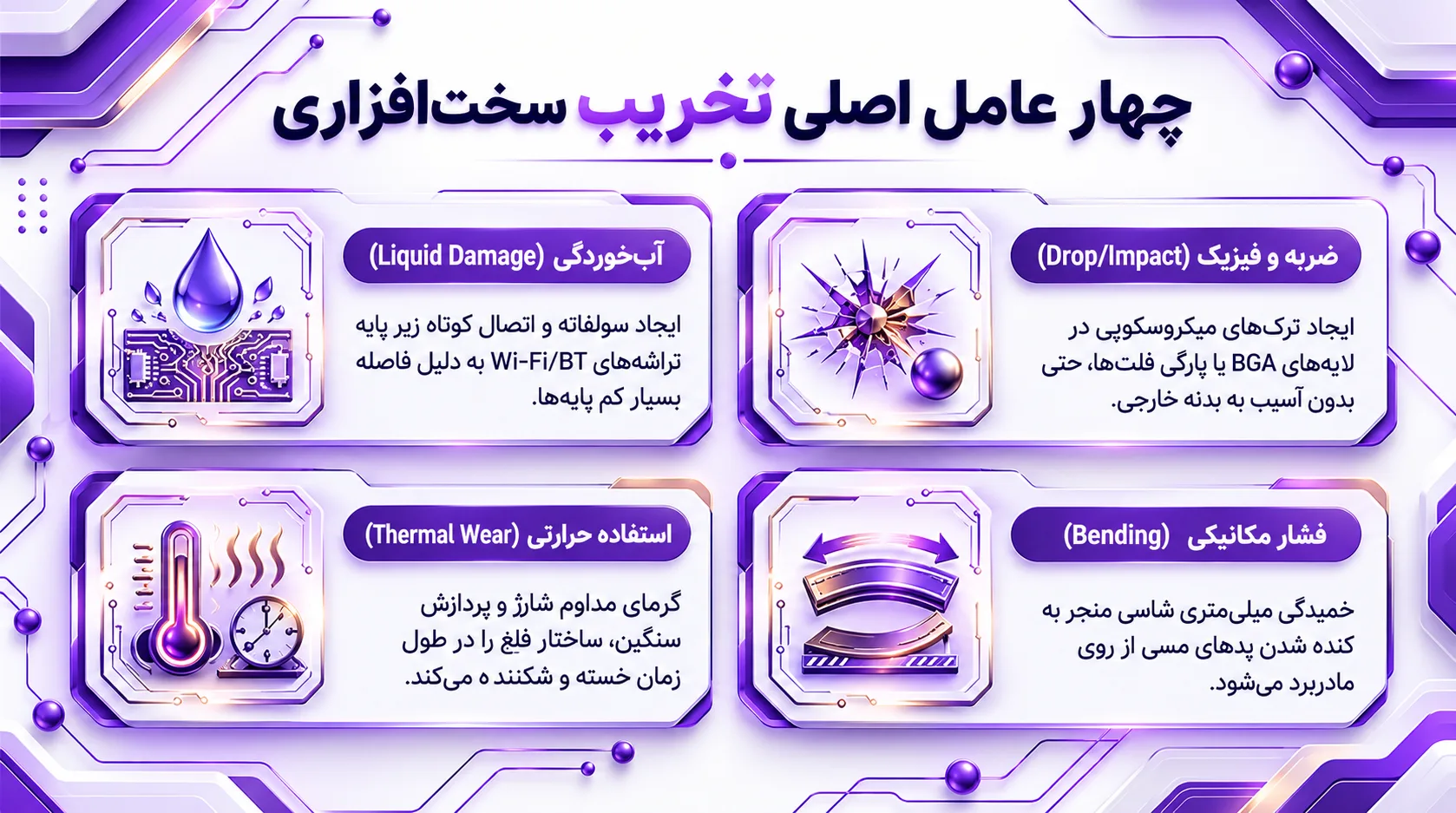
1. ضربه و سقوط: سقوط آیفون 13 مینی از ارتفاع میتواند منجر به شکستگی لحیمکاریهای BGA تراشه Combo Wi-Fi/Bluetooth، قطع فلکسکابلهای آنتن و آسیب به مدارهای جلویی GPS شود. حتی اگر ظاهر دستگاه آسیب ندیده باشد، ضربه میتواند باعث ایجاد ترکهای میکروسکوپی در لحیمکاریها شود که بهمرور زمان گسترش یافته و منجر به قطعی مدار میشوند.
2. آبخوردگی: ورود آب یا رطوبت به داخل دستگاه میتواند باعث خوردگی اتصالات تراشه وایفای/بلوتوث، آنتنها و مدارهای GPS شود. خوردگی بهتدریج مقاومت اتصالات را افزایش داده و نهایتاً منجر به قطع ارتباط و ازکارافتادن سیستمهای ارتباطی میشود. آبخوردگی یکی از شایعترین دلایل خرابی همزمان وایفای و بلوتوث است زیرا هر دو از یک تراشه مشترک استفاده میکنند.
3. فشار و خمشدگی: وارد شدن فشار مکانیکی به دستگاه، بهویژه در ناحیه بالایی که تراشه وایفای/بلوتوث و آنتن GPS قرار دارند، میتواند منجر به شکستگی لحیمکاریها و آسیب به فلکسکابلها شود.
4. استهلاک حرارتی: گرمای مداوم ناشی از استفاده سنگین، شارژ در محیط گرم یا قرار گرفتن در معرض نور مستقیم خورشید میتواند بهمرور زمان لحیمکاریهای تراشههای ارتباطی را تضعیف کند.
1. باگهای iOS: برخی نسخههای iOS ممکن است دارای باگهایی باشند که بر عملکرد وایفای، بلوتوث یا GPS تأثیر بگذارند. این مشکلات معمولاً با بهروزرسانی به نسخه جدیدتر iOS حل میشوند.
2. تنظیمات نادرست شبکه: تنظیمات اشتباه DNS، پراکسی یا IP میتوانند باعث بروز مشکلاتی مشابه خرابی وایفای شوند.
3. تداخل نرمافزاری: نصب برنامههای مخرب یا ناسازگار میتواند بر عملکرد سیستمهای ارتباطی تأثیر بگذارد.
4. پر شدن حافظه: پر شدن حافظه داخلی دستگاه میتواند باعث کندی و اختلال در عملکرد سیستمهای ارتباطی شود.

IC وایفای و بلوتوث آیفون 13 مینی (که به آن تراشه Combo نیز گفته میشود) یک مدار مجتمع نیمههادی بسیار پیچیده است که تمامی عملکردهای وایفای و بلوتوث دستگاه را مدیریت میکند. این تراشه شامل بخشهای مختلفی از جمله فرستنده/گیرنده رادیویی (RF Transceiver)، مبدلهای آنالوگ به دیجیتال و دیجیتال به آنالوگ (ADC/DAC)، پردازنده باند پایه (Baseband Processor) و مدارهای مدیریت انرژی داخلی است. تمامی این بخشها در یک قالب سیلیکونی بسیار کوچک (معمولاً کمتر از 5×5 میلیمتر) جای گرفتهاند و با صدها گلوله لحیم ریز به برد اصلی متصل شدهاند.
خرابی IC وایفای/بلوتوث میتواند ناشی از عوامل متعددی باشد. ضربه و سقوط میتواند باعث شکستگی گلولههای لحیم زیر تراشه شود. آبخوردگی میتواند منجر به خوردگی پایهها و ایجاد اتصال کوتاه شود. نوسانات ولتاژ ناشی از شارژر نامناسب میتواند به بخشهای داخلی تراشه آسیب برساند. و گرمای بیشازحد میتواند باعث تخریب ساختار نیمههادی تراشه شود.
تعویض IC وایفای و بلوتوث آیفون 13 مینی یکی از عملیاتهای تخصصی میکروسولدرینگ است که نیازمند مهارت بالا، تجهیزات پیشرفته و قطعات اصلی میباشد. مراحل اصلی این فرایند عبارتاند از:
مرحله اول – تشخیص دقیق: ابتدا باید با استفاده از ابزارهای تشخیصی مانند مولتیمتر، دوربین حرارتی و بررسی جریان مصرفی، اطمینان حاصل شود که خرابی واقعاً از IC وایفای/بلوتوث است و نه از آنتن، فلکسکابل یا سایر اجزا.
مرحله دوم – آمادهسازی برد: برد اصلی از دستگاه خارج شده و روی مت ضدالکتریسیته ساکن قرار میگیرد. قطعات حساس اطراف تراشه وایفای/بلوتوث با فویل آلومینیومی یا نوار حرارتی محافظت میشوند تا در حین گرمکردن آسیب نبینند.
مرحله سوم – جداسازی تراشه خراب: با استفاده از هیتگان حرفهای با دمای دقیق کنترلشده (معمولاً بین 300 تا 380 درجه سانتیگراد) و جریان هوای مناسب، تراشه وایفای/بلوتوث بهآرامی از برد اصلی جدا میشود. این مرحله نیازمند تجربه بسیار بالایی است زیرا گرمای بیشازحد میتواند به لایههای داخلی برد و قطعات مجاور آسیب برساند و گرمای ناکافی میتواند باعث کنده شدن پدهای مسی از برد شود.
مرحله چهارم – تمیزکاری پدها: پس از جداسازی تراشه، پدهای روی برد اصلی با استفاده از سیم قلعکش (Solder Wick) و فلاکس باکیفیت بهدقت تمیز میشوند تا هرگونه قلع باقیمانده و آلودگی از بین برود. سپس پدها با الکل ایزوپروپیل 99% شسته و خشک میشوند.
مرحله پنجم – ریبالینگ تراشه جدید: تراشه جدید وایفای/بلوتوث با استفاده از استنسیل BGA مخصوص و خمیر قلع باکیفیت ریبال میشود. در این فرایند، گلولههای لحیم جدید با اندازه و فاصله دقیق روی پایههای تراشه ایجاد میشوند.
مرحله ششم – نصب تراشه جدید: تراشه ریبالشده با دقت بسیار بالا روی پدهای برد اصلی قرار داده میشود و با هیتگان در دمای کنترلشده لحیم میشود. تراز صحیح تراشه روی پدها بسیار حیاتی است و حتی انحراف جزئی میتواند منجر به اتصال کوتاه یا قطعی مدار شود.
مرحله هفتم – تست و کنترل کیفیت: پس از نصب تراشه جدید و خنک شدن برد، دستگاه مونتاژ شده و تمامی عملکردهای وایفای و بلوتوث بهطور جامع تست میشوند. تست شامل اتصال به شبکههای وایفای در هر دو باند 2.4 و 5 گیگاهرتز، جفتشدن با دستگاههای بلوتوثی مختلف، تست AirDrop و بررسی پایداری اتصال میباشد.

اگرچه بخش بزرگی از پردازش سیگنالهای GPS در تراشه اصلی A15 Bionic انجام میشود، اما مدارهای جلویی (Front-End) GPS شامل اجزای مجزایی روی برد اصلی هستند. مهمترین این اجزا عبارتاند از:
LNA (Low Noise Amplifier): تقویتکننده کمنویز که سیگنالهای بسیار ضعیف دریافتی از ماهوارهها را تقویت میکند. سیگنالهای GPS هنگام رسیدن به سطح زمین بسیار ضعیف هستند (در حد -130 dBm) و بدون تقویت مناسب، قابل پردازش نیستند.
فیلترهای SAW/BAW: فیلترهای آکوستیک سطحی و حجمی که سیگنالهای ناخواسته و نویز را از سیگنال اصلی GPS جدا میکنند. این فیلترها نقش حیاتی در جلوگیری از تداخل سیگنالهای سایر سیستمهای ارتباطی با GPS دارند.
سوئیچهای آنتن (Antenna Switches): مدارهایی که مسیر سیگنال بین آنتن GPS و مدارهای پردازشی را کنترل میکنند.
اگر پس از بررسی آنتن GPS و فلکسکابلها و اطمینان از سلامت آنها، همچنان مشکل مکانیابی وجود داشته باشد، احتمال خرابی مدارهای جلویی GPS روی برد اصلی وجود دارد. علائم اصلی شامل عدم تعیین موقعیت حتی در فضای باز با آسمان صاف، خطای بالای 500 متر در تعیین مکان و عدم دریافت سیگنال از هیچیک از سیستمهای ماهوارهای میباشد.
تعویض مدارهای جلویی GPS شامل مراحل زیر است:
مرحله اول: شناسایی دقیق قطعه معیوب (LNA، فیلتر SAW یا سوئیچ آنتن) با استفاده از مولتیمتر و بررسی سیگنالها.
مرحله دوم: جداسازی قطعه معیوب با هویه نوکباریک یا هیتگان با دمای کنترلشده. از آنجا که این قطعات بسیار ریز هستند (معمولاً در ابعاد 1×1 تا 2×2 میلیمتر)، استفاده از میکروسکوپ الکترونیکی با بزرگنمایی بالا ضروری است.
مرحله سوم: تمیزکاری پدها و آمادهسازی محل نصب.
مرحله چهارم: نصب قطعه جدید با هویه نوکباریک و لحیمکاری دقیق.
مرحله پنجم: تست عملکرد GPS در فضای باز و بررسی دقت مکانیابی.
یکی از چالشهای اصلی در تعویض IC GPS آیفون 13 مینی، اندازه بسیار کوچک قطعات و نزدیکی آنها به سایر اجزای حساس روی برد است. فیلترهای SAW و LNA معمولاً در ابعاد 0402 یا 0201 هستند و لحیمکاری آنها نیازمند دقت میکروسکوپی است. همچنین، گرمای بیشازحد در حین لحیمکاری میتواند به فیلترهای SAW آسیب برساند زیرا این فیلترها از مواد پیزوالکتریک حساس به حرارت ساخته شدهاند.
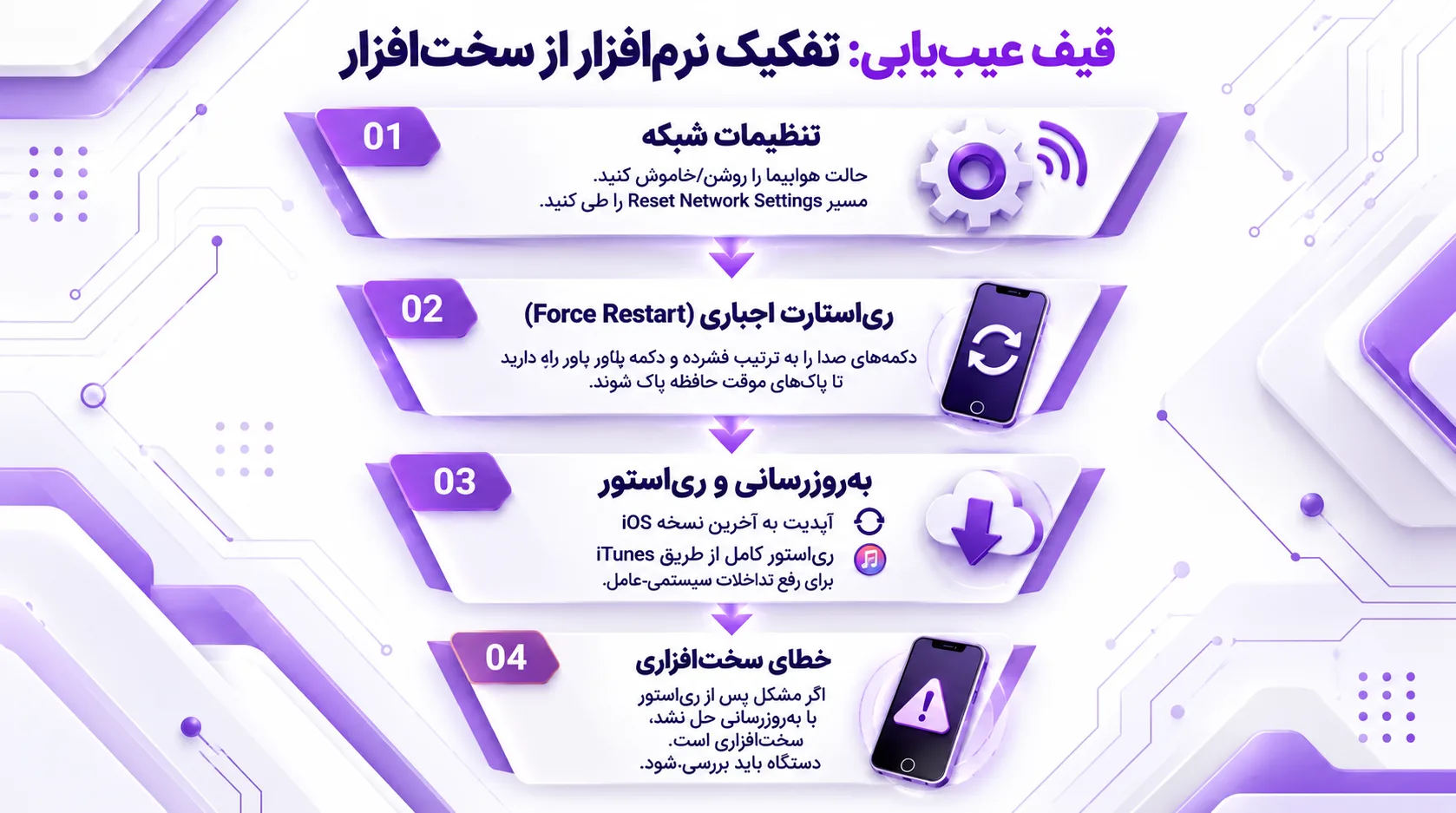
1. ریست تنظیمات شبکه: رفتن به مسیر تنظیمات > عمومی > انتقال یا ریست آیفون > ریست تنظیمات شبکه. این عمل تمامی تنظیمات وایفای، بلوتوث و سلولی را به حالت پیشفرض بازمیگرداند و میتواند مشکلات نرمافزاری را حل کند.
2. بهروزرسانی iOS: اطمینان از نصب آخرین نسخه iOS که شامل رفع باگهای ارتباطی است.
3. ریستارت اجباری: فشار دادن و رها کردن دکمه افزایش صدا، سپس فشار دادن و رها کردن دکمه کاهش صدا و در نهایت نگهداشتن دکمه کناری تا ظاهر شدن لوگوی اپل.
4. بررسی تنظیمات مکانیابی: اطمینان از فعال بودن خدمات مکانیابی در مسیر تنظیمات > حریم خصوصی و امنیت > خدمات مکانیابی.
5. حالت هواپیما: فعال و غیرفعال کردن حالت هواپیما میتواند ماژولهای ارتباطی را ریست کند.
6. ریستور از طریق iTunes: در صورتی که مشکل نرمافزاری باشد، ریستور کامل دستگاه میتواند آن را حل کند. اگر پس از ریستور مشکل پابرجا بود، خرابی سختافزاری قطعی است.
1. بررسی بصری با میکروسکوپ: باز کردن دستگاه و بررسی بصری تراشه وایفای/بلوتوث، آنتنها، فلکسکابلها و مدارهای GPS با میکروسکوپ الکترونیکی. جستجوی نشانههای آبخوردگی، سوختگی، ترکخوردگی و جداشدگی قطعات.
2. بررسی جریان مصرفی: اتصال برد به منبع تغذیه آزمایشگاهی و بررسی الگوی جریان مصرفی. جریان مصرفی غیرعادی هنگام فعالسازی وایفای یا بلوتوث میتواند نشانه اتصال کوتاه در مدارهای مربوطه باشد.
3. اندازهگیری ولتاژهای تغذیه: بررسی ولتاژهای تغذیه تراشه Combo و مدارهای GPS با مولتیمتر. عدم وجود ولتاژهای مورد نیاز نشاندهنده خرابی در مسیر تغذیه است.
4. بررسی پیوستگی آنتنها: اندازهگیری مقاومت و پیوستگی مسیرهای آنتن وایفای، بلوتوث و GPS از کانکتور روی برد تا خود آنتن.
5. تست با دوربین حرارتی: استفاده از دوربین حرارتی برای شناسایی نقاط داغ غیرعادی روی برد هنگام فعالسازی وایفای یا بلوتوث.
آنتن وایفای و بلوتوث آیفون 13 مینی معمولاً در بخش بالایی دستگاه قرار دارد و از طریق فلکسکابل به برد اصلی متصل میشود. تعویض این آنتن شامل مراحل زیر است:
آنتن GPS آیفون 13 مینی نیز در بخش بالایی دستگاه و معمولاً در نزدیکی آنتن وایفای/بلوتوث قرار دارد. فرایند تعویض آن مشابه تعویض آنتن وایفای است اما نیازمند دقت بیشتری است زیرا آنتن GPS بسیار حساس به موقعیت و جهتگیری است و نصب نادرست آن میتواند بر دقت مکانیابی تأثیر بگذارد.
در بسیاری از موارد، خرابی وایفای، بلوتوث یا GPS ناشی از پارگی یا قطع فلکسکابل آنتن است و نه خرابی خود آنتن یا IC. فلکسکابلها بسیار نازک و ظریف هستند و ضربه، خمشدگی یا آبخوردگی میتواند بهراحتی آنها را تخریب کند. تعویض فلکسکابل معمولاً سادهتر و کمهزینهتر از تعویض IC یا آنتن است.
قیمت تعمیرات وایفای و بلوتوث و جیپیاس آیفون 13 مینی تحت تأثیر عوامل متعددی قرار دارد که در ادامه به بررسی هریک از آنها میپردازیم:
1. نوع خرابی: تعمیرات نرمافزاری و تنظیماتی کمهزینهترین گزینه هستند. تعویض فلکسکابل آنتن هزینه متوسطی دارد. تعویض آنتن هزینه بیشتری دارد و تعویض IC وایفای/بلوتوث یا مدارهای GPS بهعنوان پیچیدهترین تعمیرات، بالاترین هزینه را دارند.
2. تعداد سیستمهای آسیبدیده: اگر فقط وایفای خراب باشد، هزینه کمتر از زمانی است که وایفای، بلوتوث و GPS همزمان خراب باشند. البته از آنجا که وایفای و بلوتوث از یک تراشه مشترک استفاده میکنند، خرابی همزمان آنها معمولاً هزینه بیشتری نسبت به خرابی یکی از آنها ندارد.
3. کیفیت قطعات یدکی: استفاده از قطعات اصلی و اورجینال هزینه بیشتری نسبت به قطعات کپی دارد اما کیفیت و دوام تعمیر را تضمین میکند.
4. تخصص تعمیرکار: تعمیرکاران با تجربه و مهارت بالاتر در میکروسولدرینگ معمولاً دستمزد بیشتری دریافت میکنند.
5. ضمانت تعمیر: مراکز معتبر که ضمانتنامه کتبی ارائه میدهند، ممکن است هزینه کمی بالاتر داشته باشند.
| نوع تعمیر | سطح دشواری | زمان تقریبی |
|---|---|---|
| ریست نرمافزاری وایفای/بلوتوث | آسان | 30 دقیقه |
| تعویض فلکسکابل آنتن وایفای | متوسط | 1-2 ساعت |
| تعویض فلکسکابل آنتن GPS | متوسط | 1-2 ساعت |
| تعویض آنتن وایفای/بلوتوث | متوسط | 1-2 ساعت |
| تعویض آنتن GPS | متوسط | 1-2 ساعت |
| تعویض فیلتر RF وایفای | بالا | 2-3 ساعت |
| تعویض LNA جیپیاس | بالا | 2-3 ساعت |
| تعویض IC وایفای/بلوتوث | بسیار بالا | 3-5 ساعت |
| تعمیر مدارهای جلویی GPS | بالا | 2-4 ساعت |
| رفع آبخوردگی بخش ارتباطی | متغیر | 2-6 ساعت |
خرید تعمیرات وایفای و بلوتوث و جیپیاس آیفون 13 مینی و تهیه قطعات یدکی باکیفیت، مهمترین عامل در تضمین موفقیت تعمیر و بازگشت کامل عملکرد ارتباطی دستگاه است. قطعات بیکیفیت و تقلبی میتوانند مشکلات زیر را ایجاد کنند:
در جدول زیر، مهمترین قطعات و محصولات مورد نیاز برای تعمیرات وایفای و بلوتوث و جیپیاس آیفون 13 مینی که در فروشگاه دلتوس موجود هستند، ارائه شده است:
| ردیف | نام محصول | کاربرد | کیفیت |
|---|---|---|---|
| 1 | IC وایفای/بلوتوث آیفون 13 مینی | تراشه اصلی ارتباطات بیسیم | اورجینال |
| 2 | آنتن وایفای/بلوتوث آیفون 13 مینی | دریافت و ارسال سیگنال بیسیم | اورجینال |
| 3 | فلکسکابل آنتن وایفای آیفون 13 مینی | اتصال آنتن به برد اصلی | اورجینال |
| 4 | آنتن GPS آیفون 13 مینی | دریافت سیگنال ماهوارهای | اورجینال |
| 5 | فلکسکابل آنتن GPS آیفون 13 مینی | اتصال آنتن GPS به برد | اورجینال |
| 6 | فیلتر SAW وایفای 2.4GHz آیفون 13 مینی | فیلتر باند 2.4 گیگاهرتز | اورجینال |
| 7 | فیلتر SAW وایفای 5GHz آیفون 13 مینی | فیلتر باند 5 گیگاهرتز | اورجینال |
| 8 | فیلتر SAW بلوتوث آیفون 13 مینی | فیلتر سیگنال بلوتوث | اورجینال |
| 9 | فیلتر SAW جیپیاس آیفون 13 مینی | فیلتر سیگنال GPS | اورجینال |
| 10 | LNA جیپیاس آیفون 13 مینی | تقویت سیگنال ماهوارهای | اورجینال |
| 11 | سوئیچ آنتن GPS آیفون 13 مینی | کنترل مسیر سیگنال GPS | اورجینال |
| 12 | کانکتور آنتن وایفای آیفون 13 مینی | اتصال فیزیکی آنتن به برد | اورجینال |
| 13 | کانکتور آنتن GPS آیفون 13 مینی | اتصال فیزیکی آنتن به برد | اورجینال |
| 14 | فلکسکابل اینترکانکت آنتن آیفون 13 مینی | اتصال بین بخشهای آنتنی | اورجینال |
| 15 | خازنهای SMD مدار وایفای آیفون 13 مینی | فیلتر و ذخیره انرژی | اورجینال |
| 16 | مقاومتهای SMD مدار بلوتوث آیفون 13 مینی | تنظیم جریان و ولتاژ | اورجینال |
| 17 | دیود حفاظتی مدار GPS آیفون 13 مینی | حفاظت از مدار GPS | اورجینال |
| 18 | گسکت ضدآب فریم آیفون 13 مینی | حفاظت از آنتنها | اورجینال |
| 19 | اسپیکر و آنتن بالا آیفون 13 مینی | اسپیکر و آنتنهای بالایی | اورجینال |
| 20 | ماژول کامل آنتن بالای آیفون 13 مینی | مجموعه آنتنهای بالایی | اورجینال |
شرکت دلتوس بهعنوان بزرگترین واردکننده قطعات مکبوک و آیفون در ایران، مزایای زیر را برای خرید تعمیرات وایفای و بلوتوث و جیپیاس آیفون 13 مینی ارائه میدهد:
1. بررسی هر دو باند فرکانسی: هنگام تست وایفای پس از تعمیر، حتماً هر دو باند 2.4 و 5 گیگاهرتز را تست کنید. ممکن است یک باند سالم و باند دیگر خراب باشد.
2. تست سرعت واقعی: علاوه بر اتصال به شبکه، سرعت واقعی دانلود و آپلود را با ابزارهای تست سرعت بررسی کنید.
3. تست پایداری: اتصال وایفای را به مدت حداقل 30 دقیقه تحت بار (مثلاً استریم ویدیو) تست کنید تا از پایداری آن اطمینان حاصل شود.
4. بررسی تداخل: مطمئن شوید که عملکرد وایفای با بلوتوث تداخل ندارد. هر دو را همزمان فعال کرده و تست کنید.
1. تست با دستگاههای مختلف: بلوتوث را با انواع مختلف دستگاهها (ایرپاد، اسپیکر، ساعت هوشمند، کیبورد) تست کنید.
2. تست برد: برد اتصال بلوتوث را در فاصلههای مختلف تست کنید. برد طبیعی بلوتوث 5.0 آیفون 13 مینی حدود 10 متر در فضای داخلی است.
3. تست کیفیت صدا: کیفیت صدای بلوتوث را با پخش موسیقی و مکالمه تلفنی بررسی کنید.
4. تست AirDrop: عملکرد AirDrop را با یک دستگاه اپل دیگر تست کنید.
1. تست در فضای باز: GPS را حتماً در فضای باز و با دید مستقیم آسمان تست کنید. در فضای بسته، عملکرد GPS بهطور طبیعی ضعیفتر است.
2. بررسی دقت: دقت مکانیابی را با مقایسه موقعیت نمایشدادهشده روی نقشه با موقعیت واقعی بررسی کنید. دقت طبیعی GPS آیفون 13 مینی حدود 3 تا 5 متر است.
3. تست سرعت قفل: زمان لازم برای قفل شدن GPS (Fix Time) را بررسی کنید. در حالت عادی، GPS باید در کمتر از 30 ثانیه قفل شود.
4. تست در حین حرکت: عملکرد GPS را در حین حرکت با خودرو تست کنید تا از بهروزرسانی صحیح موقعیت اطمینان حاصل شود.
1. محافظت فیزیکی: استفاده از قاب محافظ باکیفیت میتواند از آسیب فیزیکی به آنتنها و مدارهای ارتباطی در اثر ضربه جلوگیری کند.
2. محافظت در برابر آب: اگرچه آیفون 13 مینی ضدآب است، اما از تماس عمدی با آب و رطوبت خودداری کنید. رطوبت بهمرور زمان میتواند از درزهای ریز وارد دستگاه شده و به اتصالات آنتن و ICها آسیب برساند.
3. استفاده از شارژر اصلی: شارژرهای غیراستاندارد میتوانند نوسانات ولتاژی ایجاد کنند که به مدارهای حساس ارتباطی آسیب برسانند.
4. بهروزرسانی منظم iOS: بهروزرسانیهای نرمافزاری شامل رفع باگهای ارتباطی و بهبود عملکرد وایفای، بلوتوث و GPS هستند.
5. اجتناب از گرمای بیشازحد: دستگاه را در محیطهای بسیار گرم قرار ندهید و از شارژ کردن در زیر بالش خودداری کنید.
6. غیرفعال کردن وایفای و بلوتوث در صورت عدم نیاز: اگرچه وایفای و بلوتوث در حالت آمادهباش مصرف انرژی کمی دارند، اما غیرفعال کردن آنها در زمانهایی که استفاده نمیشوند میتواند عمر مدارهای مربوطه را افزایش دهد.
7. اجتناب از قابهای فلزی: برخی قابهای فلزی میتوانند بر عملکرد آنتنهای وایفای، بلوتوث و GPS تأثیر منفی بگذارند. بهتر است از قابهای پلاستیکی، سیلیکونی یا TPU استفاده کنید.
آیفون 13 مینی و آیفون 13 استاندارد از تراشه Combo وایفای/بلوتوث مشابهی استفاده میکنند، اما طراحی آنتنها و فلکسکابلها بهدلیل تفاوت در ابعاد بدنه متفاوت است. آنتنهای آیفون 13 مینی کوچکتر و فشردهتر هستند و فلکسکابلها کوتاهترند. این تفاوتها باعث میشود قطعات آنتن این دو مدل قابل تبادل نباشند.
آیفون 12 مینی و 13 مینی اگرچه ابعاد مشابهی دارند، اما سیستمهای ارتباطی آنها متفاوت است. آیفون 13 مینی از Wi-Fi 6 و بلوتوث 5.0 استفاده میکند در حالی که آیفون 12 مینی نیز از همین استانداردها پشتیبانی میکند اما تراشه Combo و طراحی آنتنها متفاوت هستند.
مدلهای پرو از فریم فولاد ضدزنگ استفاده میکنند که تأثیر متفاوتی بر عملکرد آنتنها دارد. همچنین، مدلهای پرو دارای آنتنهای بیشتری برای پشتیبانی از 5G mmWave هستند که در آیفون 13 مینی وجود ندارد.
1. بزرگترین واردکننده: دلتوس بهعنوان بزرگترین واردکننده قطعات مکبوک و آیفون در ایران، دسترسی مستقیم به منابع تأمین بینالمللی دارد و میتواند قطعات را با بهترین قیمت و کیفیت ارائه دهد.
2. تخصص در محصولات اپل: تمرکز اختصاصی دلتوس بر محصولات اپل باعث شده است که این شرکت دانش و تجربه عمیقی در زمینه قطعات آیفون و مکبوک کسب کند.
3. کنترل کیفیت سختگیرانه: تمامی قطعات واردشده توسط دلتوس تحت فرایند کنترل کیفیت دقیق قرار میگیرند و فقط قطعاتی که استانداردهای کیفی لازم را رعایت کرده باشند، عرضه میشوند.
4. مشاوره فنی رایگان: تیم پشتیبانی فنی دلتوس آماده ارائه مشاوره تخصصی در خصوص انتخاب قطعه مناسب، روش نصب و عیبیابی است.
5. شبکه توزیع گسترده: دلتوس با بهرهگیری از شبکه توزیع گسترده، قطعات را در کوتاهترین زمان ممکن به سراسر ایران ارسال میکند.
6. قیمت رقابتی: با حذف واسطهها و واردات مستقیم، دلتوس قادر است قیمت تعمیرات وایفای و بلوتوث و جیپیاس آیفون 13 مینی را در مناسبترین سطح ممکن نگه دارد.
آیفون 13 مینی از چیپ Wi-Fi 6 (802.11ax)، بلوتوث 5.0 و GPS دو فرکانسه (L1 + L5) بهره میبرد. در این گوشی، وایفای و بلوتوث از یک چیپ ترکیبی مشترک (Combo IC) استفاده میکنند که روی بورد اصلی لحیم شده است، در حالی که GPS مسیر سیگنال و آنتن مستقلتری دارد.
اگر با مشکلاتی مانند عدم اتصال Wi-Fi، خاکستری شدن آیکون وایفای، قطع و وصل بلوتوث، عدم جفتشدن دستگاههای بلوتوثی یا عدم مکانیابی GPS مواجه هستید، این راهنمای جامع به شما کمک میکند مشکل را از ریشه عیبیابی و رفع کنید.
| مشکل | علائم | علت نرمافزاری | علت سختافزاری |
|---|---|---|---|
| وایفای | آیکون خاکستری، عدم یافتن شبکه، قطع مکرر | باگ iOS، تنظیمات نادرست | خرابی چیپ Wi-Fi، پارگی فلت آنتن، مشکل لحیمکاری BGA |
| بلوتوث | عدم جفتشدن، قطع صدا، جستجوی بیپایان | تداخل نرمافزاری، کش خراب | خرابی چیپ مشترک Wi-Fi/BT، آسیب فلت آنتن |
| GPS | مکانیابی نادرست، عدم قفل ماهواره، پرش موقعیت | مجوز Location بسته، تاریخ نادرست | خرابی فلت آنتن GPS، مشکل آیسی GNSS |
نکته کلیدی: از آنجا که وایفای و بلوتوث از یک چیپ مشترک استفاده میکنند، خرابی همزمان هر دو بهاحتمال زیاد نشاندهنده مشکل سختافزاری چیپ Combo یا آنتن مشترک آنهاست.
برای عیبیابی نرمافزاری:
برای عیبیابی و تعمیر سختافزاری:
قبل از باز کردن گوشی، این مراحل را به ترتیب انجام دهید:
نشانه مشکل سختافزاری وایفای:
اگر عیبیابی نرمافزاری جواب نداد:
اگر فلت آنتن آسیب دیده است:
اگر فلت آنتن سالم است ولی وایفای همچنان کار نمیکند، مشکل از چیپ Combo Wi-Fi/Bluetooth روی بورد اصلی است. این چیپ در آیفون 13 مینی معمولاً از نوع Murata یا USI است.
علائم خرابی چیپ:
مراحل تعمیر چیپ (فقط توسط متخصص):
هشدار: چیپ Wi-Fi/Bluetooth آیفون 13 مینی با چیپهای مدلهای دیگر قابل تعویض نیست. حتماً از چیپ مخصوص همین مدل استفاده کنید.
نشانه مشکل سختافزاری بلوتوث:
از آنجا که بلوتوث از همان چیپ و همان فلت آنتن وایفای استفاده میکند، مراحل سختافزاری دقیقاً مشابه مراحل ۲ تا ۴ بخش وایفای است:
نشانه مشکل سختافزاری GPS:
آنتن GPS آیفون 13 مینی مستقل از آنتن Wi-Fi/بلوتوث است و در لبه بالایی فریم قرار دارد.
اگر فلت آنتن GPS سالم است ولی GPS کار نمیکند، مشکل ممکن است از آیسی GNSS روی بورد اصلی باشد. این آیسی معمولاً بخشی از چیپ بیسبند یا چیپ Combo است.
بدون بستن کامل گوشی:
موارد زیر را تست کنید:
اگر همهچیز درست بود:
گوشی را روشن کنید و تمام عملکردهای بیسیم را تست کنید:
تعمیرات وایفای و بلوتوث و جیپیاس آیفون 13 مینی حوزهای تخصصی و پیچیده از تعمیرات موبایل است که نیازمند دانش عمیق، تجهیزات پیشرفته و قطعات باکیفیت میباشد. از مشکلات ساده نرمافزاری گرفته تا خرابیهای پیچیده سختافزاری مانند تعویض IC وایفای/بلوتوث و مدارهای GPS، هر مورد نیازمند رویکرد تشخیصی و درمانی خاصی است.
قیمت تعمیرات وایفای و بلوتوث و جیپیاس آیفون 13 مینی بسته به نوع و شدت خرابی متغیر است، اما در اکثر موارد تعمیر بسیار مقرونبهصرفهتر از تعویض دستگاه است. خرید تعمیرات وایفای و بلوتوث و جیپیاس آیفون 13 مینی از منابع معتبر مانند شرکت دلتوس، تضمینکننده کیفیت قطعات و موفقیت تعمیر میباشد.
شرکت دلتوس بهعنوان بزرگترین واردکننده قطعات مکبوک و آیفون در ایران، با ارائه گستردهترین مجموعه قطعات اصلی و اورجینال، مناسبترین قیمتها و پشتیبانی فنی تخصصی، بهترین انتخاب برای تأمین قطعات تعمیرات ارتباطی آیفون 13 مینی است. برای کسب اطلاعات بیشتر، مشاوره فنی رایگان و ثبت سفارش، همین الان با کارشناسان دلتوس تماس بگیرید.
دلتوس؛ بزرگترین واردکننده قطعات مکبوک و آیفون در ایران
خرابی وایفای آیفون 13 مینی میتواند ناشی از مشکلات نرمافزاری مانند باگ iOS یا تنظیمات نادرست شبکه، یا مشکلات سختافزاری مانند خرابی IC وایفای/بلوتوث، آسیب آنتن یا قطع فلکسکابل باشد. ابتدا ریست تنظیمات شبکه و بهروزرسانی iOS را امتحان کنید. اگر مشکل حل نشد، به تعمیرکار متخصص مراجعه کنید.
بله، در آیفون 13 مینی وایفای و بلوتوث از یک تراشه مشترک (Combo Chip) استفاده میکنند. بنابراین خرابی این تراشه معمولاً باعث ازکارافتادن همزمان هر دو سیستم میشود. اگر وایفای و بلوتوث همزمان خراب شدهاند، احتمال خرابی IC Combo بسیار بالا است.
قیمت تعمیرات وایفای و بلوتوث و جیپیاس آیفون 13 مینی بسته به نوع خرابی متفاوت است. تعویض فلکسکابل آنتن هزینه کمتری دارد در حالی که تعویض IC وایفای/بلوتوث هزینه بالاتری خواهد داشت. برای دریافت قیمت دقیق، با مشاوران فنی دلتوس تماس بگیرید.
برای خرید تعمیرات وایفای و بلوتوث و جیپیاس آیفون 13 مینی میتوانید به وبسایت رسمی دلتوس مراجعه کرده یا با شمارههای پشتیبانی تماس بگیرید. دلتوس تمامی قطعات مورد نیاز از جمله IC، آنتن، فلکسکابل، فیلتر و LNA را با کیفیت اورجینال عرضه میکند.
تعویض IC وایفای/بلوتوث آیفون 13 مینی معمولاً بین 3 تا 5 ساعت زمان نیاز دارد. این زمان شامل عیبیابی، جداسازی تراشه قدیمی، تمیزکاری، ریبالینگ تراشه جدید، نصب و تست نهایی میباشد.
بله، در اکثر موارد خرابی GPS آیفون 13 مینی قابل تعمیر است. بسته به نوع خرابی، ممکن است نیاز به تعویض آنتن GPS، فلکسکابل، LNA یا فیلترهای SAW باشد. تعمیرکاران مجرب با استفاده از قطعات اصلی میتوانند عملکرد GPS را به حالت کامل بازگردانند.
اگر تعمیر با قطعات اصلی و توسط تعمیرکار مجرب انجام شود، کیفیت اتصال وایفای باید دقیقاً مانند حالت اولیه کارخانه باشد. استفاده از قطعات بیکیفیت میتواند منجر به عملکرد ضعیفتر شود.
قطع شدن مکرر بلوتوث میتواند ناشی از ضعف آنتن بلوتوث، تداخل فرکانسی با سایر دستگاهها، خرابی IC Combo یا مشکلات نرمافزاری باشد. ابتدا دستگاه را ریستارت کرده و تنظیمات شبکه را ریست کنید. اگر مشکل ادامه داشت، نیاز به بررسی سختافزاری است.
بله، آبخوردگی یکی از شایعترین دلایل خرابی وایفای و بلوتوث است. رطوبت میتواند باعث خوردگی اتصالات تراشه Combo و آنتنها شود و عملکرد آنها را مختل کند. در صورت آبخوردگی، هرچه سریعتر به تعمیرگاه مراجعه کنید.
تعمیرات سختافزاری وایفای و بلوتوث بهویژه تعویض IC نیازمند تجهیزات پیشرفته میکروسولدرینگ و تجربه بالا است. اگر تجربه کافی ندارید، توصیه میشود دستگاه را به تعمیرکار حرفهای بسپارید. اما اگر تعمیرکار هستید، میتوانید قطعات مورد نیاز را از دلتوس تهیه کنید.
تعمیر IC معمولاً شامل ریبال کردن (Reballing) تراشه موجود است که در آن گلولههای لحیم زیر تراشه تعویض میشوند. تعویض IC شامل جایگزینی کامل تراشه خراب با تراشه جدید است. تعمیر معمولاً کمهزینهتر است اما در موارد خرابی شدید تراشه، تعویض ضروری است.
دقت پایین GPS میتواند ناشی از ضعف آنتن GPS، خرابی LNA، آسیب فیلترهای SAW، تداخل سیگنال یا مشکلات نرمافزاری باشد. همچنین، استفاده از قاب فلزی یا قرار گرفتن در محیطهای بسته میتواند دقت GPS را کاهش دهد.
دلتوس بهعنوان بزرگترین واردکننده قطعات آیفون و مکبوک در ایران، تخصص اصلی خود را بر تأمین قطعات باکیفیت متمرکز کرده است. با این حال، دلتوس با شبکه گستردهای از تعمیرگاههای معتبر همکاری دارد و میتواند شما را به نزدیکترین تعمیرگاه مجرب معرفی کند.
مراکز تعمیراتی معتبر معمولاً ضمانتنامهای بین 1 تا 6 ماه برای تعمیرات وایفای و بلوتوث ارائه میدهند. مدت و شرایط ضمانت بسته به نوع تعمیر و مرکز تعمیراتی متفاوت است.
استفاده از قاب محافظ، اجتناب از آب و رطوبت، استفاده از شارژر اصلی، بهروزرسانی منظم iOS، اجتناب از گرمای بیشازحد و عدم استفاده از قابهای فلزی از مهمترین راهکارهای پیشگیری هستند.