بستن
0 محصول
مشاهده سبد خرید
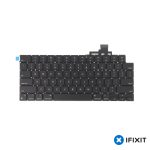
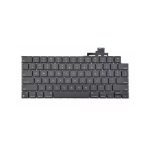
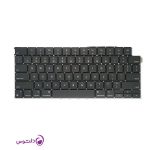
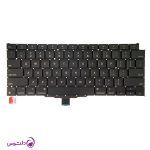
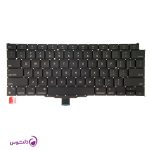
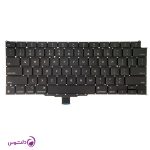
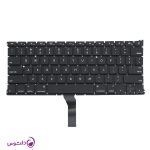
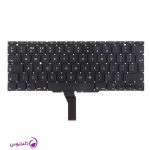
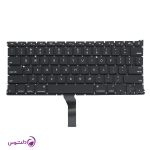
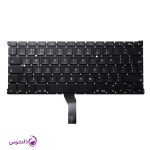
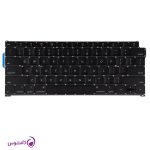
اولین مک بوک ایر در ژانویه ۲۰۰۸ معرفی شد. استیو جابز این دستگاه را از یک پاکت نامه بیرون آورد و جهان را شگفتزده کرد. کیبورد این نسل اولیه از مکانیزم سیزری (Scissor) استفاده میکرد که در آن زمان فناوری استاندارد کیبوردهای لپتاپ بود.
ویژگیهای کیبورد نسل اول:
در این دوره، اپل مکانیزم سیزری را بهبود بخشید. کلیدها پایدارتر شدند، بکلایت یکنواختتر شد و کیفیت تایپ بهطور قابل توجهی ارتقا یافت.
بهبودهای کلیدی:
این نسل بحثبرانگیزترین دوره تاریخ کیبورد مک بوک ایر بود. اپل در سال ۲۰۱۵ مکانیزم جدیدی به نام باترفلای (Butterfly) معرفی کرد که کلیدها را بسیار نازکتر میکرد اما مشکلات متعددی بههمراه داشت.
ویژگیهای مکانیزم باترفلای:
مشکلات رایج کیبورد باترفلای:
این مشکلات به حدی گسترده بودند که اپل مجبور شد برنامه تعمیر رایگان کیبورد را اجرا کند. مک بوک ایر ۲۰۱۸ و ۲۰۱۹ از نسخههای بهبودیافته باترفلای (نسل سوم و چهارم) با ممبران محافظ سیلیکونی استفاده کردند، اما مشکلات بهطور کامل برطرف نشدند.
اپل در سال ۲۰۲۰ با مک بوک ایر مجهز به تراشه M1، از مکانیزم باترفلای کنار رفت و به مکانیزم سیزری بهبودیافته با نام تجاری Magic Keyboard بازگشت. این تصمیم مورد استقبال گسترده کاربران و منتقدان قرار گرفت.
ویژگیهای Magic Keyboard:
کیبورد مک بوک ایر از اجزای زیر تشکیل شده است:
۱. کیکپ (Keycap):
کیکپ همان قسمت قابلمشاهده کلید است که حروف و نمادها روی آن حک شدهاند. در مک بوک ایر، کیکپها از پلاستیک ABS با روکش مات ساخته شدهاند. در کیبوردهای بکلایتدار، حروف بهصورت لیزری حک میشوند تا نور از آنها عبور کند.
۲. مکانیزم کلید (Key Mechanism):
۳. سوییچ غشایی (Membrane Switch):
یک لایه نازک پلاستیکی با مدارات چاپی که هنگام فشار دادن کلید، اتصال الکتریکی برقرار میکند و فشار کلید را ثبت میکند.
۴. صفحه بکلایت (Backlight Sheet):
یک صفحه نورانی LED که زیر کلیدها قرار دارد و نور یکنواختی را از پشت کلیدها عبور میدهد. شدت این نور توسط حسگر نور محیطی یا بهصورت دستی قابل تنظیم است.
۵. صفحه فلزی پشتیبان (Backplate):
یک صفحه فلزی آلومینیومی که ساختار کلی کیبورد را نگه میدارد و به قاب بالایی (Top Case) مک بوک متصل است.
۶. فلت کابل (Flex Cable):
کابل نازکی که کیبورد را به مادربورد متصل میکند. این کابل سیگنالهای فشار کلیدها، بکلایت و Touch ID را منتقل میکند.
وقتی کاربر یک کلید را فشار میدهد، مراحل زیر رخ میدهد:
بکلایت کیبورد مک بوک ایر از فناوری LED استفاده میکند. نور LED از لبه یک صفحه هادی نور (Light Guide Plate) وارد میشود و بهصورت یکنواخت در تمام سطح توزیع میشود. هر کلید دارای یک سوراخ در صفحه فلزی پشتیبان است که نور از آن عبور کرده و از پشت حروف حکشده روی کیکپ تابیده میشود.
ویژگیهای بکلایت مک بوک ایر:
مک بوک ایر از مدل ۲۰۱۸ به بعد دارای حسگر Touch ID است که در کلید پاور تعبیه شده. Touch ID امکان باز کردن قفل دستگاه، تأیید خریدها در App Store، پرداخت با Apple Pay و ورود به حسابهای کاربری را با اثر انگشت فراهم میکند.
حسگر Touch ID بخشی از مجموعه کیبورد است اما بهصورت مستقل از سایر کلیدها عمل میکند. اطلاعات اثر انگشت در تراشه امنیتی T2 (در مدلهای Intel) یا Secure Enclave تراشه Apple Silicon ذخیره میشود و هرگز به خارج از دستگاه ارسال نمیشود.
مک بوک ایر ۱۱ اینچ از سال ۲۰۱۰ تا ۲۰۱۵ تولید شد. این مدل کوچکترین مک بوک ایر بود و کیبورد آن نیز به همین نسبت فشردهتر بود.
ویژگیها:
محبوبترین مدل مک بوک ایر که سالها پرفروشترین لپتاپ اپل بود.
ویژگیها:
اولین مک بوک ایر با صفحهنمایش Retina و طراحی جدید.
ویژگیها:
اولین مک بوک ایر با تراشه Apple Silicon و بازگشت به Magic Keyboard.
ویژگیها:
طراحی کاملاً جدید با بدنه نازکتر و رنگهای متنوع.
ویژگیها:
جدیدترین مدل مک بوک ایر با تراشه M3.
ویژگیها:
| مدل | سال تولید | مکانیزم | Touch ID | بکلایت | طول حرکت کلید |
|---|---|---|---|---|---|
| مک بوک ایر ۱۱ اینچ | ۲۰۱۰-۲۰۱۵ | سیزری | ندارد | دارد | ۱.۵ میلیمتر |
| مک بوک ایر ۱۳ اینچ | ۲۰۱۰-۲۰۱۷ | سیزری | ندارد | دارد | ۱.۵ میلیمتر |
| مک بوک ایر Retina 2018 | ۲۰۱۸ | باترفلای نسل ۳ | دارد | دارد | ۰.۵ میلیمتر |
| مک بوک ایر Retina 2019 | ۲۰۱۹ | باترفلای نسل ۴ | دارد | دارد | ۰.۵ میلیمتر |
| مک بوک ایر M1 | ۲۰۲۰ | سیزری (Magic Keyboard) | دارد | دارد | ۱ میلیمتر |
| مک بوک ایر M2 | ۲۰۲۲ | سیزری (Magic Keyboard) | دارد | دارد | ۱ میلیمتر |
| مک بوک ایر M3 | ۲۰۲۴ | سیزری (Magic Keyboard) | دارد | دارد | ۱ میلیمتر |
ریختن آب، چای، قهوه، نوشابه یا هر مایع دیگری روی کیبورد، شایعترین و مخربترین علت خرابی کیبورد مک بوک ایر است. مایعات میتوانند:
نکته مهم: اگر مایعی روی کیبورد مک بوک ایر ریخته شد:
ذرات ریز گردوغبار، خردههای غذا، مو و سایر آلودگیها میتوانند به زیر کلیدها نفوذ کنند و باعث:
این مشکل بهویژه در کیبوردهای باترفلای بسیار شایع بود، زیرا فاصله بسیار کم بین کلید و بدنه، نفوذ ذرات را آسان اما خروج آنها را تقریباً غیرممکن میکرد.
افتادن مک بوک، فشار بیش از حد روی کلیدها، قرار دادن اشیای سنگین روی لپتاپ در حالت بسته یا حمل نادرست میتواند باعث:
با استفاده طولانیمدت، قطعات مکانیکی کیبورد دچار فرسودگی میشوند:
فلت کابل کیبورد مک بوک ایر یکی از آسیبپذیرترین اجزای کیبورد است. این کابل نازک و ظریف ممکن است:
گاهی مشکلات کیبورد ریشه نرمافزاری دارند و نیازی به تعویض سختافزاری نیست:
اگر یک یا چند کلید هیچ واکنشی نشان نمیدهند، احتمالاً مدار غشایی زیر آن کلیدها آسیب دیده یا فلت کابل مشکل دارد. اگر تنها یک کلید کار نمیکند، ممکن است مشکل مکانیکی باشد (شکستگی مکانیزم سیزری). اگر چندین کلید مجاور کار نمیکنند، احتمالاً مشکل مداری است.
یکی از آزاردهندهترین مشکلات کیبورد، بهویژه در مدلهای باترفلای. با یکبار فشار دادن کلید، حرف دو یا سه بار تایپ میشود. مثلاً بهجای تایپ “hello” نوشته میشود “heelllo”.
عکس مشکل قبلی؛ کلید فشار داده میشود اما حرف ثبت نمیشود. مثلاً بهجای “hello” تایپ میشود “helo”. این مشکل معمولاً ناشی از نفوذ گردوغبار یا فرسودگی مکانیزم است.
کلید پس از فشار دادن در حالت فشرده باقی میماند و بهجای خود بر نمیگردد. علت معمول: نفوذ مایعات چسبنده (مانند نوشابه یا آبمیوه) یا شکستگی مکانیزم سیزری.
اگر یک یا چند کلید صدای غیرعادی (تقتق، خشخش، جیرجیر) ایجاد میکنند، احتمالاً مکانیزم آنها آسیب دیده یا ذرات خارجی زیر کلید وجود دارد.
اگر بکلایت کیبورد روشن نمیشود یا برخی قسمتها تاریک هستند:
اگر Touch ID اثر انگشت را تشخیص نمیدهد یا بهعنوان دکمه پاور عمل نمیکند، ممکن است حسگر Touch ID، فلت کابل آن یا اتصال آن به تراشه امنیتی خراب شده باشد.
اولین و مهمترین قدم برای خرید کیبورد مک بوک ایر، شناسایی دقیق مدل دستگاه است. هر مدل مک بوک ایر کیبورد مخصوص خود را دارد و کیبوردها با هم قابل تعویض نیستند.
روش ۱: از طریق macOS
روش ۲: از طریق شماره مدل
روش ۳: از طریق شماره سریال
کیبورد مک بوک ایر در لیآوتهای مختلف زبانی عرضه میشود:
هنگام خرید کیبورد مک بوک ایر، حتماً لیآوت فعلی کیبورد خود را بررسی کنید و همان لیآوت را سفارش دهید.
در بازار قطعات مک بوک، دو نوع کیبورد موجود است:
کیبورد اورجینال (Original/OEM):
کیبورد سازگار (Compatible/Aftermarket):
توصیه دلتوس: همیشه کیبورد اورجینال خریداری کنید. تفاوت قیمت نسبت به کیبورد سازگار، با توجه به کیفیت، دوام و تجربه تایپ بسیار بهتر، ارزش سرمایهگذاری را دارد.
در مک بوک ایر، کیبورد معمولاً بخشی از Top Case (قاب بالایی) است. Top Case شامل:
دو روش تعویض کیبورد وجود دارد:
روش ۱: تعویض کل Top Case
روش ۲: تعویض فقط کیبورد (Keyboard Standalone)
مک بوک ایر در رنگهای مختلفی عرضه شده و کیبورد باید هماهنگ با رنگ بدنه باشد:
| مدل مک بوک ایر | رنگهای موجود |
|---|---|
| مک بوک ایر ۲۰۱۰-۲۰۱۷ | Silver |
| مک بوک ایر ۲۰۱۸-۲۰۲۰ | Silver, Space Gray, Gold |
| مک بوک ایر M2 (2022) | Silver, Space Gray, Starlight, Midnight |
| مک بوک ایر M3 (2024) | Silver, Space Gray, Starlight, Midnight |
قیمت کیبورد مک بوک ایر تحت تأثیر عوامل متعددی قرار دارد:
۱. مدل و سال تولید:
مدلهای جدیدتر (M2, M3) معمولاً کیبوردهای گرانتری دارند. مدلهای قدیمیتر (۲۰۱۰-۲۰۱۵) به دلیل کاهش تقاضا و تولید، ممکن است کمیابتر و گاهی گرانتر باشند.
۲. اورجینال یا سازگار:
کیبورد اورجینال حدود ۳۰ تا ۵۰ درصد گرانتر از کیبورد سازگار است. اما کیفیت و دوام بالاتر، این تفاوت قیمت را توجیه میکند.
۳. کیبورد تنها یا Top Case:
Top Case کامل بهطور طبیعی گرانتر از کیبورد تنها است، اما نصب آسانتری دارد.
۴. لیآوت زبانی:
لیآوت US English رایجترین و ارزانترین لیآوت است. لیآوتهای خاصتر ممکن است کمیابتر و گرانتر باشند.
۵. نوسانات ارز:
از آنجایی که قطعات مک بوک وارداتی هستند، نوسانات نرخ دلار و یورو مستقیماً بر قیمت کیبورد مک بوک ایر تأثیر میگذارند.
۶. وضعیت قطعه:
قطعات نو (Brand New) قیمت بالاتری نسبت به قطعات استوک (Used/Refurbished) دارند.
بهطور کلی، قیمت کیبورد مک بوک ایر در فروشگاه دلتوس بسته به مدل و نوع قطعه متفاوت است. برای دریافت دقیقترین و بهروزترین قیمت، میتوانید:
دلتوس بهعنوان بزرگترین واردکننده قطعات مک بوک در ایران، با حذف واسطهها و واردات مستقیم، قادر است بهترین قیمت کیبورد مک بوک ایر را ارائه دهد. قیمتهای دلتوس معمولاً ۱۰ تا ۲۰ درصد پایینتر از میانگین بازار است.
⚠️ هشدار: تعویض کیبورد مک بوک ایر یک فرایند تخصصی و پیچیده است. در صورت عدم تجربه، حتماً از تعمیرکار حرفهای کمک بگیرید.
مرحله ۱: آمادهسازی
مرحله ۲: باز کردن قاب پشتی
مرحله ۳: جدا کردن باتری
مرحله ۴: جدا کردن اجزای متصل به Top Case
مرحله ۵: جدا کردن مادربورد
مرحله ۶: جدا کردن سایر اجزا
مرحله ۷: نصب اجزا روی Top Case جدید
مرحله ۸: تست نهایی
مرحله ۹: بستن قاب پشتی
روش ۱: استفاده از هوای فشرده
روش ۲: استفاده از پارچه میکروفایبر
روش ۳: استفاده از برس نرم
۱. استفاده از محافظ کیبورد (Keyboard Cover):
محافظهای سیلیکونی نازک که روی کلیدها قرار میگیرند و از نفوذ گردوغبار و مایعات جلوگیری میکنند.
مزایا:
معایب:
⚠️ توجه: اپل رسماً استفاده از محافظ کیبورد برای مک بوکهای مجهز به صفحهنمایش Retina (۲۰۱۸ به بعد) را توصیه نمیکند، زیرا فاصله بسیار کم بین کیبورد و صفحهنمایش ممکن است باعث آسیب به نمایشگر شود.
۲. خودداری از خوردن و آشامیدن کنار مک بوک:
سادهترین و مؤثرترین روش محافظت از کیبورد.
۳. شستن دستها قبل از استفاده:
چربی و آلودگی دستها با گذشت زمان روی کلیدها انباشته میشود و باعث سایش و براق شدن سطح کلیدها و همچنین نفوذ به زیر مکانیزم میشود.
۴. حمل مناسب مک بوک:
از کیف یا اسلیو محافظ استفاده کنید و از قرار دادن اشیای اضافی (مانند شارژر، موس، قلم و…) روی کیبورد داخل کیف خودداری کنید.
۵. تمیز کردن منظم:
هفتهای یکبار کیبورد را با پارچه میکروفایبر و ماهانه با هوای فشرده تمیز کنید.
مرحله ۱: ریستارت ساده
گاهی یک ریستارت ساده مشکل را حل میکند. مک بوک را خاموش و دوباره روشن کنید.
مرحله ۲: ریست SMC
مرحله ۳: ریست NVRAM/PRAM
مرحله ۴: بوت در Safe Mode
در Safe Mode، درایورهای شخص ثالث بارگذاری نمیشوند. اگر کیبورد در Safe Mode کار میکند، مشکل نرمافزاری است.
مرحله ۵: بررسی تنظیمات کیبورد
مرحله ۶: تست با کیبورد خارجی
یک کیبورد USB یا بلوتوثی به مک بوک وصل کنید. اگر کیبورد خارجی کار میکند، مشکل از کیبورد داخلی است.
مرحله ۷: تست در macOS Recovery
مک را در حالت Recovery بوت کنید (Command + R برای Intel یا نگهداشتن دکمه پاور برای Apple Silicon). در Terminal (از منوی Utilities)، کلیدها را تست کنید. اگر در Recovery هم کار نمیکنند، مشکل سختافزاری است.
کیبورد مشکل دارد
│
├── تمام کلیدها کار نمیکنند؟
│ ├── بله → مشکل فلت کابل یا کانکتور → تعویض کیبورد
│ └── خیر ↓
│
├── فقط یک کلید کار نمیکند؟
│ ├── بله → مشکل مکانیکی آن کلید → تعویض کیکپ/مکانیزم یا کل کیبورد
│ └── خیر ↓
│
├── چند کلید مجاور کار نمیکنند؟
│ ├── بله → آسیب مداری (احتمالاً نفوذ مایع) → تعویض کیبورد
│ └── خیر ↓
│
├── کلیدها تکرار میشوند؟
│ ├── بله → نفوذ گردوغبار یا مشکل مکانیزم باترفلای → تمیز کردن یا تعویض
│ └── خیر ↓
│
├── بکلایت کار نمیکند؟
│ ├── بله → بررسی تنظیمات → بررسی صفحه بکلایت → تعویض
│ └── خیر ↓
│
└── Touch ID کار نمیکند؟
└── بله → بررسی فلت کابل Touch ID → تعویضدلتوس با سالها تجربه در واردات مستقیم قطعات اورجینال مک بوک، جایگاه خود را بهعنوان بزرگترین و معتبرترین واردکننده در ایران تثبیت کرده است. ما مستقیماً از تأمینکنندگان تأییدشده در کشورهای مبدأ خرید میکنیم و هر قطعه قبل از عرضه، مراحل کنترل کیفیت را طی میکند.
هر کیبورد مک بوک ایر که از دلتوس خریداری میکنید، دارای تضمین اصالت است. ما هرگز قطعات تقلبی یا بیکیفیت عرضه نمیکنیم و در صورت هرگونه شک، امکان بررسی و تأیید اصالت فراهم است.
دلتوس کیبورد تمامی مدلهای مک بوک ایر از سال ۲۰۰۸ تا جدیدترین مدلها را موجود دارد. فرقی نمیکند مک بوک ایر شما ۱۰ ساله باشد یا تازه خریداریشده، ما کیبورد مناسب آن را داریم.
با حذف واسطهها و واردات مستقیم، دلتوس قادر است بهترین قیمت کیبورد مک بوک ایر را ارائه دهد. قیمتهای ما شفاف، رقابتی و بهروز هستند.
نمیدانید کدام مدل کیبورد برای مک بوک ایر شما مناسب است؟ نگران نباشید! تیم کارشناسان دلتوس آماده ارائه مشاوره تخصصی رایگان است. کافی است مدل مک بوک یا شماره سریال دستگاه خود را به ما اعلام کنید.
تمامی کیبوردهای مک بوک ایر عرضهشده توسط دلتوس دارای گارانتی اصالت و سلامت کالا هستند. در صورت وجود هرگونه عیب فنی، قطعه بدون قید و شرط تعویض میشود.
فروشگاه آنلاین دلتوس ۲۴ ساعته فعال است. هر زمان که بخواهید میتوانید کیبورد مک بوک ایر مورد نظر خود را انتخاب و سفارش دهید.
| ویژگی | کیبورد مک بوک ایر | کیبورد مک بوک پرو |
|---|---|---|
| مکانیزم | سیزری (Magic Keyboard) | سیزری (Magic Keyboard) |
| بکلایت | دارد | دارد |
| Touch ID | دارد | دارد |
| Touch Bar | ندارد | در برخی مدلها دارد |
| طول حرکت کلید | ۱ میلیمتر | ۱ میلیمتر |
| تجربه تایپ | عالی | عالی |
| اندازه کلیدها | فولسایز | فولسایز |
| ویژگی | مک بوک ایر | Dell XPS | Lenovo ThinkPad |
|---|---|---|---|
| مکانیزم | سیزری | غشایی | سیزری |
| طول حرکت | ۱ mm | ۱.۲ mm | ۱.۸ mm |
| بکلایت | LED | LED | LED |
| بازخورد لمسی | عالی | خوب | عالی |
| صدا | بسیار کم | کم | کم |
| دوام | بسیار بالا | بالا | بسیار بالا |
| یکپارچگی با OS | کامل | خوب | خوب |
چرا کیبورد مک بوک ایر محبوبترین است؟
۱. یکپارچگی سختافزار و نرمافزار: اپل هم کیبورد و هم macOS را طراحی میکند. میانبُرهای کیبورد، ژستها و تعاملات نرمافزاری، همگی بهینهسازیشده هستند.
۲. طراحی مینیمال و زیبا: کیبورد مک بوک ایر با حاشیههای باریک، فونت ظریف و نور بکلایت یکنواخت، یکی از زیباترین کیبوردهای لپتاپ است.
۳. تعادل بین نازکی و تجربه تایپ: Magic Keyboard با وجود نازکی، تجربه تایپ رضایتبخشی ارائه میدهد.
۴. بیصدا بودن: کیبورد مک بوک ایر یکی از بیصداترین کیبوردهای لپتاپ است، ایدهآل برای کار در محیطهای آرام مانند کتابخانه و دفتر کار.
| میانبُر | عملکرد |
|---|---|
| Command + C | کپی |
| Command + V | چسباندن |
| Command + X | بُرش |
| Command + Z | بازگشت (Undo) |
| Command + Shift + Z | از نو (Redo) |
| Command + A | انتخاب همه |
| Command + F | جستجو |
| Command + S | ذخیره |
| Command + Q | خروج از برنامه |
| Command + W | بستن پنجره |
| Command + T | باز کردن تب جدید |
| Command + Space | Spotlight Search |
| Command + Tab | سوییچ بین برنامهها |
| Command + Shift + 3 | اسکرینشات تمام صفحه |
| Command + Shift + 4 | اسکرینشات ناحیه انتخابی |
| Command + Shift + 5 | ابزار اسکرینشات و ضبط صفحه |
| Control + Space | تغییر زبان |
| Command + , (ویرگول) | تنظیمات برنامه فعال |
| میانبُر | عملکرد |
|---|---|
| Command + Option + Esc | Force Quit |
| Command + Shift + . | نمایش فایلهای مخفی در Finder |
| Command + Option + D | نمایش/مخفی کردن Dock |
| Control + Command + Q | قفل کردن صفحه |
| Command + Option + I | نمایش اطلاعات فایل |
| Fn + Delete | حذف کاراکتر بعدی (Forward Delete) |
| Option + Shift + Volume | تنظیم ریز صدا |
تنظیمات سفارشی کیبورد
در System Settings → Keyboard میتوانید:
خیر. تعویض کیبورد هیچ تأثیری بر اطلاعات ذخیرهشده ندارد. تمامی فایلها، برنامهها و تنظیمات شما دستنخورده باقی میمانند.
بله، اگر Touch ID جدید بهدرستی نصب و با تراشه امنیتی دستگاه جفت (Pair) شود. در مکهای Apple Silicon، ممکن است نیاز به تنظیم مجدد Touch ID باشد.
تعویض Top Case کامل معمولاً ۱ تا ۲ ساعت زمان میبرد. تعویض فقط کیبورد (بدون Top Case) ممکن است ۲ تا ۴ ساعت طول بکشد.
بله، اگر مشکل فقط شکستگی کیکپ یا مکانیزم سیزری یک کلید باشد، میتوان فقط همان کلید را تعویض کرد. اما اگر مشکل مداری باشد، تعویض کل کیبورد ضروری است.
اگر تعویض توسط نمایندگی مجاز اپل انجام شود، خیر. اما اگر توسط تعمیرکار غیرمجاز انجام شود، ممکن است گارانتی اپل باطل شود. البته اکثر مک بوک ایرهایی که نیاز به تعویض کیبورد دارند، دیگر تحت گارانتی اپل نیستند.
تایپ طولانیمدت با کیبورد نامناسب میتواند منجر به مشکلات جسمی مانند:
اپل در طراحی کیبورد مک بوک ایر به اصول ارگونومی توجه ویژهای داشته:
هنگام تعویض کیبورد، ممکن است به قطعات دیگری نیز نیاز داشته باشید. تمامی این قطعات در فروشگاه دلتوس موجود است:
در بیشتر مدلهای مک بوک ایر، کیبورد بخشی از Top Case است. اگر خود Top Case آسیب دیده باشد (خراش عمیق، خم شدن، ترک خوردن)، تعویض کل Top Case ضروری است.
اگر کیبورد سالم است اما ارتباط با مادربورد قطع شده، ممکن است فلت کابل پاره یا خراب شده باشد.
اگر کیبورد روی Top Case چسبیده و باتری نیز چسبیده باشد، ممکن است هنگام تعویض Top Case نیاز به باتری جدید هم داشته باشید.
اگر فقط یک کلید مشکل دارد، ممکن است تعویض کیکپ و مکانیزم سیزری/باترفلای کافی باشد.
اگر بکلایت کیبورد خراب شده اما سایر کلیدها سالم هستند، ممکن است تعویض صفحه بکلایت به تنهایی کافی باشد.
اگر مطمئن نیستید کدام کیبورد مناسب مک بوک ایر شماست، به ۳ روش میتوانید مشاوره رایگان دریافت کنید:
فقط کافی است شماره مدل (Model Number) یا شماره سریال مک بوک ایر خود را به ما بگویید. ما کیبورد مناسب را برایتان پیدا میکنیم.
| روش ارسال | زمان تحویل | مقصد |
|---|---|---|
| پیک موتوری | همان روز | تهران |
| پست پیشتاز | ۲-۳ روز کاری | سراسر ایران |
| تیپاکس | ۱-۲ روز کاری | سراسر ایران |
| باربری | ۲-۵ روز کاری | سفارشات عمده |
تمامی کیبوردهای مک بوک ایر عرضهشده توسط دلتوس دارای گارانتی اصالت و سلامت کالا هستند:
موارد تحت پوشش گارانتی:
موارد خارج از شمول گارانتی:
کیبورد مک بوک ایر یکی از مهمترین اجزای این لپتاپ محبوب است که تجربه تایپ، بهرهوری و لذت کار با مک بوک ایر را تعیین میکند. از مکانیزم سیزری اولیه تا Magic Keyboard امروزی، اپل مسیر طولانی و پرفراز و نشیبی را طی کرده تا بهترین تجربه تایپ ممکن را در نازکترین لپتاپ ارائه دهد.
خرابی کیبورد، چه به دلیل نفوذ مایعات، گردوغبار، آسیب فیزیکی یا فرسودگی طبیعی، میتواند کار با مک بوک ایر را به شدت مختل کند. در چنین شرایطی، خرید کیبورد مک بوک ایر اورجینال از یک منبع معتبر، تنها راهحل مطمئن است.
فروشگاه دلتوس بهعنوان بزرگترین واردکننده قطعات مک بوک در ایران، بهترین گزینه برای خرید کیبورد مک بوک ایر است. با تنوع گسترده محصولات، بهترین قیمت کیبورد مک بوک ایر، تضمین اصالت، گارانتی معتبر، مشاوره تخصصی رایگان و ارسال سریع، دلتوس اطمینان میدهد که کیبوردی اورجینال و باکیفیت دریافت خواهید کرد.
همین الان از فروشگاه آنلاین دلتوس بازدید کنید، قیمت کیبورد مک بوک ایر مدل خود را مشاهده کنید و با چند کلیک ساده، سفارش خود را ثبت کنید.
اگر فقط مشکل مکانیکی یک یا دو کلید باشد (شکستگی کیکپ یا مکانیزم)، ممکن است تعویض همان کلیدها کافی باشد. اما اگر مشکل مداری باشد (مثلاً بر اثر نفوذ مایعات)، تعویض کل کیبورد ضروری است. برای تشخیص دقیق، با کارشناسان دلتوس مشورت کنید.
قیمت کیبورد مک بوک ایر بسته به مدل دستگاه، سال تولید، لیآوت، رنگ و وضعیت قطعه (نو/استوک) متفاوت است. برای دریافت قیمت دقیق و بهروز، به صفحه محصول در وبسایت دلتوس مراجعه کنید یا با کارشناسان ما تماس بگیرید.
خیر. مک بوک ایر M1 و M2 طراحی متفاوتی دارند و کیبوردهای آنها قابل تعویض با یکدیگر نیستند. حتماً کیبورد مخصوص مدل دقیق دستگاه خود را خریداری کنید.
تعویض کیبورد (بهویژه تعویض Top Case) یک فرایند تخصصی است که نیاز به ابزار مناسب و دانش فنی دارد. اگر تجربه ندارید، توصیه میشود قطعه را از دلتوس خریداری کنید و نصب را به تعمیرکار حرفهای بسپارید.
خرید از دلتوس شامل مزایای زیر است: کالای اورجینال با تضمین اصالت، بهترین قیمت بازار، گارانتی معتبر، مشاوره تخصصی رایگان، ارسال سریع به سراسر ایران، تنوع بالای محصولات و پشتیبانی حرفهای.
در برخی مدلها بله. صفحه بکلایت بهصورت جداگانه قابل تعویض است. اما در مدلهای جدیدتر، بکلایت معمولاً یکپارچه با کیبورد است.
خیر. مدلهایی که از کیبورد باترفلای استفاده میکنند (۲۰۱۸-۲۰۱۹) فقط با کیبورد باترفلای سازگار هستند. ارتقاء به Magic Keyboard امکانپذیر نیست.
فوراً دستگاه را خاموش کنید، آداپتور را جدا کنید و مک بوک را برعکس قرار دهید. دستگاه را روشن نکنید و به تعمیرکار حرفهای مراجعه کنید. احتمالاً نیاز به تعویض کیبورد و بررسی مادربورد دارید. کیبورد جدید را از دلتوس تهیه کنید.
بله. دلتوس سفارشات را از طریق پست پیشتاز، تیپاکس و باربری به تمامی نقاط ایران ارسال میکند.
بله. تمامی کیبوردهای مک بوک ایر عرضهشده توسط دلتوس دارای گارانتی اصالت و سلامت کالا هستند.
از مسیر Apple Menu → About This Mac میتوانید Model Identifier و سال تولید را مشاهده کنید. همچنین شماره مدل (مانند A2337) روی قاب پشتی درج شده است.
خیر. تعویض کیبورد هیچ تأثیری بر اطلاعات دستگاه ندارد. تمامی فایلها و برنامههای شما حفظ میشوند.
کیبورد تنها فقط شامل صفحه کلید و مکانیزمهاست و نصب آن سختتر است. Top Case شامل کیبورد، پالمرست و گاهی باتری و ترک پد است و نصب آن آسانتر اما قیمت بالاتری دارد.
بله. دلتوس کیبورد مک بوک ایر را با لیآوتهای مختلف از جمله عربی، US English، UK English و سایر زبانها عرضه میکند.
خیر. macOS بهصورت خودکار کیبورد جدید را شناسایی میکند. فقط ممکن است نیاز باشد تنظیمات زبان ورودی و بکلایت را مجدداً تنظیم کنید